 वर्डप्रेस उत्पाद
 जूमला उत्पाद
 समर्थन
 समाचार
 लॉगिन
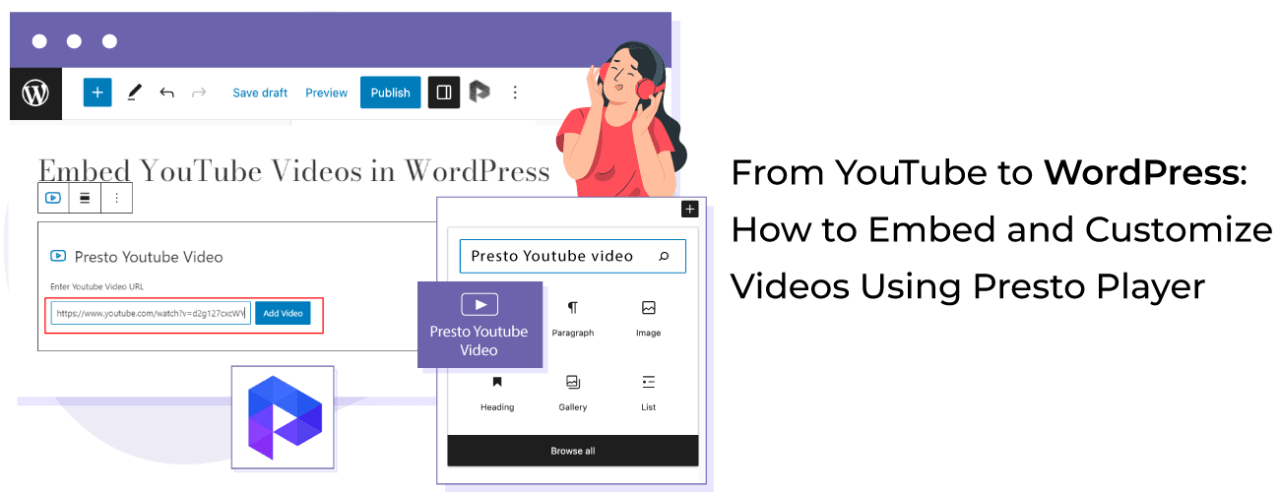
लॉगिनYouTube से WordPress तक: वीडियो को एम्बेड करने और कस्टमाइज़ करने के लिए Presto Player का उपयोग कैसे करें
वीडियो लिखित सामग्री की तुलना में 4 मिलियन गुना अधिक आकर्षित करता है।.
यदि you're वर्डप्रेस वेबसाइट चला रहे हैं तो यूट्यूब वीडियो को शामिल करने से सहभागिता में काफी वृद्धि हो सकती है। ऐसा इसलिए है क्योंकि वीडियो लिखित सामग्री की तुलना में अधिक सुलभ होते हैं और समझने में आसान होते हैं।.
वे एक दृश्य तत्व भी प्रदान करते हैं जो दर्शकों को अधिक समय तक व्यस्त रखने में मदद करता है। यूट्यूब वीडियो को सीधे आपकी वेबसाइट पर एम्बेड किया जा सकता है, जिससे आगंतुकों के लिए उन्हें बिना साइट छोड़े देखना आसान हो जाता है।.
आप इन्हें ब्लॉग पोस्ट और लेखों में भी शामिल कर सकते हैं या अपनी वेबसाइट के अन्य क्षेत्रों में जोड़ सकते हैं, जैसे लैंडिंग पेज और प्रोडक्ट पेज। यह' आसान है YouTube वीडियो को अपने WordPress वेबसाइट पर एम्बेड करना। हम आपको दिखाएंगे कैसे!
सामग्री की तालिका
वीडियो मार्केटिंग की शक्ति
2023 में, उपभोक्ता ब्रांडों के मार्केटिंग वीडियो पर बढ़ती निर्भरता रखते हैं, जिसमें 66% वीडियो सामग्री देख रहे हैं एक ब्रांड या उत्पाद के बारे में जानने के लिए।
यह प्रवृत्ति आपके वेबसाइट और मार्केटिंग रणनीति में वीडियो गैलरी और सामग्री को शामिल करने के महत्व को उजागर करती है वीडियो गैलरी और सामग्री को आपकी वेबसाइट और मार्केटिंग रणनीति में; वीडियो सामग्री केवल एक अस्थायी प्रवृत्ति नहीं है। यह' ऑनलाइन संचार का एक मुख्य भाग है।
इसमें दो मुख्य लाभ हैं।.
पहले, यह जटिल विषयों को समझने में आसान बना सकता है। वीडियो बड़े विचारों को छोटे, अधिक पचने योग्य हिस्सों में तोड़ सकते हैं। बहुत सा पाठ पढ़ने के बजाय, आप एक वीडियो देख सकते हैं और वही जानकारी अधिक सरलता से प्राप्त कर सकते हैं।.
दूसरे, वीडियो सामग्री एक व्यक्तिगत स्पर्श जोड़ती है। जब आप वीडियो देखते हैं तो आप व्यक्ति को बोलते हुए देख और सुन सकते हैं। आप उनकी चेहरे की अभिव्यक्तियों को देख सकते हैं और उनकी आवाज़ सुन सकते हैं।.
यह सामग्री को अधिक प्रामाणिक महसूस कराता है। यह दर्शक और वीडियो बनाने वाले व्यक्ति या ब्रांड को जोड़ने में मदद करता है। अपने वीडियो सामग्री के प्रभाव को बढ़ाने के लिए, इसे ईमेल अभियानों में एम्बेड करने पर विचार करें, उपयोग करते हुए ईमेल न्यूज़लेटर टेम्प्लेट्स. ये टेम्प्लेट्स वीडियो थंबनेल या लिंक को सहजता से एकीकृत कर सकते हैं, जिससे आपके ईमेल अभियानों को अधिक आकर्षक और इंटरैक्टिव बनाया जा सकता है। चाहे आप एक ब्लॉगर हों जो अपने पोस्ट को रोचक बनाना चाहते हैं या एक वर्डप्रेस डेवलपर जो अपने ग्राहकों को उच्च-स्तरीय सेवाएँ प्रदान करना चाहते हैं, वीडियो में महारत हासिल करना अनिवार्य है।
प्रीस्टो प्लेयर प्लगइन को स्थापित और सक्रिय करना
इस ट्यूटोरियल में उपयोग किया जाएगा Presto Player, जो दोनों मुफ्त और प्रो संस्करण प्रदान करता है।
Presto Player का मुफ्त संस्करण WordPress साइटों पर मानक वीडियो प्लेबैक आवश्यकताओं के लिए एक उत्कृष्ट प्रारंभिक बिंदु के रूप में कार्य करता है। आप कई सुविधाएँ प्राप्त कर सकते हैं, जैसे विभिन्न स्रोतों से अपना वीडियो चुनना, निजी वीडियो को सुरक्षित करना, और अनलिमिटेड वीडियो अध्याय जोड़ना। प्रो संस्करण के लिए, आप कस्टमाइज़ेशन और ब्रांडिंग कर सकते हैं और थर्ड‑पार्टी इंटीग्रेशन कर सकते हैं।.
हम आपको आपके WordPress वेबसाइट पर Presto Player की स्थापना और सक्रियण के माध्यम से मार्गदर्शन करेंगे।.
Presto Player का मुफ्त संस्करण स्थापित करना
- अपने WordPress एडमिन डैशबोर्ड में लॉग इन करें।.
- पृष्ठ के बाएँ तरफ़ मेनू बार में Plugins पर जाएँ और फिर Add New चुनें।.
- पृष्ठ के ऊपर दाएँ कोने में स्थित खोज बार में 'Presto Player' टाइप करें और एंटर दबाएँ।.
- आप खोज परिणामों में प्रीस्टो प्लेयर पॉप‑अप देखेंगे। अभी स्थापित करें पर क्लिक करें।.
- इसे सफलतापूर्वक स्थापित करने के बाद, Activate पर क्लिक करें।.
बधाई हो! आपने सफलतापूर्वक प्रेस्टो प्लेयर का मुफ्त संस्करण स्थापित और सक्रिय कर लिया है।.
यदि आप अधिक सुविधाओं तक पहुँचने के लिए प्रेस्टो प्लेयर के प्रो संस्करण में अपग्रेड करना चाहते हैं, तो इन चरणों का पालन करें:
- आधिकारिक प्रीस्टो प्लेयर वेबसाइट से प्रो संस्करण खरीदें।.
- ज़िप फ़ाइल डाउनलोड करें।.
- अपने WordPress डैशबोर्ड के Plugins सेक्शन में वापस जाएँ और Add New चुनें।.
- पृष्ठ के शीर्ष पर स्थित अपलोड प्लगइन बटन पर क्लिक करें, अपनी फ़ाइलों को नेविगेट करें, और डाउनलोड की गई ज़िप फ़ाइल चुनें।.
- फ़ाइल अपलोड होने के बाद, अभी इंस्टॉल पर क्लिक करें।.
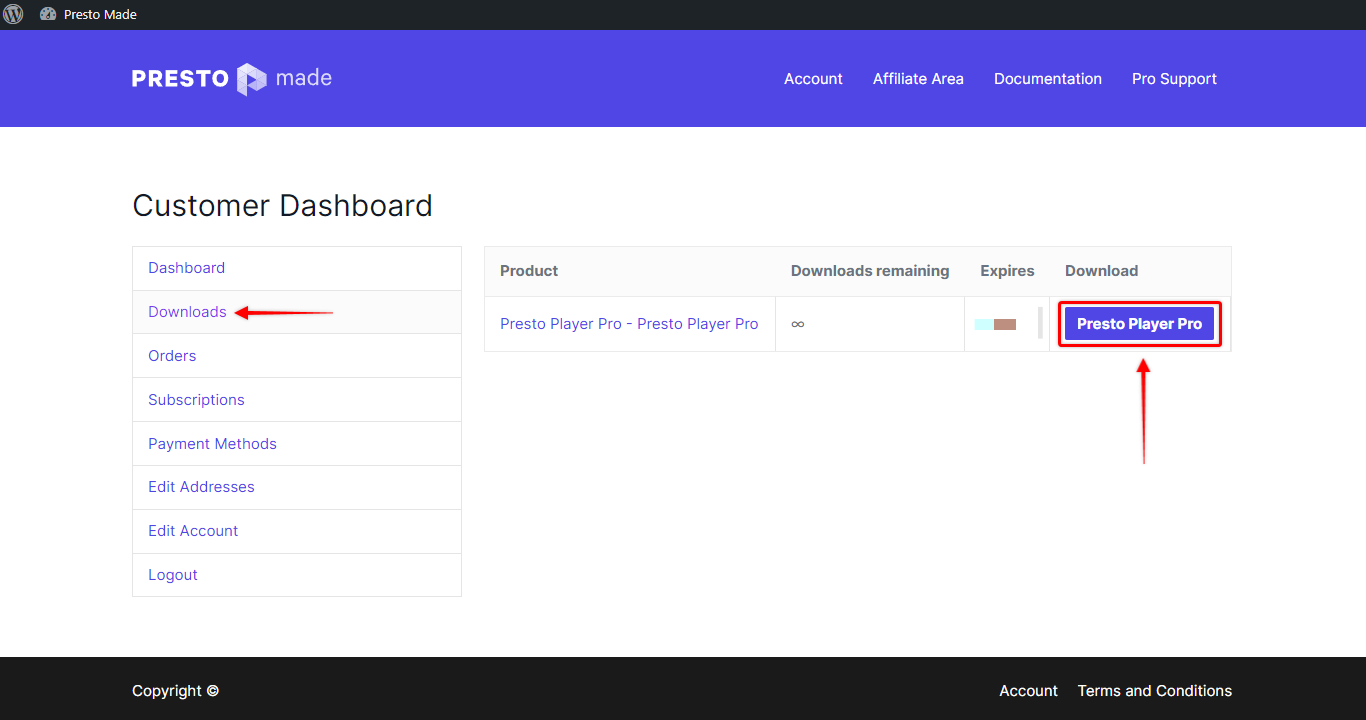
शाबाश! आपने Presto Player का प्रो संस्करण अपग्रेड कर लिया है।.
अब, अपने प्लगइन को सक्रिय करने के लिए इन चरणों का पालन करें:
- अपने डैशबोर्ड से, प्लगइन्स पर जाएँ और स्थापित प्लगइन्स की सूची में Presto Player खोजें।.
- Presto Player के तहत Activate लिंक पर क्लिक करें।.
- जब आपको एक पॉपअप दिखाई दे जिसमें लाइसेंस कुंजी दर्ज करने को कहा गया हो, तो प्रो संस्करण के लिए आपके खरीद रसीद में भेजी गई कुंजी को पेस्ट करें।.
- Activate License पर क्लिक करें।.
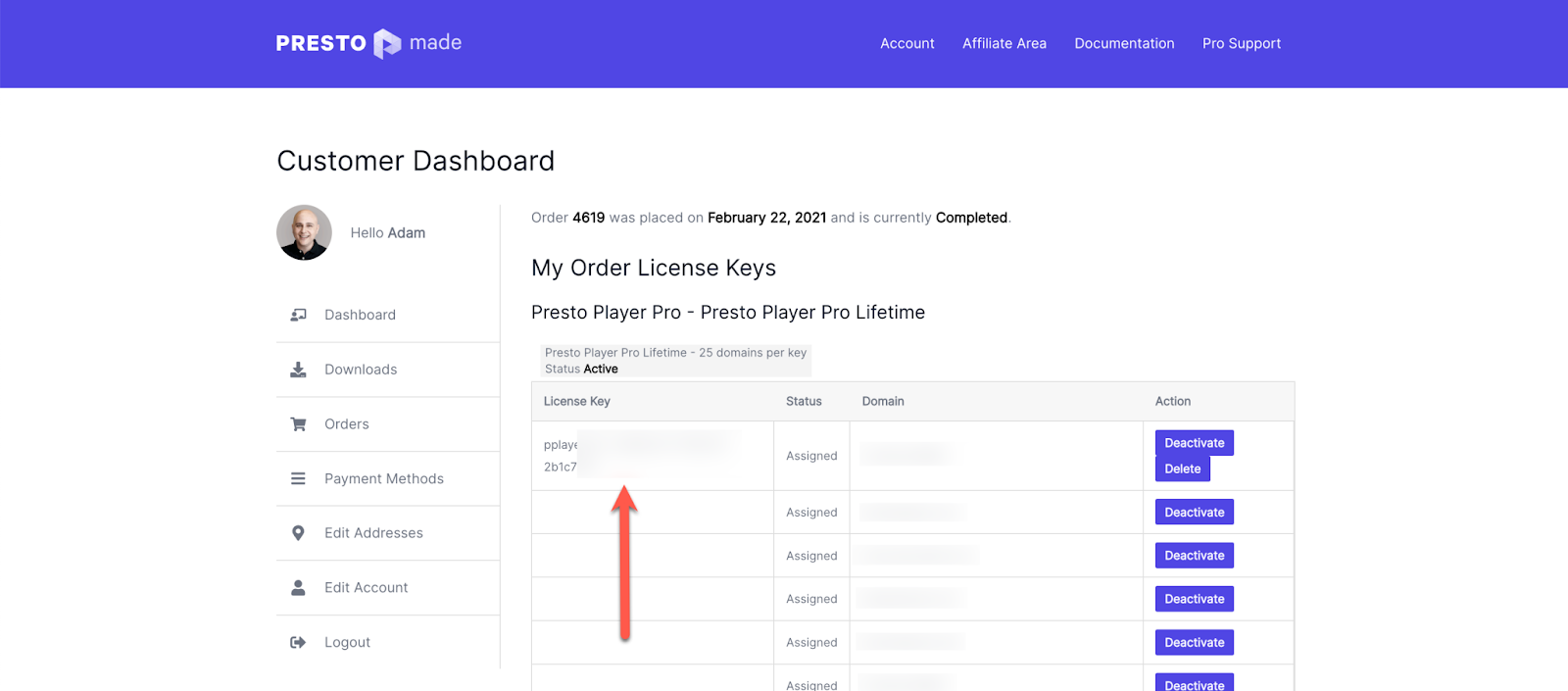
और that's हो गया! आपने सफलतापूर्वक अपने प्रीस्टो प्लेयर का प्रो संस्करण सक्रिय कर लिया है।.
Presto Player द्वारा प्रदान की गई विभिन्न सुविधाओं का अन्वेषण करने के लिए कुछ समय निकालें और अपने नए वीडियो‑देखने के अनुभव का आनंद लें!
और that's हो गया! आपने सफलतापूर्वक अपने प्रीस्टो प्लेयर का प्रो संस्करण सक्रिय कर लिया है।.
वर्डप्रेस पर YouTube वीडियो एम्बेड करें
आपकी साइट पर वीडियो जोड़ने के तीन तरीके हैं।.
हम'ल आपको सभी दिखाएंगे।.
डायरेक्ट URL पेस्ट (oEmbed दृष्टिकोण)
WordPress में वीडियो एम्बेड करने के सबसे सरल तरीकों में से एक oEmbed विधि है, जिसे Gutenberg संपादक स्वाभाविक रूप से समर्थन करता है। यह तरीका पूरी तरह से सरलता और गति पर केंद्रित है।.
- उस वीडियो का URL कॉपी करें जिसे आप एम्बेड करना चाहते हैं।.
- URL को सीधे पेज या पोस्ट में पेस्ट करें।.
- संपादक बुद्धिमानी से स्रोत को पहचानता है और स्वचालित रूप से वीडियो को उपयुक्त ब्लॉक में फॉर्मेट करता है, उदाहरण के लिए, एक YouTube वीडियो URL संपादक को YouTube ब्लॉक उपयोग करने के लिए प्रेरित करेगा।.
- पेस्ट करने के बाद, आप अपने पोस्ट का पूर्वावलोकन कर सकते हैं यह देखने के लिए कि वीडियो आपके सामग्री के साथ कैसे एकीकृत होता है।.
- एक बार संतुष्ट होने पर, आप अपना पोस्ट प्रकाशित कर सकते हैं।.
method's का मुख्य लाभ इसकी सरलता और तेज़ एकीकरण में निहित है। हालांकि, यह अनुकूलन की कीमत पर आता है।.
iFrame एम्बेडिंग
उन लोगों के लिए जो वीडियो के एम्बेड और प्रदर्शित होने के तरीके पर अधिक नियंत्रण चाहते हैं, iFrame विधि एक मजबूत विकल्प है।.
यह एक HTML स्निपेट का उपयोग करने में शामिल है जो अनुकूलन विकल्पों की भरपूर मात्रा प्रदान करता है।.
पहले, आपको अपने वीडियो के लिए एम्बेड कोड खोजना होगा। यह आमतौर पर वीडियो पृष्ठ पर शेयर या एम्बेड विकल्पों के तहत उपलब्ध होता है।.
iFrame टैग विभिन्न समायोज्य पैरामीटरों के साथ आता है। आप वीडियो'स आयाम को अपने पृष्ठ लेआउट के अनुसार सेट कर सकते हैं, प्लेयर नियंत्रण दिखाना या छिपाना चुन सकते हैं, और यहाँ तक कि वीडियो के लिए एक विशिष्ट प्रारंभ बिंदु भी चुन सकते हैं।.
एक बार जब आप अपनी पसंद के अनुसार iFrame कोड को अनुकूलित कर लेते हैं, तो इसे कॉपी करके अपने WordPress पोस्ट में पेस्ट करें।.
प्रकाशित करने से पहले, यह' महत्वपूर्ण है कि पोस्ट का पूर्वावलोकन किया जाए ताकि यह पुष्टि हो सके कि वीडियो सही ढंग से प्रदर्शित हो रहा है और आपके समग्र डिज़ाइन के साथ संगत है।.
iFrame विधि oEmbed विधि की तुलना में लचीलापन और नियंत्रण में महत्वपूर्ण वृद्धि प्रदान करती है। आप वीडियो प्लेयर के दृश्य पहलुओं और कार्यात्मक तत्वों को नियंत्रित कर सकते हैं।.
यदि आप नियमित रूप से वीडियो का उपयोग करना चाहते हैं या अधिक अनुकूलन विकल्प चाहते हैं, तो Presto Player वीडियो प्लगइन एक उत्कृष्ट विकल्प है।.
Presto Player का उपयोग करके वीडियो एम्बेड कैसे करें
यहाँ' बताया गया है कि Presto Player का उपयोग करके WordPress साइटों में वीडियो कैसे एम्बेड करें।.
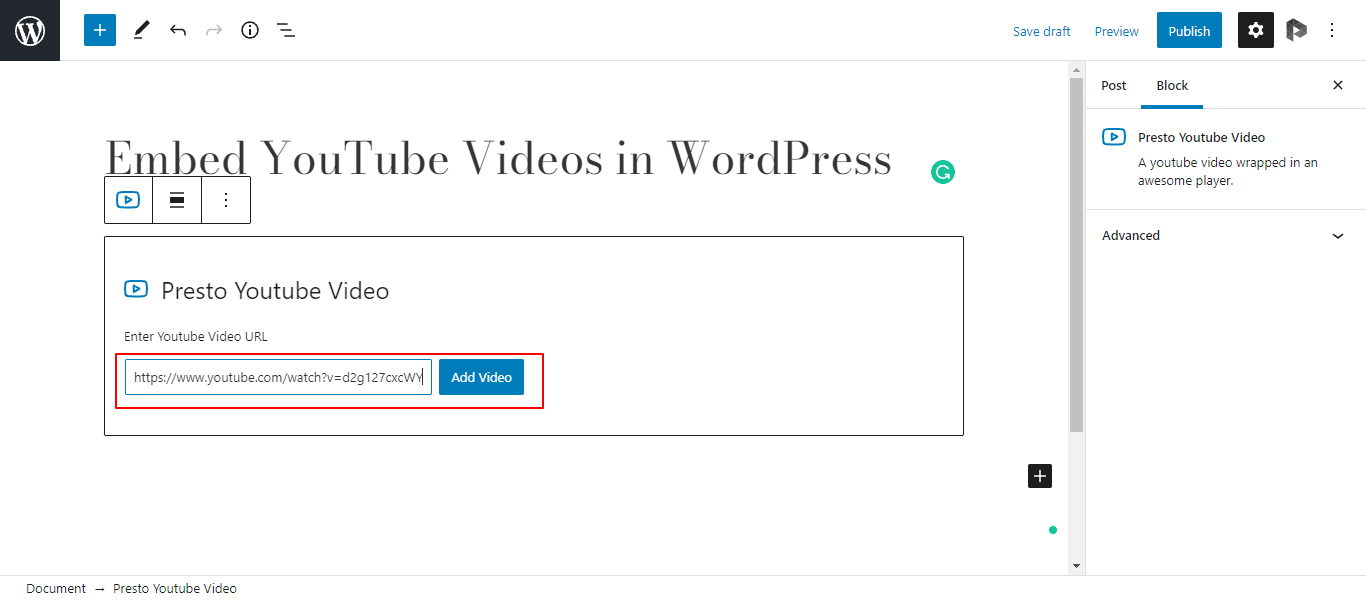
सबसे पहले उस YouTube वीडियो का URL कॉपी करें जिसे आप एम्बेड करना चाहते हैं।.

अगला, WordPress संपादक के भीतर से एक Presto Player ब्लॉक चुनें।.
Presto Player में वीडियो होस्टिंग प्लेटफ़ॉर्म, जैसे YouTube और Vimeo, के लिए समर्पित ब्लॉक्स शामिल हैं।.
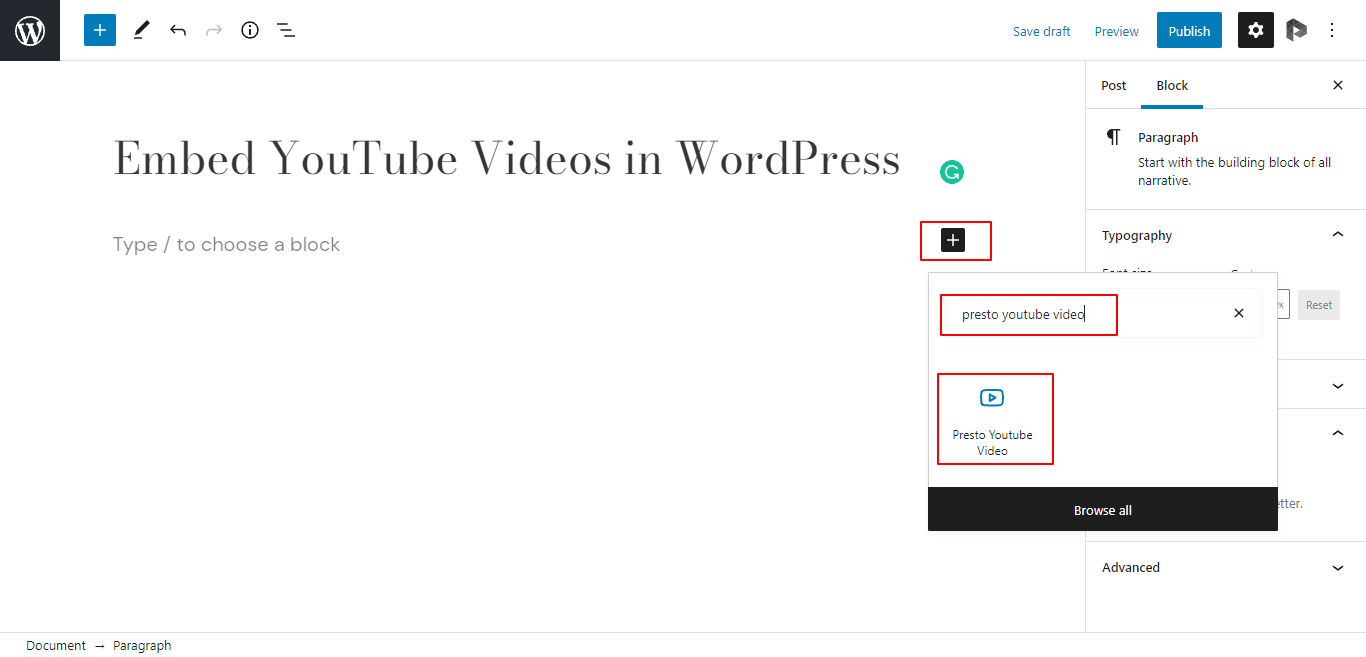
उपयुक्त ब्लॉक का चयन करने के बाद, अगला कदम कॉपी किए गए URL को पेस्ट करना है।.
Presto Player वीडियो को ठीक उसी स्थान पर एम्बेड करेगा जहाँ ब्लॉक आपके पृष्ठ पर रखा गया है।.
निष्कर्ष
वीडियो सामग्री को अपने WordPress वेबसाइट में एम्बेड करना सहभागिता बढ़ाने के लिए अत्यंत महत्वपूर्ण है, क्योंकि वीडियो दर्शकों को लिखित पाठ की तुलना में कहीं अधिक प्रभावी ढंग से आकर्षित करते हैं। Presto Player जैसे प्लगइन्स के माध्यम से वीडियो एम्बेड करने से आप अपने वेबसाइट को YouTube वीडियो से समृद्ध कर सकते हैं, जिससे आपकी सामग्री अधिक सुलभ और दृश्यात्मक रूप से आकर्षक बनती है।.
Presto Player का उपयोग करके वीडियो एम्बेड करने और कस्टमाइज़ करने के लिए, पहले YouTube वीडियो URL को कॉपी करें और WordPress एडिटर में एक समर्पित Presto Player ब्लॉक चुनें। यह प्लगइन एम्बेडिंग प्रक्रिया को सरल बनाता है और कस्टमाइज़ेशन विकल्प प्रदान करता है, जिससे आप वीडियो अनुभव को अपनी वेबसाइट'स डिज़ाइन और ब्रांडिंग के अनुसार अनुकूलित कर सकते हैं। मुफ्त और प्रो दोनों संस्करण उपलब्ध होने के साथ, Presto Player वीडियो प्लेबैक क्षमताओं को बढ़ाता है, जिससे यह ब्लॉगर और डेवलपर्स के लिए एक आवश्यक टूल बन जाता है जो अपनी कंटेंट रणनीति को उन्नत करना चाहते हैं।.
जब आप ब्लॉग की सदस्यता लेते हैं, तो हम आपको एक ईमेल भेजेंगे जब साइट पर नए अपडेट होंगे ताकि आप उन्हें न चूकें।.



टिप्पणियाँ