 वर्डप्रेस उत्पाद
 जूमला उत्पाद
 समर्थन
 समाचार
 लॉगिन
लॉगिनDIVI गैलरी विजेट को WP Media Folder गैलरी ऐडऑन से बदलें

पेज बिल्डर्स सबसे महत्वपूर्ण टूल्स में से एक हैं जिनका उपयोग वेबसाइट बनाने के दौरान किया जा सकता है और यह सच है कि DIVI सबसे अच्छे पेज बिल्डर्स में से एक है, लेकिन क्या होगा अगर हम पहले से ही एक अद्भुत टूल में सुधार कर सकें जैसे कि DIVI?
मीडिया फोल्डर गैलरी ऐडऑन के साथ, आप Divi से गैलरी ब्लॉक को कई टूल्स के साथ बदलने और बेहतर बनाने में सक्षम होंगे, जैसे कि पूर्वनिर्धारित थीम का उपयोग करना और उन्हें अपने साइट सामग्री के अनुसार अनुकूलित करना।.
अपनी गैलरी को प्रबंधित करने, उन्हें संपादित करने और पूर्वावलोकन करने के लिए एक अनुभाग भी है, लेकिन बस इतना ही नहीं! आप पेज संस्करण से सीधे अपनी गैलरी को प्रबंधित कर सकते हैं। हम देखेंगे कि इस पोस्ट पर इसे करना कितना आसान है।.
सामग्री की तालिका
अव्यवस्थित मीडिया लाइब्रेरी को अलविदा कहें।.
WP Media Folder आपको फ़ाइलों को वर्गीकृत करने, क्लाउड स्टोरेज के साथ फ़ोल्डर सिंक करने, अद्भुत गैलरी बनाने और लिंक तोड़ने के बिना चित्रों को बदलने की अनुमति देता है।
आज ही अपने मीडिया वर्कफ़्लो को अनुकूलित करें
अपनी गैलरी के लिए इस आवश्यक ऐडऑन का उपयोग शुरू करें
इस ट्यूटोरियल को पूरा करने के लिए, हम WP Media Folder और WP Media Folder Gallery Addon का। इन प्लगइन्स में इस पोस्ट में दिखाई गई गैलरी को प्रबंधित और बनाने के लिए आवश्यक उपकरण मौजूद हैं।
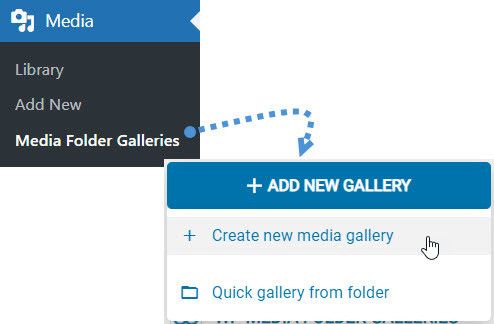
सबसे पहले, आइए गैलरी मैनेजर की मदद से अपनी पहली गैलरी बनाना शुरू करें। इसके लिए, अपने मीडिया > मीडिया फ़ोल्डर गैलरीज़ । इस सेक्शन में, आप अपनी सभी गैलरीज़ को मैनेज कर सकेंगे। अब जब हम यहां हैं, तो +Add New Gallery > Create New Media Gallery।
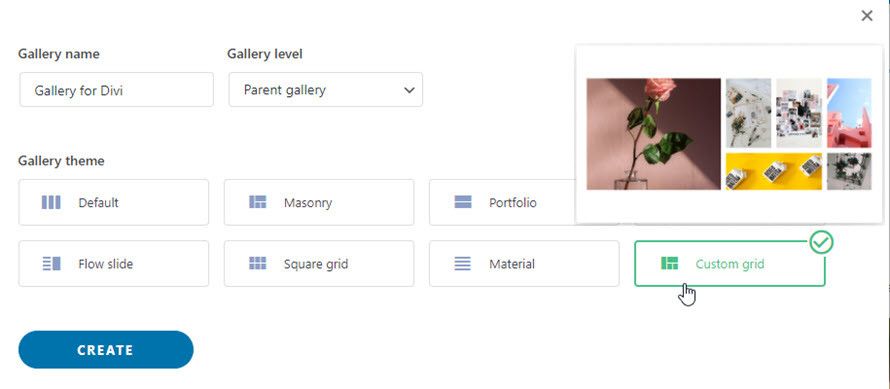
एक पॉप-अप दिखाई देगा जहां आप शीर्षक टाइप करके और थीम का चयन करके आसानी से एक गैलरी बना सकते हैं जिसका आप उपयोग करना चाहते हैं। यदि आप इसे एक सबफ़ोल्डर बनाना चाहते हैं, तो आप पैरेंट फ़ोल्डर का चयन कर पाएंगे।.
हम शीर्षक के रूप में "Gallery for Divi" जोड़ेंगे और कस्टम ग्रिड का इस गैलरी के लिए थीम के रूप में क्रिएट।
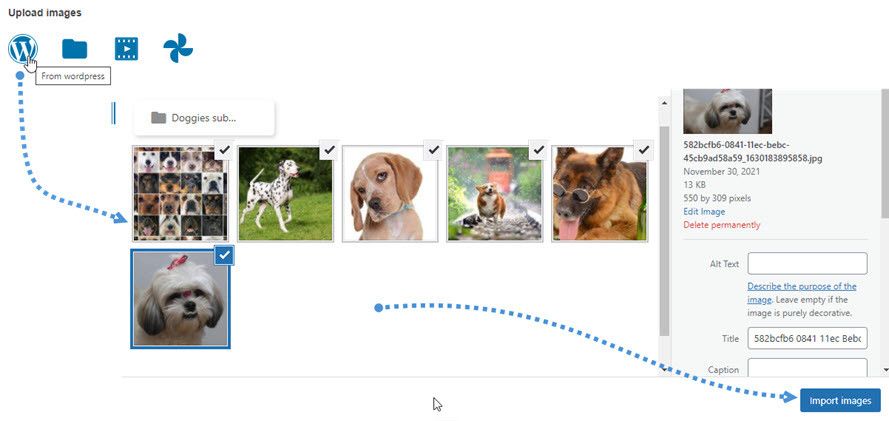
इस सेक्शन में आप अपनी गैलरीज़ को मैनेज कर सकेंगे। सबसे पहले, आइए उन इमेजेज़ को ऐड करें जिनका इस्तेमाल इस नई गैलरी के लिए किया जाएगा। आप अपनी मीडिया लाइब्रेरी का इस्तेमाल कर सकते हैं, उन्हें सीधे अपने पीसी से अपलोड कर सकते हैं, या गूगल फ़ोटोज़ का इस्तेमाल करके मीडिया को अपनी नई गैलरी में इम्पोर्ट कर सकते हैं।
इस ट्यूटोरियल के लिए, हम मीडिया लाइब्रेरी से सीधे इमेज का उपयोग करेंगे। मीडिया लाइब्रेरी खोलने के लिए वर्डप्रेस लोगो पर क्लिक करें, अपनी इच्छित इमेज चुनें और फिर ' इमेज इंपोर्ट करें'।
यह कस्टम ग्रिड थीम विशेष है क्योंकि यह आपको चित्रों को बड़ा करने और उन्हें ड्रैग और ड्रॉप सिस्टम के साथ स्थानांतरित करने की अनुमति देगा।.
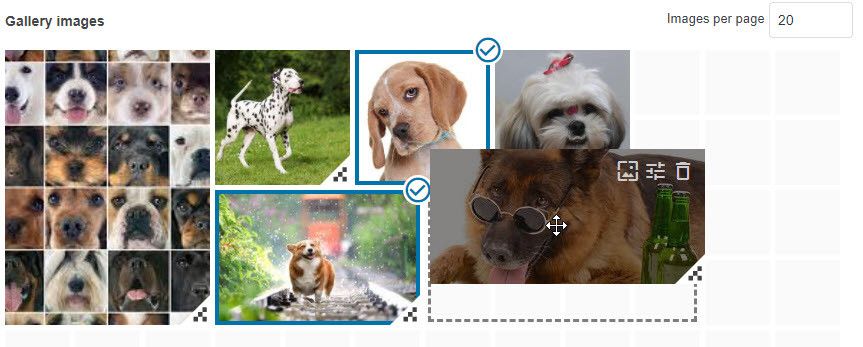
तो चलिए अब हम छवियों को अपनी इच्छानुसार प्रदर्शित करने के लिए सेट करते हैं और सेव।
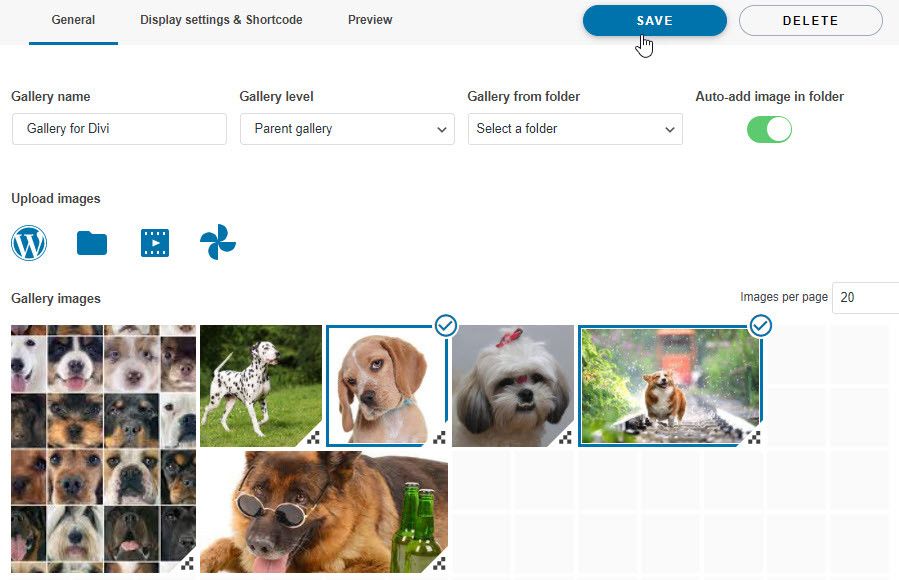
इस प्रबंधक पर हम कई विकल्प बदल सकते हैं जैसे कि प्रदर्शन सेटिंग्स (जैसे कि बॉर्डर, मार्जिन, क्लिक पर कार्रवाई और पैडिंग) लेकिन यह सीधे पेज बिल्डर से भी किया जा सकता है इसलिए गैलरी पहले से ही बनाई गई है आइए देखते हैं कि इसे कैसे करना है!
सर्वश्रेष्ठ DIVI गैलरी बनाएं
अब जब गैलरी बन गई है, तो उस पेज पर जाएं जिसे आप DIVI के साथ एडिट करना चाहते हैं और विजेट्स में + पर क्लिक करने के बाद WPMF गैलरी एडऑन नामक ब्लॉक को ढूंढें।
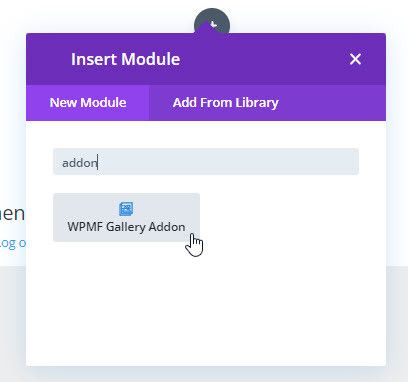
यह आपकी गैलरी को प्रबंधित करने के सभी विकल्पों के साथ एक ब्लॉक खोलेगा, सबसे पहले "चुनें एक गैलरी" अनुभाग की तलाश करें और उस गैलरी का चयन करें जिसे हमने पहले बनाया था।.
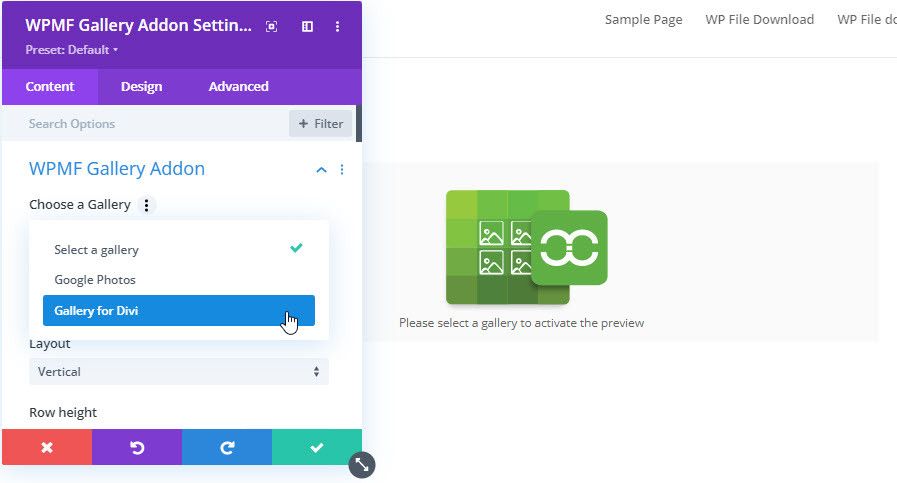
यह ब्लॉक में गैलरी थीम के लिए उपलब्ध सभी सेटिंग्स के साथ पूर्वावलोकन लोड करेगा।.
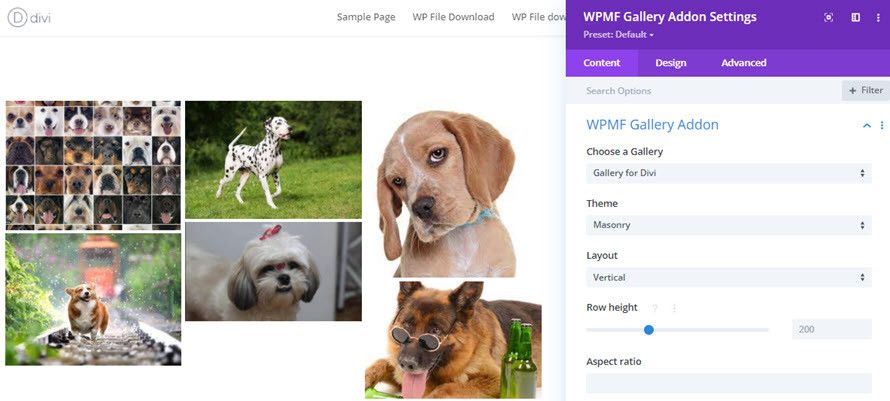
आप अपनी पसंद के थीम को थीम सेटिंग्स का उपयोग करके अपनी सामग्री को फिट कर सकते हैं, आइए एक नज़र डालते हैं उन पर।.
पहले स्थान पर आपके पास थीम बदलने, दूसरा लेआउट सेट करने, पंक्तियों को अधिक ऊंचाई देने और एक पहलू अनुपात परिभाषित करने का विकल्प है।.
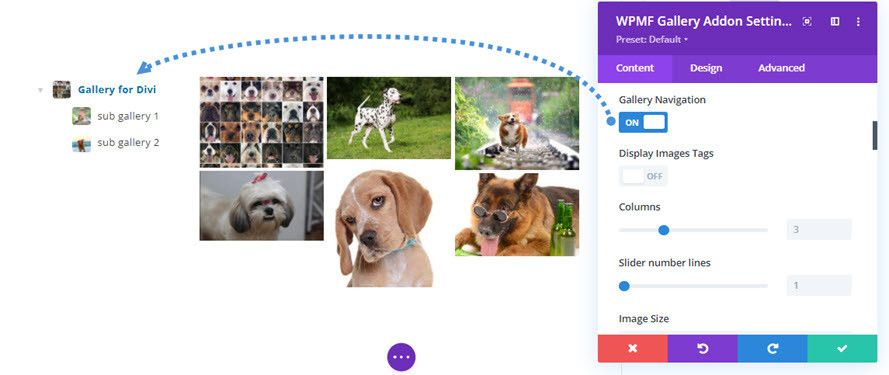
यदि आप एक से अधिक गैलरी दिखाना चाहते हैं, तो आप गैलरी नेविगेशन का चयन कर सकते हैं, यह आपको अपनी उप-गैलरी के साथ एक गैलरी जोड़ने की अनुमति देगा।
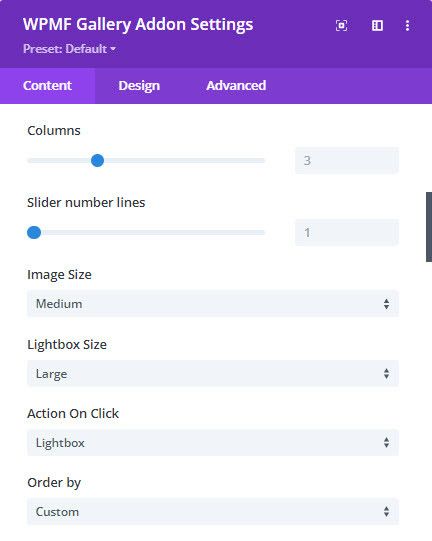
कई अन्य विकल्प हैं जिन्हें आप सेट कर सकते हैं जैसे कि छवि का आकार, लाइटबॉक्स का आकार, क्लिक पर कार्रवाई और क्रम।.
छवियों के लिए एक सीमा को परिभाषित करने और उन्हें उदाहरण के लिए घुमावदार बनाने के लिए सीमा विकल्प जैसी अन्य विकल्प भी उपलब्ध हैं।.
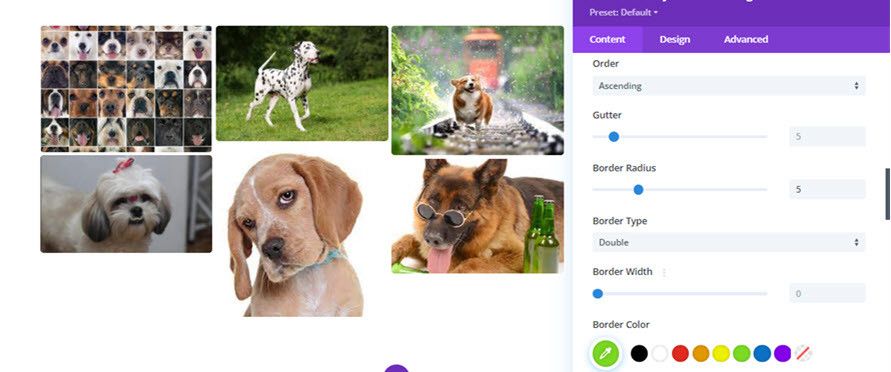
इन विकल्पों और अन्य उन्नत विकल्पों के साथ उपलब्ध, आप अपनी गैलरी को एक पेशेवर के रूप में सरल विकल्पों के साथ समायोजित कर सकते हैं ;)
एक छाया बनाएं और इसे अपनी इच्छानुसार अनुकूलित करें।.
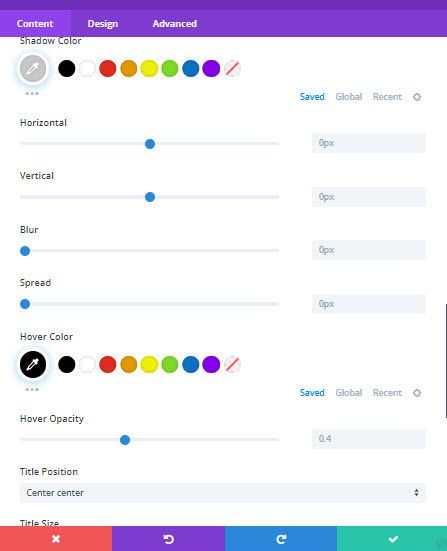
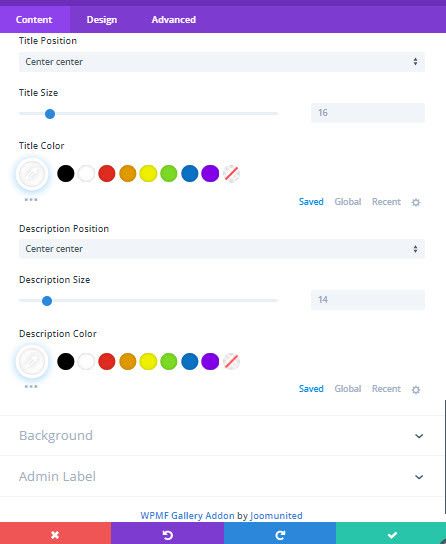
और अंत में, अपनी छवि के शीर्षक और विवरण को जितना चाहें उतना अनुकूलित करें! पोर्टफोलियो जैसे थीम हैं और डिफ़ॉल्ट जो आपको शीर्षक दिखाने की अनुमति देगा, उदाहरण के लिए, आप इसे यहाँ से सेट कर पाएंगे और पेज एडिटर में तुरंत बदलावों का पूर्वावलोकन भी कर पाएंगे।.
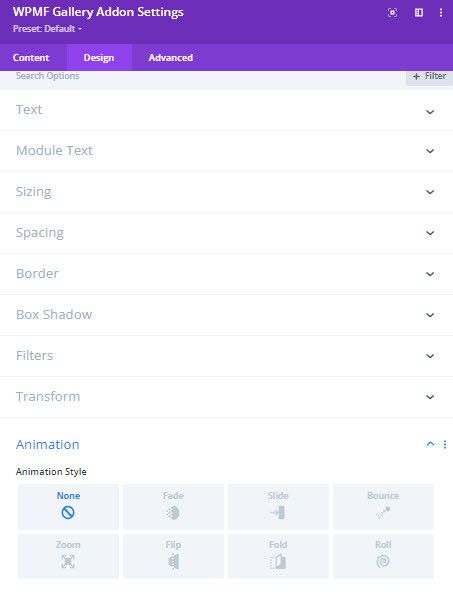
अंत में, डिज़ाइन विकल्प भी हैं जो आपको सभी उन्नत विकल्पों (जिनके लिए आमतौर पर सीएसएस ज्ञान की आवश्यकता होती है) मार्जिन, बॉर्डर, आकार और एनिमेशन को परिभाषित करने की अनुमति देंगे यदि आप कुछ ही क्लिक में सब कुछ चाहते हैं।.
अब जब हमने सभी थीम सेटिंग्स का सारांश देखा है, तो आइए उपलब्ध थीम पर एक नज़र डालें:
डिफ़ॉल्ट

Masonry

पोर्टफोलियो
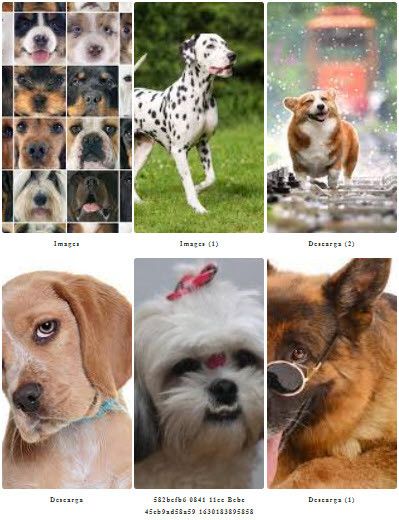
स्लाइडर

फ्लो स्लाइड

वर्ग ग्रिड

मटेरियल
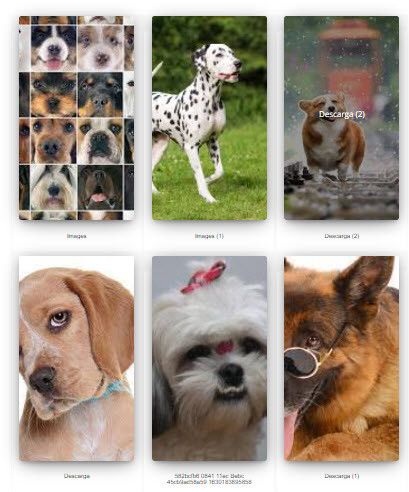
कस्टम ग्रिड

जैसा कि आप देख सकते हैं कि कई थीम हैं जिन्हें आप चुन सकते हैं और आप उन्हें संशोधित भी कर सकते हैं ताकि वे किसी भी थीम और साइट सामग्री में फिट हो सकें।.
सभी वेबमास्टर्स को बुला रहे हैं!
समय बचाएं और उत्पादकता बढ़ाएं WP Media Folder के साथ। आसानी से क्लाइंट मीडिया फ़ाइलों को व्यवस्थित करें, कस्टम गैलरी बनाएं, और एक सहज उपयोगकर्ता अनुभव प्रदान करें।
अब अपनी वेबसाइट परियोजनाओं को अपग्रेड करें!
इस पेशेवर संयोजन का उपयोग शुरू करें
मिलाकर आप कई टूल का उपयोग कर सकते हैं, WP Media Folder गैलरी ऐडऑन को Google फ़ोटो का सीधे एल्बम को अपनी गैलरी में आयात कर सकते हैं, साथ ही WP Media Folder दिए गए अन्य सभी विकल्पों का उपयोग करके अपनी मीडिया लाइब्रेरी को अधिकतम स्तर तक बेहतर बना सकते हैं!
आप जाँच कर सकते हैं इन सभी विशेषताओं WP Media Folder और अपनी खुद की प्रति प्राप्त करके अब गैलरी बनाना शुरू करें!
जब आप ब्लॉग की सदस्यता लेते हैं, तो हम आपको एक ईमेल भेजेंगे जब साइट पर नए अपडेट होंगे ताकि आप उन्हें न चूकें।.



टिप्पणियाँ