 वर्डप्रेस उत्पाद
 जूमला उत्पाद
 समर्थन
 समाचार
 लॉगिन
लॉगिनलोकेशन सर्च इंजन में जूमला कस्टम पोस्ट टाइप का उपयोग कैसे करें
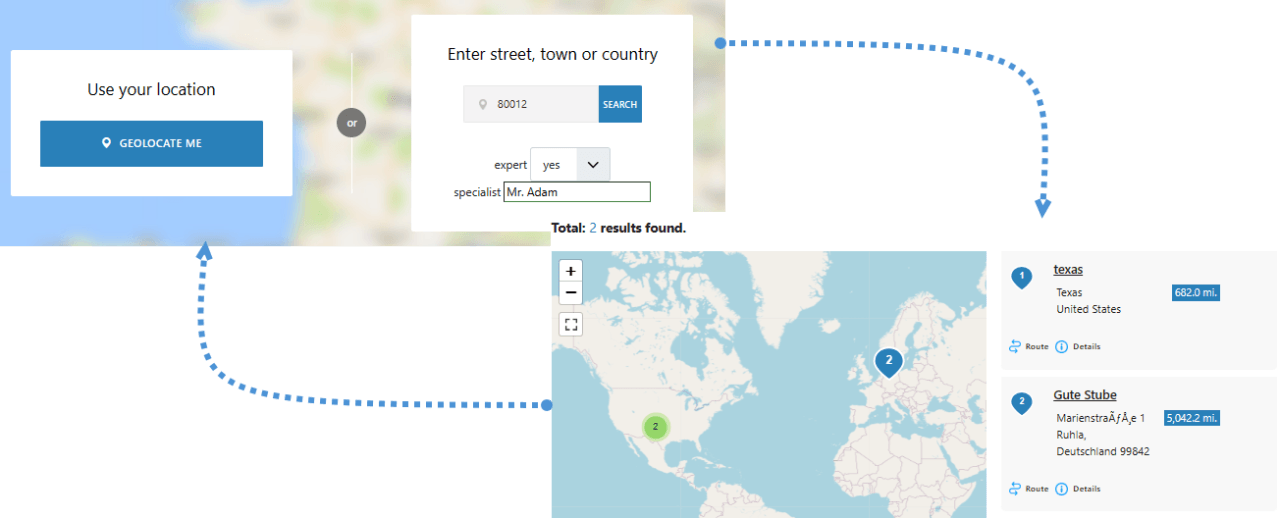
My Maps Locationअब कस्टम पोस्ट टाइप प्रदान करते हैं ताकि हम फ़ील्ड बना सकें और सबमिट की गई लोकेशन्स को फ़िल्टर कर सकें, जिससे यह एक शक्तिशाली एक्सटेंशन बन जाता है जो उपयोगकर्ताओं को ठीक वही ढूंढने की अनुमति देता है जो उन्हें चाहिए!
जूमला साइट्स (और सामान्य रूप से सभी साइट्स में) में नक्शे उपयोगी होते हैं और कई उपयोग के मामले होते हैं, उदाहरण के लिए, यदि हम प्रदर्शित करना चाहते हैं कि हमारा व्यवसाय कहाँ स्थित है या यदि हम अन्य व्यक्तियों को एक स्थान साझा करना चाहते हैं लेकिन मुख्य मुद्दों में से एक यह है कि हम बहुत सारे स्थानों के साथ समाप्त हो सकते हैं और एक विशिष्ट स्थान ढूंढना मुश्किल हो सकता है जहां My Maps Location सभी फिल्टर्स के साथ मदद करता है जो यह प्रदान करता है।.
My Maps Location कस्टम फ़ील्ड के साथ, हम एक विशिष्ट प्रकार के साथ एक फ़ील्ड उत्पन्न करने में सक्षम होंगे और इसे सभी स्थानों की सेटिंग्स पर प्रदर्शित करने में सक्षम होंगे, जिससे हमें इस फ़िल्टर के काम करने के तरीके पर पूरा नियंत्रण मिलेगा।.
सामग्री की तालिका
जूमला नक्शे के लिए एक कस्टम फ़ील्ड कैसे बनाएं
पहली बात यह महत्वपूर्ण है कि हमें इस ट्यूटोरियल का पालन करने के लिए My Maps Locations स्थापित करने की आवश्यकता है।.
चलिए पहले चरण से शुरू करते हैं, जो कि हमारा कस्टम फ़ील्ड बनाना है, और इसके लिए हमें कंपोनेंट्स > My Maps Location > कस्टम फ़ील्ड्स।
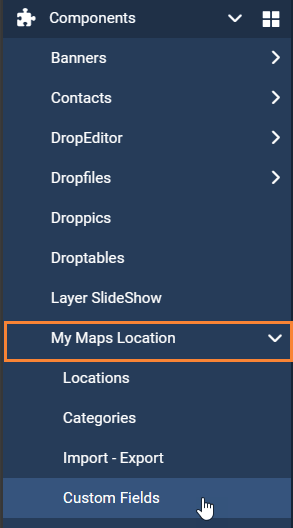
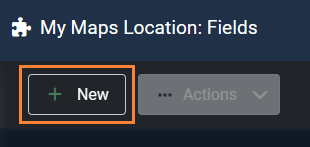
दिखाई देगा नया' सबसे ऊपर
3 टैब खुले होंगे जो हमें अपने कस्टम फ़ील्ड को पूरी तरह से अनुकूलित करने और बनाने की अनुमति देंगे, पहला टैब है सामान्य जहाँ हम एक शीर्षक, प्रकार, विवरण जोड़ सकते हैं, साथ ही परिभाषित कर सकते हैं कि क्या यह आवश्यक है और यदि हम इसे एक श्रेणी में चाहते हैं, तो हम इसे सार्वजनिक पर भी सेट कर सकते हैं या एक्सेस को प्रतिबंधित कर सकते हैं (यदि हम उन्नत खोज चाहते हैं, उदाहरण के लिए)।
इस मामले में, ट्यूटोरियल के लिए, हम क्षेत्र के लिए एक फ़िल्टर बनाएंगे जैसे कि यह कंपनियों/सेवाओं की सूची वाली साइट है।
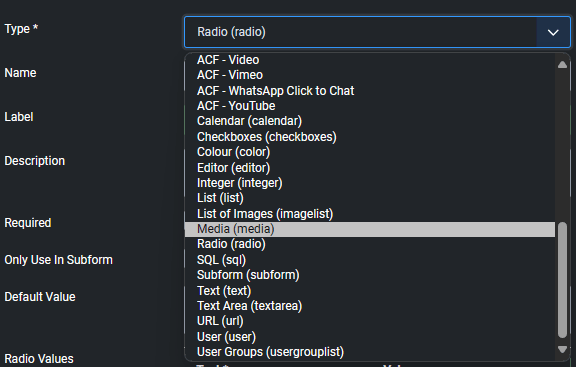
इस मामले में, हम एक रेडियो फ़ील्ड का उपयोग करेंगे ताकि हम पृष्ठ के नीचे विकल्प बना सकें।.
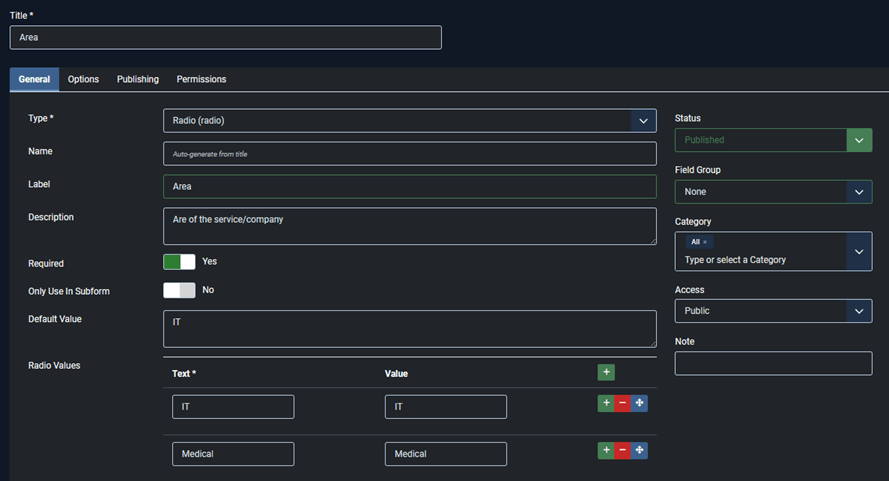
यह ध्यान रखना महत्वपूर्ण है कि प्रकार के कई विकल्प हैं जिन्हें हम चुन सकते हैं और हम वहां एसीएफ विकल्पों का भी उपयोग कर सकते हैं।.
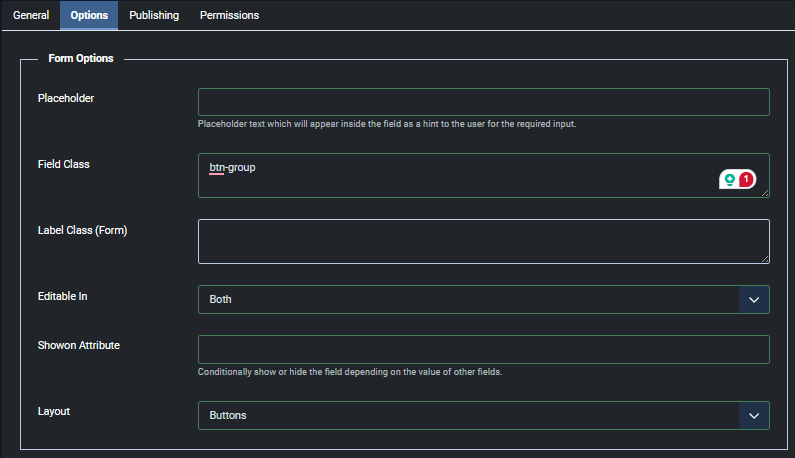
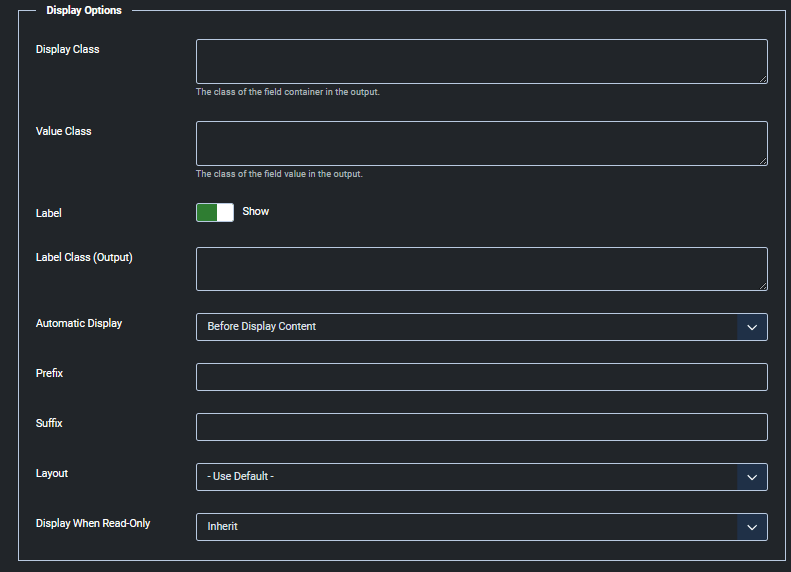
अब हमारे पास दूसरा टैब है जो विकल्प है, यह टैब हमें कई उन्नत विकल्प प्रदान करता है ताकि हम अपने नए कस्टम फ़ील्ड को पूरी तरह से अनुकूलित कर सकें, उदाहरण के लिए, हम अपने फ़ील्ड में कक्षाएं जोड़ सकते हैं या यदि हम रेडियो को एक बटन या स्विचर बनाना चाहते हैं, और कई अन्य विकल्प जो 3 बक्सों में विभाजित हैं।
फ़ॉर्म विकल्प
प्रदर्शन विकल्प
स्मार्ट खोज (फ़ील्ड को खोजने योग्य बनाने के लिए)

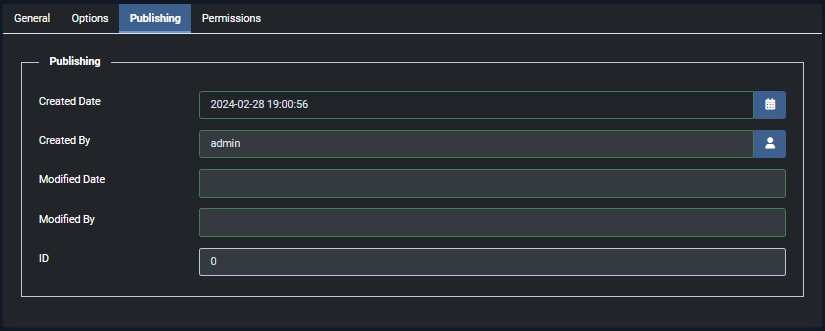
अब हम अगले टैब पर जा सकते हैं जो प्रकाशन है जहां हम अपने फ़िल्टर में एक प्रकाशन तिथि जोड़ सकते हैं और इसे संपादित भी कर सकते हैं।
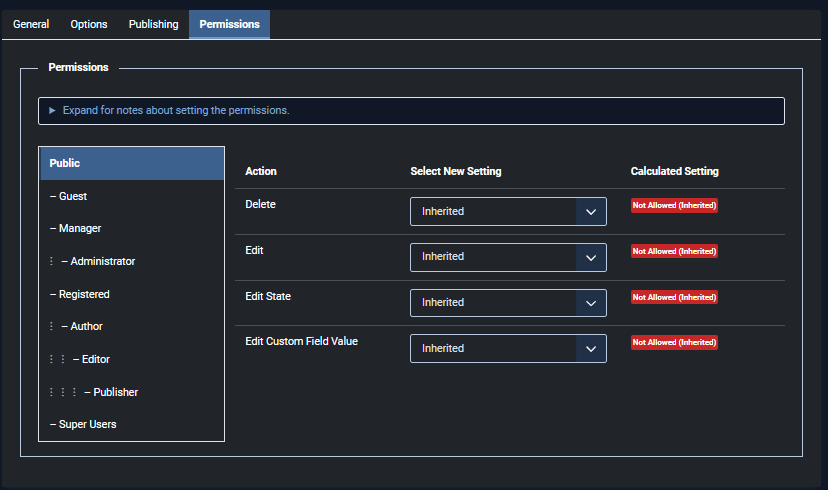
और अब हमारे पास अंतिम टैब है जो अनुमतियाँहै, जहाँ हम अन्य उपयोगकर्ताओं को कस्टम फ़ील्ड को संपादित/हटाने की अनुमति दे सकते हैं या नहीं जो बनाया जा रहा है।
पर क्लिक करके इसे पूरा कर सकते हैं सेव एंड क्लोज़।
और समाप्त! हमारा कस्टम फ़ील्ड हमारे स्थानों में सेट होने के लिए तैयार है।.
जूमला मैप्स स्थानों में कस्टम फ़ील्ड जोड़ना
अब जब हमारा कस्टम फ़ील्ड बनाया गया है, तो हमें इसे अपने स्थानों में सेट करना होगा ताकि फ़िल्टर को पता चले कि जब कोई विकल्प चुना जाता है या टाइप किया जाता है तो क्या दिखाना है।.
के अंतर्गत स्थानों पर जाना होगा My Maps Location > 'स्थान' और अपने स्थानों को संपादित करना होगा। बेशक, एक विकल्प डिफ़ॉल्ट रूप से चयनित होगा, इसलिए हमें सभी स्थानों को संपादित करने की आवश्यकता नहीं है, केवल उन स्थानों को संपादित करें जिन्हें हम डिफ़ॉल्ट विकल्प के साथ नहीं दिखाना चाहते हैं।
इस मामले में, हम इस स्थान में 5 अलग-अलग फ़ील्ड देख सकते हैं।.
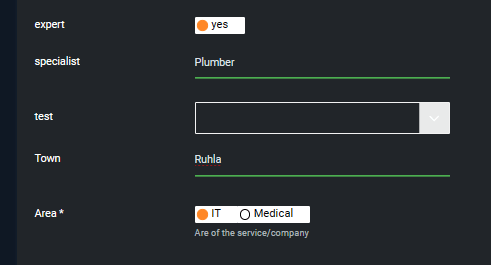
हमारे कस्टम फ़ील्ड सेट करना एक विकल्प चुनने/टाइप करने जितना आसान है, हमारा स्थान फ़िल्टर करने के लिए तैयार होगा! जैसा कि आप देख सकते हैं, इस आसान-से-उपयोग सुविधा के साथ संभावनाएं असीमित हैं।.
अब हम अपने फ्रंट साइट पर सीधे अपना नक्शा जोड़ने के लिए आगे बढ़ सकते हैं! इस उदाहरण में, हम इसे एक मेनू आइटम में जोड़ रहे हैं।.
पर जाना होगा My Maps Location > कॉन्फ़िगरेशन > एडवांस्ड डिस्प्ले कॉन्फ़िगरेशन
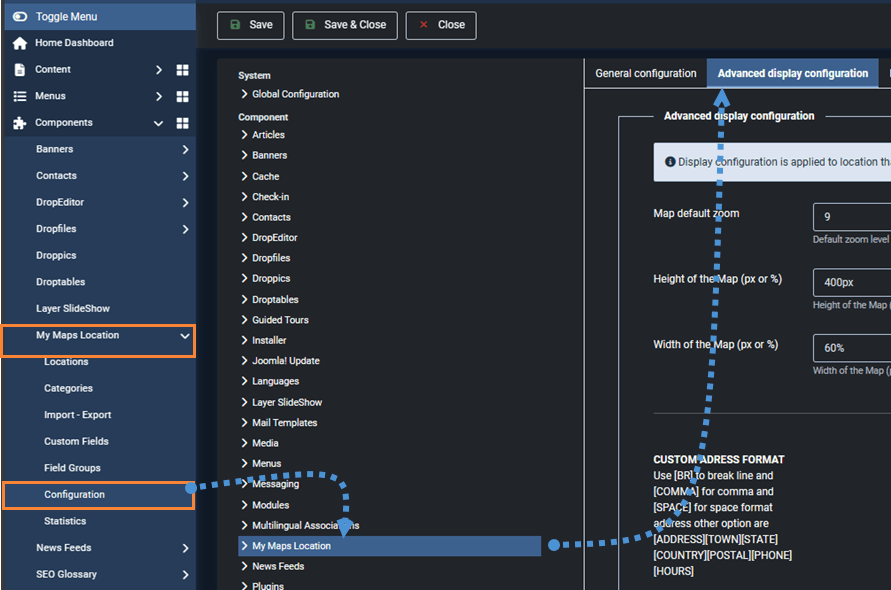
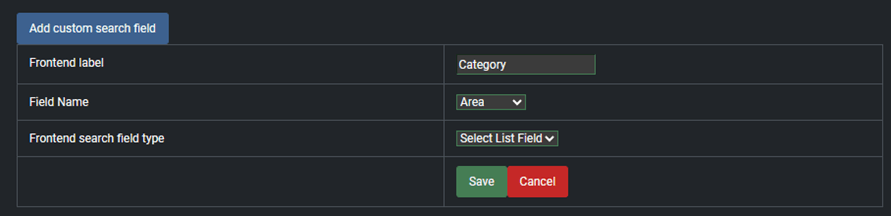
इस अनुभाग में, हमें खोज कस्टम फ़ील्ड तालिका ढूंढनी होगी, इस तालिका पर हम कस्टम फ़ील्ड का चयन और जोड़ सकते हैं जिन्हें मॉड्यूल में जोड़ा जाना है।
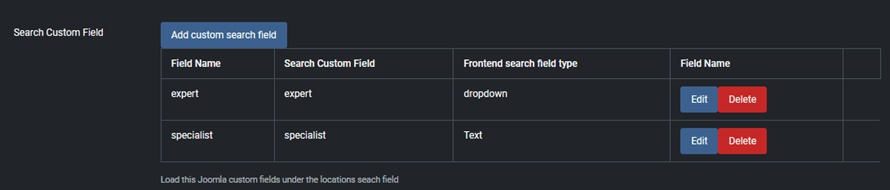
पर क्लिक करके कस्टम खोज जोड़ें बटन एक अनुभाग खुलता है जिसमें लेबल टाइप करने, कस्टम फ़ील्ड का चयन करने और फ्रंट पेज पर फ़ील्ड प्रकार का चयन करने का विकल्प होता है।
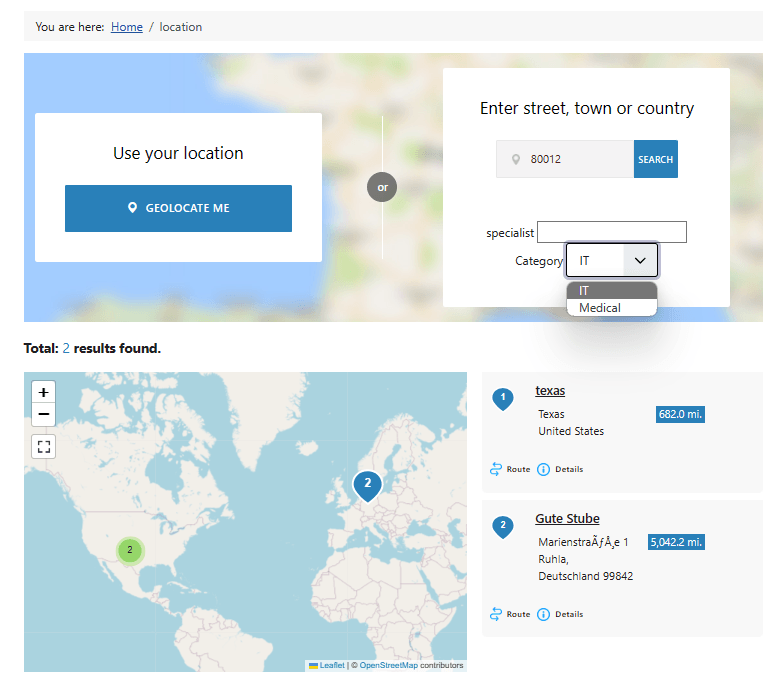
इसे सेव करने से हमारी खोज फ़ील्ड सभी खोज मैप मॉड्यूल में दिखाई देगी, चाहे इसे साइट पर कैसे भी जोड़ा गया हो, चाहे इसे किसी लेख में या मेनू आइटम के रूप में जोड़ा गया हो, नई खोज फ़ील्ड प्रभावी होगी!
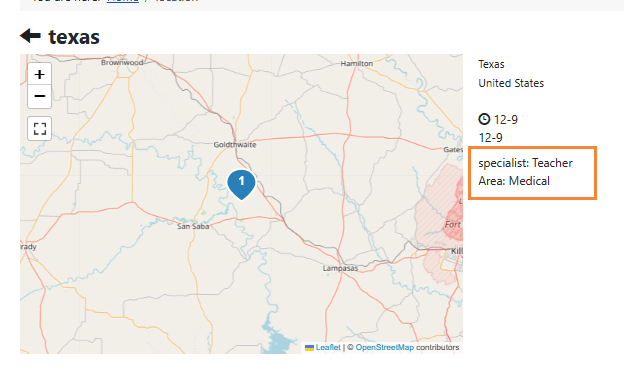
हम स्थान विवरण पर भी क्लिक कर सकते हैं और कस्टम फ़ील्ड अतिरिक्त जानकारी के रूप में प्रदर्शित की जाएगी।.
जैसा कि हम देख सकते हैं, यह हमें अपने स्थानों पर पूर्ण नियंत्रण देता है, जिससे हम स्थानों को जितनी सुविधाएँ देना चाहते हैं दे सकते हैं और अब हमारे लिए अपने स्थानों का वर्णन करना और हमारे उपयोगकर्ताओं के लिए विशेष रूप से जो वे चाहते हैं उसे ढूंढना आसान होगा।.
यह भी ध्यान रखना महत्वपूर्ण है कि कई एकीकरण हैं जैसे कि हिकामार्केट जो हमें अपना ई-कॉमर्स बेहतर बनाने की अनुमति देगा!
खोज योग्य जूमला मैप्स बनाएं
अद्भुत एक्सटेंशन के साथ आते हैं अद्भुत फीचर्स और My Maps Location इस मामले में एक अपवाद नहीं है! कई मैप प्रोवाइडर्स जैसे कि बैदू, गूगल, या ओपनस्ट्रीटमैप इस शक्तिशाली मैप निर्माता के साथ आपका जूमला साइट अगले स्तर पर जाएगा! तो आप किसका इंतजार कर रहे हैं? यहाँ जाएं और अपना एक्सटेंशन प्राप्त करें!
जब आप ब्लॉग की सदस्यता लेते हैं, तो हम आपको एक ईमेल भेजेंगे जब साइट पर नए अपडेट होंगे ताकि आप उन्हें न चूकें।.


टिप्पणियाँ