 वर्डप्रेस उत्पाद
 जूमला उत्पाद
 समर्थन
 समाचार
 लॉगिन
लॉगिनजूमला और ड्रॉपबॉक्स को कैसे कनेक्ट करें

जूमला सर्वश्रेष्ठ सीएमएस में से एक है जो सभी प्रकार की वेबसाइट बनाने के लिए है, इसमें बहुत सारे टूल हैं जिनका उपयोग आप सर्वश्रेष्ठ साइट बनाने के लिए कर सकते हैं लेकिन एक बड़ी समस्या आपके सर्वर में स्टोरेज स्पेस है और इस पोस्ट में, हम आपको इस समस्या का समाधान करने के लिए सर्वश्रेष्ठ एक्सटेंशन दिखाएंगे।.
Dropfiles, फाइलों के डाउनलोड योग्य संस्करण बनाने की अनुमति देने वाले डाउनलोड प्रबंधक होने के अलावा, इसमें आपके जूमला साइट को ड्रॉपबॉक्स से जोड़ने का विकल्प भी है ताकि आप अपने जूमला साइट में ड्रॉपबॉक्स से सीधे फाइलें परोस कर अपने भंडारण स्थान को बचा सकें।
इस जूमला ड्रॉपबॉक्स एक्सटेंशन को अपने साइट से कैसे कनेक्ट करें
इस पोस्ट में, हम सीखने जा रहे हैं कि कैसे अपने जूमला साइट को ड्रॉपबॉक्स के साथ जोड़ना है इस अद्भुत जूमला ड्रॉपबॉक्स एक्सटेंशन का उपयोग करके जिसे Dropfilesकहा जाता है।.
सबसे पहले, आपको अपने वेबसाइट को ड्रॉपबॉक्स खाते से जोड़ने के लिए एक ड्रॉपबॉक्स ऐप बनाना होगा, इसके लिए https://www.dropbox.com/developers पर जाएं और एक नया ऐप बनाएं।
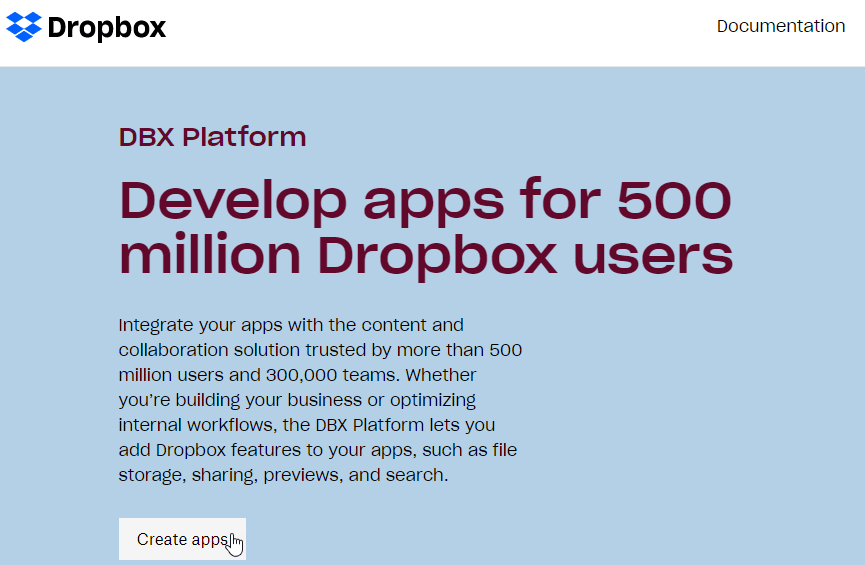
“ऐप्स बनाएं” पर क्लिक करें, फिर हम ऐप बनाने के लिए कुछ चीजें चुनने जा रहे हैं।.
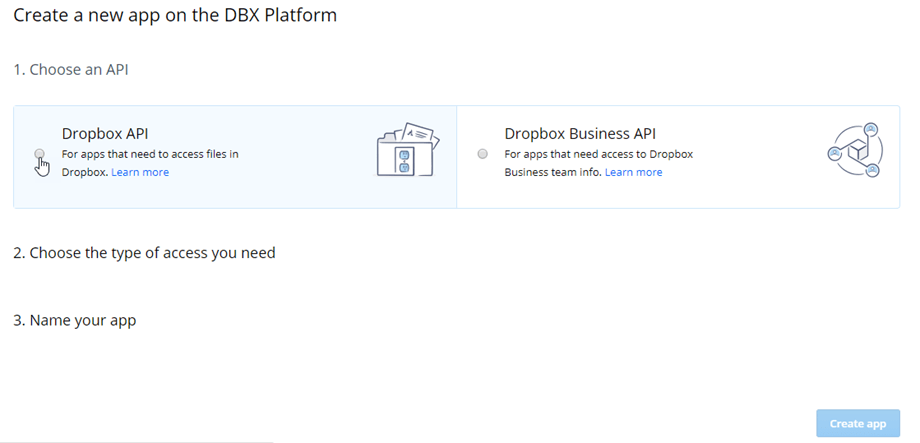
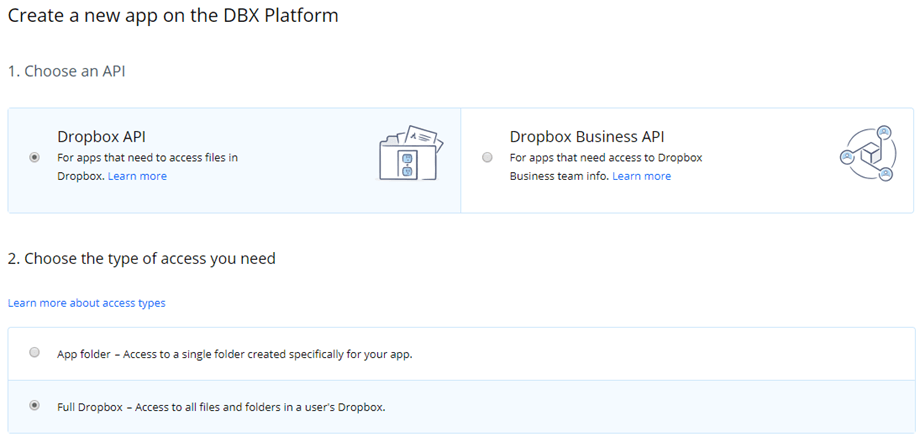
आपको “ड्रॉपबॉक्स API”, “फुल ड्रॉपबॉक्स” पर क्लिक करना होगा, अपने ऐप के लिए एक नाम टाइप करें (यह कुछ भी हो सकता है) और अंत में, “ऐप बनाएं” पर क्लिक करें।.
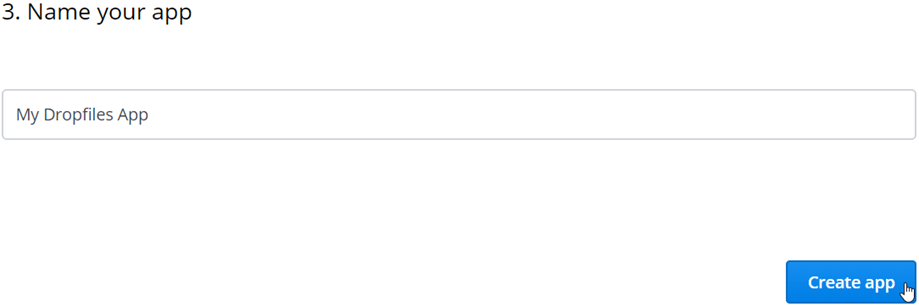
इस उदाहरण के लिए, हम इस ऐप को “My Dropfiles App” कहने जा रहे हैं, आप अपनी इच्छानुसार नाम का उपयोग कर सकते हैं और यह काम करेगा, आपको ध्यान में रखना होगा कि ऐप के नाम में “Dropbox” शब्द शामिल नहीं हो सकता, कुछ अन्य बातें हैं जिन्हें आपको अपने ड्रॉपबॉक्स ऐप को सफलतापूर्वक बनाने के लिए देखना होगा।.
अब आपका ऐप सफलतापूर्वक बनाया गया है, इस स्क्रीन पर, आपको दो चीजें कॉपी करनी हैं, ऐप कुंजी और ऐप सीक्रेट, ये कुछ कॅरॅक्टरों के संयोजन हैं, आप इन्हें एक टेक्स्ट डॉक्यूमेंट में पेस्ट कर सकते हैं।.
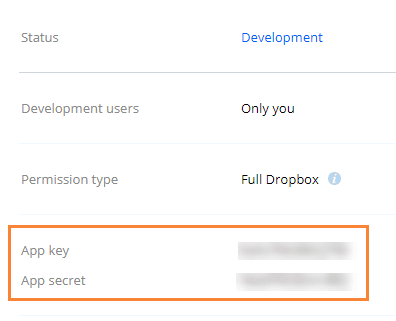
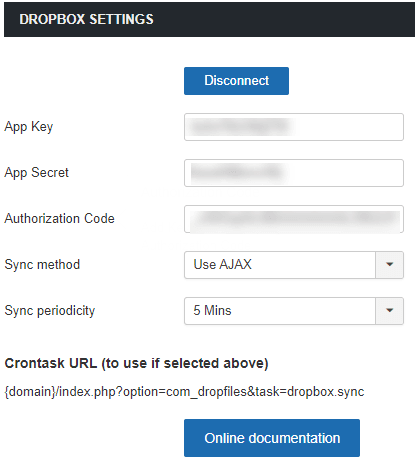
अब आपका काम लगभग पूरा हो चुका है, इसलिए हम इसे यहीं छोड़ रहे हैं और अपने जूमला पेज पर जाकर वहां सभी चीजों को कॉन्फ़िगर करेंगे। अपनी जूमला साइट पर, कंपोनेंट्स > Dropfiles > सेटिंग्स > क्लाउड कनेक्शन > ड्रॉपबॉक्स सेक्शन। इस सेक्शन में, हम उन कुंजियों को पेस्ट कर पाएंगे जिन्हें हमने पहले कॉपी किया था।
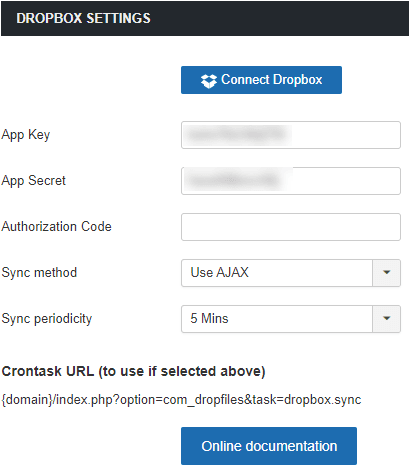
अब सेव पर क्लिक करें और फिर “ड्रॉपबॉक्स कनेक्ट करें” बटन पर क्लिक करें।.
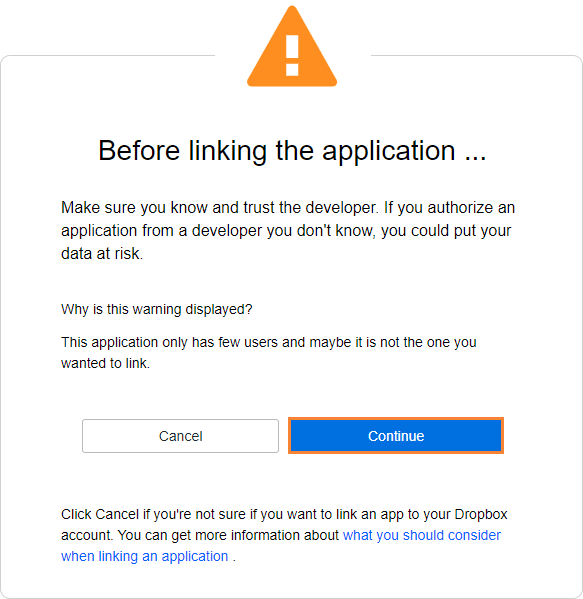
फिर, अंत में, अपनी जूमला साइट से अपने खाते को जोड़ने के लिए एक्सेस की अनुमति दें, यह आपको एक कोड दिखाएगा जिसे आपको ड्रॉपबॉक्स कॉन्फ़िगरेशन में कॉपी और पेस्ट करना होगा, फिर “ड्रॉपबॉक्स कनेक्ट करें” पर क्लिक करें।.
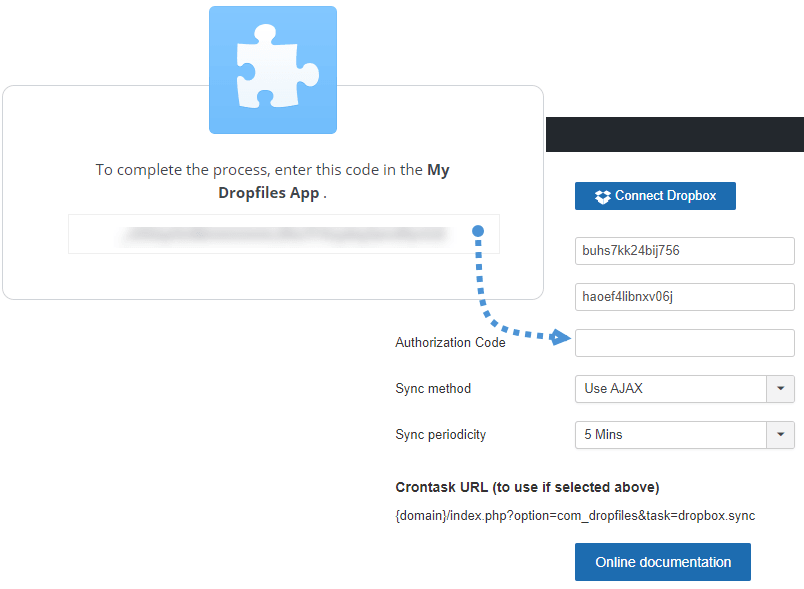
कनेक्शन सफल होना चाहिए और सब कुछ हो गया! :).
जूमला एक ड्रॉपबॉक्स डाउनलोड मैनेजर के रूप में
हां, अब आप अपनी जूमला साइट को ड्रॉपबॉक्स डाउनलोड मैनेजर में बदल चुके हैं क्योंकि आप अपनी जूमला साइट से अपने ड्रॉपबॉक्स खाते में फ़ाइलें जोड़ने और अपनी जूमला साइट से ड्रॉपबॉक्स में फ़ाइलें जोड़ने में सक्षम होने जा रहे हैं क्योंकि Dropfiles में दो-तरफ़ा सिंक्रनाइज़ेशन है, सबसे पहले, इस उदाहरण के लिए, हम ड्रॉपबॉक्स में एक फ़ोल्डर बनाने जा रहे हैं और जूमला में उन्हें देखने के लिए कुछ फ़ाइलें जोड़ें।.
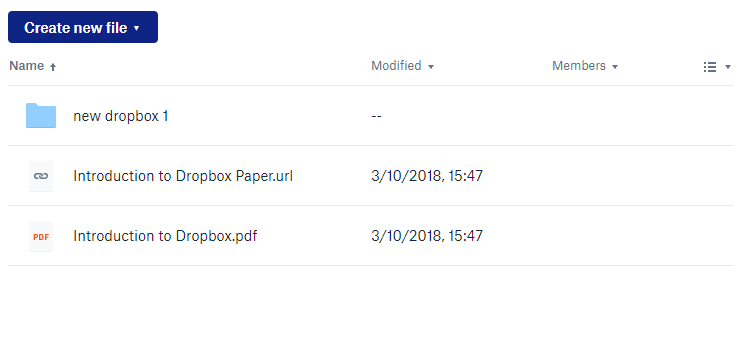
हमारे नए ड्रॉपबॉक्स फ़ोल्डर बनाने से पहले, आइए ड्रॉपबॉक्स डैशबोर्ड देखें ताकि यह देखा जा सके कि हम जो फ़ोल्डर बनाने जा रहे हैं वह अभी तक नहीं है।.
अब, चलिए कंपोनेंट्स > Dropfilesदिखाई देगा Dropfiles , जहाँ आप श्रेणियाँ बना सकते हैं और इन श्रेणियों में फ़ाइलें जोड़ सकते हैं।
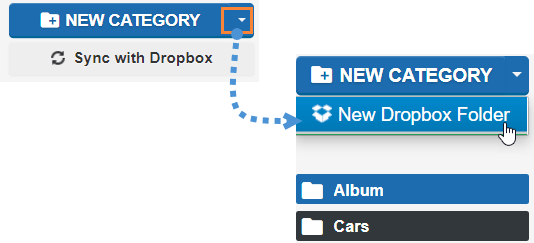
इस डैशबोर्ड पर, हम “नई श्रेणी” बटन पर छोटे तीर पर क्लिक करने जा रहे हैं और फिर हमारे नए ड्रॉपबॉक्स फ़ोल्डर बनाने के लिए “नया ड्रॉपबॉक्स फ़ोल्डर” पर क्लिक करेंगे।.
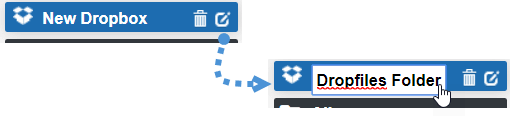
यह “नया ड्रॉपबॉक्स” नामक एक ड्रॉपबॉक्स फ़ोल्डर बनाएगा, चलिए उस नाम को “Dropfiles फ़ोल्डर” में बदलते हैं फ़ोल्डर नाम के बाद छोटे पेन पर क्लिक करके।.
हम कुछ फ़ाइलें अपलोड करने जा रहे हैं और देखते हैं कि क्या यह ड्रॉपबॉक्स में दिखाई देता है।.
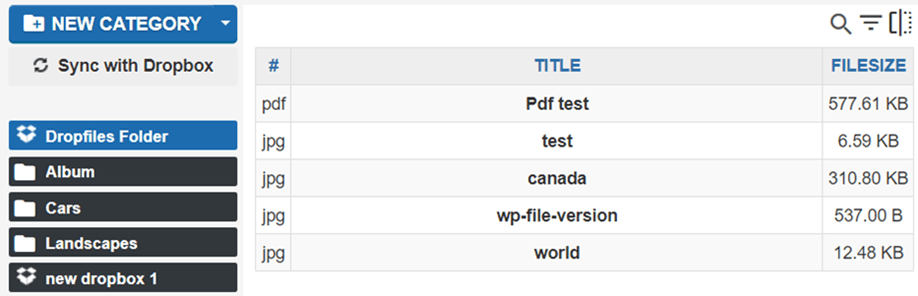
हमारे ड्रॉपबॉक्स फ़ोल्डर में फ़ाइलें हैं जिसे “Dropfiles फ़ोल्डर” कहा जाता है, अब देखते हैं कि क्या ये परिवर्तन हमारे ड्रॉपबॉक्स खाते में प्रतिबिंबित होते हैं।.
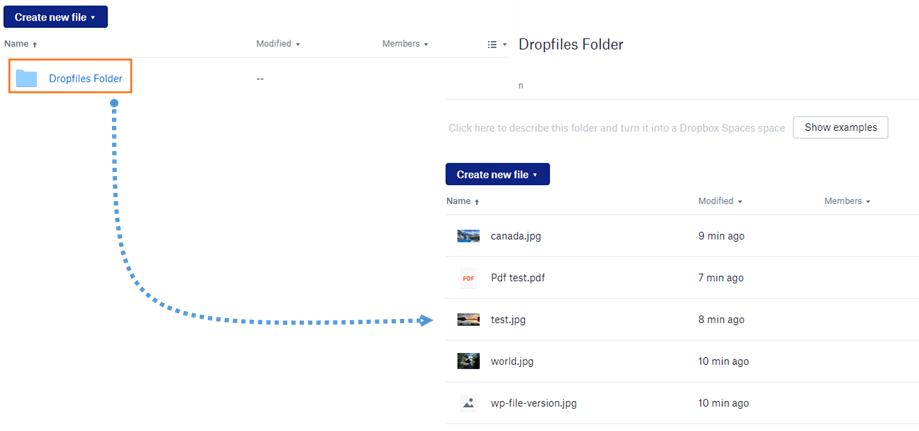
हां, हमने एक नया फ़ोल्डर बनाया है और कुछ फ़ाइलें अपलोड की हैं और अब ड्रॉपबॉक्स में भी फ़ाइलों के साथ फ़ोल्डर है और आपके जूमला साइट से सब कुछ, कमाल है! है न?.
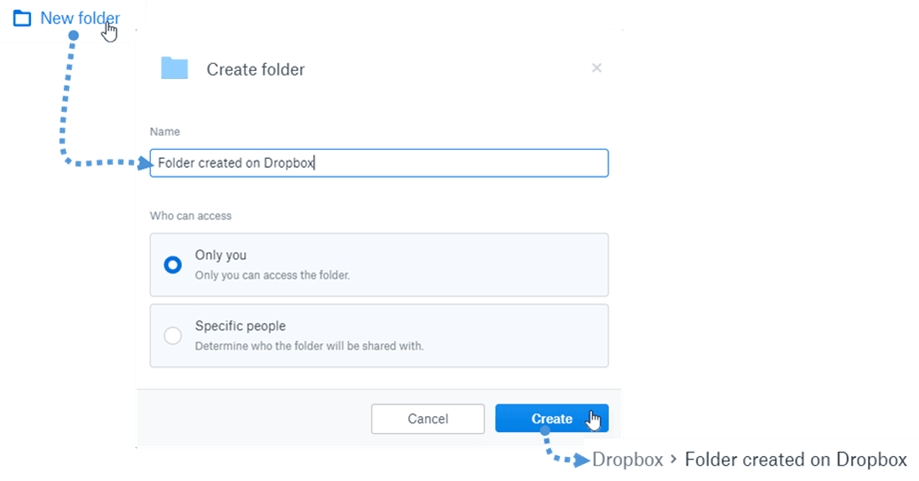
अंतिम परीक्षण जो हम कर सकते हैं वह है अपने ड्रॉपबॉक्स खाते में एक फ़ोल्डर बनाना यह देखने के लिए कि क्या यह अब हमारे जूमला साइट में भी है, तो आइए अपने ड्रॉपबॉक्स में "ड्रॉपबॉक्स पर बनाया गया फ़ोल्डर" नामक एक फ़ोल्डर बनाएं।.
अंत में, हम “ड्रॉपबॉक्स के साथ सिंक करें” पर क्लिक करने जा रहे हैं ताकि फ़ोल्डर को तेजी से देखा जा सके, अब आइए हमारे Dropfiles डैशबोर्ड की जाँच करें।.
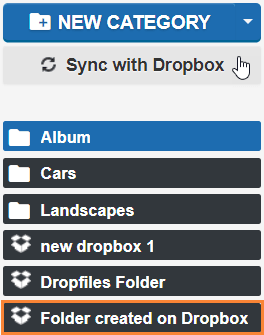
अब, जादू हो गया है! और यह वास्तव में आसान है, है ना? सब कुछ का सबसे अच्छा तरीका यह है कि आप उस ड्रॉपबॉक्स फ़ोल्डर का उपयोग किसी अन्य Dropfiles श्रेणी की तरह कर सकते हैं ताकि आप अपने ड्रॉपबॉक्स में संग्रहीत फ़ाइलों का डाउनलोड करने योग्य संस्करण बना सकें और वे आपके सर्वर में संग्रहीत किसी भी अन्य फ़ाइल की तरह काम करेंगे।.
भंडारण समस्याएं? बस ड्रॉपबॉक्स में फ़ाइलें अपलोड करें
जैसा कि आप देख सकते हैं, आप अपने सर्वर से ड्रॉपबॉक्स पर फ़ाइलें अपलोड करके बहुत सारा भंडारण बचा सकते हैं क्योंकि Dropfiles के साथ यह संभव है और आप अपने जूमला साइट से अपने ड्रॉपबॉक्स और अपने ड्रॉपबॉक्स से अपने जूमला साइट को भी प्रबंधित कर सकते हैं, आपको केवल अपने ड्रॉपबॉक्स खाते को अपने साइट से जोड़ना होगा Dropfiles का उपयोग करके तो यहाँ जाएं और इस अद्भुत एक्सटेंशन के साथ अपने सर्वर भंडारण को बचाना शुरू करें joomUnited से, और इसके नए UX के साथ, आप इसका सबसे अच्छा उपयोग कर पाएंगे ;)
जब आप ब्लॉग की सदस्यता लेते हैं, तो हम आपको एक ईमेल भेजेंगे जब साइट पर नए अपडेट होंगे ताकि आप उन्हें न चूकें।.


