 वर्डप्रेस उत्पाद
 जूमला उत्पाद
 समर्थन
 समाचार
 लॉगिन
लॉगिनग्रेविटी फ़ॉर्म्स प्रविष्टियों से वर्डप्रेस एचटीएमएल टेबल कैसे प्रदर्शित करें

WP Table Manager का ग्रेविटी फॉर्म्स के साथ एक अद्भुत एकीकरण है जो हमें प्रविष्टियों के आधार पर एचटीएमएल टेबल बनाने की अनुमति देता है, जिससे हमें प्रविष्टियों को फ़िल्टर करने, डिज़ाइन करने और सर्वोत्तम संभव तरीके से तत्काल सिंक करने की अनुमति मिलती है।
सामग्री की तालिका
फ़ॉर्म प्रविष्टियाँ दिखाना एक महत्वपूर्ण पहलू है जिसकी हमें हर साइट पर आवश्यकता होती है क्योंकि यह हमारे फ़ॉर्म द्वारा एकत्रित किए गए डेटा का लाभ उठाने का सबसे अच्छा तरीका है, और टेबल इसके लिए सबसे अच्छे हैं, यह न केवल आंतरिक प्रक्रियाओं में मदद करता है बल्कि तब भी बहुत मदद करता है जब हम अपनी पेजों या पोस्ट में इन सबमिशन को दिखाना चाहते हैं यदि, उदाहरण के लिए, हमारे पास एक संपर्क फ़ॉर्म है जो प्रदाताओं से डेटा एकत्र करता है और हमारे ग्राहकों को यह जानकारी दिखाता है।.
इस ट्यूटोरियल में, हम देखेंगे कि कैसे अपने ग्रेविटी फॉर्म प्रविष्टियों को सीधे एक HTML टेबल में जोड़ सकते हैं और उन्हें एक पेज या पोस्ट में जोड़ने की संभावना के साथ।.
क्लाइंट वेबसाइटों के लिए एक मजबूत टेबल प्रबंधन समाधान ढूंढ रहे हैं?
कीमत टेबल्स से उत्पाद तुलना तक, यह प्लगइन डेटा को स्पष्ट और उपयोगकर्ता-मित्री तरीके से प्रस्तुत करने के लिए शक्तिशाली सुविधाएँ प्रदान करता है।
अब प्रतिस्पर्धी बढ़त प्राप्त करें!
वर्डप्रेस HTML टेबल्स को फॉर्म प्रविष्टियों के साथ बनाएं और अनुकूलित करें
यह ध्यान रखना महत्वपूर्ण है कि हमें इस ट्यूटोरियल का पालन करने के लिए ग्रेविटी फॉर्म और WP Table Manager की आवश्यकता है।.
आइए तालिका के निर्माण के साथ शुरू करें, हमारे पास इस ट्यूटोरियल के लिए कुछ प्रविष्टियों के साथ पहले से ही कुछ ग्रेविटी फॉर्म जनरेट हो चुके हैं।.
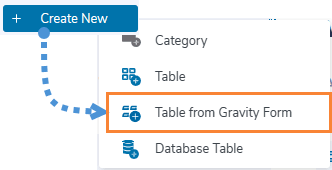
अब जब हमारे फॉर्म तैयार हैं, तो हमें WP Table Manager > सभी टेबल्स पर जाना होगा और + बनाएं पर क्लिक करना होगा, अगर हमारे पास ग्रेविटी फॉर्म्स इंस्टॉल हैं, तो ग्रेविटी फॉर्म से टेबल दिखाई देगा, इस पर क्लिक करें।
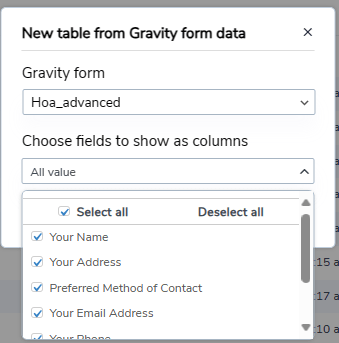
यह सभी सक्रिय फॉर्म दिखाएगा, हमें बस उस फॉर्म का चयन करना होगा जिसका उपयोग किया जाएगा और फिर उन क्षेत्रों का चयन करें जिन्हें हम प्रदर्शित करना चाहते हैं, या बस सभी क्षेत्रों को प्रदर्शित करें, और पूर्ण पर क्लिक करें।
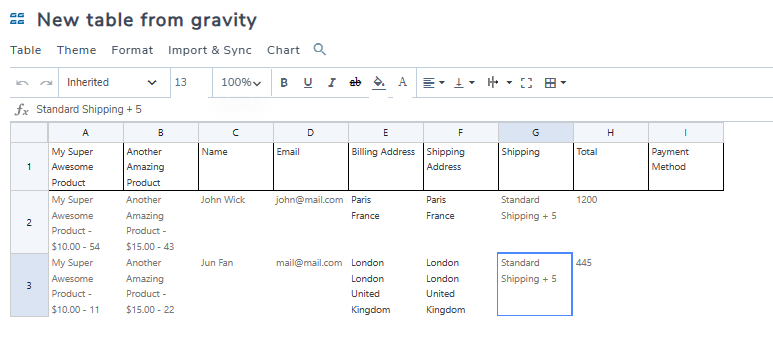
हमारा टेबल फॉर्म से एंट्रीज़ के साथ स्वतः लोड होगा, हेडर में बॉर्डर जोड़कर ताकि हम उन्हें आसानी से पहचान सकें।.
अब पहली चीज जो हम देख सकते हैं वह यह है कि हमारे पास WP Table Manager से सभी अनुकूलन विकल्प उपलब्ध हैं, तो आइए एक फ़िल्टर बनाकर शुरू करें, यह तब मददगार होता है जब हमारे पास एक फॉर्म में बहुत सारे एंट्री होते हैं।.
एक फिल्टर बनाने के लिए, फॉर्मेट > सॉर्ट और फिल्टर्स पर क्लिक करें, एक पॉपअप दिखाई देगा जहां हम चुन सकते हैं कि क्या फिल्टर करना है और अगर हम सॉर्ट विकल्प भी चाहते हैं, यह वही दिखेगा जब फिल्टर सक्षम करें विकल्प को कोई नहीं से कॉलम के अंदर और सॉर्ट को भी सक्षम करना।
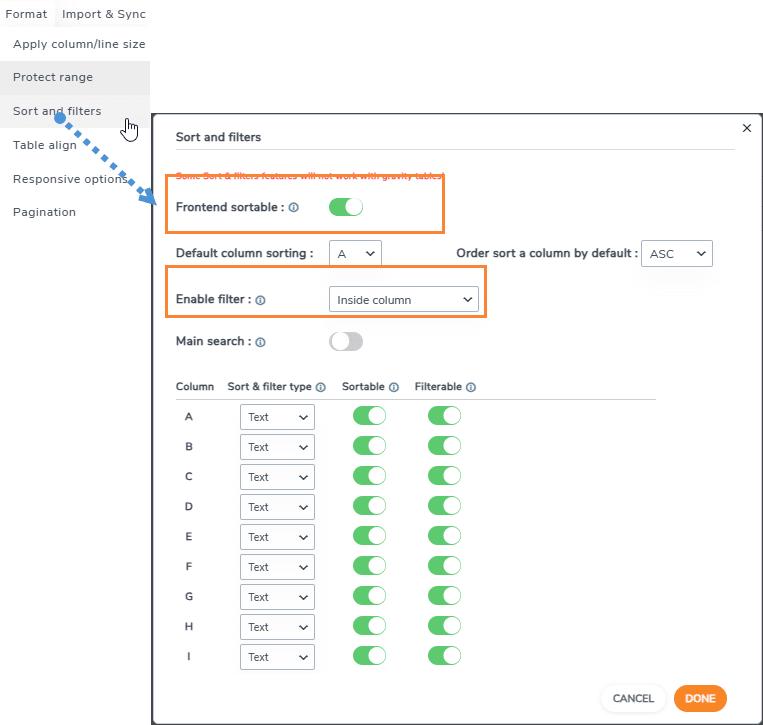
सॉर्ट और फिल्टर केवल हमारे साइट के सामने दिखाई देंगे इसलिए हमें इसे देखने के लिए अपनी पेज/पोस्ट में टेबल जोड़ना चाहिए, हमारी टेबल जोड़ना उतना ही आसान है जितना कि WP Table Manager टेबल ब्लॉक के लिए खोज करना और इसे हमारे पोस्ट/पेज में जोड़ना।.
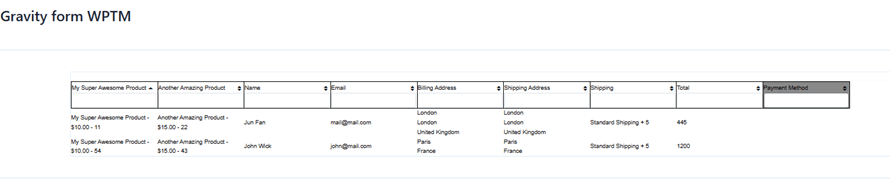
अद्भुत फ़िल्टर जिनमें एक क्रमबद्ध करने का विकल्प है लेकिन हम अभी भी अपनी तालिका को शैली दे सकते हैं, ऐसा करने के लिए, हम WP Table Managerमें तालिका संपादक से सभी विकल्पों का उपयोग कर सकते हैं, संरेखण से लेकर सीमाओं और मजबूत फ़ॉन्ट्स तक, हमारे पास निम्नलिखित सभी विकल्प उपलब्ध हैं।.

इस ट्यूटोरियल के लिए, मैं सभी फ़ॉन्ट्स को मजबूत बनाऊंगा और थीम > वैकल्पिक रंग अनुभाग का उपयोग करूंगा जो हमारी टेबल निर्माण को और तेजी से करेगा।
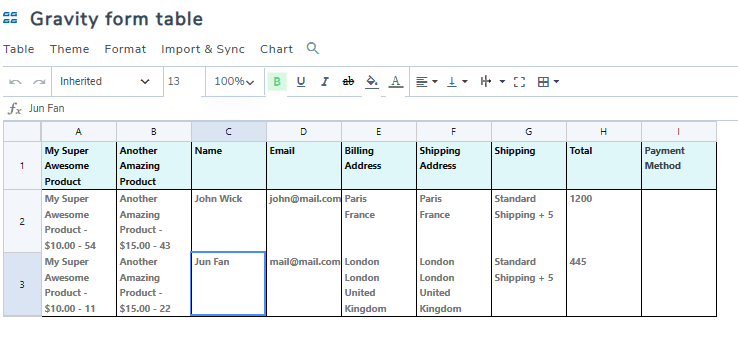
सबसे अच्छी बात यह है कि हमारा टेबल सबमिट किए गए सभी एंट्रीज़ के साथ सेल को अपडेट करता रहेगा, आइए हमारे फॉर्म को उस पेज पर देखें जहां हमने इसे पहले प्रकाशित किया था।.

और हो गया! हमारी प्रविष्टियाँ प्रदर्शित की जाएंगी और टेबल को अनुकूलित करने के विकल्प हमें इसे किसी भी थीम में फिट करने की अनुमति देंगे!
ग्रेविटी फॉर्म प्रविष्टियों से चार्ट्स तक
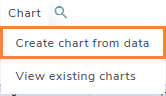
हम सोच सकते हैं कि WP Table Manager केवल प्रविष्टियों से तालिकाएँ बनाने की अनुमति देगा और उत्तर है नहीं! हम जानकारी के आधार पर चार्ट भी बना सकते हैं, और यह चार्ट > डेटा से चार्ट बनाएं पर क्लिक करने जितना आसान है।
और जादू हो गया! हमारी तालिकाओं का डेटा अब एक चार्ट में दिखाई दे रहा है, और हमारे पास एक साइड पैनल है जिसमें कई अनुकूलन उपकरण हैं जैसे कि एक और थीम लागू करना या चुनना कि चार्ट के लिए कौन सा डेटा उपयोग किया जाना चाहिए, अब हम उदाहरण के लिए, अपने फ़ॉर्म का उपयोग करके खरीदे गए उत्पादों की मात्रा के आधार पर एक चार्ट बना सकते हैं!
साइड पैनल के पहले सेक्शन में, हम थीम चुन सकते हैं, और उस डेटा और रंगों को चुन सकते हैं जिनका उपयोग किया जाएगा।.
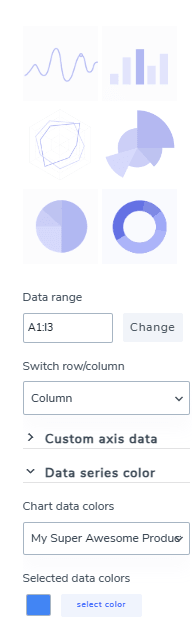
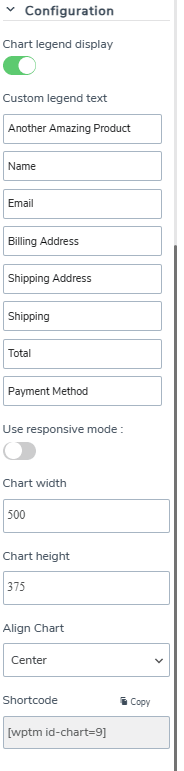
और दूसरा अनुभाग कॉन्फ़िगरेशन हमें अपने चार्ट को और अनुकूलित करने और चार्ट के प्रत्येक भाग को परिभाषित करने के लिए उपयोग किए जाने वाले लेबल को संपादित करने की अनुमति देगा, इसमें एक शोर्टकोड भी है जिसका उपयोग हम अपने चार्ट को कहीं भी प्रदर्शित करने के लिए कर सकते हैं।
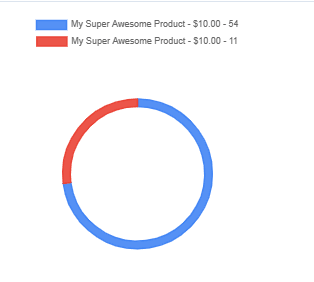
इस मामले में, हम 2 उत्पादों की तुलना कर रहे हैं इसलिए 2 अलग-अलग रंगों के साथ सर्कल चार्ट का उपयोग किया है जो हमें बिक्री की संख्या में अंतर आसानी से देखने की अनुमति देगा।.
इसे प्रकाशित करने की प्रक्रिया सामान्य टेबल प्रदर्शित करने के समान होगी, हम WP Table Manager चार्ट ब्लॉक के साथ किसी भी पेज बिल्डर का उपयोग कर सकते हैं (जो सभी प्रमुख पेज बिल्डर्स पर उपलब्ध है)।.
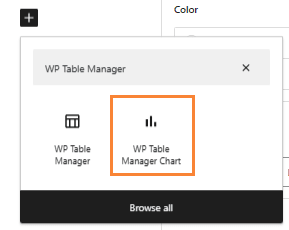
एक बॉक्स खुलेगा जहां हम उस चार्ट को चुन सकते हैं जिसे हम प्रदर्शित करना चाहते हैं, हमें इसे चुनना होगा और हो गया! चार्ट प्रकाशित हो गया है।.

अब हमारे पास हमारे प्रविष्टियों और एक अद्भुत चार्ट के साथ एक टेबल है जो हमें टेबल को समझने में मदद करता है, हम कह सकते हैं कि यह एकीकरण एक पूरी तरह से पूर्ण उपकरण है! क्या यह नहीं है?
सभी वेबमास्टर्स को बुला रहे हैं!
अपने क्लाइंट की वेबसाइटों को WP Table Manager के साथ बेहतर बनाएं। आसानी से टेबल, चार्ट और स्प्रेडशीट को प्रबंधित और कस्टमाइज़ करें, क्लाइंट को डायनामिक और आकर्षक डेटा विज़ुअलाइजेशन प्रदान करें।
आज ही अपनी वेब डिज़ाइन सेवाओं को अपग्रेड करें!
ग्रेविटी फॉर्म और WP Table Manager का उपयोग शुरू करें
जैसा कि आप देख सकते हैं WP Table Manager + ग्रेविटी फॉर्म, यह हमारे सभी प्रविष्टियों और डेटा को क्रम में रखने के लिए एक आदर्श संयोजन है, हमारे पास इसे प्रदर्शित करने के कई तरीके हैं और एकीकरण एक बटन क्लिक करने जितना आसान है, अद्भुत! है ना? आप किसका इंतजार कर रहे हैं? यहाँ जाएं और WP Table Manager अब प्राप्त करें।
जब आप ब्लॉग की सदस्यता लेते हैं, तो हम आपको एक ईमेल भेजेंगे जब साइट पर नए अपडेट होंगे ताकि आप उन्हें न चूकें।.




टिप्पणियाँ