वर्डप्रेस उत्पाद
 जूमला उत्पाद
 समर्थन
 समाचार
 लॉगिन
लॉगिनHow to Connect Google Photos with WordPress Media Library

गूगल फोटोज़ आपके फ़ोन या पीसी से सीधे क्लाउड में अपने चित्रों को सहेजने और स्वचालित रूप से करने के लिए एक महान और महत्वपूर्ण उपकरण है। गूगल फोटोज़ को वर्डप्रेस मीडिया लाइब्रेरी से जोड़ने से आपकी वेबसाइट से सीधे अपने चित्रों को प्रबंधित करने, संग्रहीत करने और एक्सेस करने का एक आसान तरीका मिलता है। इससे आपको बहुत समय और प्रयास भी बचाया जा सकता है।.
WP मीडिया लाइब्रेरी इंटीग्रेशन के साथ , आप एक क्लिक में Google Photos से अपनी फ़ाइलें आयात कर सकेंगे। आइए जानते हैं!
सामग्री की तालिका
गूगल फोटो को वर्डप्रेस से कनेक्ट क्यों करें?
Google Photos, सभी प्रकार के मीडिया और वीडियो को स्टोर और शेयर करने के लिए Google के सबसे लोकप्रिय मुफ़्त टूल में से एक है। इस इंटीग्रेशन से आपका समय बचता है क्योंकि आपको इमेज को मैन्युअल रूप से डाउनलोड और अपलोड करने की ज़रूरत नहीं होती।
इसके अलावा, इमेज को जल्दी से इंपोर्ट करना और आसानी से एक्सेस करना संभव है, और क्लाउड-होस्टेड इमेज से लिंक करके आप सर्वर स्पेस बचा सकते हैं। साथ ही, यह आपको Google पासवर्ड शेयर किए बिना इमेज और फ़ाइलें शेयर करने की सुविधा देता है, जिससे आपका अकाउंट सुरक्षित रहता है।
How to Connect Google Photos with WordPress Media Library
JoomUnited द्वारा Google Photos को WordPress से जोड़ने का सबसे आसान तरीका WP Media Folder. दो तरीकों से कनेक्ट करने के लिए, मैनुअल और ऑटोमैटिक मोड हैं। मैनुअल मोड में, आपको एक Google देव ऐप बनाना होगा, जबकि ऑटोमैटिक मोड एक वैलिडेटेड Google ऐप का उपयोग करता है।
अव्यवस्थित मीडिया लाइब्रेरी को अलविदा कहें।.
WP Media Folder आपको फ़ाइलों को वर्गीकृत करने, क्लाउड स्टोरेज के साथ फ़ोल्डर सिंक करने, अद्भुत गैलरी बनाने और लिंक तोड़ने के बिना चित्रों को बदलने की अनुमति देता है।
आज ही अपने मीडिया वर्कफ़्लो को अनुकूलित करें
WP Media Folder प्लगइन सेट अप करें
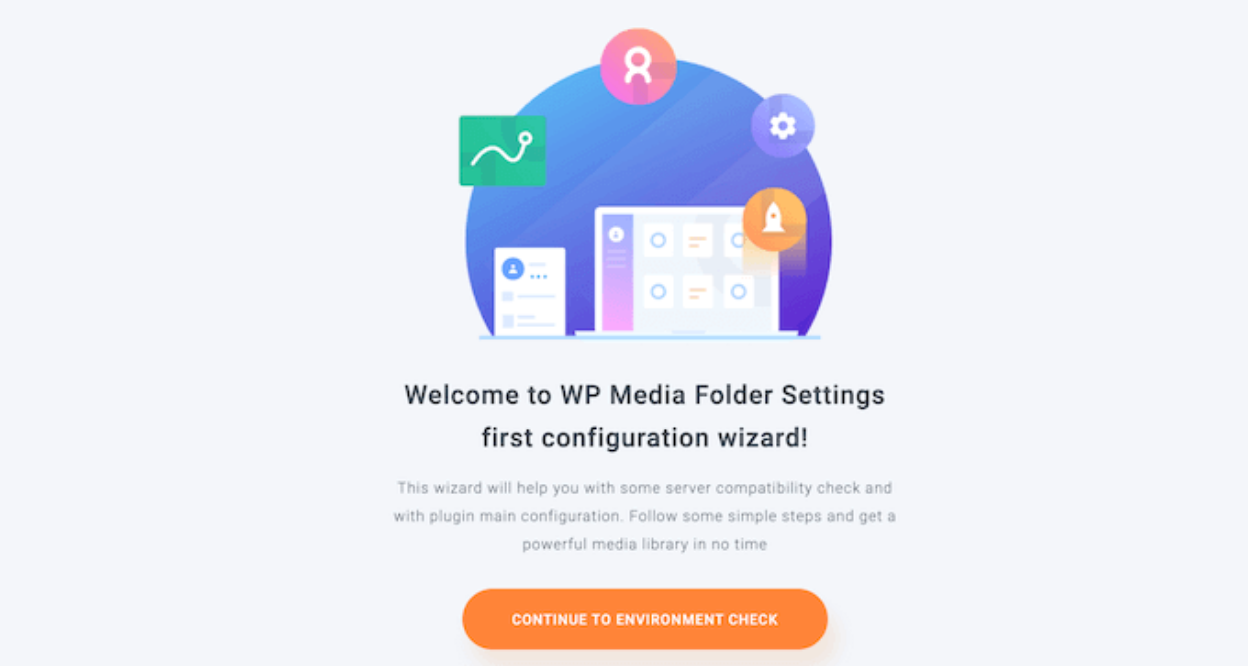
इंस्टॉल और एक्टिवेट करना होगा WP Media Folder । एक्टिवेशन के बाद, आपको सेटअप विज़ार्ड दिखाई देगा। "Continue to Environment Check" बटन पर क्लिक करें।
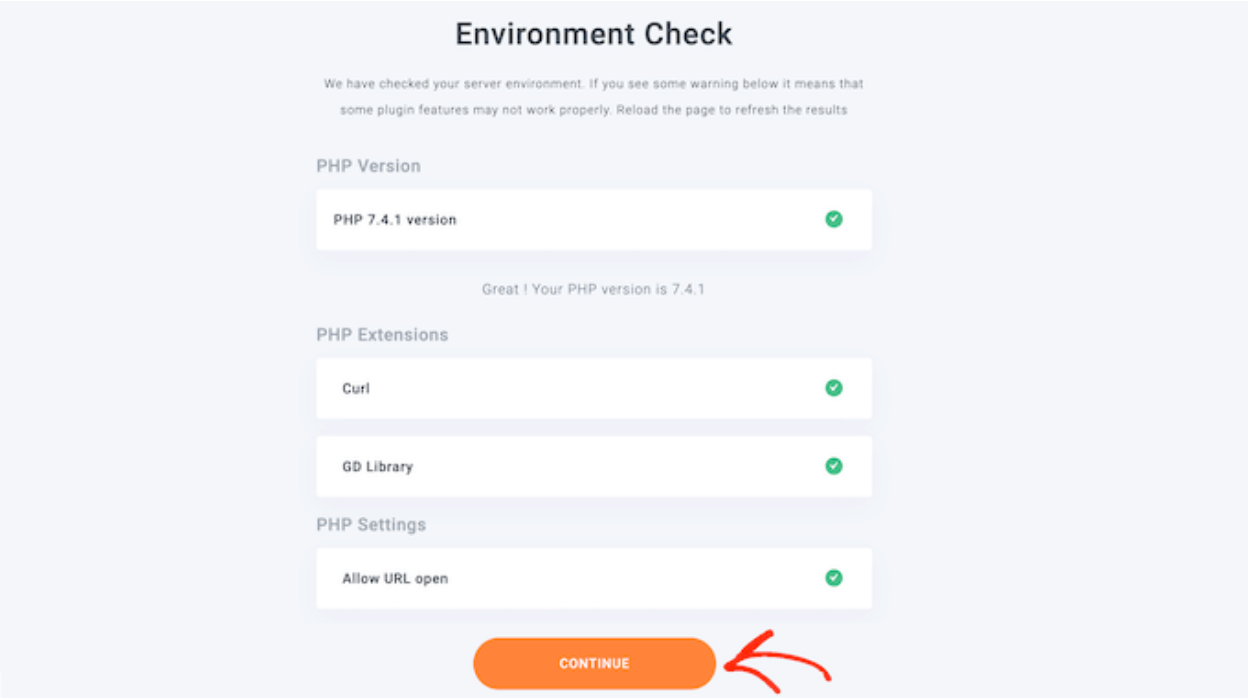
यह प्लगइन आपके वर्डप्रेस वातावरण के बारे में कुछ जानकारी दिखाएगा, जैसे कि इसका PHP संस्करण और एक्सटेंशन। इसके बाद, "जारी रखें" बटन पर क्लिक करें।
अब आप गैलरी और लाइटबॉक्स सुविधाओं को अक्षम करना चुन सकते हैं। ये सुविधाएँ आपको वर्डप्रेस मीडिया लाइब्रेरी के अंदर फ़ोल्डर बनाने, संपादित करने और हटाने की अनुमति देती हैं।.
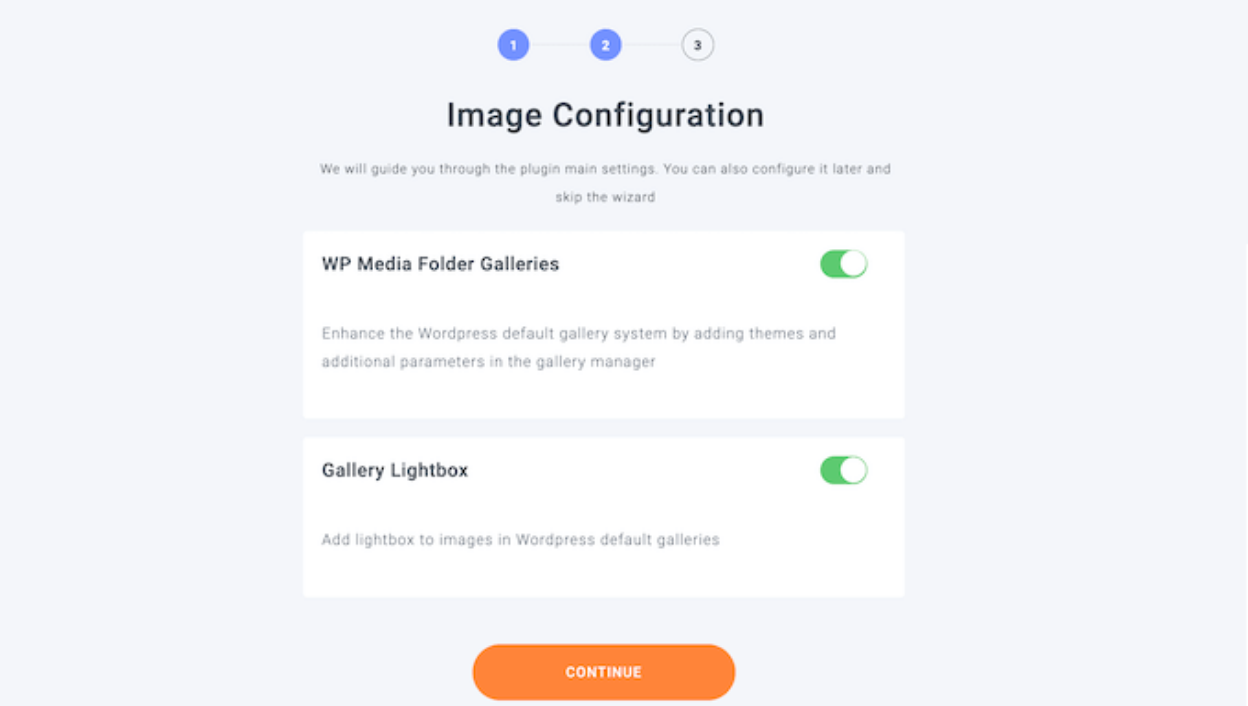
यह सब हो जाने के बाद, 'जारी रखें' बटन पर क्लिक करें।
इसके बाद, आपको कुछ अतिरिक्त सुविधाएँ दिखाई देंगी जिनका आप शायद उपयोग न करें। इन्हें अपनी वेबसाइट की आवश्यकताओं के अनुसार समायोजित किया जा सकता है। यदि आपको लगता है कि डिफ़ॉल्ट सेटिंग्स पर्याप्त नहीं हैं, तो आप अतिरिक्त सुविधाओं को सक्षम कर सकते हैं। जब आप सेटिंग्स से संतुष्ट हो जाएं, तो 'जारी रखें' पर क्लिक करें।

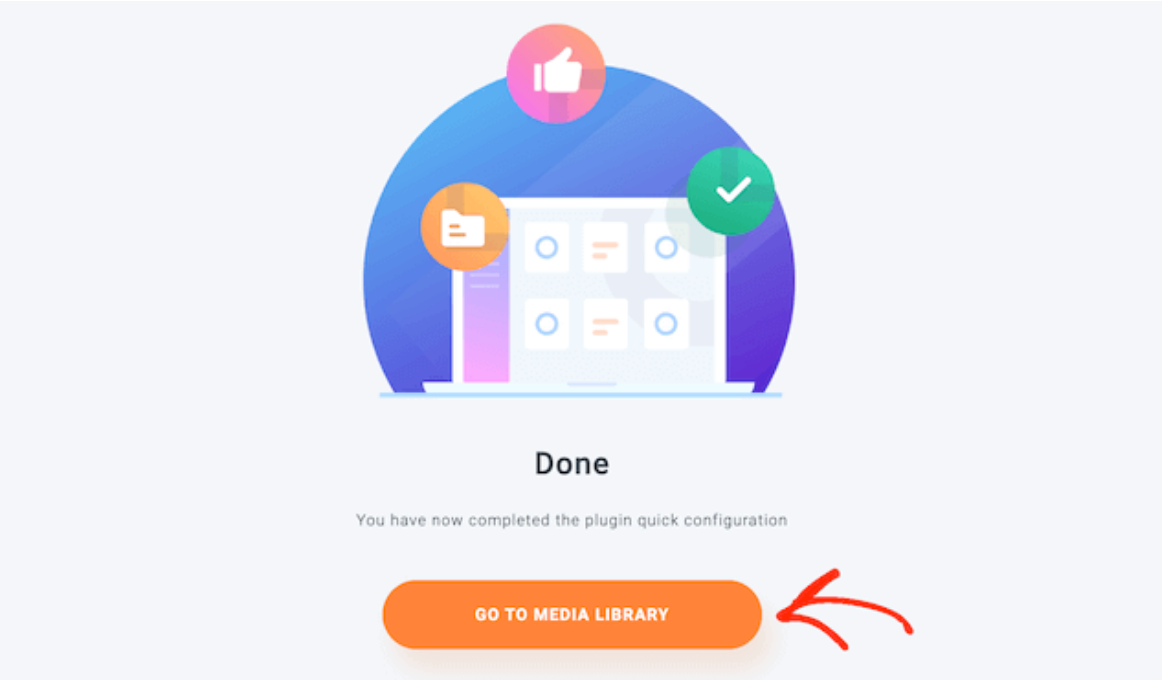
कुछ क्षणों के बाद, आपको निम्न संदेश दिखाई देगा: "आपने प्लगइन का त्वरित कॉन्फ़िगरेशन पूरा कर लिया है।"
जब आप तैयार हों, तो 'मीडिया लाइब्रेरी पर जाएं' बटन पर क्लिक करें।
कस्टम ऐप के साथ मैनुअल कनेक्शन गूगल फोटो और वर्डप्रेस
यदि आप Google Photos और WordPress के बीच मैन्युअल कनेक्शन बनाना चाहते हैं, तो JoomUnited का Google ऐप सबसे अच्छे विकल्पों में से एक होगा। सबसे पहले, आपको अपनी साइट से कनेक्ट करने के लिए एक Google डेवलपर ऐप बनाना होगा। "प्रोजेक्ट बनाएं"
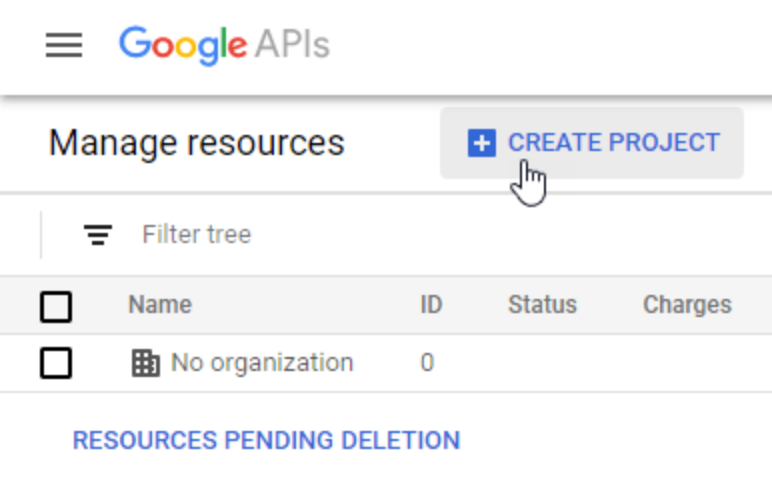
फिर, आप प्रोजेक्ट का नाम चुन सकेंगे और फिर, बस "बनाएँ" पर क्लिक करें।

प्रोजेक्ट निर्माण के लिए कुछ सेकंड प्रतीक्षा करें। उसके बाद, अधिसूचना पर क्लिक करके प्रोजेक्ट पर जाएं।.
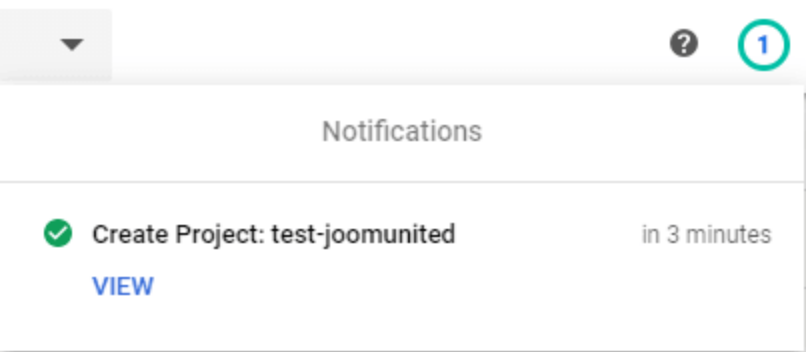
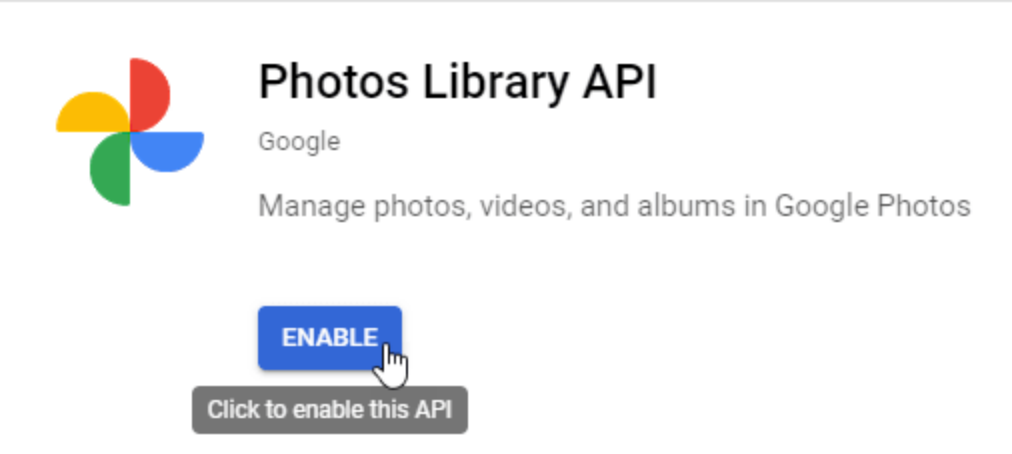
यदि आप पहली बार फ़ोटो लाइब्रेरी API का, तो आपको इसे सक्षम करना होगा। फिर, API और सेवाएँ > लाइब्रेरी और "फ़ोटो लाइब्रेरी API" खोजें, इसे चुनें और "सक्षम करें"
बाएं मेनू से, APIs & Services, फिर Credentials > Create Credentials > OAuth client ID।
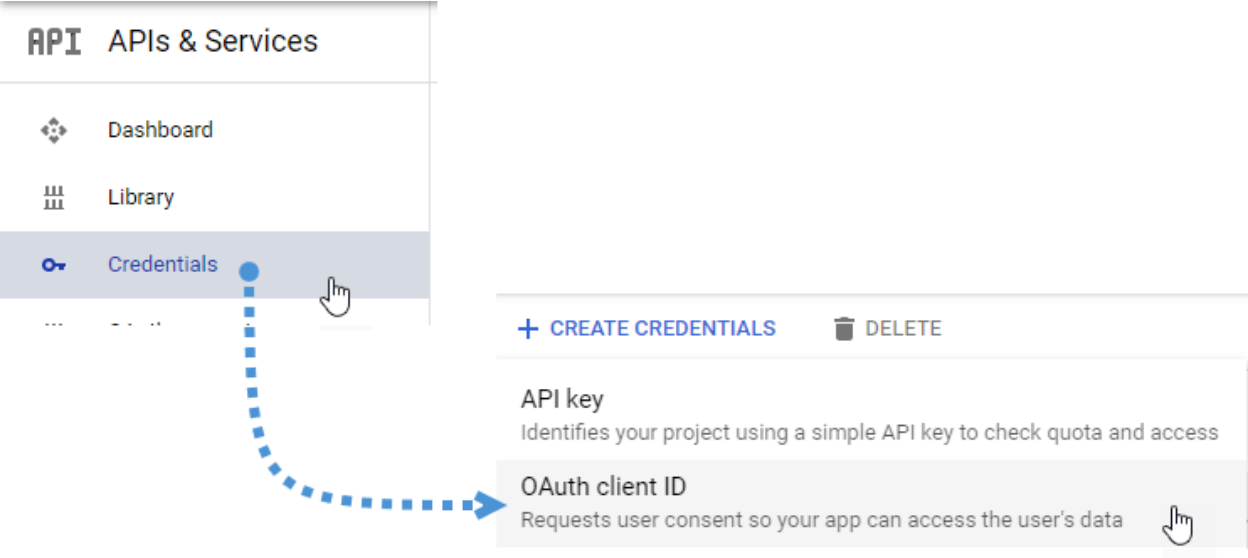
यदि आप पहली बार इसका उपयोग कर रहे हैं, तो " Configure Consent Screen " पर क्लिक करें और उपयोगकर्ता प्रकार चुनें। अगला चरण सबसे महत्वपूर्ण है: " Web Application " पर क्लिक करें और एक नाम चुनें।
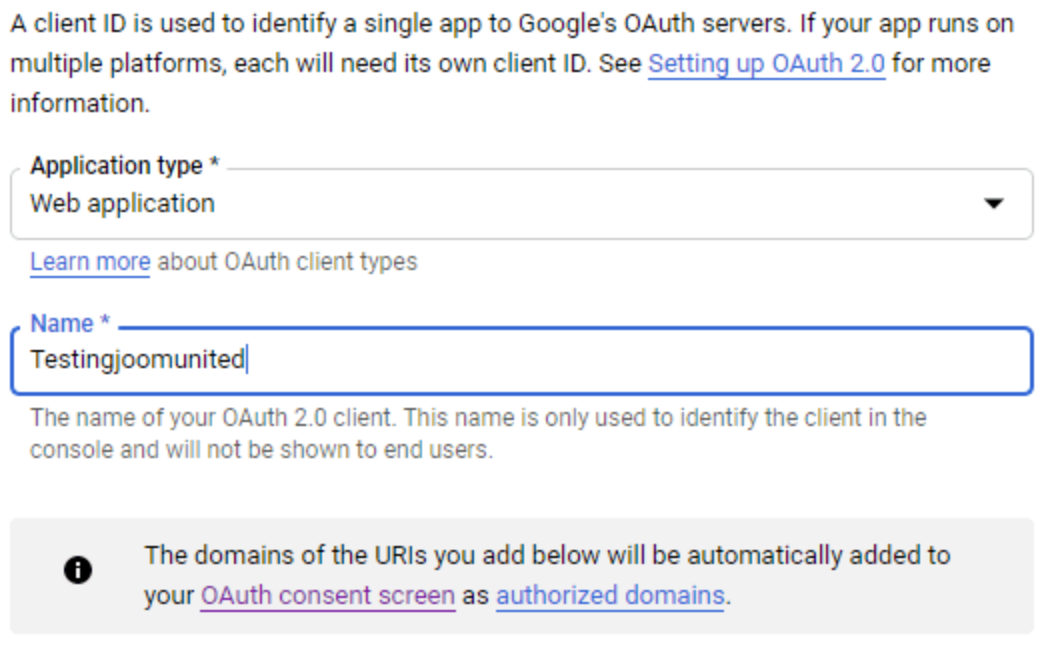
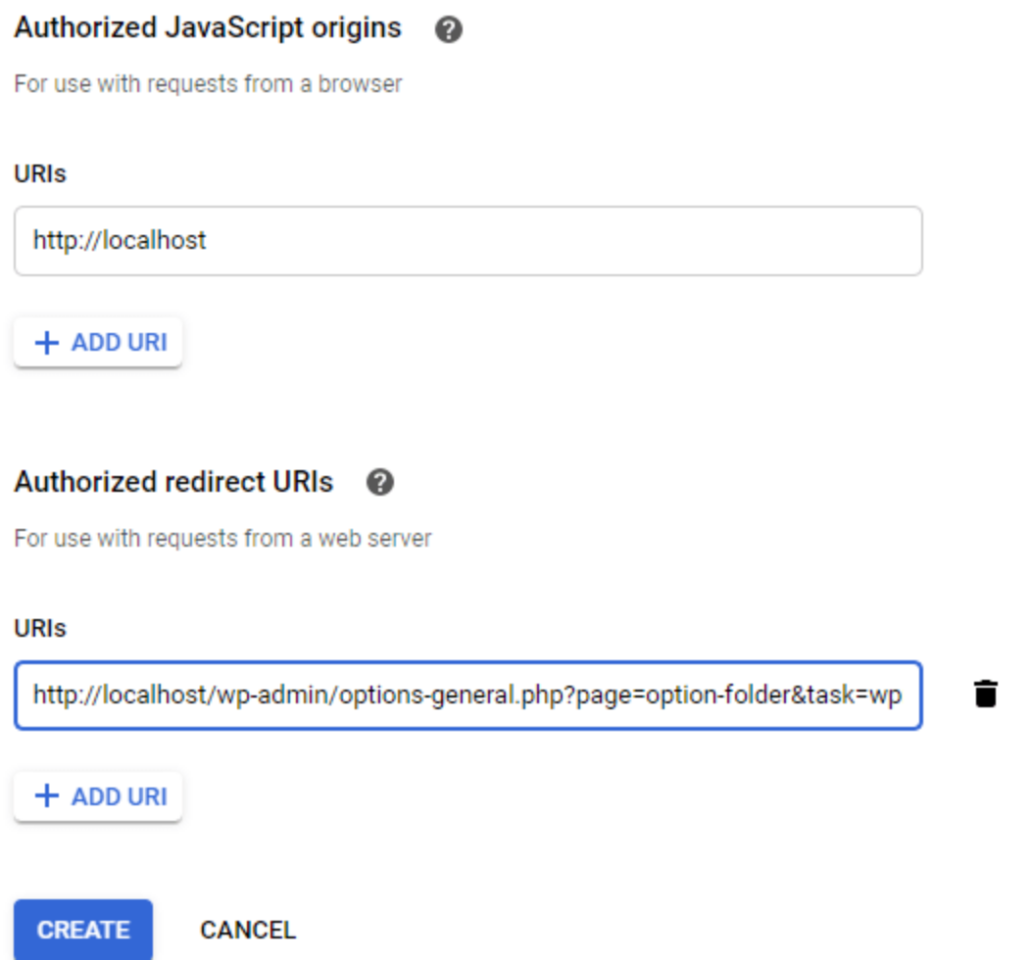
अब " अधिकृत जावास्क्रिप्ट स्रोत " अनुभाग पर " यूआरएल जोड़ें " पर क्लिक करें । अपने डोमेन नाम को बिना अंतिम स्लैश के बदलें। साथ ही, " अधिकृत रीडायरेक्ट यूआरआई " अनुभाग पर " यूआरएल जोड़ें " पर क्लिक करें। फिर, " बनाएँ " पर क्लिक करें ।
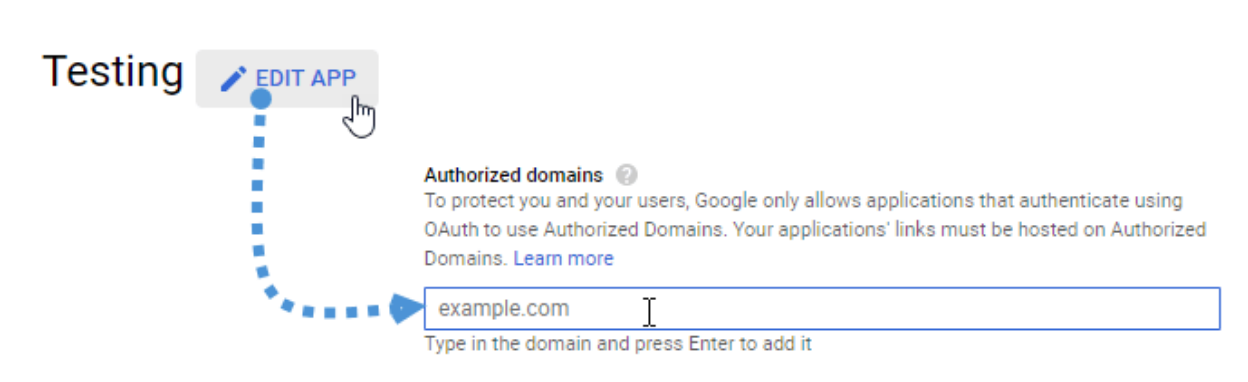
OAuth सहमति स्क्रीन टैब > ऐप संपादित करें पर जाकर अपने अधिकृत डोमेन भरें ।
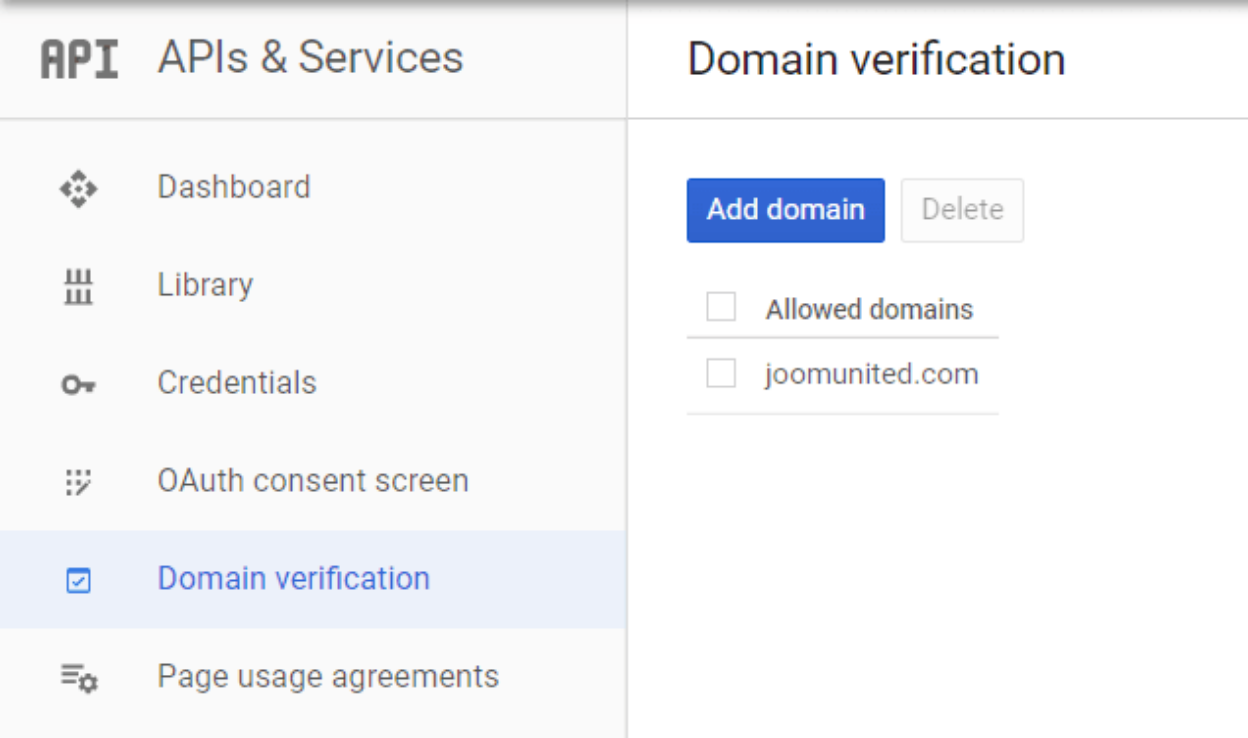
कृपया " डोमेन जोड़ें " बटन पर क्लिक करें और निर्देशों का पालन करें।
अंत में, आपको WP Media Folderकी कॉन्फ़िगरेशन में जोड़ने के लिए अपनी ID और Secret मिल गई है।
अब सेटिंग्स > WP Media Folder > क्लाउड टैब > Google फ़ोटो में पेस्ट करें WP Media Folder , फिर "सेव" पर क्लिक करें।
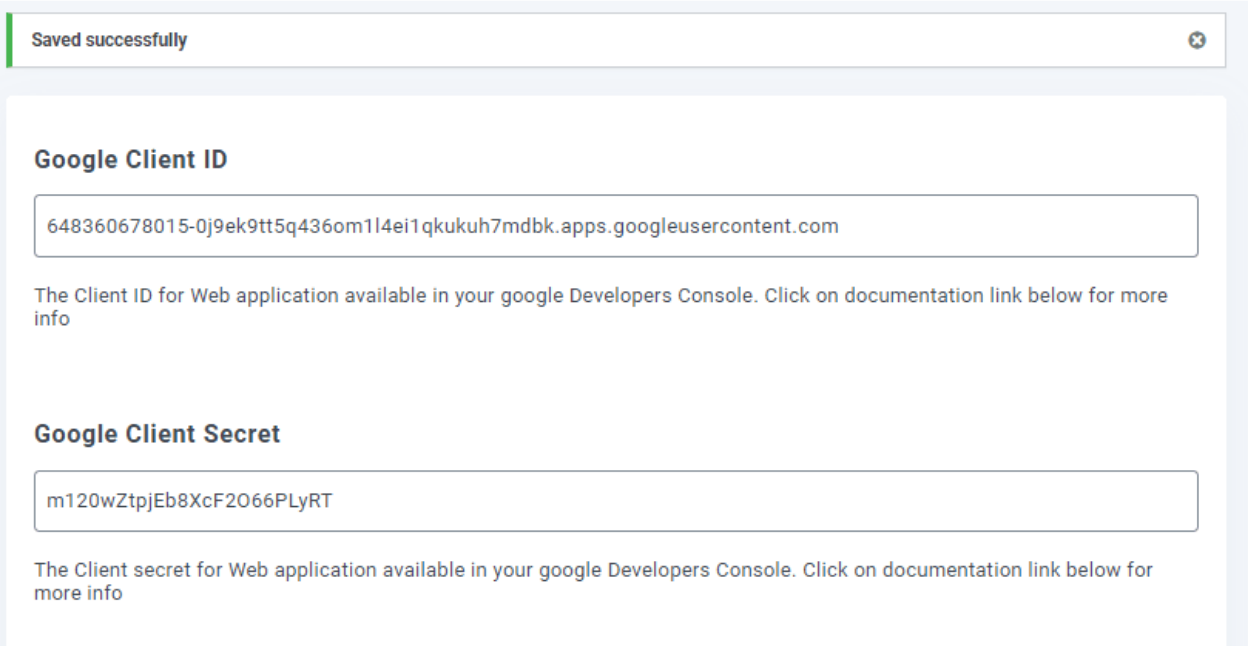
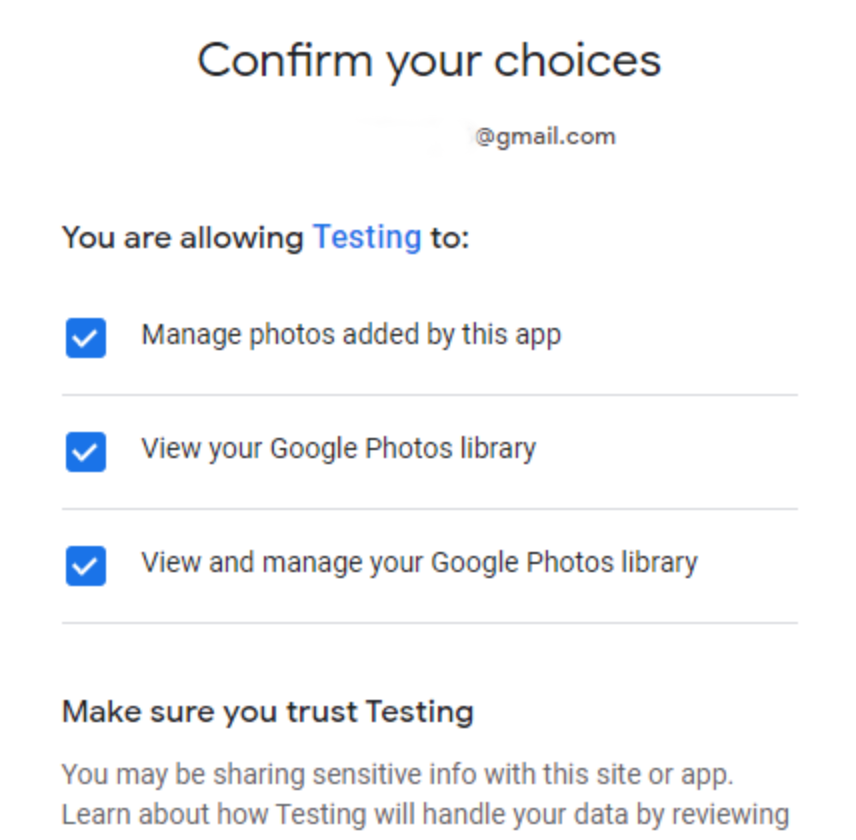
डेटा सेव हो जाएगा, "गूगल फोटो से कनेक्ट करें" पर क्लिक करें और अपने गूगल अकाउंट में साइन इन करें, साथ ही सभी अनुमतियां दें।
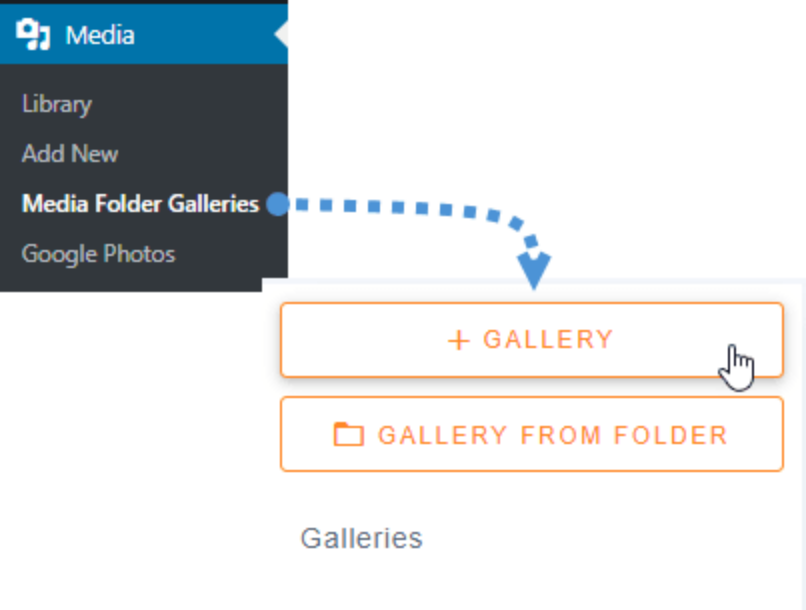
अंत में, Google Photos मीडिया के आधार पर एक गैलरी बनाएं। मीडिया > मीडिया फ़ोल्डर गैलरी > +गैलरी।
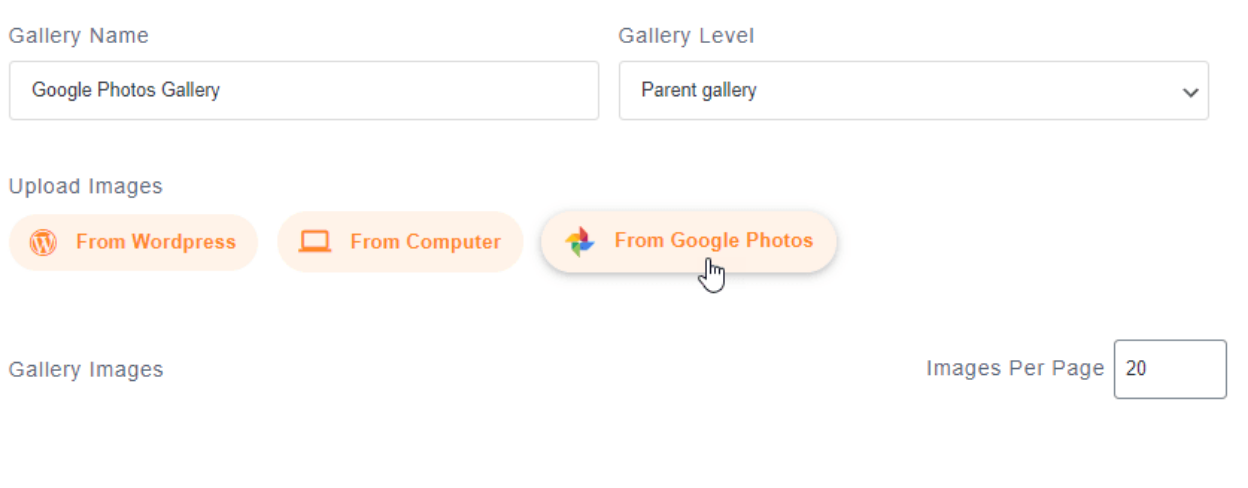
हमें एक नाम टाइप करना होगा, एक थीम चुननी होगी और "बनाएँ" पर क्लिक करना होगा। गैलरी बनाने का अगला चरण गैलरी के लिए मीडिया जोड़ना है, इसके लिए आपको Google Photos का विकल्प चुनना होगा।
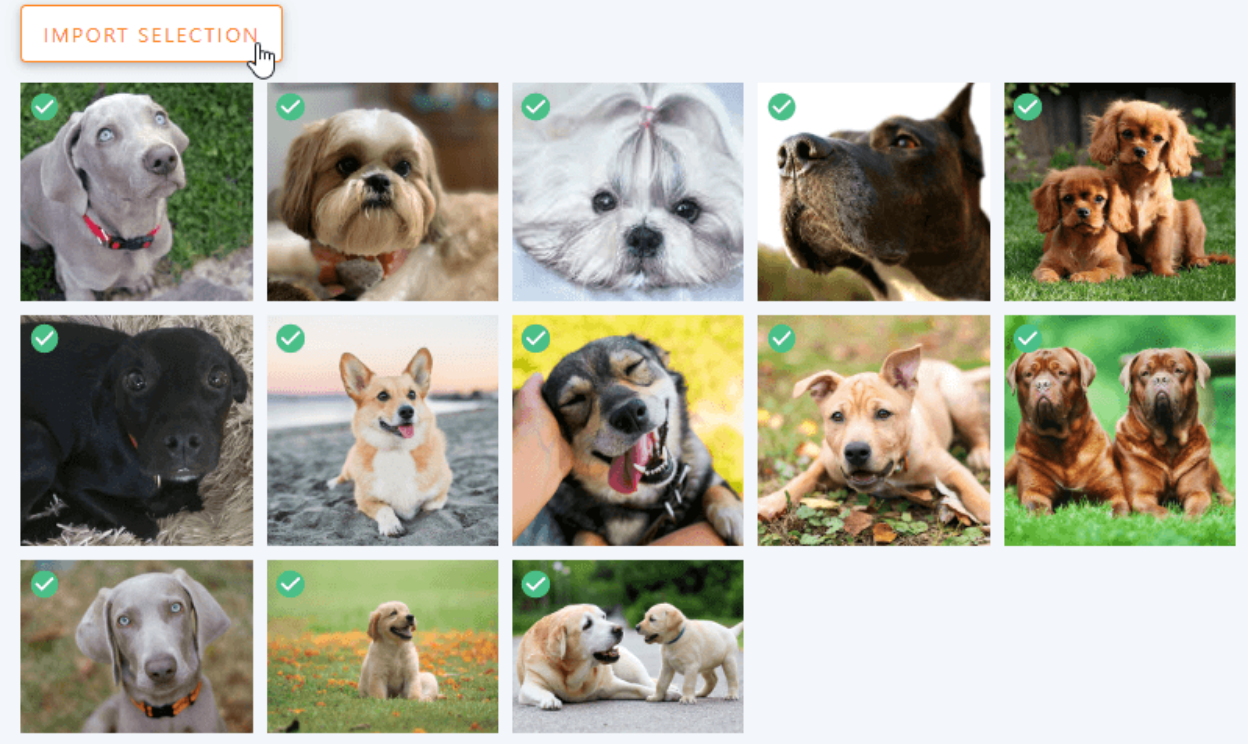
अब आपको Google Photos के फ़ोल्डर दिखाई देंगे। सभी फ़ोल्डर चुनें और फिर " Import Selection " पर क्लिक करें। यह अपने आप आपके द्वारा चुने गए फ़ोल्डर को इंपोर्ट कर लेगा और इमेज डैशबोर्ड पर उपलब्ध हो जाएंगी। गैलरी को अपनी इच्छानुसार एडिट करने के बाद, " Save " पर क्लिक करें ।
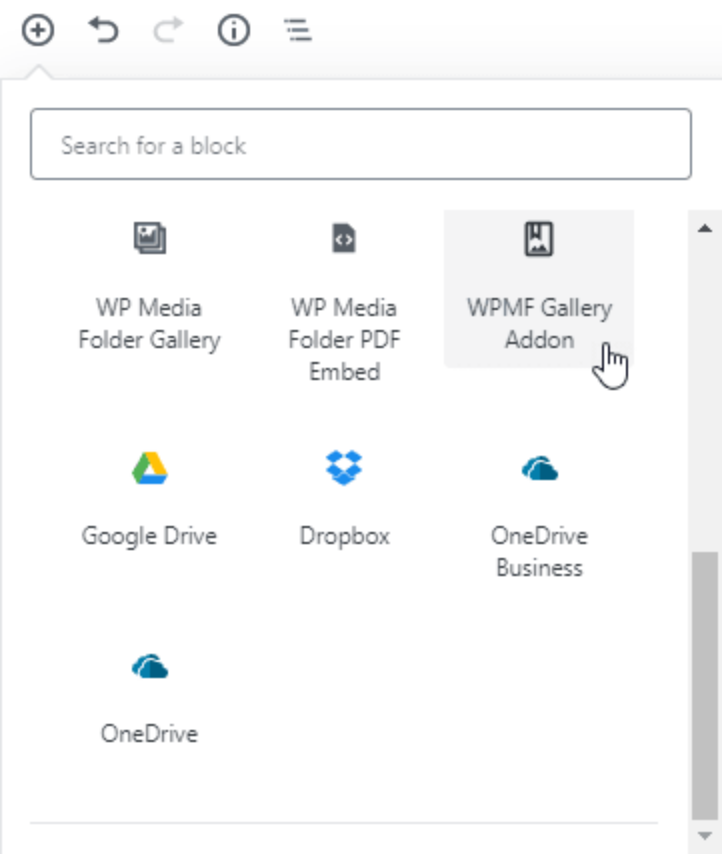
" गैलरी चुनें या बनाएं " पर क्लिक करें और " सम्मिलित करें " चुनें।
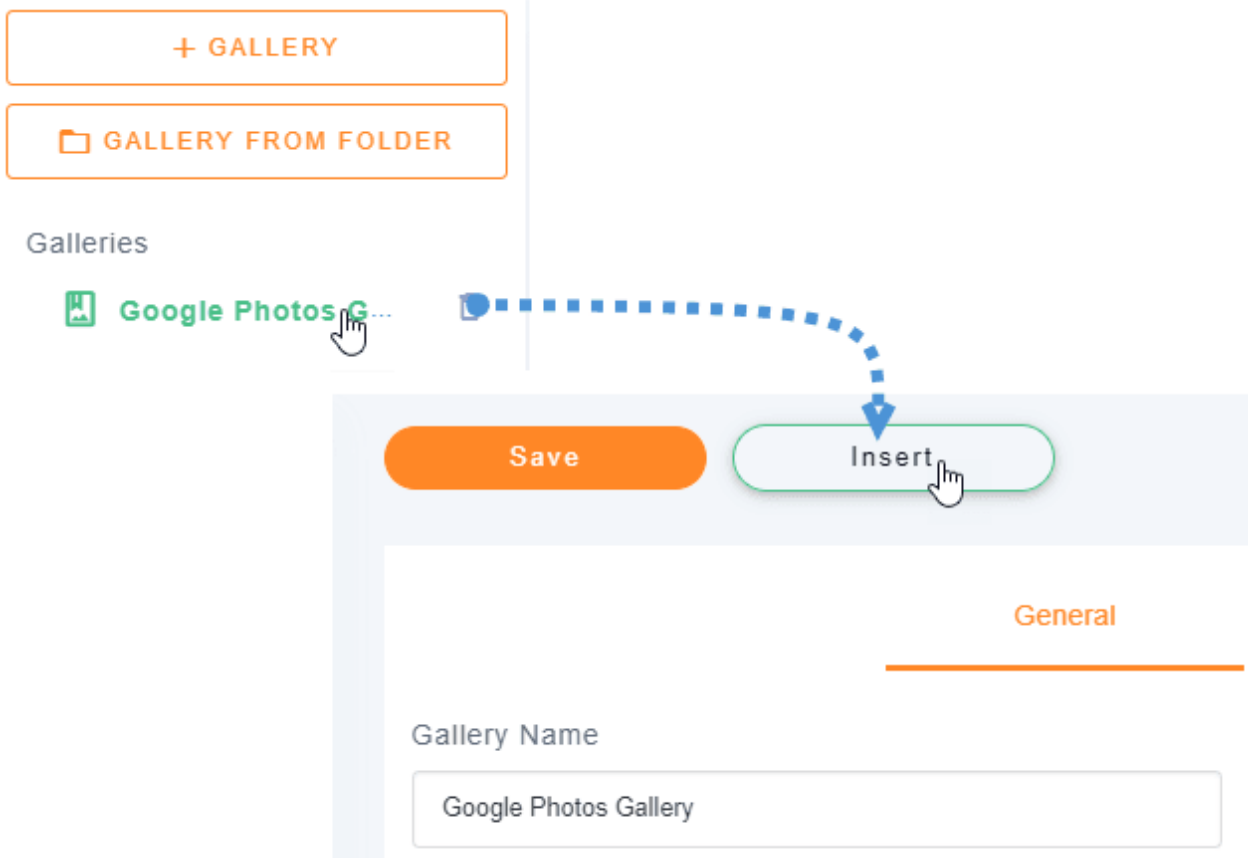
ब्लॉक एडिटर में आपको अपनी गैलरी का पूर्वावलोकन दिखाई देगा। यदि सब ठीक है, तो "प्रकाशित करें" पर क्लिक करें और काम पूरा हो जाएगा।

गूगल फोटो और वर्डप्रेस का ऑटोमैटिक कनेक्शन
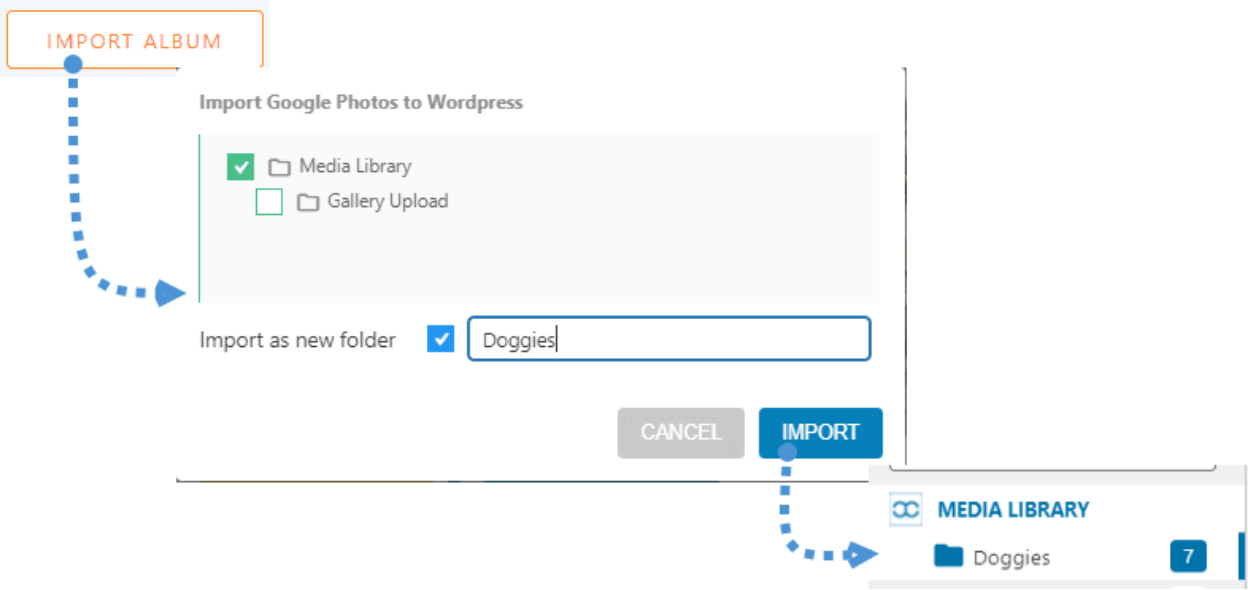
दूसरा तरीका यह है कि आप सरल और आसान तरीके के लिए स्वचालित मोड चुन सकते हैं। इसके लिए, मीडिया > गूगल फ़ोटो, आपको अपनी सभी छवियों और एल्बमों का पूर्वावलोकन दिखाई देगा।
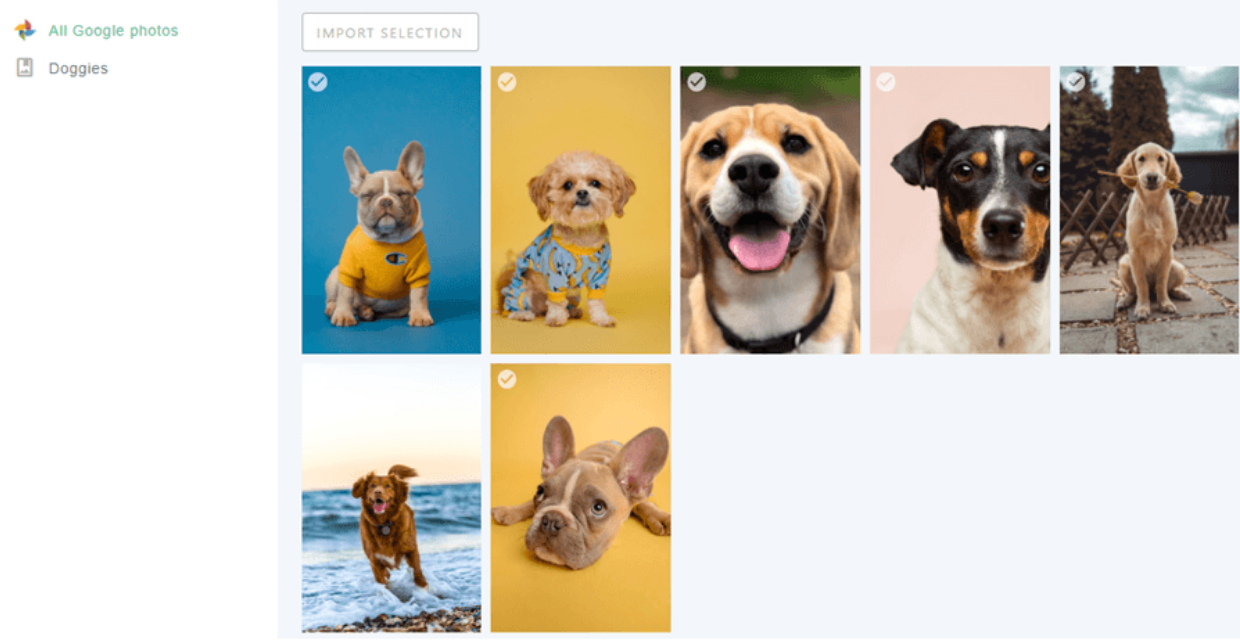
यहां से आप कई इमेज या एल्बम चुनकर उन्हें अपनी मीडिया लाइब्रेरी में इंपोर्ट कर सकते हैं। "एल्बम इंपोर्ट करें" पर क्लिक करें और फिर वह स्थान चुनें जहां आप इसे इंपोर्ट करना चाहते हैं। नए फोल्डर का नाम सेट करें, इंपोर्ट बटन पर क्लिक करें और यह आपकी मीडिया लाइब्रेरी में दिखाई देगा।
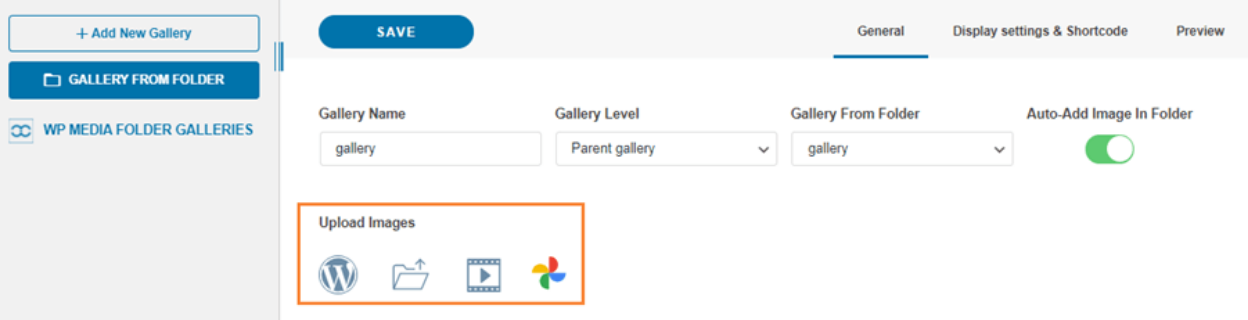
एल्बम के आधार पर सीधे गैलरी बनाएं, लेकिन इसके लिए गैलरी ऐडऑन इंस्टॉल करना आवश्यक है । अब इसे इंस्टॉल करें। मीडिया > मीडिया फ़ोल्डर गैलरीज़ पर जाएं । आपको गैलरी प्रबंधन ऐडऑन का डैशबोर्ड दिखाई देगा, जिसमें आपके पीसी, वर्डप्रेस और गूगल फ़ोटो से इमेज चुनने के विकल्प होंगे।
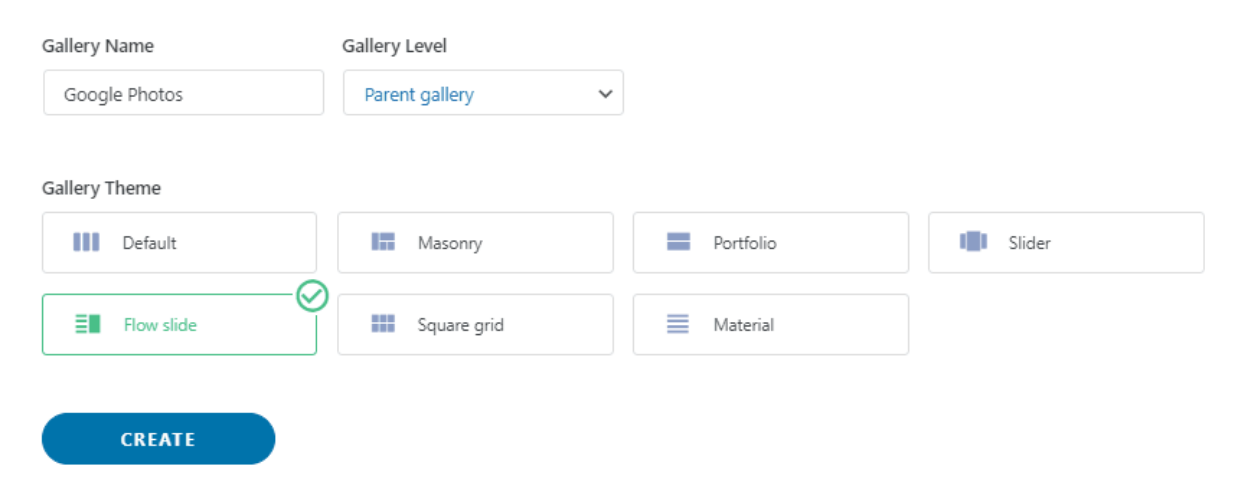
क्लिक करें +नई गैलरी जोड़ें, प्रकार जोड़ें, और गैलरी थीम चुनें जो आप उपयोग करना चाहते हैं।
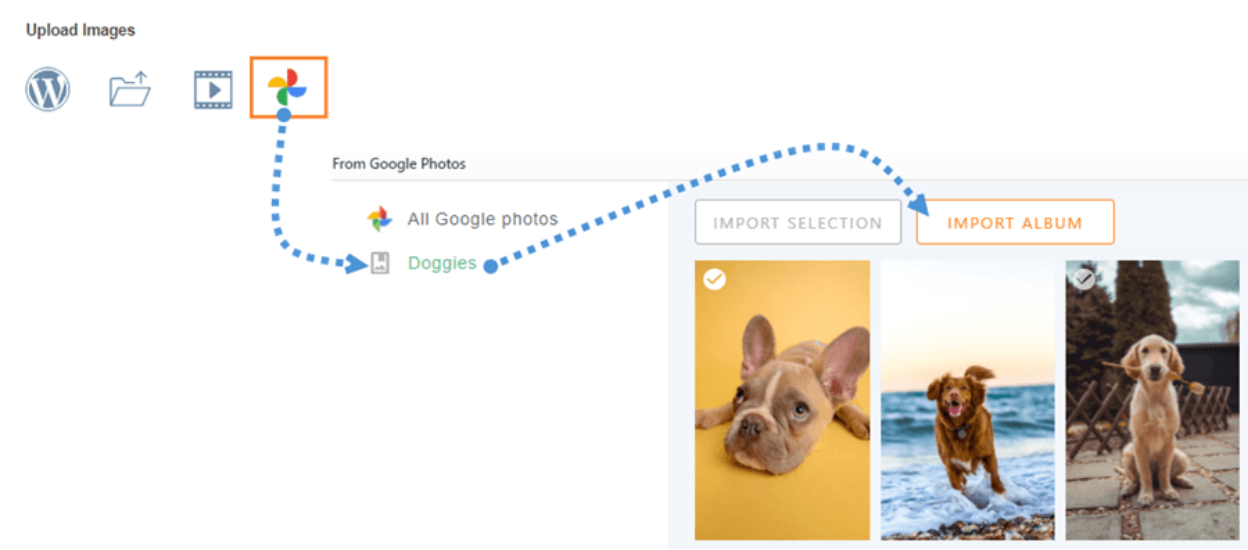
गैलरी में शामिल करने के लिए सभी चित्रों का चयन करें और इसे आयात करने के लिए कुछ सेकंड प्रतीक्षा करें। फिर, आप गैलरी एडऑन डैशबोर्ड में चुने गए सभी चित्रों का उपयोग कर सकते हैं।
अब, गैलरी बनाने के लिए, आपको बस सभी चीजों को परिभाषित करना होगा और इसे प्रकाशित करना होगा।.
सभी वेबमास्टर्स को बुला रहे हैं!
समय बचाएं और उत्पादकता बढ़ाएं WP Media Folder के साथ। आसानी से क्लाइंट मीडिया फ़ाइलों को व्यवस्थित करें, कस्टम गैलरी बनाएं, और एक सहज उपयोगकर्ता अनुभव प्रदान करें।
अब अपनी वेबसाइट परियोजनाओं को अपग्रेड करें!
हमें उम्मीद है कि इस लेख ने आपको गूगल फ़ोटोज़ को अपने WordPress मीडिया लाइब्रेरी से कनेक्ट करने का तरीका सिखने में मदद की। यदि आपके पास उपरोक्त दो तरीकों का अनुभव है, तो कृपया टिप्पणी अनुभाग में साझा करें!
जब आप ब्लॉग की सदस्यता लेते हैं, तो हम आपको एक ईमेल भेजेंगे जब साइट पर नए अपडेट होंगे ताकि आप उन्हें न चूकें।.