 WordPress उत्पाद
 Joomla उत्पाद
 सहायता
 News
News Login
Loginअनुकूलित क्लाउड स्टोरेज के लिए Amazon S3 Buckets को WP Media Folder से कैसे कनेक्ट करें

बड़ी मात्रा में छवियों, वीडियो और डाउनलोड करने योग्य फ़ाइलों को प्रबंधित करना WordPress सर्वर पर जल्दी दबाव डाल सकता है। यही कारण है कि कई डेवलपर्स और एजेंसियां मीडिया संपत्तियों को क्लाउड स्टोरेज में स्थानांतरित करने के तरीके खोजते हैं। एक प्रभावी समाधान यह सीखना है कि अनुकूलित क्लाउड स्टोरेज के लिए Amazon S3 buckets को कैसे कनेक्ट करें, जिससे वेबसाइटें WordPress मीडिया लाइब्रेरी को व्यवस्थित और प्रबंधित करने में आसान रखते हुए मीडिया फ़ाइलों को ऑफलोड कर सकें।.
Amazon S3 को WordPress के साथ एकीकृत करके, आप सर्वर लोड कम कर सकते हैं, वेबसाइट की गति में सुधार कर सकते हैं, और अपनी सामग्री बढ़ने पर स्टोरेज को स्केल कर सकते हैं। इस गाइड में, आप सीखेंगे कि मीडिया ऑफलोडिंग कैसे काम करती है, WordPress मीडिया के लिए Amazon S3 का उपयोग करने के लाभ, और Amazon S3 buckets को WordPress से जोड़ने की चरण-दर-चरण प्रक्रिया।
- लोड समय और होस्टिंग लागत कम करने के लिए WP Media Folder के माध्यम से भारी मीडिया फ़ाइलों को Amazon S3 पर ऑफलोड करें।.
- ड्रैग-एंड-ड्रॉप सिंकिंग और स्वचालित अपलोड के साथ S3 बकेट को स्थानीय फ़ोल्डर की तरह प्रबंधित करें।.
- बिना डाउनटाइम या टूटे लिंक के मौजूदा मीडिया को सुरक्षित रूप से क्लाउड स्टोरेज में स्थानांतरित करें।.
विषय-सूची
WordPress के लिए मीडिया ऑफ़लोडिंग क्या है?
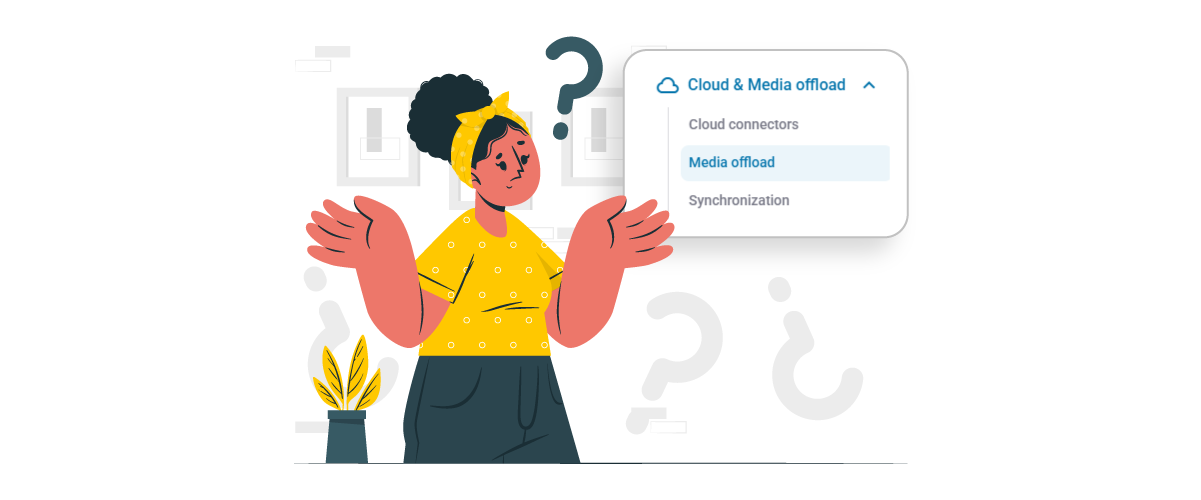
वर्डप्रेस के लिए मीडिया ऑफलोडिंग आपकी वेबसाइट की मीडिया फ़ाइलों—जैसे छवियाँ, वीडियो, PDF और अन्य अपलोड—को मुख्य होस्टिंग सर्वर के बजाय बाहरी क्लाउड स्टोरेज में संग्रहीत करने की प्रक्रिया है। सामान्यतः, जब आप वर्डप्रेस मीडिया लाइब्रेरी में फ़ाइलें अपलोड करते हैं, तो वे सीधे आपकी वेबसाइट सर्वर पर सहेजी जाती हैं। जैसे-जैसे फ़ाइलों की संख्या बढ़ती है, यह महत्वपूर्ण स्टोरेज स्थान ले सकती है और सर्वर के कार्यभार को बढ़ा सकती है।.
मीडिया ऑफलोडिंग के साथ, वे फ़ाइलें स्वचालित रूप से Amazon S3 जैसी क्लाउड सेवाओं में स्थानांतरित या कॉपी की जाती हैं। WordPress अभी भी आपके पोस्ट और पेजों में मीडिया प्रदर्शित करता है, लेकिन फ़ाइलें आपके होस्टिंग सर्वर के बजाय क्लाउड से सर्व की जाती हैं। यह दृष्टिकोण सर्वर लोड को कम करने में मदद करता है, वेबसाइट प्रदर्शन को बेहतर बनाता है, और बड़ी मीडिया लाइब्रेरी वाली वेबसाइटों को अपने स्टोरेज को अधिक कुशलता से स्केल करने की अनुमति देता है।.
WordPress मीडिया के लिए Amazon S3 का उपयोग करने के लाभ
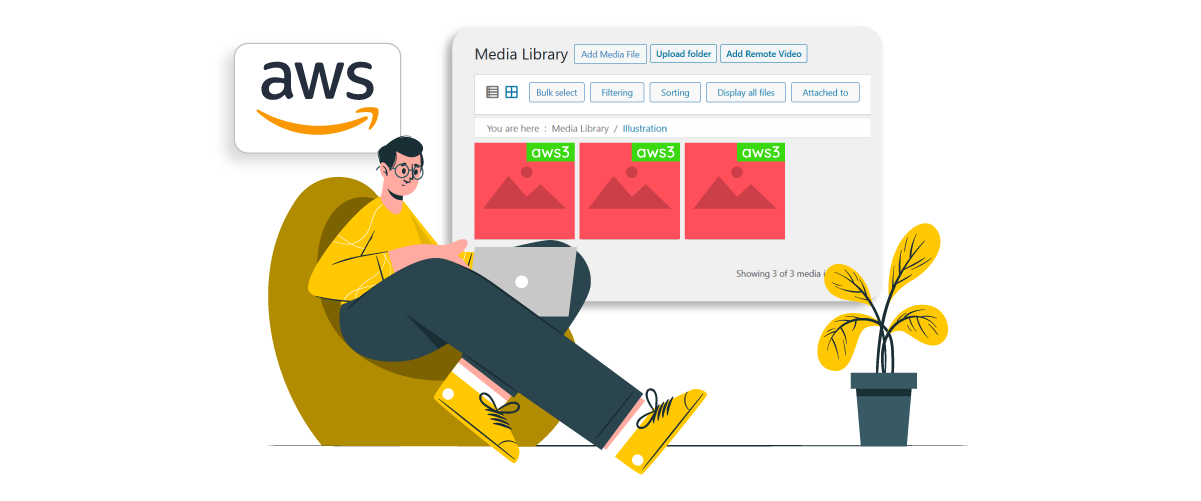
WordPress मीडिया के लिए Amazon S3 का उपयोग करने से कई लाभ मिलते हैं, विशेष रूप से उन वेबसाइटों के लिए जो बड़ी संख्या में छवियों, वीडियो या डाउनलोड करने योग्य फ़ाइलों को संभालती हैं।.
कम सर्वर लोड
Amazon S3 का उपयोग करने के सबसे बड़े लाभों में से एक है आपके मुख्य WordPress सर्वर पर कार्यभार कम करना। जब मीडिया फ़ाइलें स्थानीय रूप से संग्रहीत होती हैं, तो प्रत्येक छवि या फ़ाइल अनुरोध को होस्टिंग सर्वर द्वारा संभाला जाना चाहिए, जो संग्रहण स्थान और सर्वर संसाधनों का उपभोग कर सकता है। जैसे-जैसे मीडिया लाइब्रेरी बढ़ती है, यह वेबसाइट को धीमा कर सकता है और प्रदर्शन समस्याओं का जोखिम बढ़ा सकता है।.
मीडिया फ़ाइलों को Amazon S3 पर ऑफ़लोड करके, उन फ़ाइलों का भंडारण और वितरण होस्टिंग सर्वर के बजाय क्लाउड इन्फ्रास्ट्रक्चर द्वारा संभाला जाता है। यह WordPress सर्वर को वेबसाइट को संसाधित करने पर ध्यान केंद्रित करने की अनुमति देता है, जो मीडिया सामग्री की मात्रा बढ़ने पर भी स्थिर प्रदर्शन बनाए रखने में मदद कर सकता है।.
तेज़ गति और स्केलेबिलिटी
Amazon S3 को बड़ी मात्रा में डेटा और ट्रैफ़िक को संभालने के लिए डिज़ाइन किया गया है, जो इसे उन वेबसाइटों के लिए आदर्श बनाता है जो अक्सर मीडिया फ़ाइलें अपलोड या सर्व करती हैं। सीमित होस्टिंग स्टोरेज पर निर्भर रहने के बजाय, वेबसाइटें साइट बढ़ने के साथ अपने मीडिया स्टोरेज को आसानी से स्केल कर सकती हैं, बिना सर्वर सीमाओं की चिंता किए।.
यह लोडिंग गति को बेहतर बनाने में भी मदद करता है क्योंकि मीडिया फ़ाइलें एक अनुकूलित क्लाउड इन्फ्रास्ट्रक्चर से डिलीवर की जा सकती हैं। CloudFront जैसे CDN के साथ संयुक्त होने पर, आगंतुक अपने स्थान के करीब सर्वर से छवियों और अन्य मीडिया तक पहुंच सकते हैं, जिससे विलंबता कम होती है और समग्र पृष्ठ लोड समय में सुधार होता है।.
सुरक्षित और विश्वसनीय संग्रहण
Amazon S3 वेबसाइट मीडिया फ़ाइलों के लिए अत्यधिक सुरक्षित और विश्वसनीय स्टोरेज वातावरण प्रदान करता है। S3 में संग्रहीत डेटा को Amazon के क्लाउड इन्फ्रास्ट्रक्चर का लाभ मिलता है, जिसमें अंतर्निहित रिडंडेंसी और कई बैकअप परतें शामिल हैं ताकि हार्डवेयर समस्याएँ होने पर भी फ़ाइलें सुलभ रहें।.
इसके अतिरिक्त, S3 उन्नत अनुमति सेटिंग्स और एक्सेस कंट्रोल प्रदान करता है, जिससे वेबसाइट मालिक यह प्रबंधित कर सकते हैं कि संग्रहीत मीडिया फ़ाइलों तक कौन पहुँच सकता है या उन्हें संशोधित कर सकता है। विश्वसनीयता और सुरक्षा का यह स्तर Amazon S3 को महत्वपूर्ण वेबसाइट संपत्तियों की सुरक्षा करते हुए बड़े पैमाने पर WordPress मीडिया प्रबंधित करने के लिए एक भरोसेमंद समाधान बनाता है।.
Amazon S3 एकीकरण के लिए WP Media Folder का उपयोग क्यों करें?
WP Media Folder एक WordPress प्लगइन है जिसे मीडिया फ़ाइलों को WordPress मीडिया लाइब्रेरी के भीतर व्यवस्थित और प्रबंधित करने के तरीके को बेहतर बनाने के लिए डिज़ाइन किया गया है। सैकड़ों या हज़ारों फ़ाइलों को एक ही सूची में संभालने के बजाय, यह प्लगइन उपयोगकर्ताओं को फ़ोल्डरों में मीडिया प्रबंधित करने देता है, जिससे डेवलपर्स, कंटेंट टीमों और एजेंसियों के लिए बड़ी मीडिया लाइब्रेरी को कुशलता से व्यवस्थित करना आसान हो जाता है।
WP Media Folder की प्रमुख क्षमताओं में से एक है WP Media Folder इसका Amazon S3 एकीकरण, जो वेबसाइटों को WordPress मीडिया फ़ाइलों को स्वचालित रूप से S3 बकेट में ऑफलोड करने की अनुमति देता है। एक बार कनेक्ट होने के बाद, मौजूदा मीडिया को S3 में स्थानांतरित किया जा सकता है, और नए अपलोड स्वचालित रूप से क्लाउड स्टोरेज में संग्रहीत किए जाएंगे, जबकि वे अभी भी WordPress मीडिया लाइब्रेरी में नियमित फ़ाइलों की तरह दिखाई देंगे।
WP Media Folder Amazon S3 एकीकरण की कुछ महत्वपूर्ण विशेषताएँ इनमें शामिल हैं:
- मौजूदा और नए WordPress मीडिया को स्वचालित रूप से Amazon S3 पर ऑफलोड करें
- होस्टिंग स्टोरेज बचाने के लिए S3 पर अपलोड करने के बाद सर्वर से मीडिया हटाने का विकल्प
- WordPress डैशबोर्ड से सीधे S3 बकेट प्रबंधित करें
- किसी भी समय Amazon S3 से मीडिया को WordPress मीडिया लाइब्रेरी में वापस रिस्टोर करें
- तेज़ मीडिया डिलीवरी के लिए अंतर्निहित Amazon CloudFront CDN एकीकरण
इन क्षमताओं के साथ, WP Media Folder वेबसाइटों को WordPress के भीतर मीडिया प्रबंधन को सरल बनाए रखते हुए Amazon S3 क्लाउड स्टोरेज का पूरा लाभ उठाने में मदद करता है। यह उन मीडिया-भारी वेबसाइटों के लिए विशेष रूप से उपयोगी है जिन्हें स्केलेबल स्टोरेज और अनुकूलित मीडिया डिलीवरी की आवश्यकता होती है।.
Say goodbye to messy media library.
WP Media Folder आपको फ़ाइलों को वर्गीकृत करने, क्लाउड स्टोरेज के साथ फ़ोल्डर सिंक करने, शानदार गैलरी बनाने और लिंक तोड़े बिना छवियों को बदलने की सुविधा देता है।
आज ही अपने मीडिया वर्कफ़्लो को अनुकूलित करें
चरण-दर-चरण: Amazon S3 को WP Media Folder से कनेक्ट करना
WordPress मीडिया के लिए Amazon S3 के लाभों को समझने के बाद, अगला कदम आपके क्लाउड स्टोरेज को WordPress से कनेक्ट करना है। WP Media Folder इस प्रक्रिया को सरल बनाता है, जिससे आप WordPress डैशबोर्ड से सीधे Amazon S3 को एकीकृत कर सकते हैं, जिससे स्वचालित मीडिया ऑफलोडिंग और क्लाउड-आधारित स्टोरेज प्रबंधन सक्षम होता है।.
नीचे एक सरल चरण-दर-चरण मार्गदर्शिका दी गई है जो आपको Amazon S3 को WP Media Folder के साथ एकीकृत करने में मदद करेगी।
अपना AWS वातावरण तैयार करें
WordPress को Amazon S3 से कनेक्ट करने से पहले, आपको पहले IAM उपयोगकर्ता बनाकर, एक्सेस कुंजियाँ जनरेट करके और S3 बकेट सेट करके अपना AWS वातावरण तैयार करना होगा।.
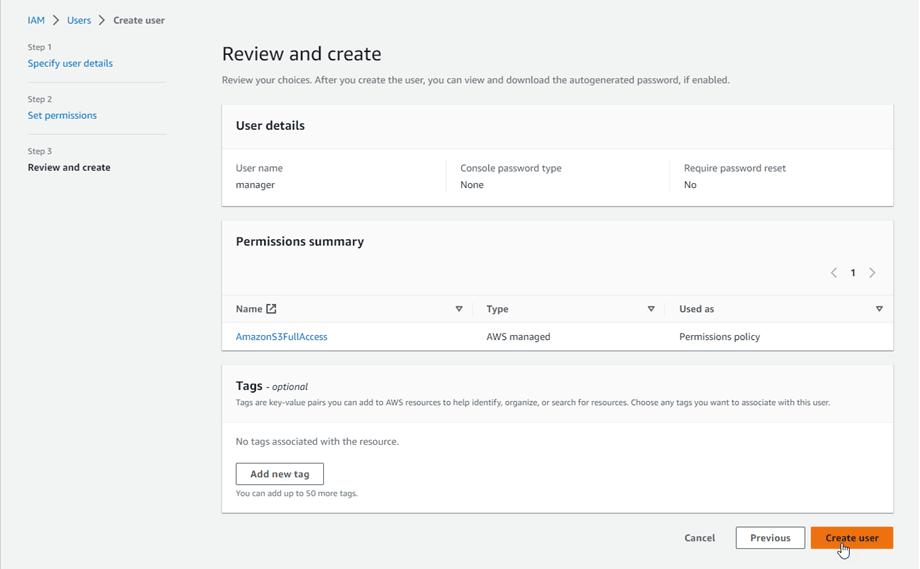
AWS Management Console में लॉग इन करके शुरू करें, फिर IAM (Identity and Access Management) पर जाएं और एक नया उपयोगकर्ता बनाएं। सेटअप के दौरान, AmazonS3FullAccess नीति संलग्न करके अनुमतियाँ असाइन करें ताकि उपयोगकर्ता S3 बकेट और ऑब्जेक्ट प्रबंधित कर सके।
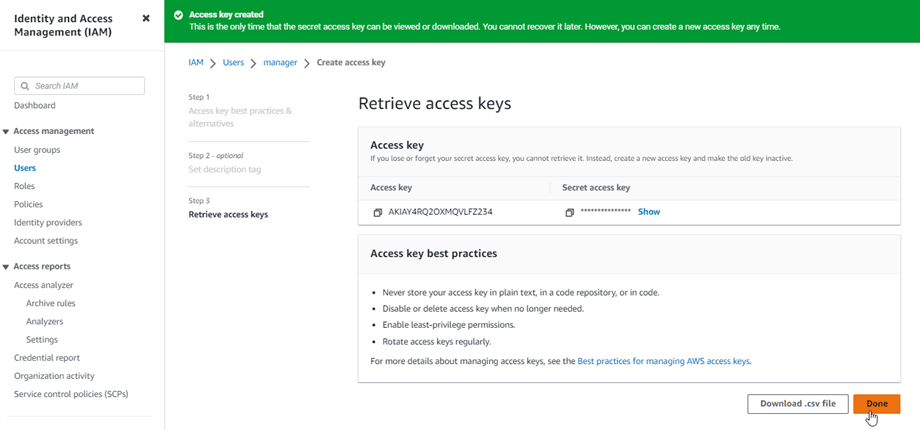
उपयोगकर्ता बनाए जाने के बाद, Security credentials टैब से एक Access Key ID और Secret Access Key जनरेट करें। इन क्रेडेंशियल्स को सहेजें क्योंकि WordPress को Amazon S3 से कनेक्ट करते समय इनकी आवश्यकता होगी।.
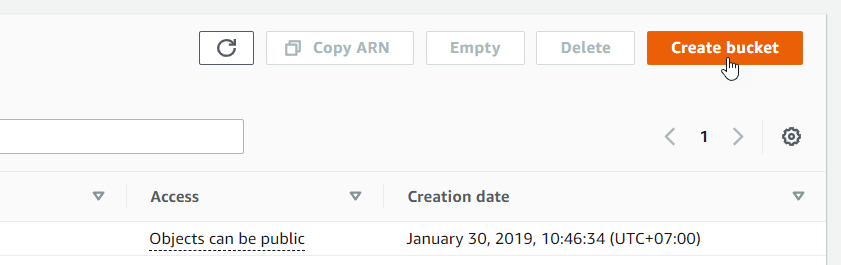
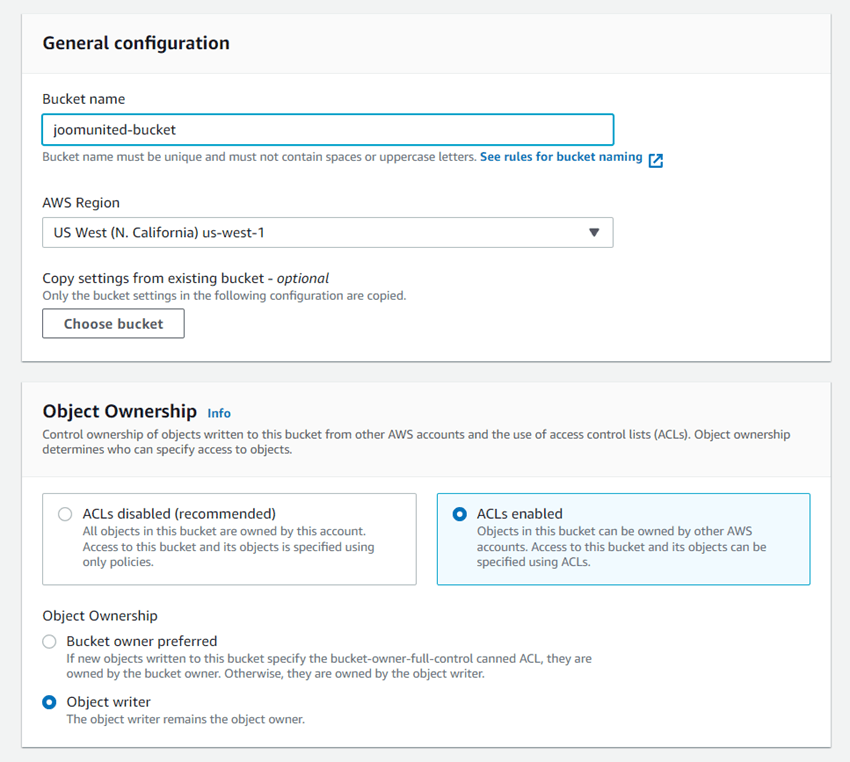
इसके बाद, एक नया S3 बकेट बनाएं Amazon S3 डैशबोर्ड से। Amazon S3 का उपयोग शुरू करने के लिए, आपको एक नया बकेट बनाना होगा। AWS कंसोल में S3 बकेट पेज पर जाएं और Create bucket बटन पर क्लिक करें।
सामान्य कॉन्फ़िगरेशन अनुभाग में, बकेट नाम दर्ज करें और पसंदीदा AWS क्षेत्र चुनें। फिर, ऑब्जेक्ट ओनरशिप सेटिंग्स में, ACLs सक्षम चुनें और Object writer चुनें।.
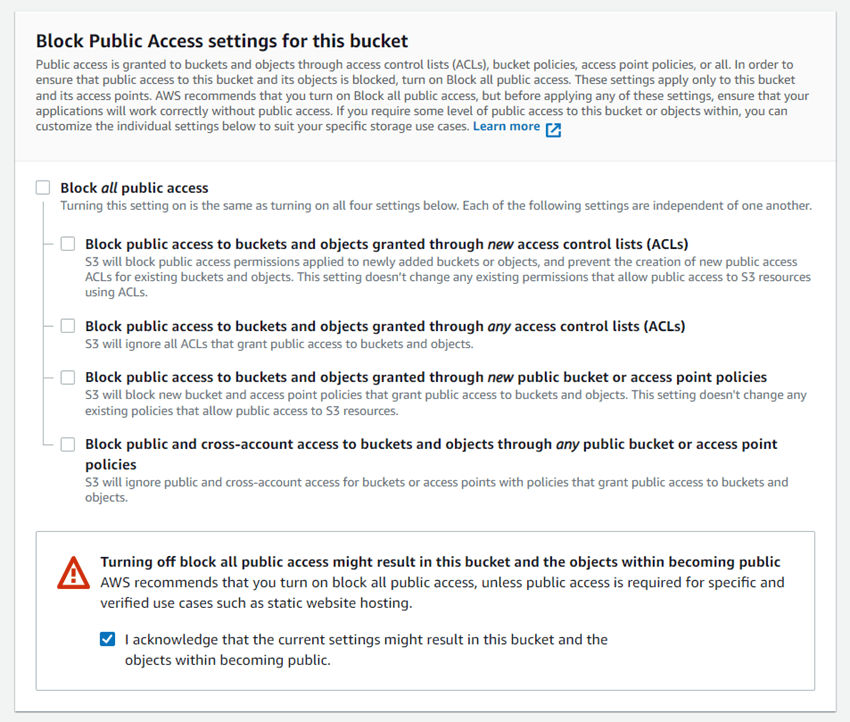
इसके बाद, इस बकेट के लिए Block Public Access सेटिंग्स अनुभाग खोजें। Block all public access विकल्प को अनचेक करें और उदाहरण में दिखाए अनुसार "मैं स्वीकार करता हूँ कि वर्तमान सेटिंग्स…" चुनकर पुष्टि करें।
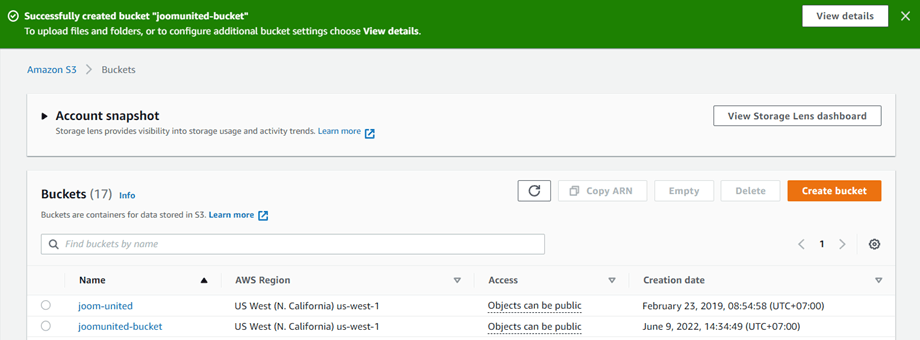
उसके बाद, शेष सेटिंग्स को उनके डिफ़ॉल्ट पर ही रखें और क्लिक करें Create bucket. पूरा होने पर, नया बकेट सफलतापूर्वक बन जाएगा, और Access कॉलम में यह संकेत देना चाहिए कि ऑब्जेक्ट सार्वजनिक हो सकते हैं।
WP Media Folder को Amazon S3 से कनेक्ट करें
एक बार आपका AWS वातावरण तैयार हो जाने के बाद, आप WP Media Folder के माध्यम से Amazon S3 को WordPress से कनेक्ट कर सकते हैं। अपने WordPress डैशबोर्ड में, Settings → WP Media Folder → Cloud & Media Offload → पर जाएँ और Amazon S3 पर क्लिक करें।
फिर AWS से जनरेट किए गए Access Key ID और Secret Access Key को प्लगइन कॉन्फ़िगरेशन फ़ील्ड में पेस्ट करें और सेटिंग्स सहेजें। यदि क्रेडेंशियल्स सही हैं, तो प्लगइन आपके Amazon S3 खाते से सफलतापूर्वक कनेक्ट हो जाएगा।.
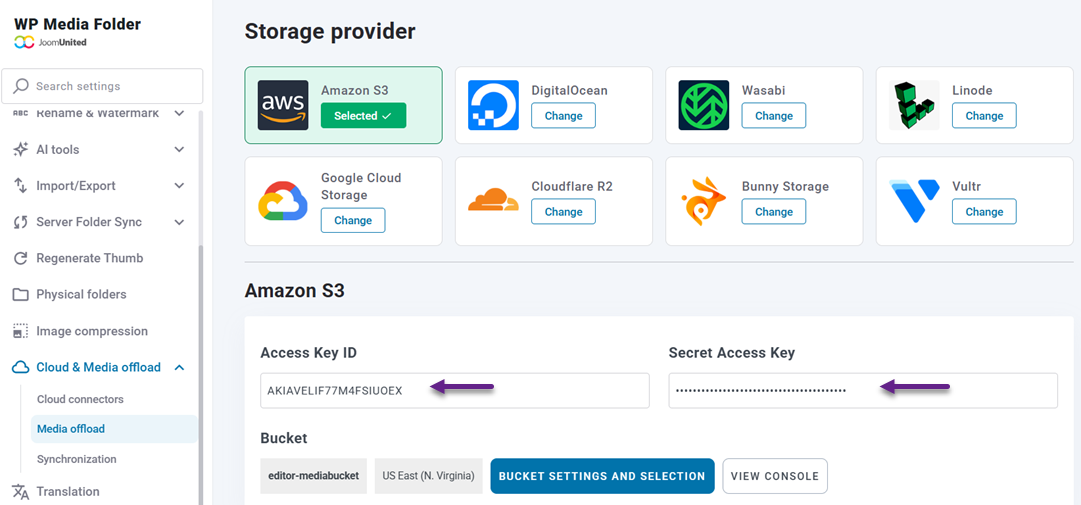
कनेक्शन स्थापित होने के बाद, आप प्लगइन सेटिंग्स से सीधे मौजूदा बकेट चुन सकते हैं या नया बकेट बना सकते हैं। यह बकेट आपकी WordPress मीडिया फ़ाइलों के लिए मुख्य संग्रहण स्थान के रूप में काम करेगा।.
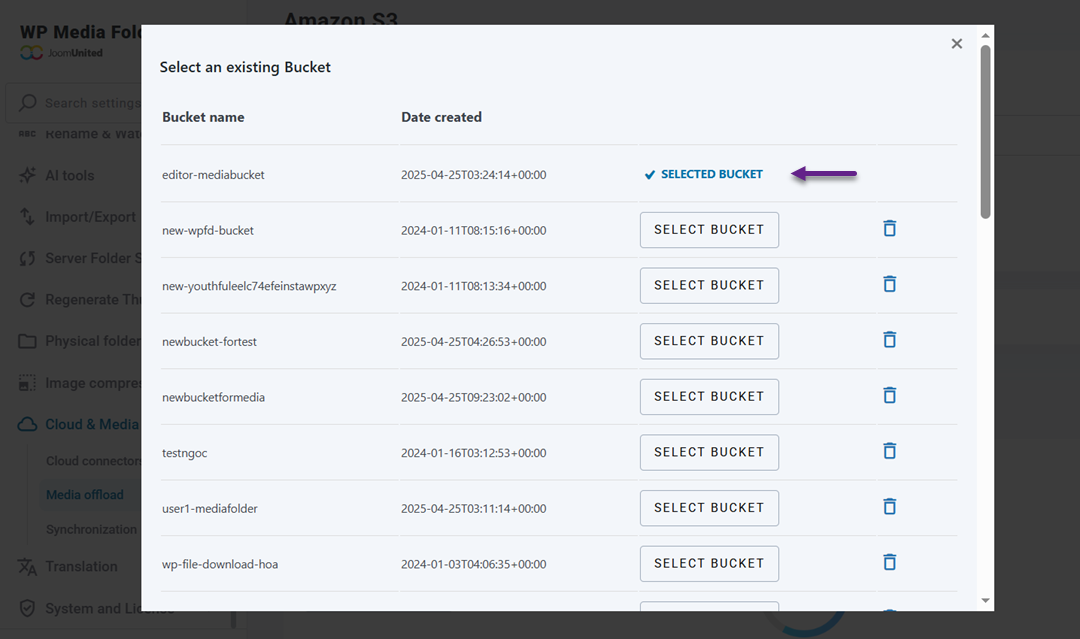
अपने WordPress को Amazon S3 के साथ सिंक्रोनाइज़ करें
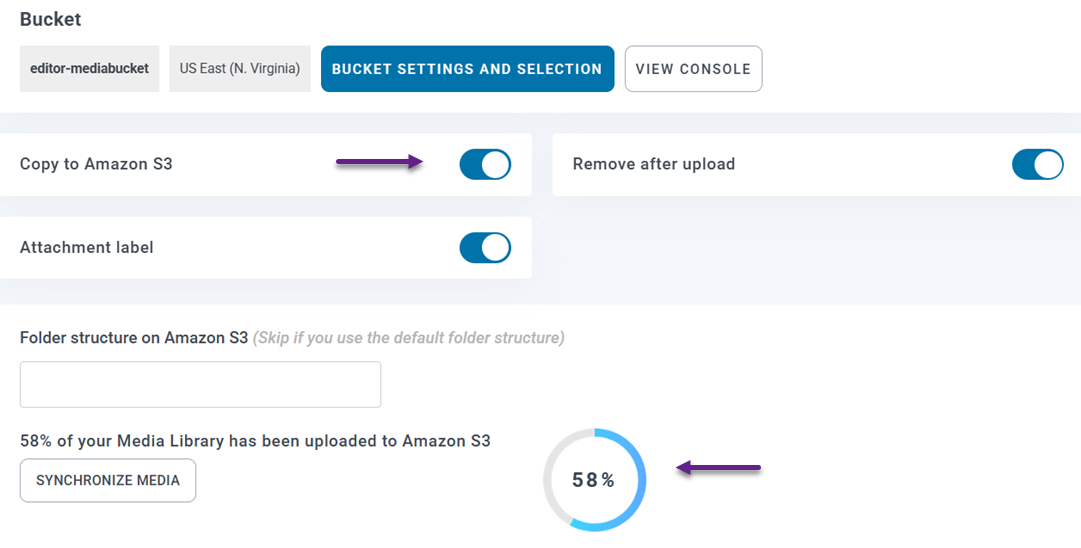
एक बार कनेक्शन सक्रिय हो जाने पर, आप अपनी मौजूदा WordPress मीडिया लाइब्रेरी को Amazon S3 में स्थानांतरित करना शुरू कर सकते हैं। उसी WP Media Folder सेटिंग्स पृष्ठ से, अपनी बकेट चुनें और Copy to Amazon S3 विकल्प सक्षम करें। यह सेटिंग सुनिश्चित करती है कि WordPress मीडिया लाइब्रेरी में अपलोड की गई प्रत्येक नई फ़ाइल स्वचालित रूप से आपकी S3 बकेट में कॉपी हो जाएगी।.
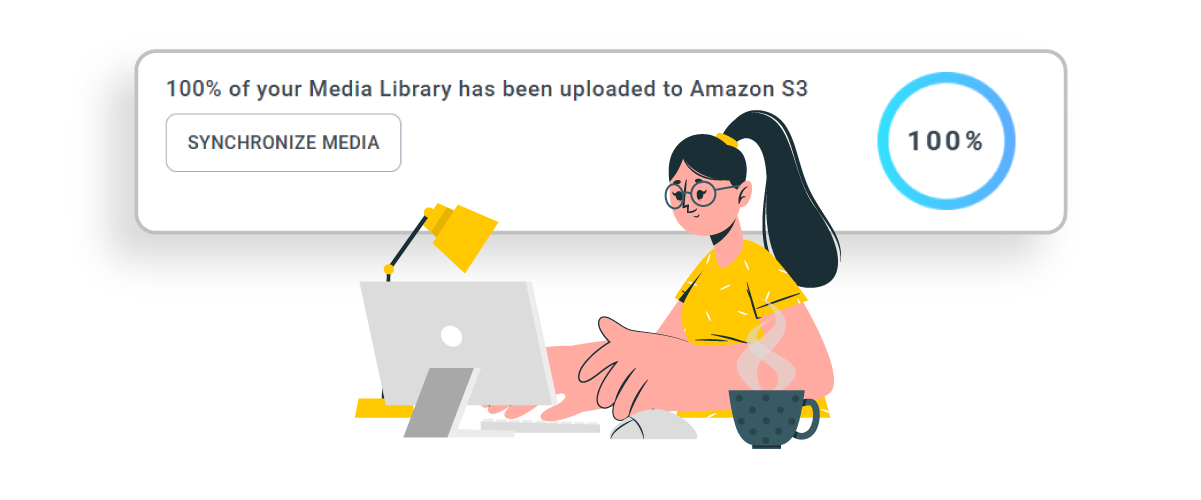
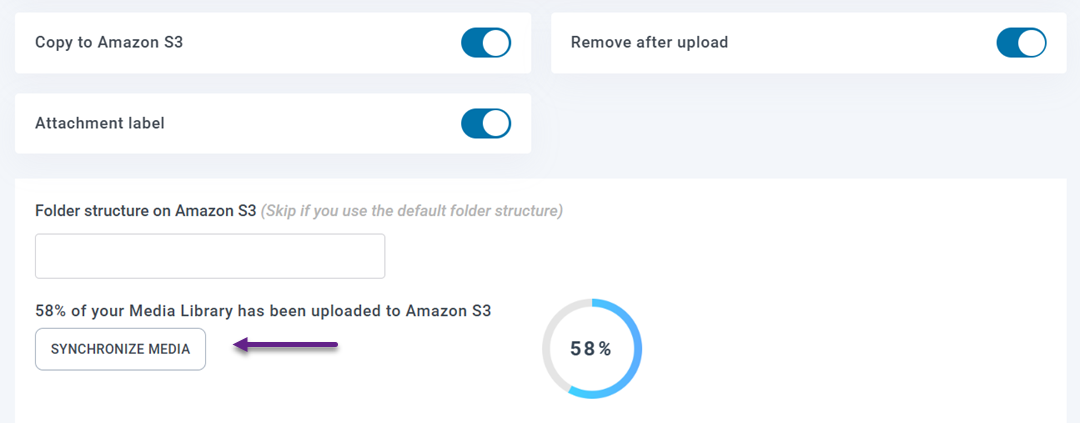
मीडिया सिंक्रोनाइज़ करें - अनुकूलित क्लाउड स्टोरेज के लिए Amazon S3 Buckets को WP Media Folder से कैसे कनेक्ट करें। यदि आपकी साइट में पहले से ही मीडिया फ़ाइलें हैं, तो सभी मौजूदा मीडिया फ़ाइलों को S3 बकेट में अपलोड करने के लिए मीडिया सिंक्रोनाइज़ करें बटन पर क्लिक करें। सिंक्रोनाइज़ेशन के बाद, मीडिया URL को स्थानीय सर्वर पथ के बजाय Amazon S3 पथ का उपयोग करने के लिए अपडेट किया जाएगा।.
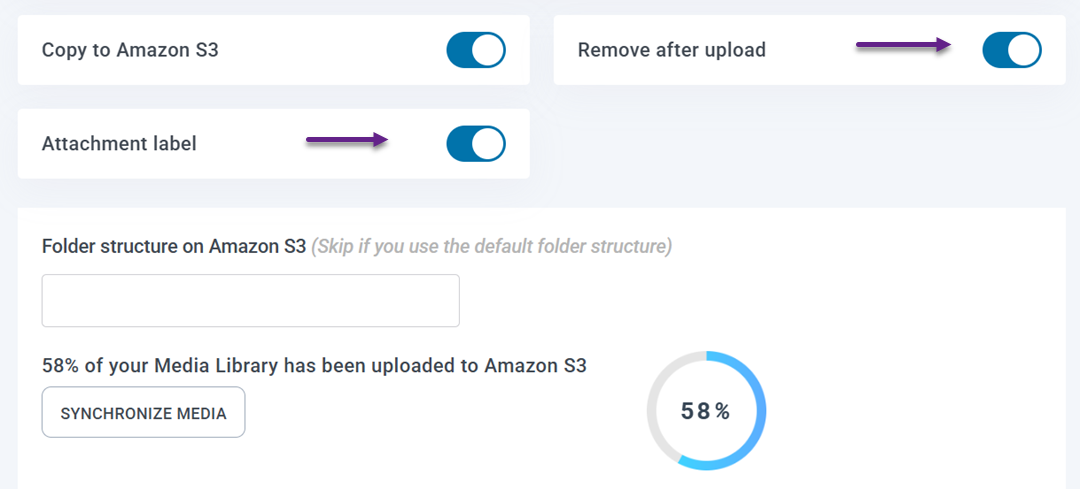
आप मीडिया फ़ाइलों को केवल Amazon S3 पर संग्रहीत करने और अपने होस्टिंग सर्वर पर जगह खाली करने के लिए अपलोड के बाद हटाएँ विकल्प भी सक्षम कर सकते हैं। यदि अटैचमेंट लेबल विकल्प सक्रिय है, तो प्रत्येक मीडिया फ़ाइल मीडिया लाइब्रेरी में एक AWS3 लेबल प्रदर्शित करेगी, और उस पर होवर करने से Amazon S3 में संग्रहीत फ़ाइल के बारे में जानकारी दिखाई देगी।.
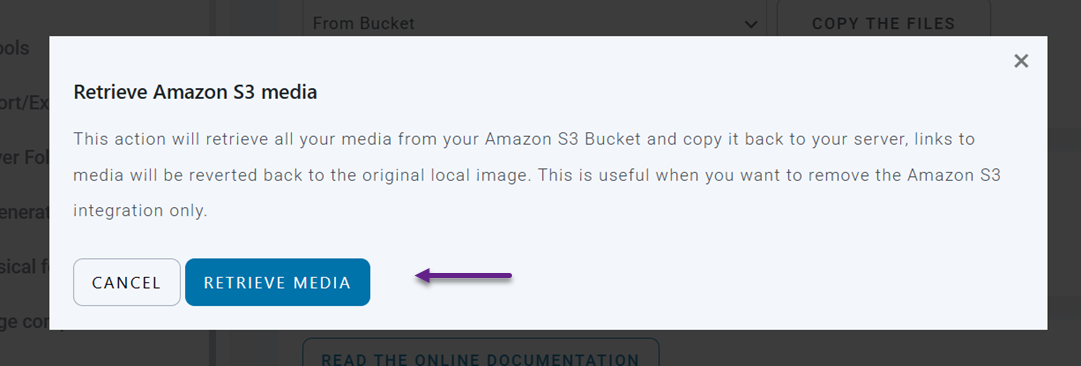
यदि आपको बाद में अपनी फ़ाइलों को वापस WordPress में ले जाने की आवश्यकता हो, तो आप Retrieve Amazon S3 Media सुविधा का उपयोग कर सकते हैं। यह Amazon S3 से सभी मीडिया को वापस WordPress मीडिया लाइब्रेरी में कॉपी करेगा, साथ ही आपकी पोस्ट और पेजों में मौजूद लिंक को अपरिवर्तित रखेगा।
मीडिया डिलीवरी के लिए CloudFront CDN कॉन्फ़िगर करें
मीडिया डिलीवरी प्रदर्शन को और बेहतर बनाने के लिए, आप अपने Amazon S3 बकेट को Amazon CloudFront से कनेक्ट कर सकते हैं, जो एक वैश्विक Content Delivery Network (CDN) के रूप में कार्य करता है।
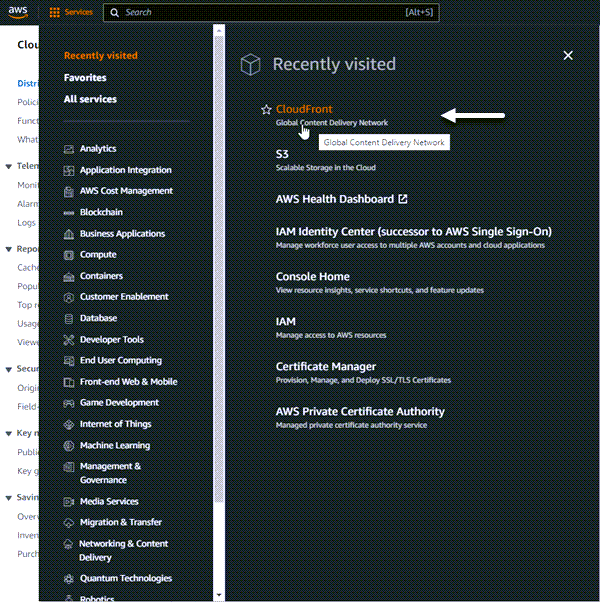
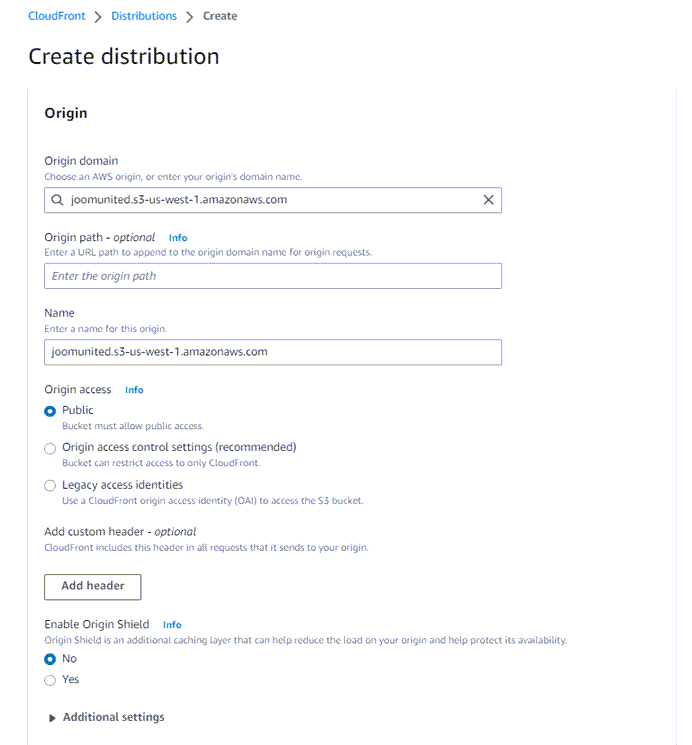
AWS डैशबोर्ड में CloudFront सेवा खोलकर और Create Distribution पर क्लिक करके शुरू करें। कॉन्फ़िगरेशन पृष्ठ पर, अपने S3 बकेट को Origin डोमेन के रूप में सेट करें, कैश व्यवहार सेटिंग्स कॉन्फ़िगर करें, और डिस्ट्रिब्यूशन बनाएँ।.
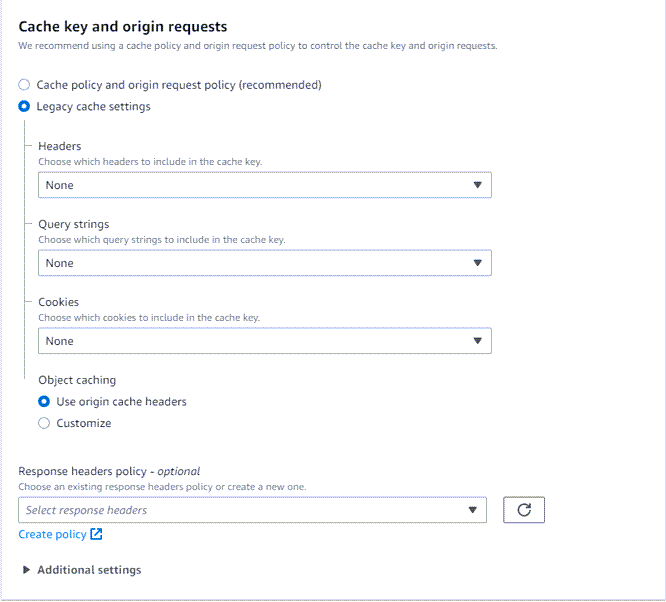
डिफ़ॉल्ट कैश व्यवहार अनुभाग में, Cache key and origin requests पर जाएँ और Legacy cache settings विकल्प चुनें।.
डिस्ट्रिब्यूशन बन जाने के बाद, CloudFront द्वारा जनरेट किया गया Distribution Domain Name कॉपी करें। WP Media Folder Amazon S3 सेटिंग्स पर वापस जाएँ और इस डोमेन को Custom Domain (CNAME) फ़ील्ड में पेस्ट करें।.
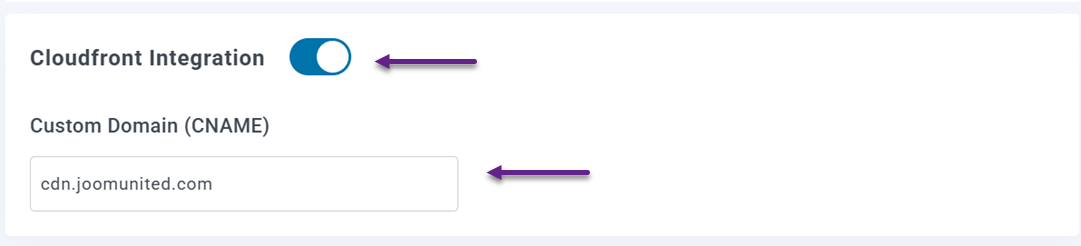
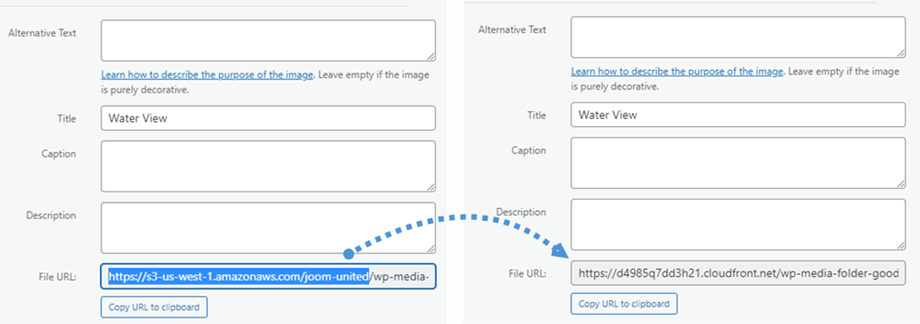
कॉन्फ़िगरेशन पूरा होने और वितरण स्थिति के Deploying से Active में बदलने के बाद, आपकी मीडिया फ़ाइलें CDN के माध्यम से लोड होना शुरू हो जाएँगी। यह सेटअप दुनिया भर में आपकी वेबसाइट के आगंतुकों के करीब स्थित स्थानों से कैश की गई फ़ाइलें सर्व करके तेज़ मीडिया डिलीवरी सुनिश्चित करता है।.
Amazon S3 में मीडिया फ़ाइलों के प्रबंधन के लिए सर्वोत्तम अभ्यास

WordPress मीडिया स्टोरेज के लिए Amazon S3 का उपयोग करने से प्रदर्शन और स्केलेबिलिटी में काफी सुधार हो सकता है, लेकिन उन फ़ाइलों को ठीक से प्रबंधित करना भी उतना ही महत्वपूर्ण है। कुछ सरल प्रथाओं को अपनाने से आपकी मीडिया लाइब्रेरी व्यवस्थित रहने, तेज़ डिलीवरी बनाए रखने और आपकी वेबसाइट बढ़ने के साथ आपके क्लाउड स्टोरेज को कुशल बनाए रखने में मदद मिल सकती है।.
स्पष्ट फ़ोल्डरों के साथ मीडिया व्यवस्थित करें
अपनी मीडिया फ़ाइलों को व्यवस्थित रखना एक स्पष्ट फ़ोल्डर संरचना के साथ Amazon S3 में संग्रहीत बड़ी संख्या में फ़ाइलों को प्रबंधित करना आसान बनाता है। उचित संगठन के बिना, मीडिया संपत्तियाँ जल्दी से ढूँढना मुश्किल हो सकती हैं, खासकर उन वेबसाइटों के लिए जो अक्सर छवियाँ, वीडियो या दस्तावेज़ अपलोड करती हैं।
वर्ष, प्रोजेक्ट, सामग्री प्रकार, या वेबसाइट अनुभाग जैसी श्रेणियों के आधार पर फ़ोल्डर बनाना फ़ाइल प्रबंधन को सरल बना सकता है। यह संरचना डेवलपर्स, सामग्री टीमों और एजेंसियों को एक स्वच्छ और संरचित भंडारण प्रणाली बनाए रखते हुए मीडिया फ़ाइलों को शीघ्रता से खोजने और प्रबंधित करने में मदद करती है।.
तेज़ डिलीवरी के लिए CDN का उपयोग करें
हालांकि Amazon S3 विश्वसनीय स्टोरेज प्रदान करता है, इसे Content Delivery Network (CDN) के साथ जोड़ने से मीडिया फ़ाइलों को आगंतुकों तक पहुंचाने की गति में काफी सुधार हो सकता है। एक CDN दुनिया भर के विभिन्न क्षेत्रों में स्थित कई सर्वरों पर फ़ाइलों के कैश्ड संस्करणों को वितरित करता है।.
जब कोई आपकी वेबसाइट पर आता है, तो CDN मीडिया को मुख्य स्टोरेज से सीधे प्राप्त करने के बजाय निकटतम सर्वर स्थान से परोसता है। यह विलंबता को कम करता है और लोडिंग समय को बेहतर बनाता है, विशेष रूप से विभिन्न भौगोलिक क्षेत्रों से आपकी वेबसाइट तक पहुँचने वाले अंतर्राष्ट्रीय दर्शकों के लिए।.
अपलोड करने से पहले छवियों को अनुकूलित करें
क्लाउड स्टोरेज के साथ भी, बड़ी, अनुकूलित न की गई छवियों को अपलोड करना अभी भी वेबसाइट के प्रदर्शन को प्रभावित कर सकता है। अत्यधिक बड़ी छवियाँ फ़ाइल आकार को बढ़ाती हैं, जिसका अर्थ है कि ब्राउज़रों को उन्हें डाउनलोड करने और पृष्ठ पर प्रदर्शित करने में अधिक समय लगता है।.
Amazon S3 पर अपलोड करने से पहले छवियों को अनुकूलित करने से दृश्य गुणवत्ता से समझौता किए बिना फ़ाइल आकार कम करने में मदद मिलती है। उपयुक्त छवि आयाम, संपीड़न उपकरण और आधुनिक प्रारूपों का उपयोग करने से मीडिया फ़ाइल आकार कम हो सकता है, जिससे लोडिंग गति में सुधार होता है और वेबसाइट आगंतुकों के लिए एक सहज अनुभव बनता है।.
सभी वेबमास्टर्स को आमंत्रण!
समय बचाएं और उत्पादकता बढ़ाएं WP Media Folder के साथ। ग्राहक मीडिया फ़ाइलों को सहजता से व्यवस्थित करें, कस्टम गैलरी बनाएं, और एक सहज उपयोगकर्ता अनुभव प्रदान करें।
अपने वेबसाइट प्रोजेक्ट्स को अभी अपग्रेड करें!
Conclusion
क्लाउड स्टोरेज को WordPress से जोड़ना बढ़ती मीडिया लाइब्रेरी को संभालने और मजबूत वेबसाइट प्रदर्शन बनाए रखने का एक प्रभावी तरीका है। अनुकूलित क्लाउड स्टोरेज के लिए Amazon S3 buckets को WP Media Folder से कैसे कनेक्ट करें, यह सीखकर आप अपने सर्वर से मीडिया फ़ाइलें ऑफलोड कर सकते हैं, होस्टिंग सीमाएँ कम कर सकते हैं, और स्केलेबल क्लाउड इन्फ्रास्ट्रक्चर और CDN समर्थन के माध्यम से छवियों या फ़ाइलों को अधिक कुशलता से डिलीवर कर सकते हैं।.
यदि आप मीडिया-भारी वेबसाइटों या प्रदर्शन-महत्वपूर्ण परियोजनाओं का प्रबंधन करते हैं, तो WP Media Folder का Amazon S3 एकीकरण के साथ उपयोग करने से गति और विश्वसनीयता में सुधार करते हुए मीडिया प्रबंधन को सरल बनाया जा सकता है। अपने WordPress मीडिया को क्लाउड पर ऑफलोड करना शुरू करने और अपनी वेबसाइट मीडिया फ़ाइलों को कैसे संग्रहीत और वितरित करती है, इसे अनुकूलित करने के लिए WP Media Folder का अन्वेषण करें।
जब आप ब्लॉग की सदस्यता लेते हैं, तो साइट पर नए अपडेट होने पर हम आपको ई-मेल भेजेंगे ताकि आप उन्हें मिस न करें।.



