 वर्डप्रेस उत्पाद
 जूमला उत्पाद
 समर्थन
 समाचार
 लॉगिन
लॉगिनअवाडा थीम के साथ डाउनलोड करने योग्य फ़ाइलें शामिल करने के लिए एक प्लगइन का उपयोग करना
अवाडा थीम सबसे शक्तिशाली थीम में से एक है जो सीधे पेज बिल्डर और साइट को कस्टमाइज़ करने के लिए कई विकल्पों के साथ आती है, लेकिन डाउनलोड करने योग्य फ़ाइलें पेज बनाने के दौरान पर्याप्त टूल नहीं हो सकते हैं, और यहाँ WP File Downloadसब कुछ बेहतर बनाते हैं!
WP File Download कई टूल्स के साथ आते हैं जो आपको अपने उपयोगकर्ताओं के लिए सबसे पेशेवर फ़ाइल रिपॉजिटरी उपलब्ध कराने की अनुमति देते हैं और सबसे अच्छी बात यह है कि इसका उपयोग करना वास्तव में आसान है और यह अवाडा और सभी प्रमुख थीम और पेज बिल्डर्स के साथ संगत है। come with many tools that will allow you to get the most professional file repository available to download for your users and the best part is that it is really easy to use and is compatible with Avada and all major themes and page builders.
आप फ्रंटएंड और बैकएंड बिल्डर्स में अवाडा के साथ WP File Downloads का उपयोग करने में सक्षम होंगे, जिससे आपको अपनी फ्रंटएंड पेजों को अनुकूलित करने और फिट करने के लिए बहुत सारे त्वरित विकल्पों के साथ बहुत समय और काम बचाएगा।.
सामग्री की तालिका
अवाडा थीम बिल्डर का उपयोग करके एक फ़ाइल रिपॉजिटरी बनाना
यह ट्यूटोरियल अवाडा थीम, अवाडा बिल्डर और WP File Downloads का उपयोग करके बनाया गया था इसलिए इन्हें यहाँ वर्णित चरणों का पालन करने में सक्षम होने के लिए आवश्यक है।.
ठीक है अब जब हमारे पास सभी आवश्यक उपकरण हैं, तो हम अवाडा पेज बिल्डर से सीधे अपनी फ़ाइलों को प्रबंधित करना शुरू कर सकते हैं, इसके लिए आप जिस पेज/पोस्ट को संपादित करना चाहते हैं उस पर जाएं और अवाडा बिल्डर विकल्प का चयन करें।
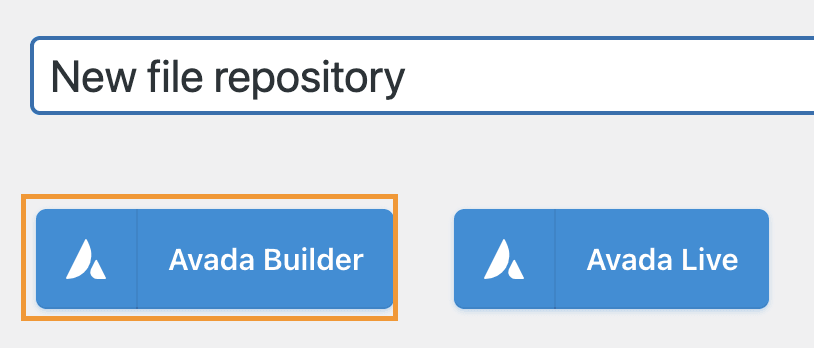
यह बैकएंड अवाडा बिल्डर को लोड करेगा, इस अनुभाग में आप एक कंटेनर जोड़ सकते हैं जैसा कि आप सामान्य रूप से करते हैं, और फिर, + एलिमेंट पर क्लिक करें।

अब जब एलिमेंट्स लाइब्रेरी खुल गई है, तो आप WP File Download टाइप कर सकते हैं और उपलब्ध विजेट्स की जांच कर सकते हैं।

3 विजेट उपलब्ध होंगे:
WP File Download श्रेणी: यह आपको अपनी पृष्ठों और पोस्ट में पूरा डालने की अनुमति देगा, इसका उपयोग करने के लिए, तत्व पर क्लिक करें, यह आपको एक और स्क्रीन दिखाएगा जहां आप श्रेणी का चयन कर सकते हैं, और WP File Download बटन पर क्लिक करें।
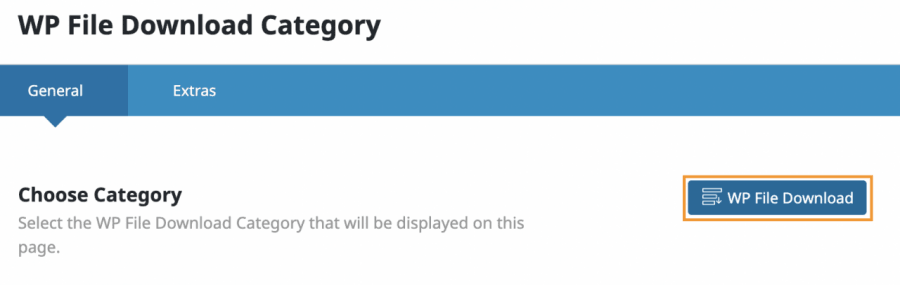
बटन पर क्लिक करने से पूरा WP File Download डैशबोर्ड एक एम्बेडेड पॉप-अप में लोड होगा इस स्क्रीन पर आप अपने पहले से बनाए गए सभी श्रेणियाँ/उपश्रेणियाँ देख सकेंगे, आप उन्हें संपादित कर सकते हैं और एक नया भी बना सकते हैं।.
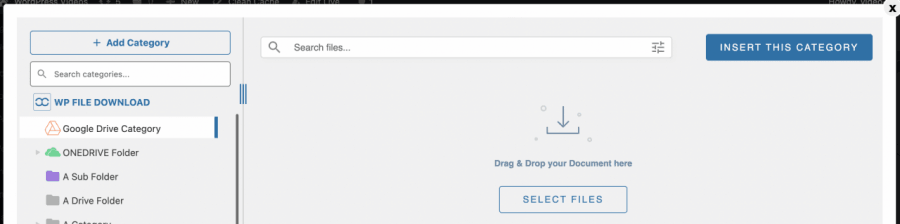
जैसा कि आप देख सकते हैं, आप आसानी से अपनी सभी फ़ाइलों और श्रेणियों को प्रबंधित कर सकते हैं, हम इस ट्यूटोरियल के लिए एक नई श्रेणी बनाने जा रहे हैं, इसके लिए, + श्रेणी जोड़ें पर क्लिक करें।
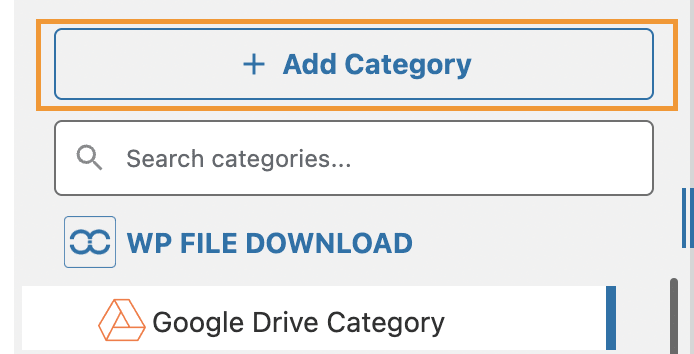
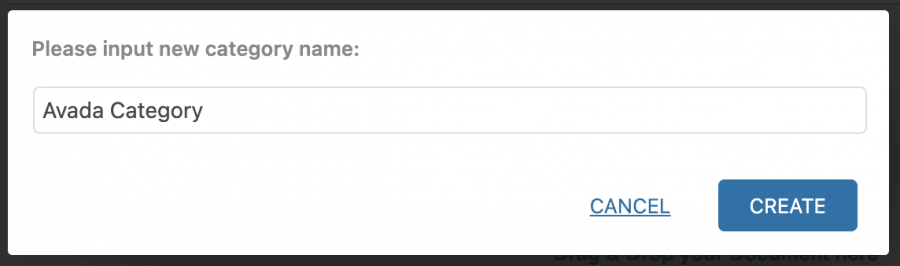
इससे एक पॉप-अप विंडो खुलेगी जहां हम श्रेणी का नाम टाइप कर सकते हैं, इस ट्यूटोरियल के लिए हम इसे "अवाडा श्रेणी" कहेंगे, इसलिए इसे एक नाम दें और फिर, बनाएं।
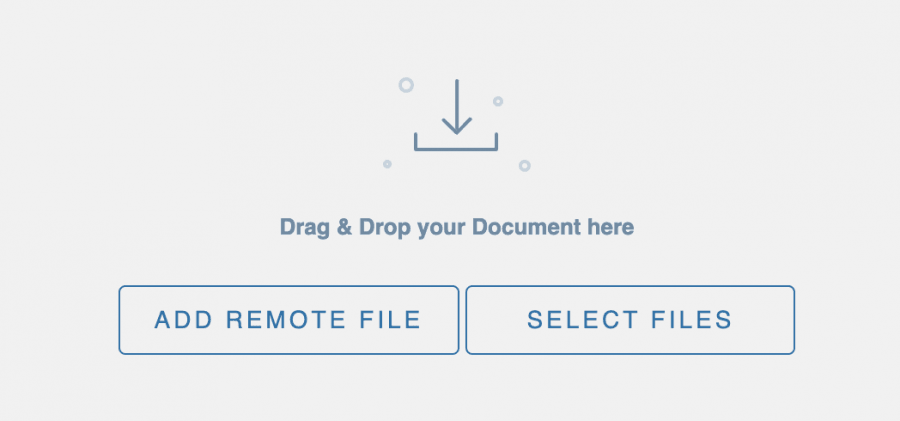
अब हमारे डैशबोर्ड में यह श्रेणी उपलब्ध होगी, हम फ़ाइलों को अंदर खींचकर और छोड़ कर या "फ़ाइलें चुनें" पर क्लिक करके फ़ाइल एक्सप्लोरर का उपयोग करके जोड़ सकते हैं।.
अपनी श्रेणी भरने के बाद, आप अपनी फ़ाइल पर राइट-क्लिक करके और फिर फ़ाइल संपादित करें चुनकर अपनी फ़ाइलें संपादित कर सकते हैं।
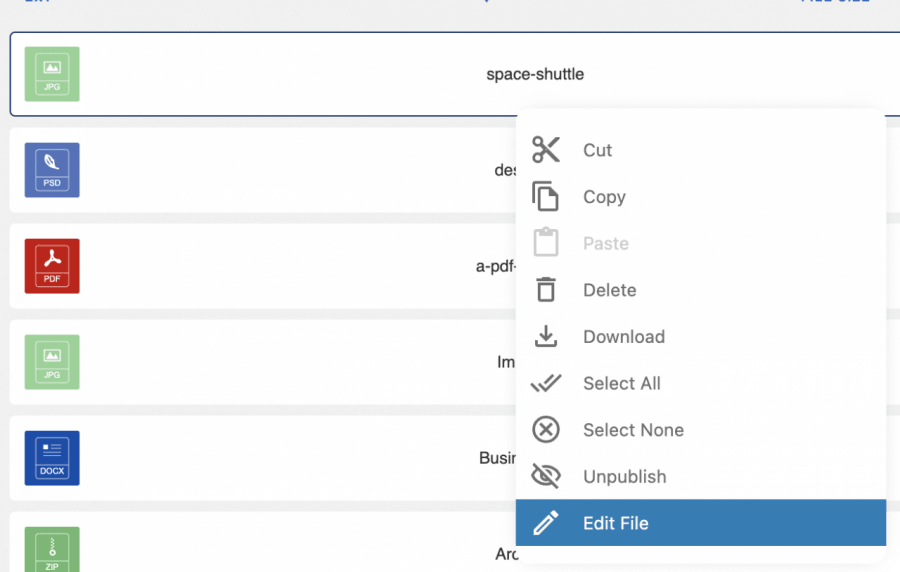
इस अनुभाग से, आप फ़ाइल शीर्षक जैसे कई चीजों को संपादित कर सकते हैं, पासवर्ड जोड़ सकते हैं, विवरण संपादित कर सकते हैं, प्रकाशित तिथि, एक समाप्ति तिथि जोड़ सकते हैं, एक संस्करण सेट कर सकते हैं, इसे कई श्रेणियों में जोड़ सकते हैं, और कई अन्य चीजें जैसे कि एक कस्टम आइकन जोड़ना, सब कुछ हाथ में है ! :)
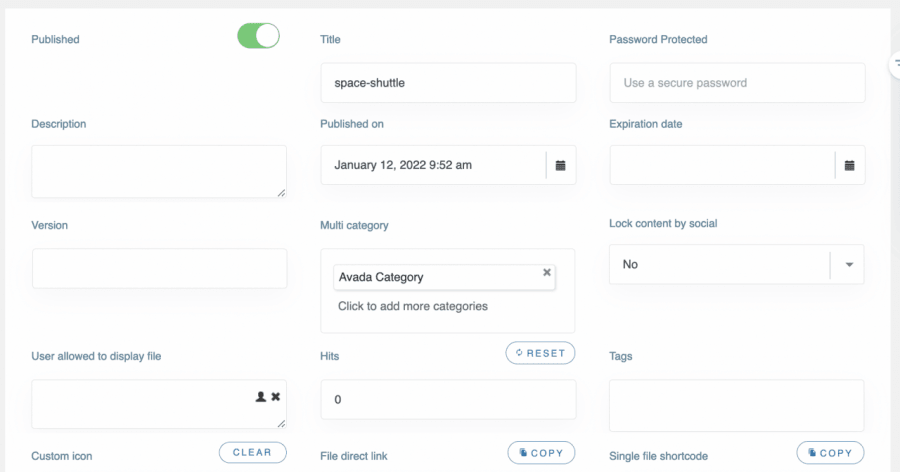
आप प्रत्येक फ़ाइल को संपादित कर सकते हैं और इसे वैसे ही काम कर सकते हैं जैसे आप चाहते हैं और इसे अपनी सामग्री में फिट करने के लिए अनुकूलित भी कर सकते हैं।.
इस डैशबोर्ड में उपलब्ध एक और महत्वपूर्ण विकल्प है श्रेणी सेटिंग्स को संपादित करने का विकल्प। इसके लिए, श्रेणी के नाम पर राइट-क्लिक करें > श्रेणी संपादित करें।
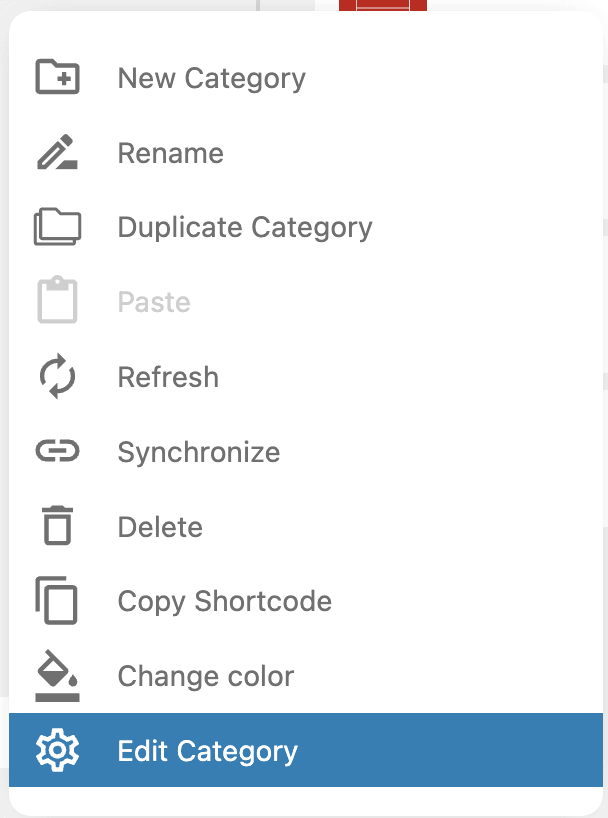
यह दायें अनुभाग में एक पूरा डैशबोर्ड खोलेगा जहां आप अपनी श्रेणी में कई सेटिंग्स जोड़ सकते हैं और इसे अपने सामग्री के अनुसार संपादित भी कर सकते हैं, सेटिंग्स के बीच आप एक विवरण, सुरक्षा विकल्प जैसे कि फ्रंटएंड में श्रेणी कौन देख सकता है या पासवर्ड सुरक्षा भी सेट कर सकते हैं, और डिज़ाइन विकल्प जैसे कि थीम, क्रम, मार्जिन, छुपाएं या दिखाएं चीजें और बटनों के रंग भी बदल सकते हैं।.
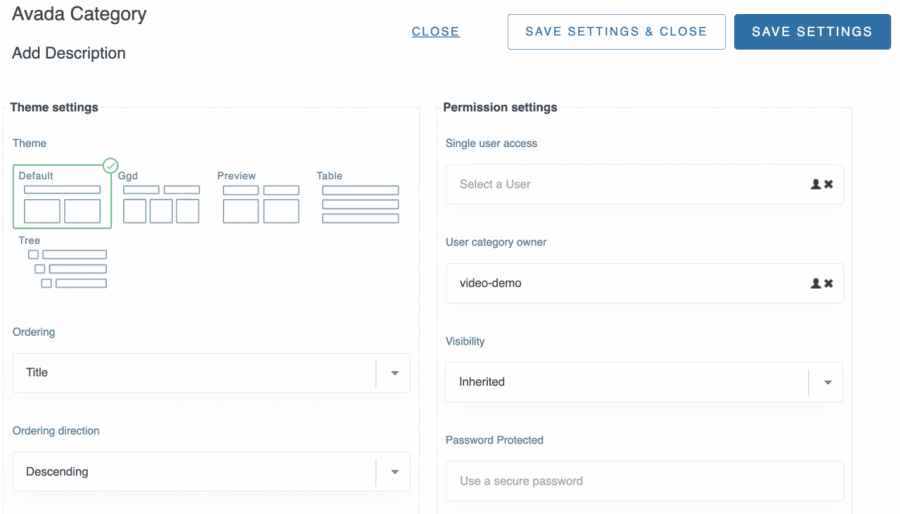
जैसा कि आप देख सकते हैं कि विकल्प वास्तव में आसान हैं जैसे कि आप कुछ ही क्लिक में थीम चुन सकते हैं और साथ ही दिखाने/छुपाने के विकल्प भी चुन सकते हैं:
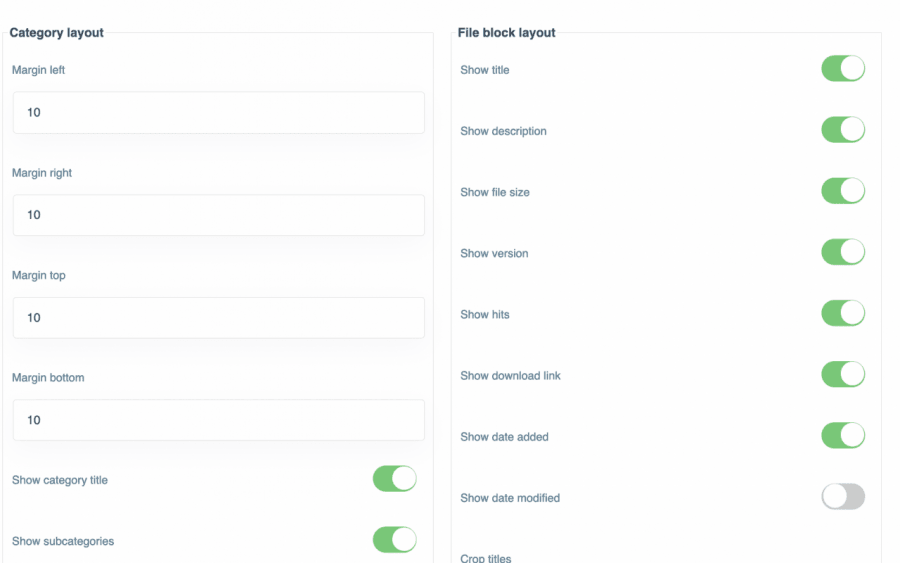
अंतिम अनुभाग में, हम बटन और पृष्ठभूमि रंगों को बदलने के विकल्प देख पाएंगे, या यदि आप अपने उपयोगकर्ताओं को अपनी साइट के सामने फ़ाइलें अपलोड करने की अनुमति देने के लिए एक अपलोड फ़ॉर्म जोड़ना चाहते हैं।.
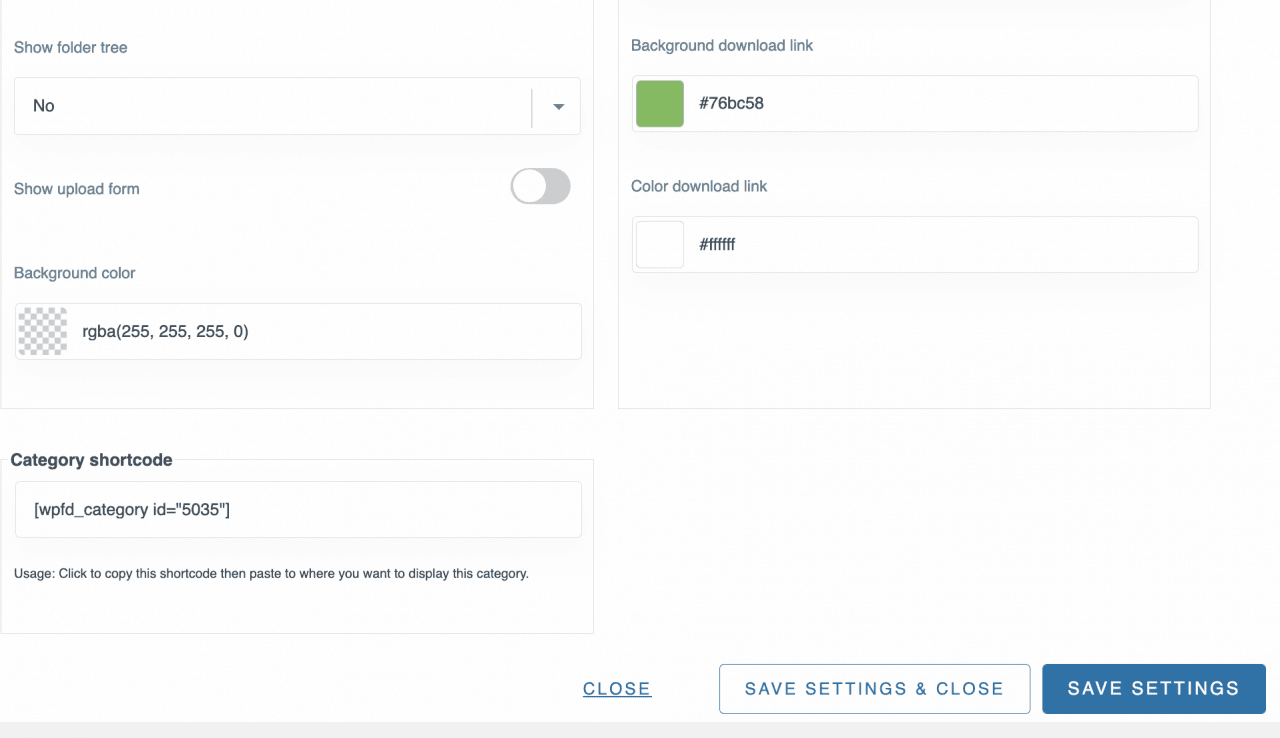
जब आप सेटिंग्स पूरी कर लें, तो आपको बस "सेटिंग्स सहेजें" पर क्लिक करना है और अंत में, श्रेणी का चयन करने के बाद ऊपर दाईं ओर स्थित " इस श्रेणी को डालें" पर क्लिक करना है।
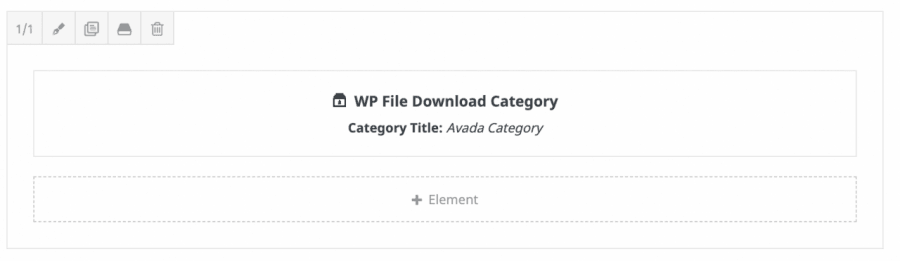
जब एक श्रेणी जोड़ी जाती है, तो आप पुष्टि कर सकते हैं कि यह सफलतापूर्वक जोड़ी गई थी क्योंकि इसका शीर्षक अवादा तत्व में दिखाई देगा।.
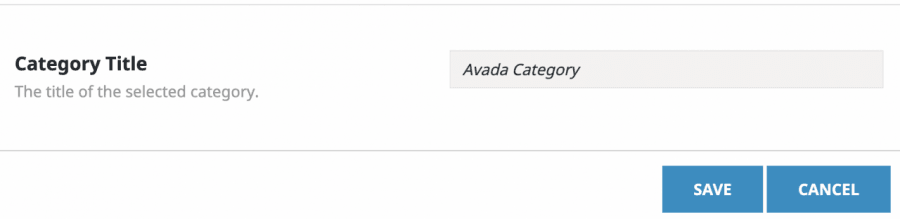
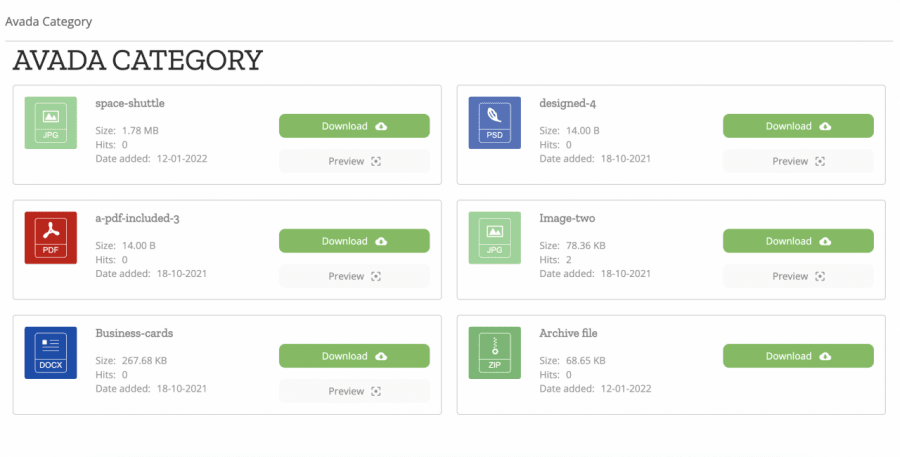
अब आपको बस सहेजें पर क्लिक करना होगा और तत्व सफलतापूर्वक आपकी पेज में जोड़ दिया जाएगा और तत्व का पूर्वावलोकन ऐसा दिखेगा:
अब आपको बस अपना पेज/पोस्ट प्रकाशित करना है और परिणाम का आनंद लेना है!
WP File Download फ़ाइल: यह दूसरा विजेट है जो हम अवाडा बिल्डर के लिए उपलब्ध तत्वों में पा सकते हैं और हमें एकल फ़ाइल डालने की अनुमति देगा।

इस विजेट पर क्लिक करने से एक स्क्रीन खुलेगा जहां आप WP File Download पर क्लिक कर सकते हैं WP File Download डैशबोर्ड लोड करने के लिए।

इस डैशबोर्ड पर, आप आसानी से अपनी श्रेणियों में जा सकते हैं, और वह चुन सकते हैं जहां आपकी फ़ाइल है, या आप एक नई श्रेणी बना सकते हैं और एक नई फ़ाइल जोड़ सकते हैं।.
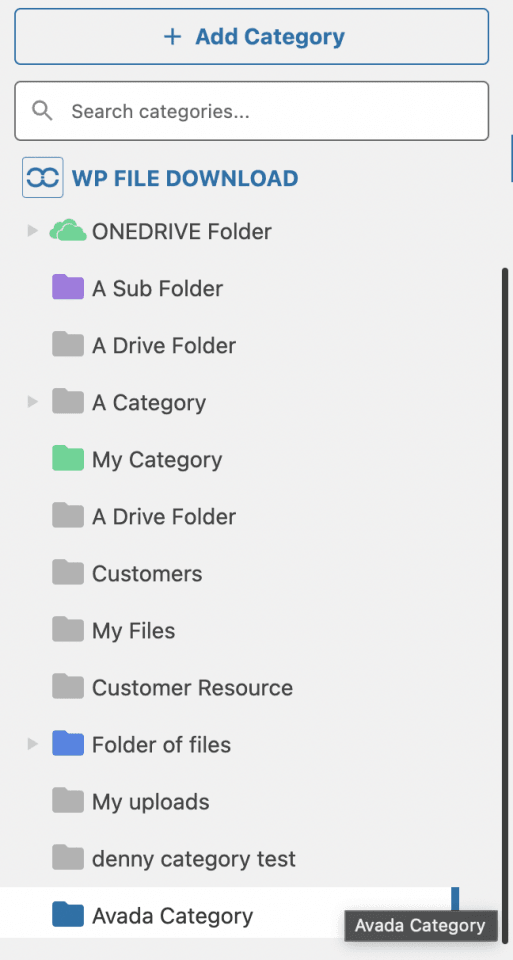
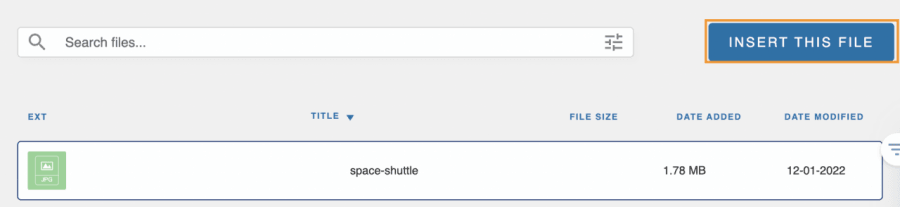
हम "अवाडा श्रेणी" के अंतर्गत पहले अपलोड की गई फ़ाइल का चयन करेंगे, इसलिए अपनी फ़ाइलों में देखें, वह फ़ाइल चुनें जिसे आप जोड़ना चाहते हैं, और इससे ऊपरी दाएं कोने में एक "फ़ाइल डालें" बटन दिखाई देगा, इसलिए अपनी फ़ाइल चुनें और फिर, " इस फ़ाइल को डालें"।
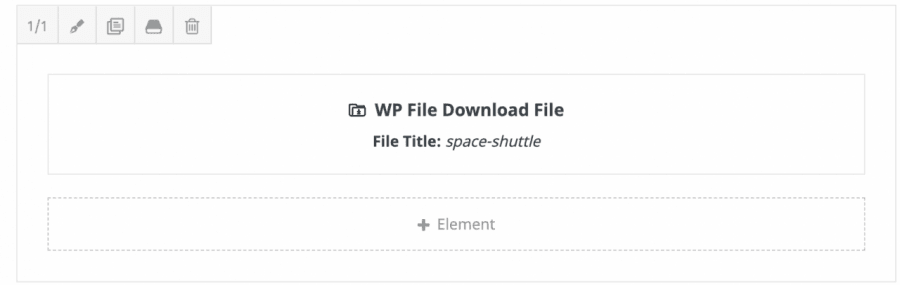
आपको पता चल जाएगा कि यह सफलतापूर्वक जोड़ा गया है क्योंकि अवाडा तत्व फ़ाइल शीर्षक दिखाएगा।.
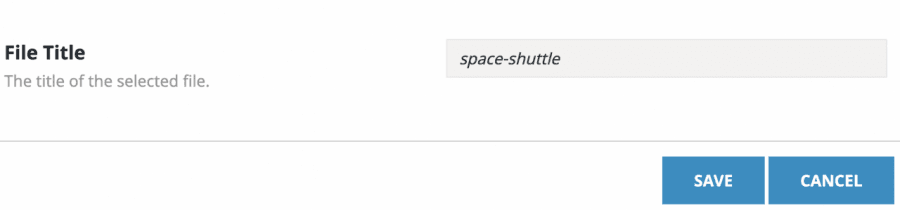
यदि सब कुछ ठीक है, तो आप सहेजें पर क्लिक कर सकते हैं और यह आपकी सामग्री में फ़ाइल जोड़ देगा :), आप पेज बिल्डर में इस तत्व को इस तरह देखेंगे:
अब आपको बस अपना पोस्ट/पेज प्रकाशित करना है और सब कुछ हो जाएगा ;)
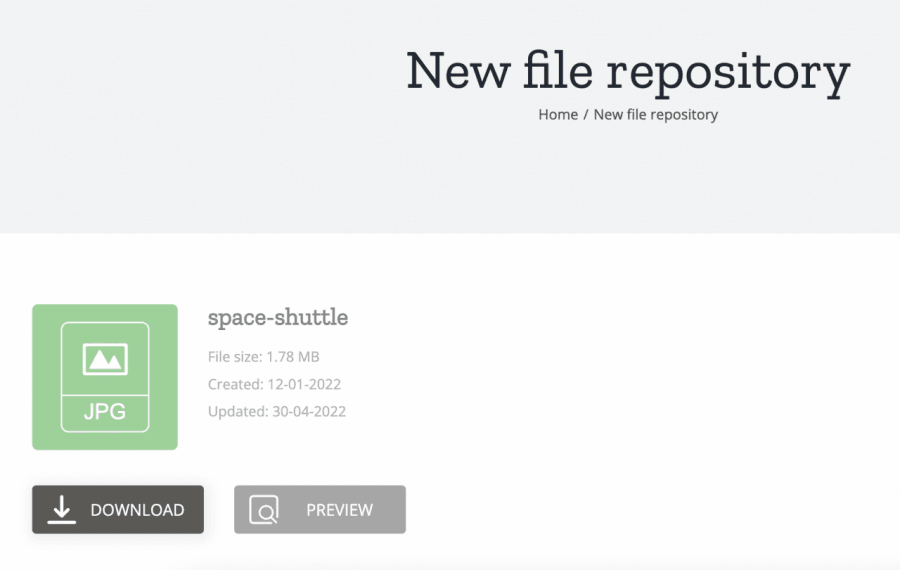
आप इस विजेट का उपयोग करके अपनी सामग्री में जितनी चाहें उतनी फ़ाइलें जोड़ सकते हैं ;)
WP File Download खोज: यह तीसरा विजेट है जिसका हम उपयोग करने में सक्षम होंगे, और यह हमें एक खोज इंजन बनाने की अनुमति देगा जिसमें हमारी WP File Download में उपलब्ध सभी श्रेणियाँ और फ़ाइलें शामिल हो सकती हैं।

इस विजेट का चयन करके, आप इस तत्व के लिए सभी उपलब्ध विकल्प देख पाएंगे ताकि इसे विजेट विकल्पों में सीधे सेट किया जा सके, कई फ़िल्टर जोड़ने और अपने टैग प्रदर्शित करने के तरीके को बदलने जैसे विकल्प उपलब्ध हैं।.
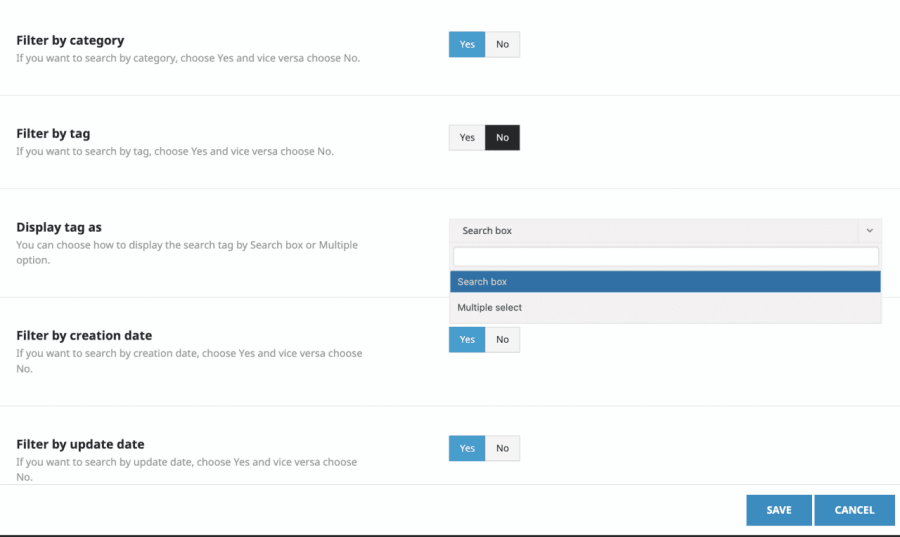
आपको बस अपने विजेट को कॉन्फ़िगर करना है और अंत में, सेव, आप एलिमेंट को जोड़ा हुआ देख पाएंगे।
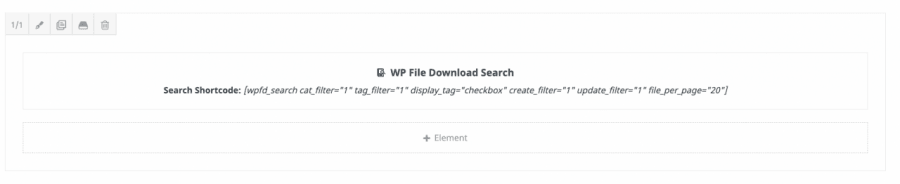
अब आपको बस अपना पोस्ट या पेज प्रकाशित करना है और खोज इंजन उपलब्ध होगा।.
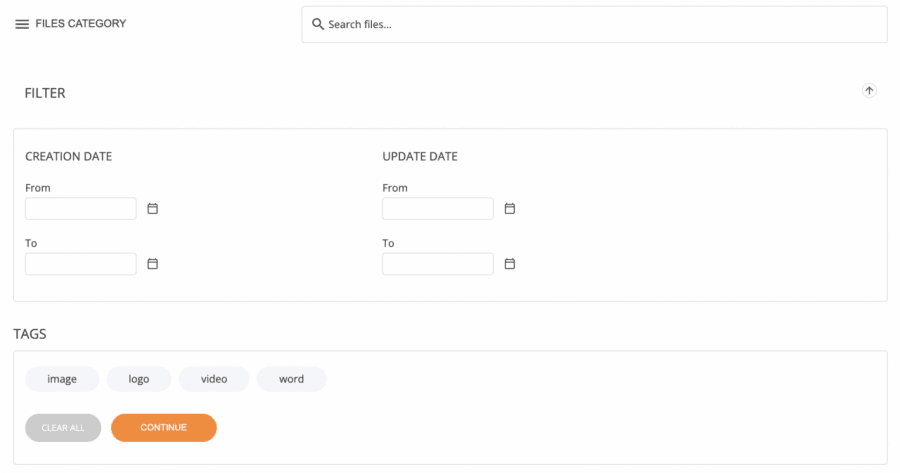
जैसा कि आप देख सकते हैं, कई उपकरण हैं जिनका उपयोग आप कर सकते हैं, जैसे टैग का चयन करना, वह फ़ाइल टाइप करना जिसे आप खोजना चाहते हैं, या सीधे खोजने के लिए एक विशिष्ट श्रेणी/उपश्रेणी का चयन करना। चलिए, स्पेस-शटल।
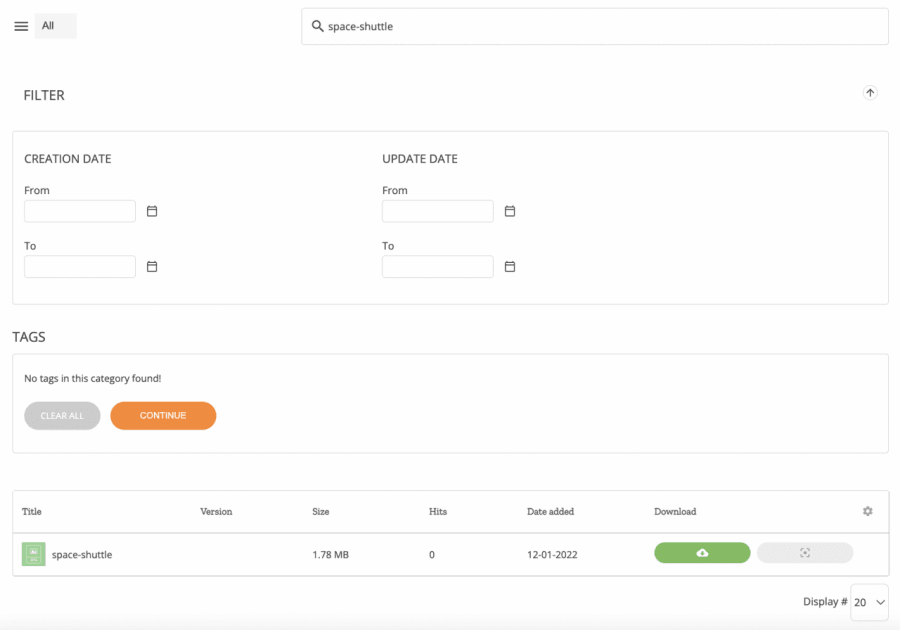
जैसा कि आप देख सकते हैं, यह फ़ाइल का नाम टाइप करने और जारी रखेंहै, है ना? :)
अपनी फ़ाइल रिपॉजिटरी बनाने के लिए अवाडा फ्रंटएंड बिल्डर का उपयोग करना
अब आप शायद सोच रहे होंगे, ठीक है, यह बैकएंड में वास्तव में बहुत अच्छा काम करता है लेकिन… लाइव बिल्डर के बारे में क्या?
हमारे पास अच्छी खबर है क्योंकि यह लाइव बिल्डर के साथ भी काम करता है, आप अपनी श्रेणियां बना और प्रबंधित कर सकते हैं और साथ ही फ़ाइलें जोड़/हटा सकते हैं, सब कुछ सीधे लाइव बिल्डर में।.
सबसे पहले, अवादा लाइव पर क्लिक करके अवादा लाइव बिल्डर पर जाएं।
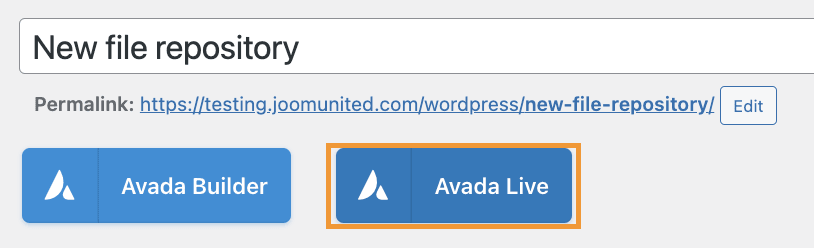
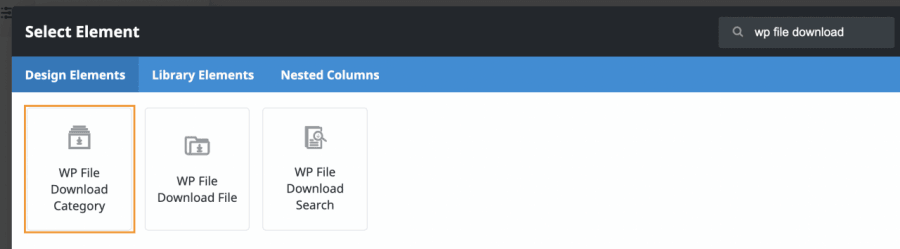
यह अवादा लाइव बिल्डर को लोड करेगा, इसलिए हमें एड एलिमेंट पर क्लिक करना होगा और फिर सर्च बॉक्स में डब्ल्यूपी फ़ाइल डाउनलोडड टाइप करना होगा।
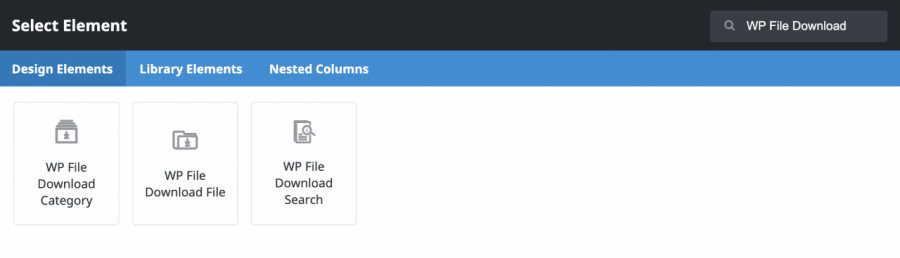
आप देख सकते हैं कि अवादा लाइव बिल्डर पर 3 विजेट भी उपलब्ध हैं, इसलिए आपको बस उस एक पर क्लिक करना होगा जिसका आपको उपयोग करने की आवश्यकता है और कॉन्फ़िगरेशन के साथ आगे बढ़ना होगा, उपलब्ध विजेट हैं:
WP File Download श्रेणी: यह विजेट आपको अपनी सामग्री में एक पूरी श्रेणी डालने की अनुमति देगा।
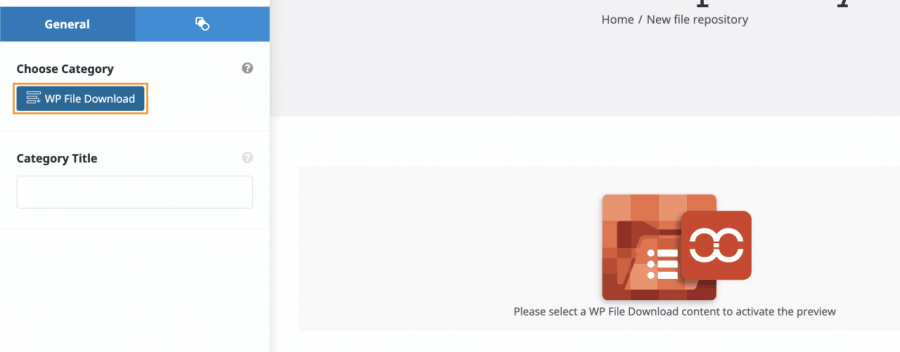
इस विजेट का उपयोग करने से आप पॉपअप में एम्बेडेड WP File Download को लोड कर सकेंगे जैसा कि पहले बताया गया है, इसलिए आपके पास श्रेणियाँ बनाने/प्रबंधित करने और फ़ाइलें अपलोड/प्रबंधित करने के समान विकल्प होंगे, साथ ही आपकी श्रेणी को आपके फ्रंटएंड दृश्य में फिट करने की अनुमति भी देगा, आपको बस इतना करना है कि WP File Download बटन पर क्लिक करें जो विजेट का चयन करने के बाद बाईं ओर दिखाई देगा।
यह WP File Download को लोड करेगा ताकि आप अपनी श्रेणी को बैकएंड पेज बिल्डर के साथ प्रबंधित कर सकें जैसा कि पहले बताया गया है और अंत में, इसे जोड़ने पर, आप श्रेणी का पूर्वावलोकन तुरंत देख सकेंगे!
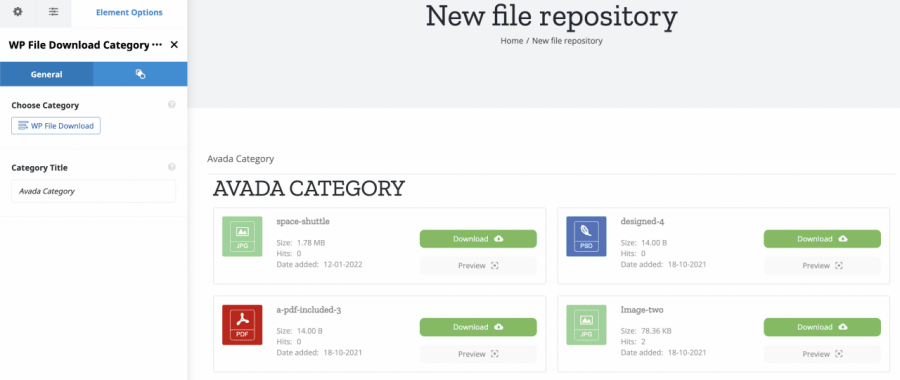
कुछ बटनों पर क्लिक करने जितना आसान!
WP File Download फ़ाइल: इससे आप अपनी सामग्री में एक फ़ाइल का चयन और प्रदर्शन कर सकेंगे, इसलिए आपको पूरी श्रेणी जोड़ने की आवश्यकता नहीं होगी।
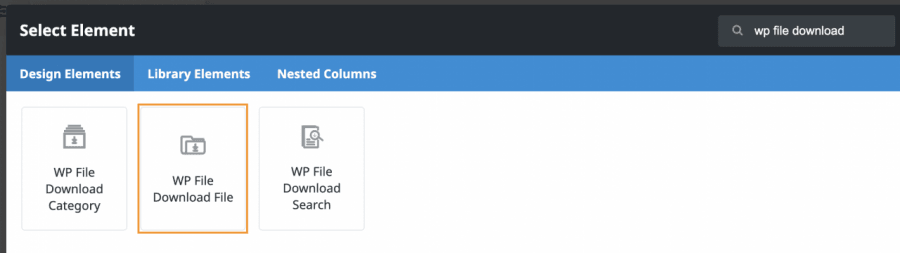
विजेट पर क्लिक करके एक बाएं पैनल को खोला जाएगा, यह आपको WP File Download डैशबोर्ड को पॉप अप करने की अनुमति देगा ताकि आप अपनी मौजूदा श्रेणियों के बीच फ़ाइल का चयन कर सकें या एक नई फ़ाइल जोड़ सकें।.
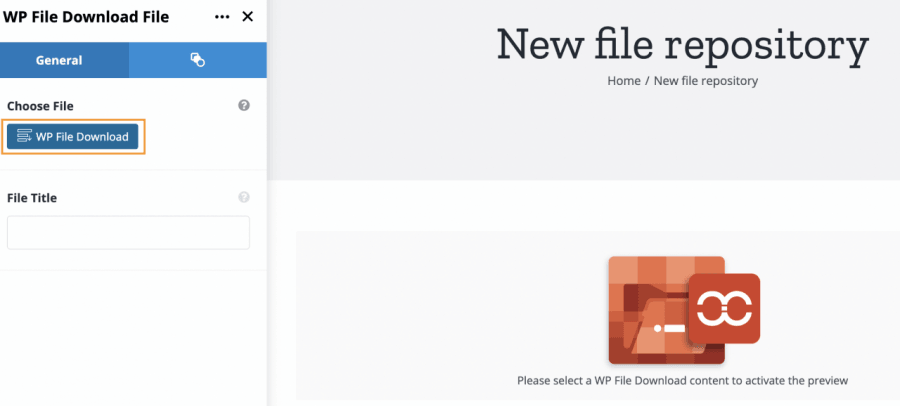
आप बैकएंड बिल्डर की तरह ही अपनी श्रेणियों को प्रबंधित कर सकते हैं और उस फ़ाइल का चयन कर सकते हैं जिसे आप फ़ाइल का चयन करके और ऊपर दाईं ओर बटन इस फ़ाइल को सम्मिलित करें पर क्लिक करके सम्मिलित करना चाहते हैं।.
फ़ाइल का एक पूर्वावलोकन दिखाया जाएगा जब आप इसे अपनी सामग्री में सम्मिलित करेंगे।.
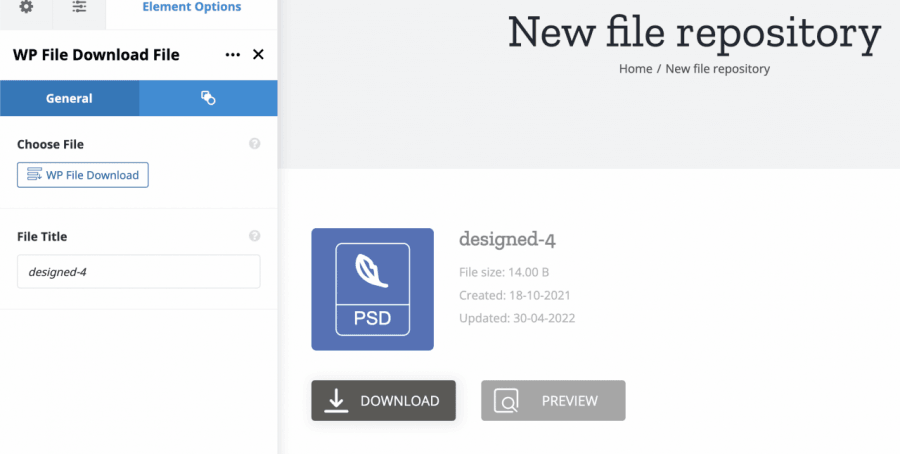
तो अब आपको बस वही बदलाव करने हैं जो आप करना चाहते हैं जैसे कि बटन के रंग बदलना या आइकन बदलना और इसे अपने पेज पर फिट करना, यह सब आपके लाइव बिल्डर में।.
WP File Download खोज: उपलब्ध तीसरा विजेट आपके उपयोगकर्ताओं को आपकी श्रेणियों के बीच खोज करने की अनुमति देगा जिसमें टैग, श्रेणियों और साथ ही उस तारीख पर आधारित कई फ़िल्टर होंगे जब एक फ़ाइल बनाई गई थी।
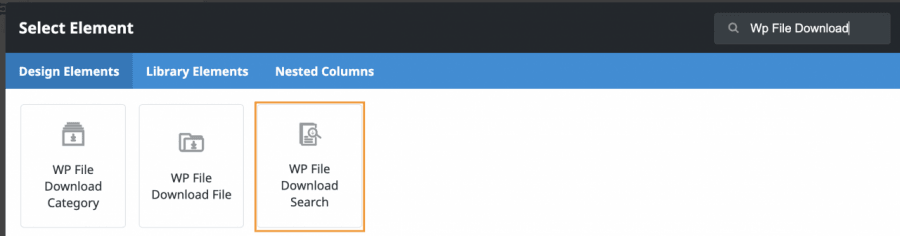
इस विजेट का चयन करके, बाएं पैनल में कई विकल्प उपलब्ध होंगे ताकि आप जितने चाहें उतने फ़िल्टर सक्षम कर सकें और यह बदल सकें कि खोज इंजन टैग कैसे दिखाता है।.
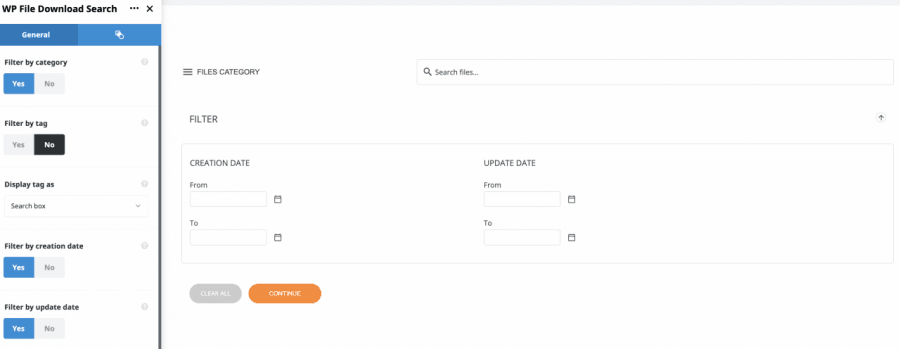
बाएं पैनल में अपनी सेटिंग्स का चयन करना और उन्हें दाएं पैनल में जांचना उतना ही आसान है।.
जैसा कि आप इस पोस्ट में देख पाए, यह कुछ बटनों पर क्लिक करने और उन विकल्पों को सक्षम करने जितना आसान है जिन्हें हम WP File Download को अपनी सामग्री में फिट करने के लिए दिखाना चाहते हैं, इस अद्भुत एकीकरण का उपयोग करने से बेहतर समय और काम बचाने का कोई तरीका नहीं है।.
सभी वेबमास्टर्स को बुला रहे हैं!
अपने क्लाइंट की वेबसाइटों को WP File Download के साथ बेहतर बनाएं। सुरक्षित और अनुकूलन योग्य फ़ाइल रिपॉज़िटरी बनाएं, जिससे क्लाइंट आसानी से अपनी फ़ाइलों तक पहुंच सकें और प्रबंधित कर सकें।
आज ही अपनी वेब डिज़ाइन सेवाओं को अपग्रेड करें!
परफेक्ट अवाडा फ़ाइल रिपॉजिटरी का उपयोग शुरू करें
कुछ चीजों पर क्लिक करके और वह सामग्री दिखाकर जो आप दिखाना चाहते हैं और वह सामग्री छिपाकर जो आप अपने उपयोगकर्ताओं के आधार पर छिपाना चाहते हैं ताकि उनका अनुभव बेहतर हो और आपकी साइट अधिक पेशेवर लगे, इस एकीकरण का वर्णन करने का कोई अन्य तरीका नहीं है, और यह सब नहीं है, बेशक, और भी कई उपकरण हैं जिनका आप उपयोग कर सकते हैं WP File Download जैसे कि Google ड्राइव जैसी सेवाओं के लिए क्लाउड कनेक्शन, शॉर्टकोड जनरेटर, और कई अन्य! तो आप किसका इंतजार कर रहे हैं? यहाँ जाएं और अपनी सदस्यता प्राप्त करें!
जब आप ब्लॉग की सदस्यता लेते हैं, तो हम आपको एक ईमेल भेजेंगे जब साइट पर नए अपडेट होंगे ताकि आप उन्हें न चूकें।.




