 WordPress उत्पाद
 Joomla उत्पाद
 सहायता
 News
News Login
LoginElementor विजेट का उपयोग करके फ़ाइल डाउनलोड को कैसे प्रबंधित करें

डाउनलोड करने योग्य फ़ाइलों वाले सेक्शन WordPress पर दस्तावेज़ साझा करने और डिजिटल उत्पाद बेचने का सबसे अच्छा तरीका हैं, लेकिन हमें Elementor जैसे शक्तिशाली पेज बिल्डर की भी आवश्यकता हो सकती है और WP File Downloads आपको अपनी फ़ाइलों को प्रबंधित करने और उन्हें समर्पित Elementor विजेट के साथ सीधे पेज बिल्डर में जोड़ने की अनुमति देगा।
WP File Download has numerous features that will make everything easier and also allow you to provide your files in the most professional way, on this post you are going to be able to see how easy it is to manage your files and provide them using WP File Download with Elementor.
विषय-सूची
क्लाइंट वेबसाइटों के लिए एक शक्तिशाली फ़ाइल प्रबंधन समाधान की तलाश में हैं?
WP File Download इसका उत्तर है। फ़ाइल श्रेणियाँ, पहुँच प्रतिबंध, और सहज UI जैसी उन्नत सुविधाओं के साथ।
शीर्ष स्तरीय फ़ाइल संगठन से अपने ग्राहकों को प्रभावित करें!
Elementor विजेट के साथ अपनी फ़ाइल डाउनलोड का प्रबंधन शुरू करें
हो सकता है कि आपके पास WP File Download में पहले से बनाई गई फ़ाइलों वाली श्रेणियाँ हों या आप पोस्ट या पेज बनाते समय उन्हें बनाना चाहते हों, दोनों ही स्थितियों में, WP File Download आपके लिए सबसे अच्छा समाधान है, और हम बताएंगे कि इस उल्लेखनीय टूल का उपयोग कैसे करें।.
सबसे पहले, हम सीधे Elementor में एक श्रेणी बनाएंगे और जोड़ेंगे, इसके लिए पोस्ट / पेज > नया जोड़ें पर जाएं (आप पहले से बनाए गए पोस्ट या पेज पर भी जा सकते हैं, लेकिन इस ट्यूटोरियल के लिए, हम एक नया बनाएंगे)।
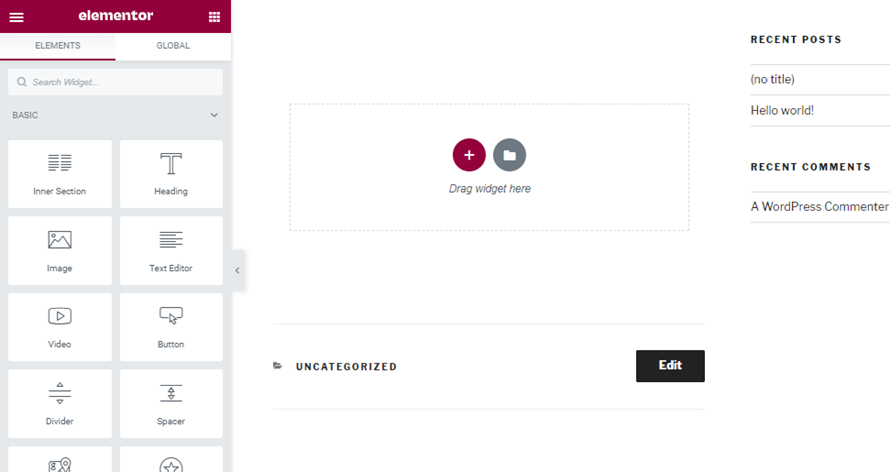
अब जब आप नए पोस्ट / पेज पर हैं, तो Elementor के साथ संपादित करें पर क्लिक करें और पेज बिल्डर लोड हो जाएगा।
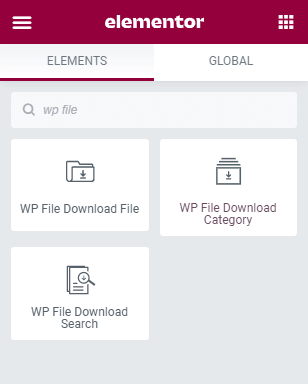
Elements अनुभाग में, “WP File Download” टाइप करें, आप Elementor पर WP File Download के लिए उपलब्ध सभी विजेट देख पाएंगे।.
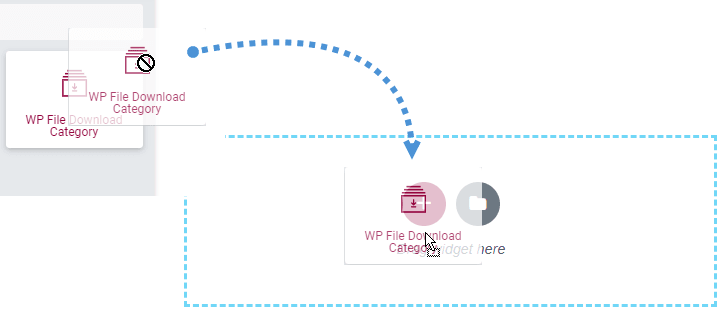
आइए “WP File Download Category” विजेट को उस सेक्शन पर डालें जहाँ हम इसे जोड़ना चाहते हैं ताकि हम अपनी सभी श्रेणियों को प्रबंधित कर सकें।.
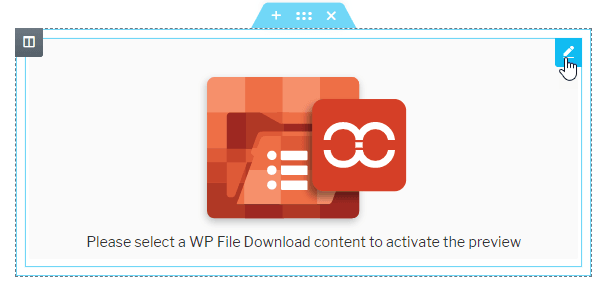
उस सेक्शन पर एक बहुत अच्छा विजेट लोड होगा, ऊपर-दाएँ कोने में पेंसिल पर क्लिक करें।.
यह एलिमेंट्स अनुभाग में एक मेनू लोड करेगा जहाँ आप क्लिक करके श्रेणी प्रबंधक खोल सकेंगे, अब फ़ाइल प्रबंधक खोलने के लिए WP File Download बटन पर क्लिक करें।

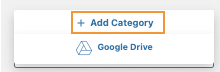
चलिए एक नई श्रेणी बनाते हैं, इसके लिए खोले गए मॉड्यूल के ऊपर-दाएँ कोने में + श्रेणी जोड़ें बटन पर क्लिक करें, यह स्वचालित रूप से “नई श्रेणी 1” नाम की एक नई श्रेणी बना देगा।
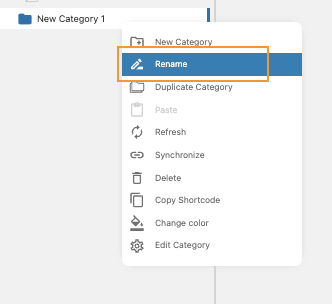
हम श्रेणी के नाम को श्रेणी पर राइट-क्लिक करके और फिर रीनेम पर क्लिक करके संपादित कर सकते हैं, चलिए इसे “डॉक्यूमेंटेशन” कहते हैं।.
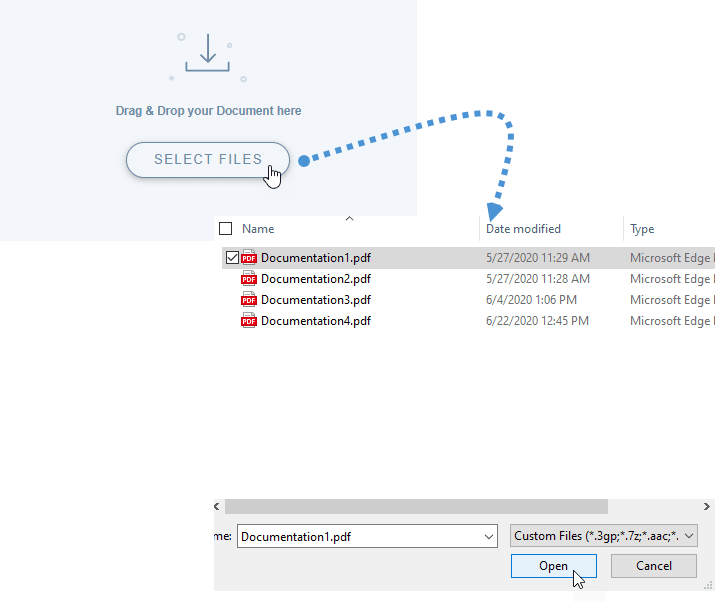
अब इस नई श्रेणी में फ़ाइलें जोड़ते हैं, इसके लिए आप फ़ाइलें ड्रॉप कर सकते हैं या बस “Select Files” पर क्लिक करें और अपने पीसी दस्तावेज़ों से फ़ाइल चुनें, तो चलिए इस पर क्लिक करें और दस्तावेज़ीकरण के लिए एक PDF फ़ाइल जोड़ें।.
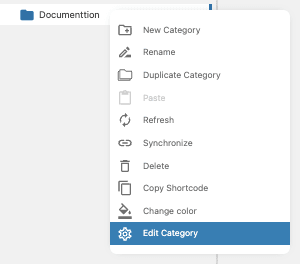
अब दस्तावेज़ श्रेणी में जोड़ दिया गया है, प्रत्येक श्रेणी के लिए विकल्प उपलब्ध हैं, उदाहरण के लिए, हम थीम संपादित कर सकते हैं या दृश्यता सेट कर सकते हैं, इन विकल्पों तक पहुँचने के लिए, श्रेणी पर राइट-क्लिक करें और फिर श्रेणी संपादित करें पर क्लिक करें।
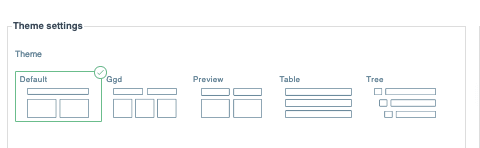
सभी विकल्प प्रदर्शित किए जाएंगे और उपलब्ध थीम पहले ऊपर बाईं ओर के अनुभाग में थीम सेटिंग्स के अंतर्गत दिखाई जाएंगी।
श्रेणी को निजी पर सेट करने का विकल्प अनुमति सेटिंग्स के अंतर्गत ऊपर दाईं ओर के अनुभाग में है, आप इसे सेट कर सकेंगे और उन भूमिकाओं को भी सेट कर सकेंगे जो श्रेणी को देख सकेंगी।.
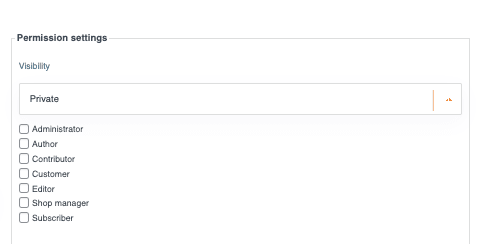
जब हम दृश्यता को निजी के रूप में सेट करते हैं, तो हम उन सभी भूमिकाओं का चयन कर सकते हैं जो श्रेणी के अंदर की फ़ाइलों को देख और डाउनलोड कर सकेंगी।.
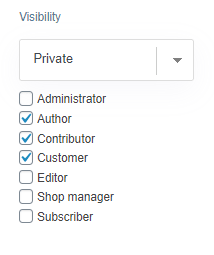
अब आप देख सकते हैं कि WP File Downloadपर अपनी फ़ाइलों की सुरक्षा सेट करना कितना आसान है।.
ऐसे अन्य अच्छे विकल्प भी हैं जिन्हें हम सेट कर सकते हैं ताकि हमारी श्रेणी हमारी थीम के अनुकूल हो, उदाहरण के लिए, डाउनलोड लिंक के बैकग्राउंड का रंग और लिंक का रंग बदलना।.
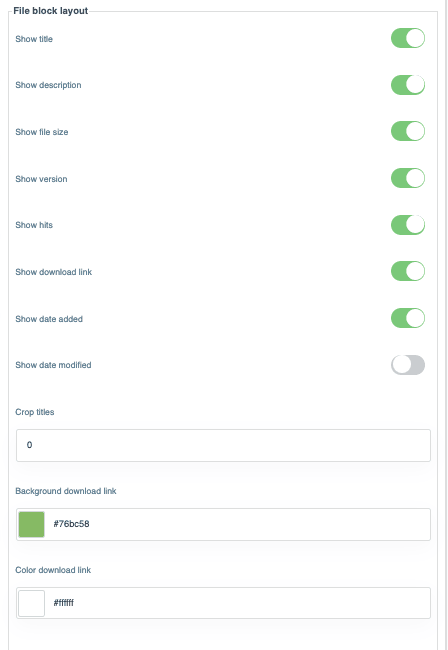
अंत में, श्रेणी में अपनी इच्छानुसार सभी अनुकूलन करने के बाद, हमें बस Save Settings पर क्लिक करना है।

अब, हम श्रेणी को फिर से जाँच सकते हैं और शायद, और फ़ाइलें जोड़ सकते हैं, हम अपनी इच्छित सभी फ़ाइलें चुन सकते हैं और उन्हें एक ही समय में जोड़ सकते हैं, इस उदाहरण के लिए, हम श्रेणी डैशबोर्ड पर उन्हें चुनकर और ड्रॉप करके 3 और दस्तावेज़ जोड़ेंगे।.
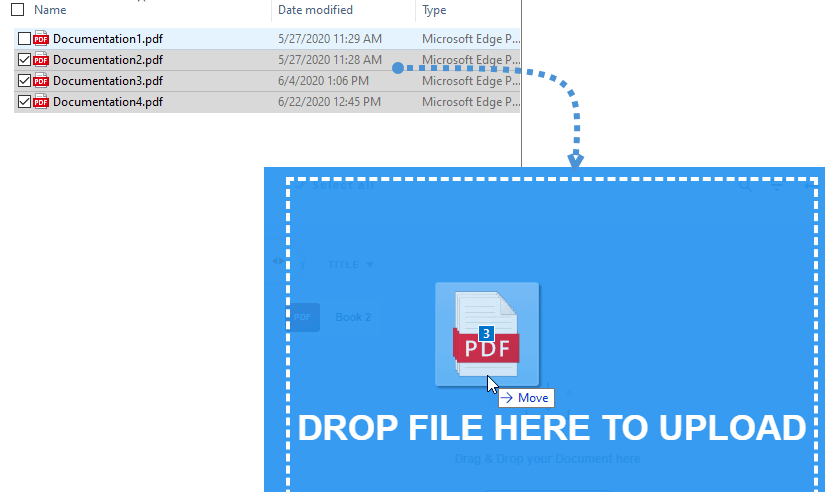
इसके अलावा, आप एक ही फ़ाइल पर कई विकल्प भी सेट कर सकते हैं, जैसे कि एक संस्करण जोड़ना (जिसे अपडेट किया जाना है), एक प्रकाशन तिथि सेट करना और, साथ ही, एक सोशल लॉक जोड़ना ( Pro Addon के साथ, और यह पूरी श्रेणी के लिए भी संभव है)।
तो बस फ़ाइल पर क्लिक करते समय दाएँ अनुभाग में वे सभी समायोजन जोड़ें जो आप चाहते हैं और अंत में, आइए श्रेणी सम्मिलित करें, इसके लिए ऊपरी दाएँ कोने में Insert This Category पर क्लिक करें।

अब जब हमने श्रेणी जोड़ दी है, तो हम उस थीम के साथ श्रेणी का पूर्वावलोकन देखेंगे जिसे हमने चुना है (हम इसे हमेशा बदल सकते हैं)।.
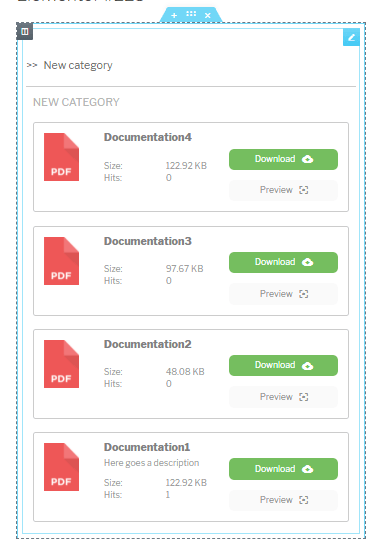
अंतिम चरण के रूप में, हम पोस्ट या पेज प्रकाशित कर सकते हैं और सब कुछ हो जाएगा।.
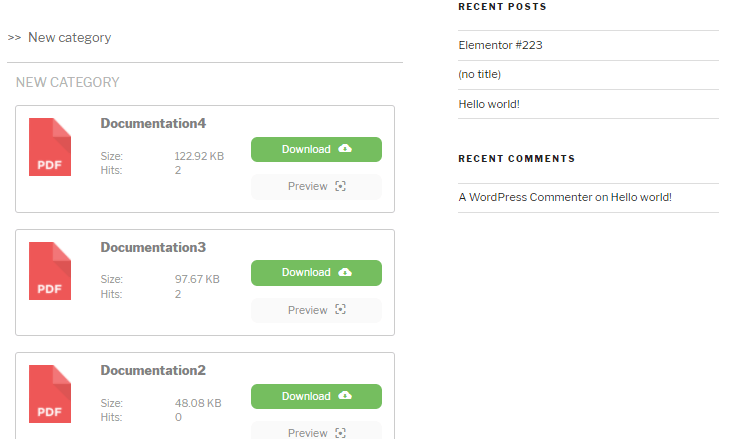
Elementor से सीधे क्लाउड श्रेणियाँ प्रबंधित करें
मान लीजिए कि हमारे WP File Manager में क्लाउड श्रेणियाँ बनाई गई हैं, और आप शायद Elementor से सीधे एक क्लाउड श्रेणी बनाना या जोड़ना चाहते हैं, तो अच्छी खबर है! चूँकि यह पूरी तरह से संभव है, आइए देखें कैसे।.
बेशक, इसके काम करने के लिए हमें अपनी साइट को Google Drive जैसी क्लाउड सेवा से कनेक्ट करना होगा।
Elementor से सीधे क्लाउड श्रेणी बनाने के लिए हमें बस WP File Download Category ब्लॉक जोड़ना होगा, और WP File Download Dashboard का पूर्वावलोकन दिखाई देगा।
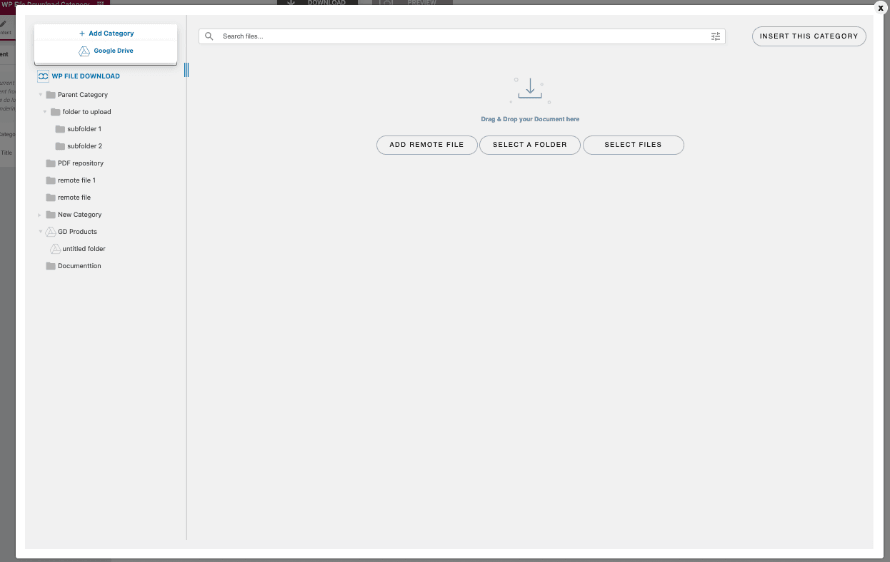
+Add Category पर होवर करें और Google Drive पर क्लिक करें।
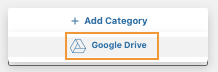
एक पॉप अप दिखाई देगा ताकि आप श्रेणी का नाम टाइप कर सकें।.
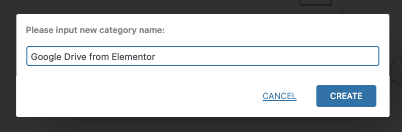
इस मामले में, हमने इसे Google Drive from Elementor कहा, हमें बस Create पर क्लिक करना है, और श्रेणी WP File Download पर और Google Drive खाते पर भी बन जाएगी!
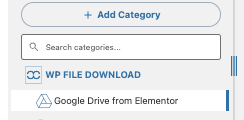
अब हमें बस इतना करना है कि क्लाउड श्रेणी को अपनी इच्छानुसार अनुकूलित करें (बिल्कुल सर्वर पर होस्ट की गई किसी अन्य श्रेणी की तरह) और इसे अपनी सामग्री में उसी तरह सम्मिलित करें जैसे हमने सर्वर श्रेणी में होस्ट की गई "सामान्य" श्रेणी के साथ किया था, और सब कुछ सीधे Elementor से! :)
आपकी WordPress साइट पर Elementor में लोड करने के लिए एकल फ़ाइल डाउनलोड
ऐसे अन्य शानदार विजेट भी हैं जिनका उपयोग हम अपनी साइट को यथासंभव पेशेवर बनाने और अपने ग्राहकों को सर्वोत्तम और समर्पित सेवा प्रदान करने के लिए अधिक विकल्प देने के लिए कर सकते हैं।.
हम WP File Download फ़ाइल विजेट का उपयोग करके पोस्ट या पेज में एक ही फ़ाइल जोड़ सकते हैं।
फ़ाइल मैनेजर डैशबोर्ड दिखाने के लिए हमें बस वही चरण अपनाने हैं जो हमने पहले अपनाए थे।.
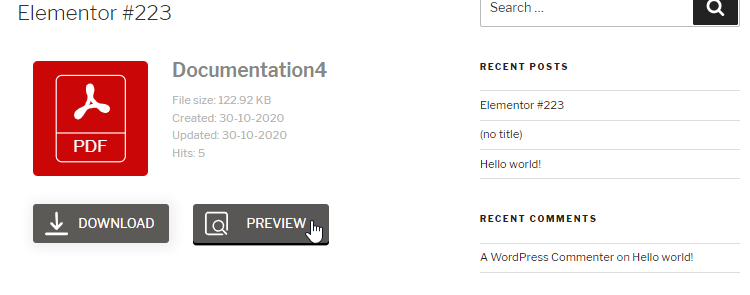
डैशबोर्ड पर, हम जिस फ़ाइल को जोड़ना चाहते हैं उस पर क्लिक कर सकते हैं और दाएँ अनुभाग में अपनी इच्छित विकल्प सेट कर सकते हैं, अंत में, “Insert This File” पर क्लिक करें और फ़ाइल प्रीव्यू पेज बिल्डर में जोड़ दी जाएगी।.
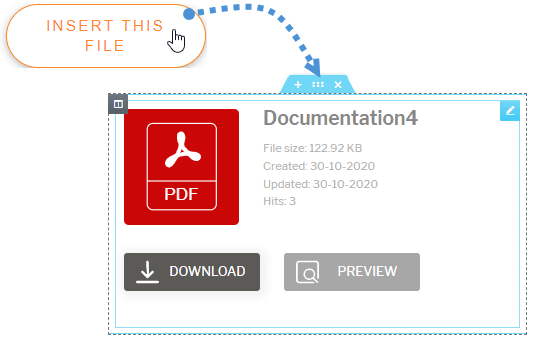
अब एकल फ़ाइल के लिए सब कुछ सेट होने वाला है।.
एलिमेंटर के लिए फ़ाइल सर्च इंजन विजेट
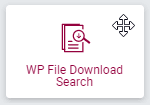
अंतिम विकल्प के रूप में, हम एक खोज फ़ॉर्म जोड़ सकते हैं, जो एक प्रभावी उपकरण है यदि हम अपने ग्राहकों को उनके द्वारा चाही गई सटीक फ़ाइल खोजने की अनुमति देना चाहते हैं, इसके लिए हमें बस “WP File Download Search” विजेट जोड़ना होगा।.
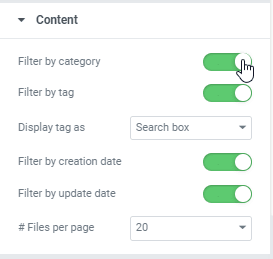
Elements सेक्शन में, हम सर्च फ़ॉर्म के लिए सभी फ़िल्टर और विकल्प सेट कर सकते हैं और प्रीव्यू फ्रंटएंड में दिखाई देगा, उदाहरण के लिए, हम श्रेणियों के लिए एक फ़िल्टर जोड़ सकते हैं।.
पेज सेक्शन में अंतिम चरण के रूप में प्रीव्यू देखें।.
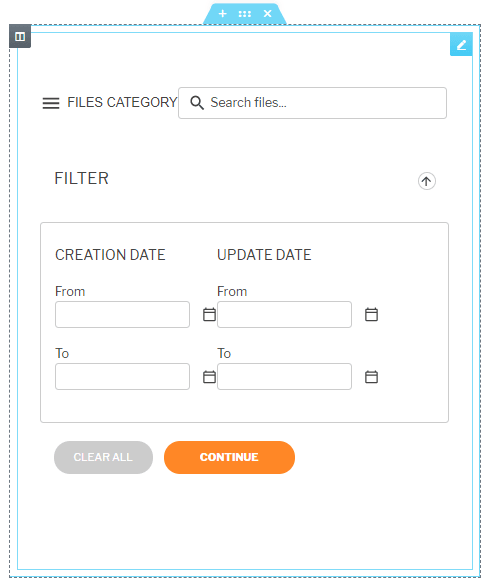
अब, हम इसे प्रकाशित कर सकते हैं और काम पूरा हो जाएगा।.
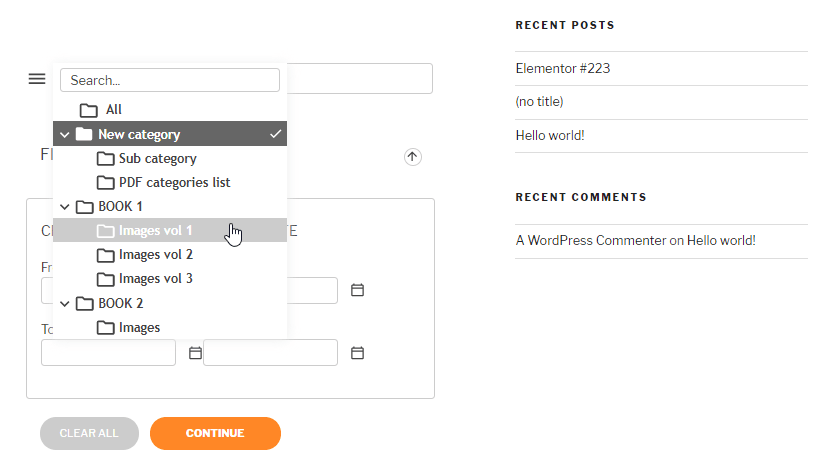
शॉर्टकोड का उपयोग करके सीधे Elementor में फ़ाइलें जोड़ना
WP File Downloadके साथ कई सुविधाएँ हैं, और शॉर्टकोड जनरेटर सबसे शक्तिशाली/उपयोगी में से एक है, शॉर्टकोड जनरेटर।.
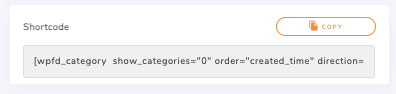
शॉर्टकोड जनरेटर WP File Download > कॉन्फ़िगरेशन > शॉर्टकोड के अंतर्गत पाया जा सकता है।
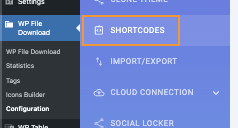
इस शक्तिशाली शॉर्टकोड जनरेटर के साथ, एक शानदार सुविधा यह है कि आप अपने WP File Download में जोड़ी गई सभी श्रेणियों को एक ही शॉर्टकोड का उपयोग करके जोड़ सकते हैं, हम क्रम और फ़ाइल गणना सेट कर सकते हैं, और यदि हम शॉर्टकोड में जोड़ी गई श्रेणियों को दिखाना चाहते हैं।.
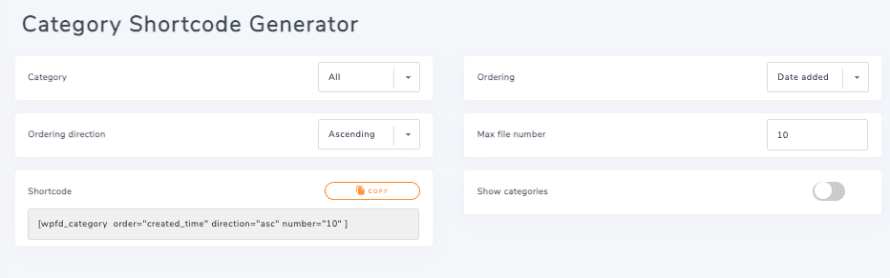
हमें बस अपने शॉर्टकोड की सेटिंग्स कॉन्फ़िगर करनी हैं और अंत में शॉर्टकोड विकल्प में copy पर क्लिक करना है।
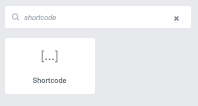
अंत में, हम Elementor पर वापस जा सकते हैं और एक शॉर्टकोड ब्लॉक जोड़ सकते हैं।
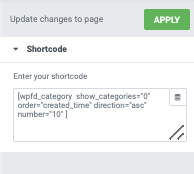
अब, हमें बस बाएँ पैनल के बॉक्स में शॉर्टकोड पेस्ट करना है और हमारा काम हो जाएगा!
प्रीव्यू सभी श्रेणियों के साथ लोड होगा यदि हमने सभी श्रेणियाँ जोड़ी हैं और शॉर्टकोड सेटिंग्स में सेट किया गया कॉन्फ़िगरेशन उपयोग किया है, तो अंतिम चरण यह पुष्टि करना होगा कि शॉर्टकोड ठीक है और हमारा काम पूरा हो गया है।.
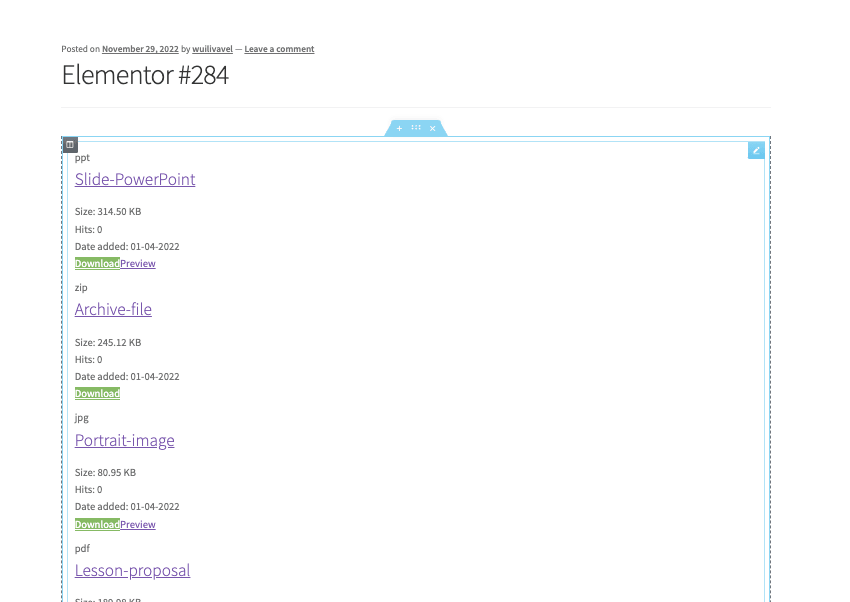
कमाल हो गया! हम Elementor + WP File Download का उपयोग बहुत सारे तरीकों से कर सकते हैं ;)
यह भी ध्यान देने योग्य है कि हम इस एकीकरण को WP File Download द्वारा प्रदान किए जाने वाले अन्य एकीकरणों जैसे WooCommerce के साथ कई प्रबंधन उपकरणों के साथ आसानी से मिला सकते हैं ताकि हमारे डाउनलोड को डिजिटल उत्पादों के रूप में प्रस्तुत किया जा सके।
सभी वेबमास्टर्स को आमंत्रण!
अपनी क्लाइंट वेबसाइटों को बेहतर बनाएं WP File Download के साथ। सुरक्षित और अनुकूलन योग्य फ़ाइल रिपॉजिटरी बनाएं, जिससे क्लाइंट अपनी फ़ाइलों को आसानी से एक्सेस और प्रबंधित कर सकें।
आज ही अपनी वेब डिज़ाइन सेवाओं को अपग्रेड करें!
WP File Download as digital download in video
Start using this file download plugin with Elementor!
अब जब आप Elementor के साथ अपने सभी विकल्पों को जानते हैं और यह जानते हैं कि Elementor के साथ WP File Download का उपयोग करना कितना आसान है, तो अपने ग्राहकों के लिए डाउनलोड सेवा शुरू करने में आप किस बात का इंतज़ार कर रहे हैं?
जब आप ब्लॉग की सदस्यता लेते हैं, तो साइट पर नए अपडेट होने पर हम आपको ई-मेल भेजेंगे ताकि आप उन्हें मिस न करें।.


