 वर्डप्रेस उत्पाद
 जूमला उत्पाद
 समर्थन
 समाचार
 लॉगिन
लॉगिनएलिमेंटर में एक प्रो की तरह छवि गैलरी जोड़ें और संपादित करें

एलिमेंटर का उपयोग करते समय एक पृष्ठ या पोस्ट बनाने में बहुत मदद मिलती है, यह भी सच है कि हमें इसे पूरी तरह से काम करने के लिए और अधिक टूल्स की आवश्यकता हो सकती है, इनमें से एक टूल जो महत्वपूर्ण है, वह एक गैलरी मैनेजर होगा जो हमें शक्तिशाली पेज बिल्डर को बेहतर बनाने की अनुमति दे सकता है, आइए देखें कि WP Media folder के साथ गैलरीज़ को जोड़ना और संपादित करना कितना आसान है सीधे एलिमेंटर में।.
गैलरी मैनेजर जैसे अद्भुत टूल्स और सभी प्रमुख पेज बिल्डर्स के साथ एकीकरण के साथ, WP Media Folder हमें वास्तव में अद्भुत गैलरीज़ बनाने की अनुमति देता है और साथ ही कुछ क्लिक में हमारी मीडिया लाइब्रेरी को ऑर्डर करने में मदद करता है!
इस ट्यूटोरियल में, हम गैलरी मैनेजर का उपयोग करके और सीधे एलिमेंटोर से एक गैलरी बनाएंगे।.
सामग्री की तालिका
WP Media Folder के साथ एक वर्डप्रेस गैलरी बनाएं
पहले, हम देखेंगे कि WP Media Folder गैलरी एडऑन का उपयोग करके एक गैलरी बनाना कितना आसान है।.
मिलेगा। WP Media Folder और Gallery Addon इंस्टॉल करने के बाद, आपको यह गैलरी मैनेजर आपकी मीडिया लाइब्रेरी > मीडिया फोल्डर गैलरीज़
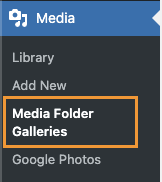
इस स्क्रीन पर, हमें + नई गैलरी जोड़ें पर होवर करना होगा और + नई मीडिया गैलरी बनाएं पर क्लिक करना होगा।
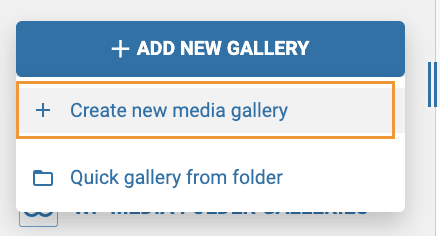
यह एक मोडल खोलेगा जहां हम गैलरी का शीर्षक टाइप कर सकते हैं और एक थीम चुन सकते हैं।.
अभी के लिए, हम इसे "मेरी गैलरी" नाम देंगे और डिफ़ॉल्ट थीम छोड़ देंगे।.
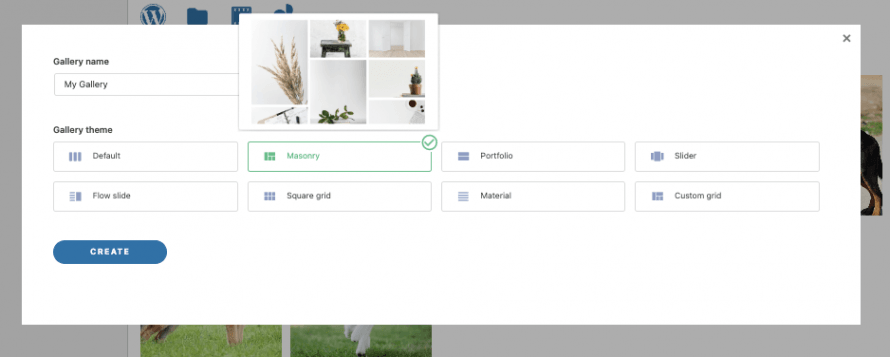
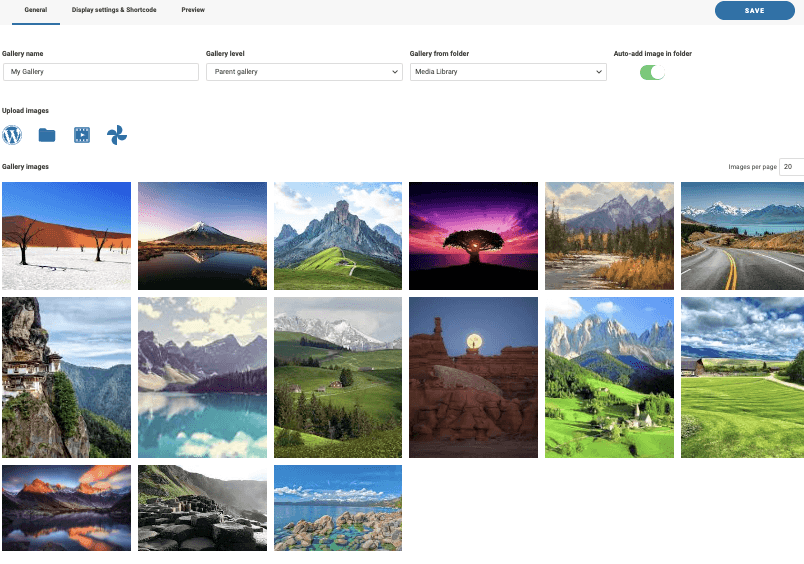
यह हमें गैलरी निर्माण डैशबोर्ड पर ले जाएगा जहां कई विकल्प हैं जो हमारी गैलरी को सेट अप करने और बनाने के लिए हैं, पहले हम अपनी गैलरी में छवियां जोड़ेंगे।.
गैलरी में मीडिया जोड़ने के लिए हमें कई विकल्प दिखाई देंगे, जिनमें से मुख्य हैं मीडिया लाइब्रेरी या सीधे अपने पीसी के फ़ाइल एक्सप्लोरर, आइए इन दोनों को देखते हैं।
सबसे पहले, हमारे पास मीडिया लाइब्रेरी विकल्प है जो वर्डप्रेस आइकन है, इस पर क्लिक करें।

यहां क्लिक करने पर मीडिया लाइब्रेरी खुल जाएगी। आप देखेंगे कि मेरी मीडिया लाइब्रेरी में फोल्डर हैं। यह WP Media Folder , जो मुझे मीडिया फोल्डर और फिल्टर की मदद से अपने सभी मीडिया को बेहतरीन तरीके से व्यवस्थित करने की सुविधा देता है। आप इसके बारे में और अधिक जानकारी यहां लेकिन यह किसी और पोस्ट के लिए है ;)
अब चित्र जोड़ने के लिए, हमें बस यहाँ जाना होगा मीडिया फ़ोल्डर में जहाँ हमने वे चित्र जोड़े हैं जिन्हें हम जोड़ना चाहते हैं और ctrl + क्लिक का उपयोग करके चित्रों का चयन करें और अंत में, चित्र आयात करें पर क्लिक करें।
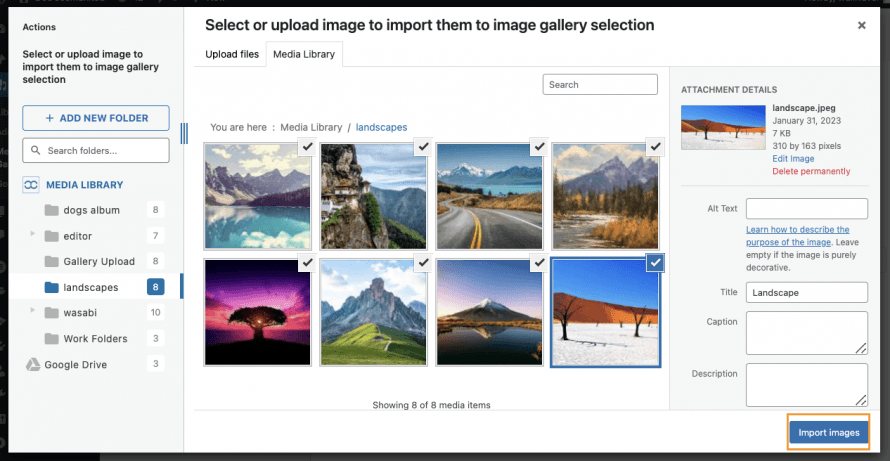
यह चयनित सभी चित्रों को गैलरी मैनेजर में जोड़ देगा, जिससे हम उनका उपयोग कर सकेंगे और उन्हें समायोजित कर सकेंगे।.
अब आइए देखते हैं कि अपने पीसी के फाइल एक्सप्लोरर; इसके लिए फोल्डर आइकन पर क्लिक करें।

ऐसा करने के बाद आपका फ़ाइल एक्सप्लोरर तुरंत खुल जाएगा जिससे आप अपने फ़ोल्डर के अंदर नेविगेट कर सकें और गैलरी में जोड़ने के लिए चित्र चुन सकें।.
अपलोड करने के लिए आप जिन चित्रों को चाहते हैं उन्हें चुनें और फिर खोलें पर क्लिक करें।

ऐसा करने के बाद, हमें हो जाना चाहिए! अब हमारे पास हमारी गैलरी प्रबंधक में सभी चित्र हैं जो हमारी गैलरी के लिए उपयोग किए जाने के लिए तैयार हैं।.
अब जबकि हमारे पास सभी छवियां सही जगह पर हैं, आइए गैलरी सेटिंग्स की जांच करें, इसके लिए, दूसरे टैब डिस्प्ले सेटिंग्स और शॉर्टकोड पर।

पहले उदाहरण में, हम देख सकते हैं कि हमारे पास 8 गैलरीज़ हैं जिनमें से प्रत्येक गैलरी अपनी सेटिंग्स के साथ है।.
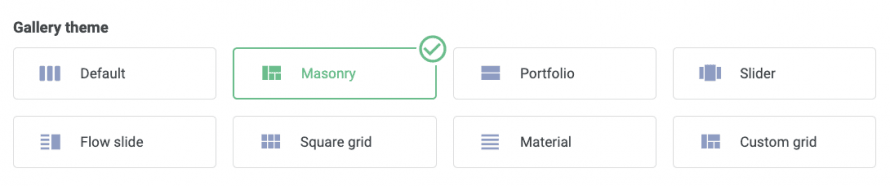
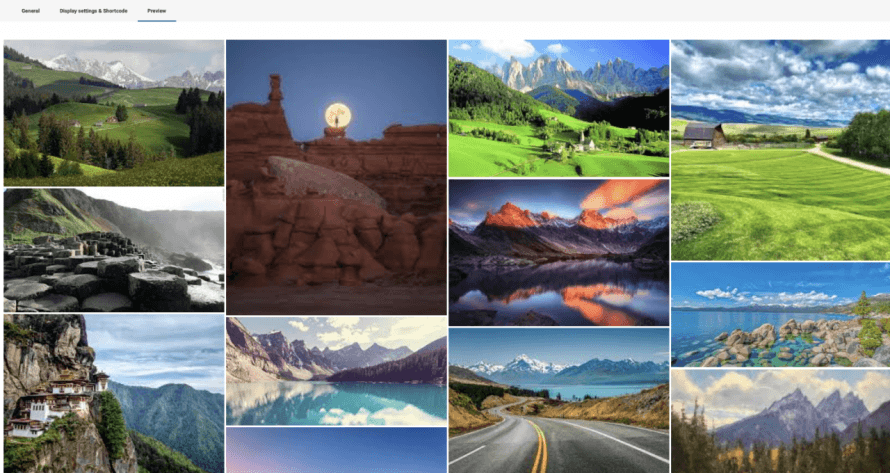
चलिए Masonry, यह एक क्लासिक दीवार है जिसमें विभिन्न आकारों में कई चित्र दिखाए गए हैं, जैसा कि हम पूर्वावलोकन टैब में देख सकते हैं।
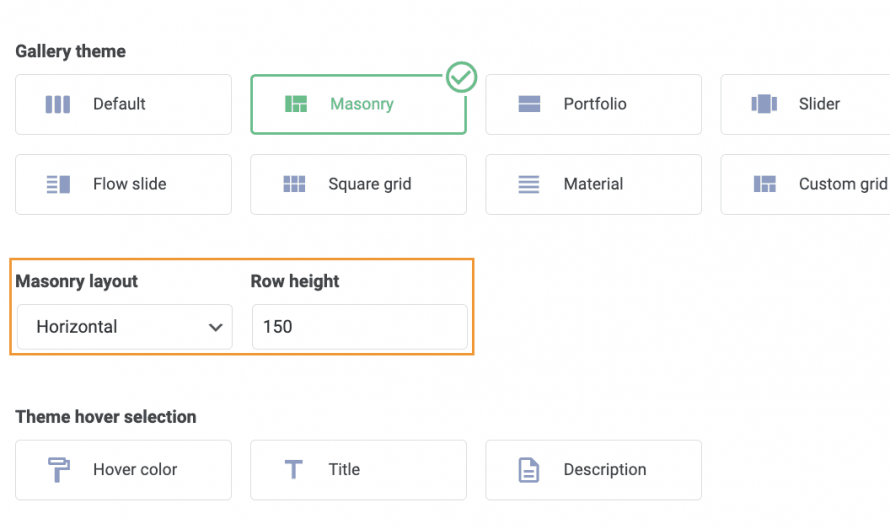
सेटिंग्स के तहत, हम सभी विकल्पों में से चुन सकते हैं, उदाहरण के लिए, छवि आकार और masonry लेआउट, आइए इसे वर्तमान वर्टिकल से हॉरिजॉन्टल में संपादित करें और छवियों को छोटा करें।.
अब पूर्वावलोकन टैब की जाँच कर रहे हैं यह पुष्टि करने के लिए कि यह अब कैसा दिखता है।
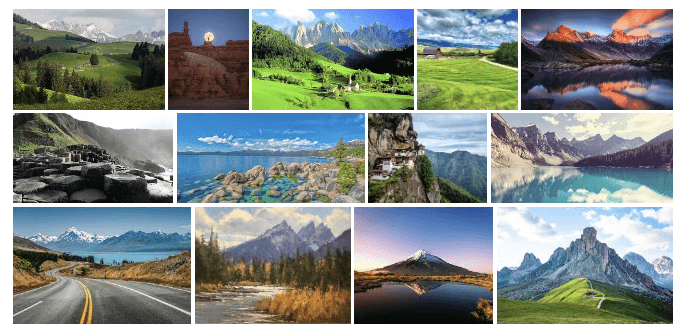
जैसा कि आप देख सकते हैं कि यह एक बहुत अच्छा टूल है जिसमें बहुत सारी विशेषताएं हैं क्योंकि यह हमें कुछ क्लिक और कुछ सेकंड में बदलाव करने और जांच करने की अनुमति देता है! इससे पहले गैलरी बनाना इतना आसान नहीं था!
एलिमेंटोर में वर्डप्रेस गैलरीज़ जोड़ना
उपयोग करके गैलरी बनाना सीख लिया है WP Media Folder , तो आइए देखते हैं कि एलिमेंटर का।
ऐसा करने के लिए, अपने पेज या पोस्ट पर जाएं (या इसे बनाएं) और एलिमेंटोर के साथ संपादित करें पर क्लिक करें पेज बिल्डर लोड होगा।
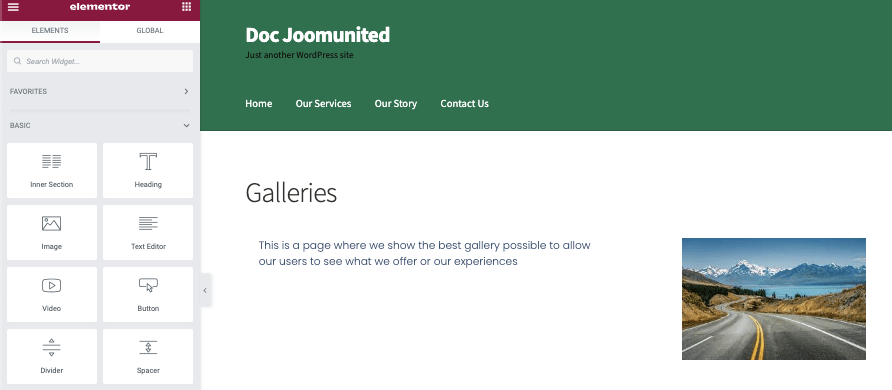
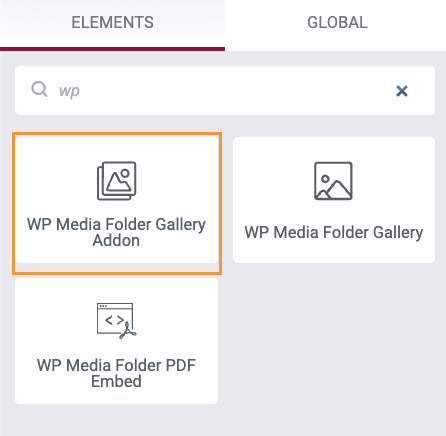
संपादक में, WP Media Folder एडऑन गैलरी ब्लॉक ढूंढें और इसे अपनी सामग्री में जोड़ें।
एक ब्लॉक लोड होगा जो हमें सूचित करेगा कि मीडिया गैलरी एडऑन ब्लॉक जोड़ा गया है।.
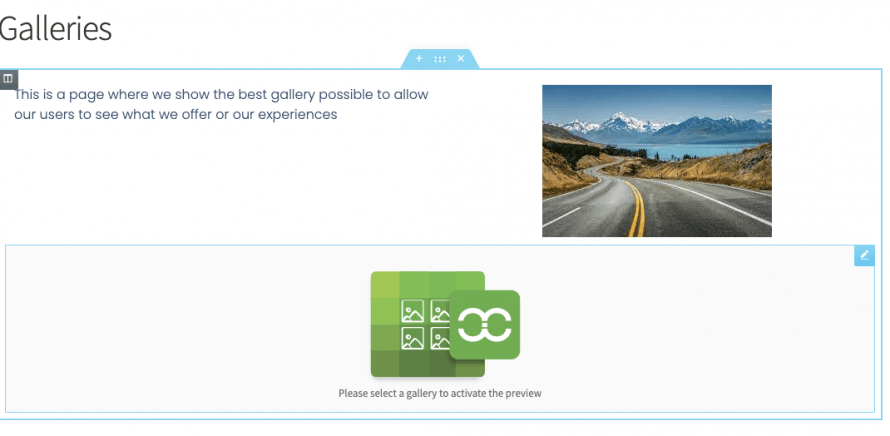
बाएं टैब पर, हम अपनी इच्छानुसार गैलरी का चयन करने में सक्षम होंगे और हम इसे समायोजित करने में भी सक्षम होंगे।.
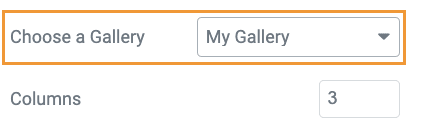
सबसे पहले, आइए उस गैलरी का चयन करें जिसे हमने 'गैलरी चुनें'।
हमने पहले जो गैलरी बनाई थी वह स्वचालित रूप से पेज बिल्डर पर ब्लॉक के तहत लोड हो जाएगी।.
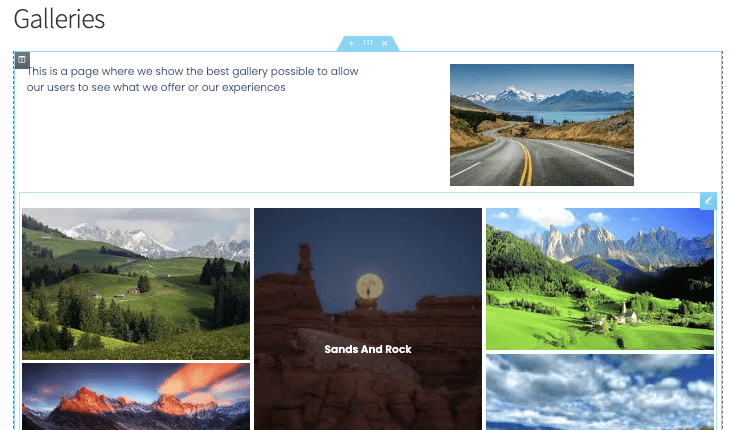
यह गैलरी मैनेजर में हमने चुने हुए Masonry थीम को दिखा रहा है, आइए ब्लॉक सेटिंग्स से सीधे चुनने योग्य थीम में उपलब्ध सभी विकल्पों की जांच करें।.
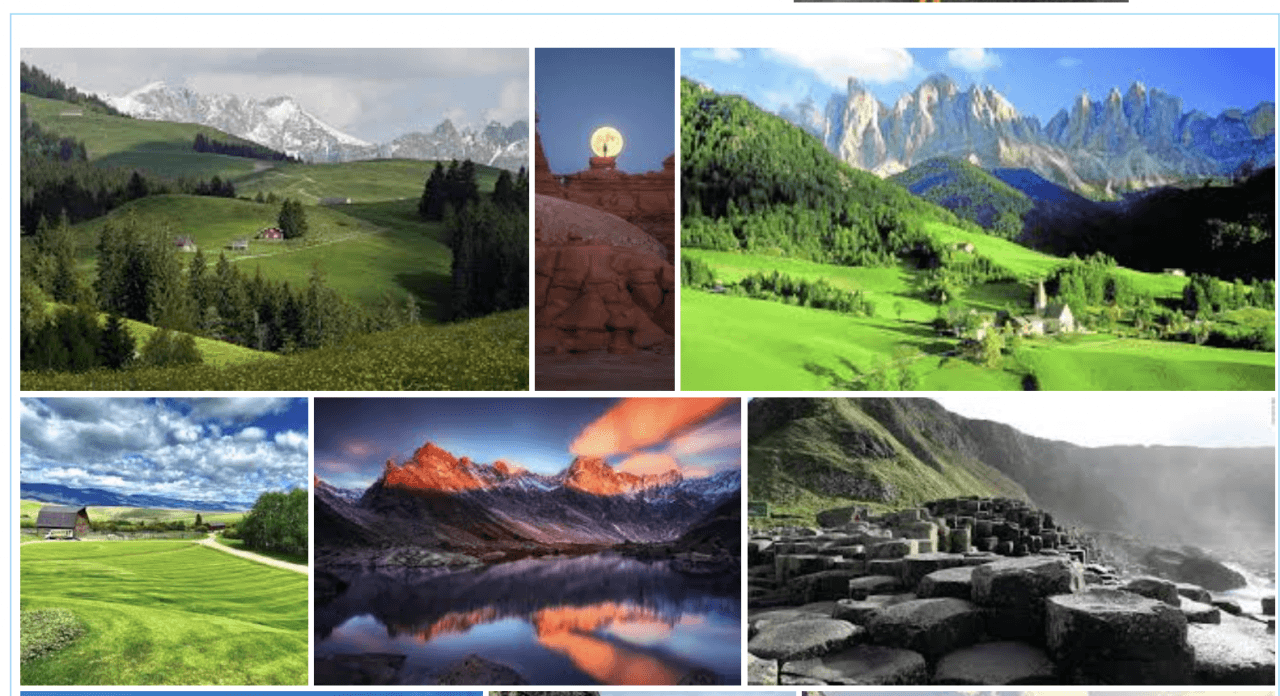
Masonry
एक वास्तव में अच्छी थीम जो लगभग हर पेज पर पूरी तरह से फिट हो सकती है, जिससे हमें कई छवियों को दिखाने की अनुमति मिलती है।.
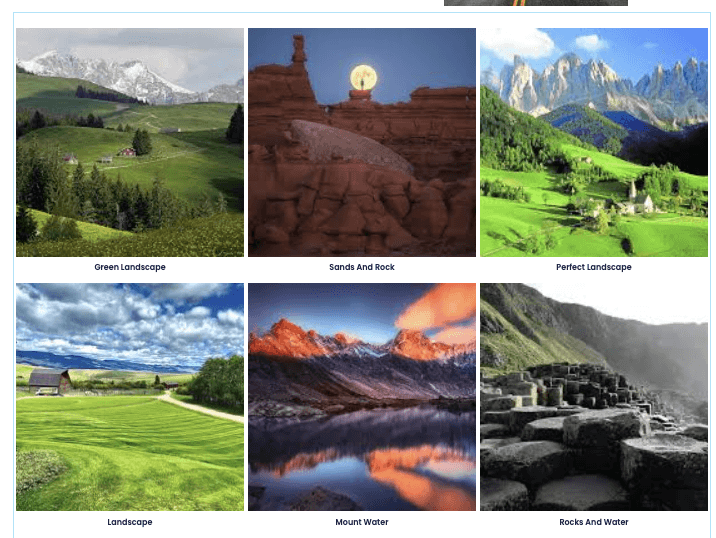
डिफ़ॉल्ट
यह थीम हमें छवियों को एक क्लासिक तरीके से दिखाने की अनुमति देती है, साथ ही छवि का शीर्षक भी दिखाती है।.
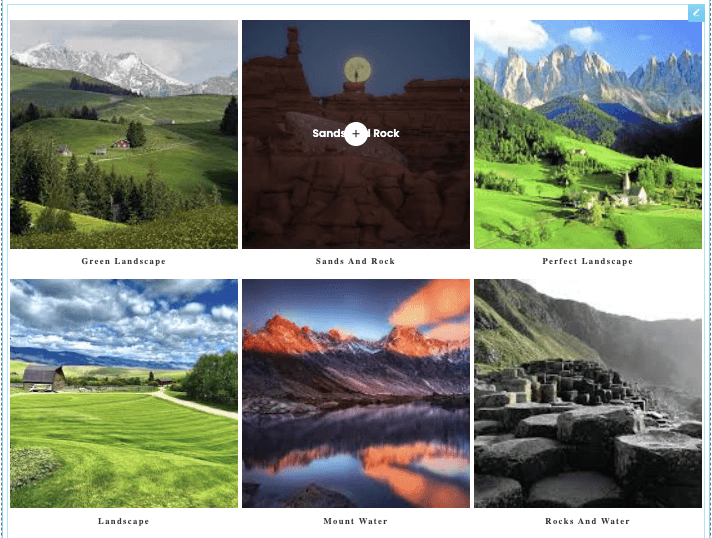
पोर्टफोलियो
यह हमें अपनी छवियों को डिफ़ॉल्ट थीम के समान दिखाने की अनुमति देता है लेकिन एक अलग फ़ॉन्ट का उपयोग करके, कला दिखाने के लिए एकदम सही।.
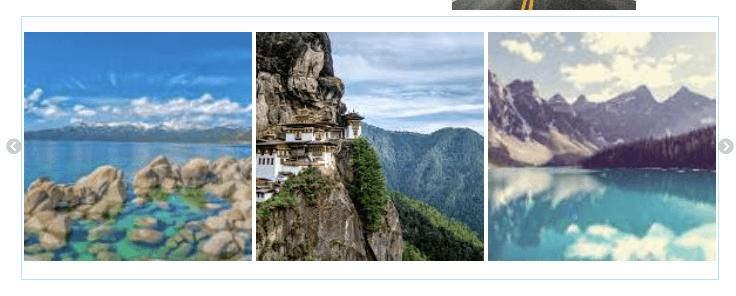
स्लाइडर
क्लासिक स्लाइडर जो हमें प्रति स्लाइड कुछ छवियों पर ध्यान केंद्रित करने की अनुमति देता है।.
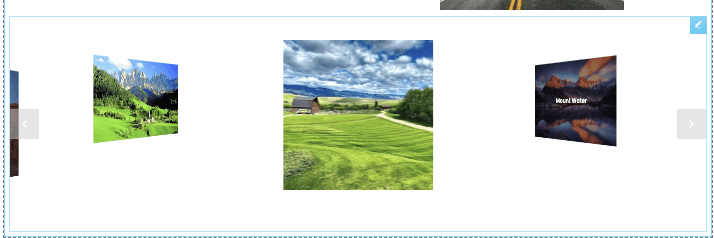
फ्लो स्लाइड
स्लाइडर थीम के समान लेकिन एक अन्य एनिमेशन के साथ, एक स्लाइड प्रति छवि पर ध्यान केंद्रित करते हुए लेकिन अन्य छवियों को पूर्वावलोकन करने की अनुमति देता है।.
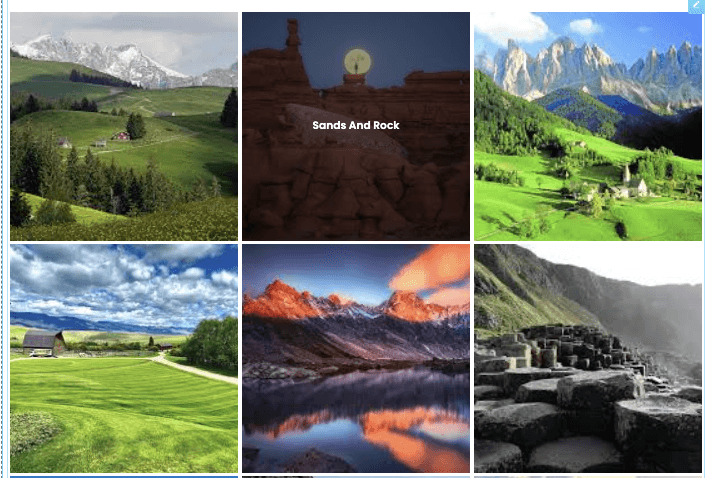
वर्ग ग्रिड
वर्ग छवियों के साथ एक क्लासिक गैलरी जो छवि शीर्षक को होवर करने पर दिखाती है।.
मटेरियल
एक वास्तव में अद्भुत थीम जो हमें एक अच्छे छाया और शीर्षकों के साथ वर्ग चित्र दिखाने की अनुमति देती है।.
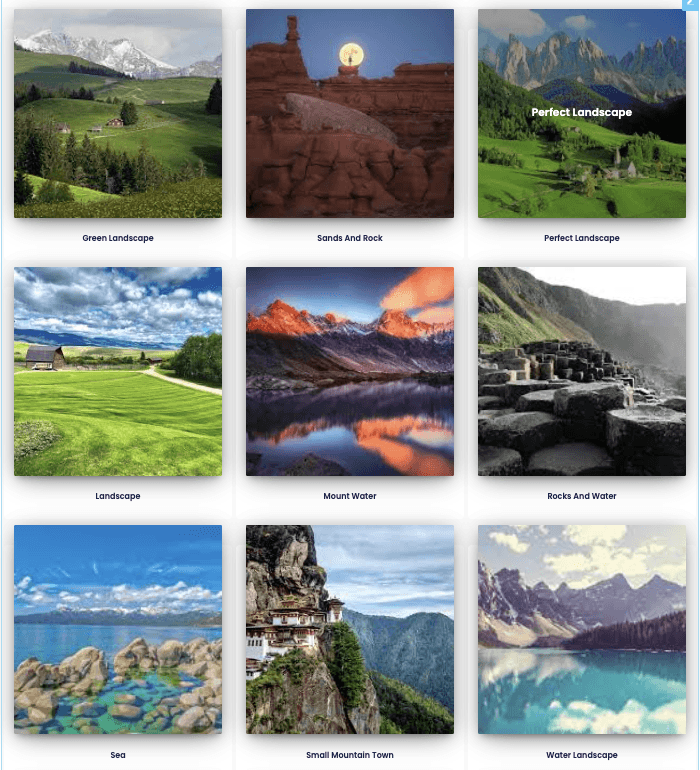
कस्टम ग्रिड
एक ग्रिड थीम जो हमें चित्रों को आकार देने की अनुमति देती है ताकि वे हमारी आवश्यकता के अनुसार दिखें, यह सबसे अच्छा विकल्प है जब हम अपनी छवि आकार/आयामों के साथ एक गैलरी बनाना चाहते हैं। आइए देखें कि यह गैलरी मैनेजर पर कितनी तेजी से काम करता है।.
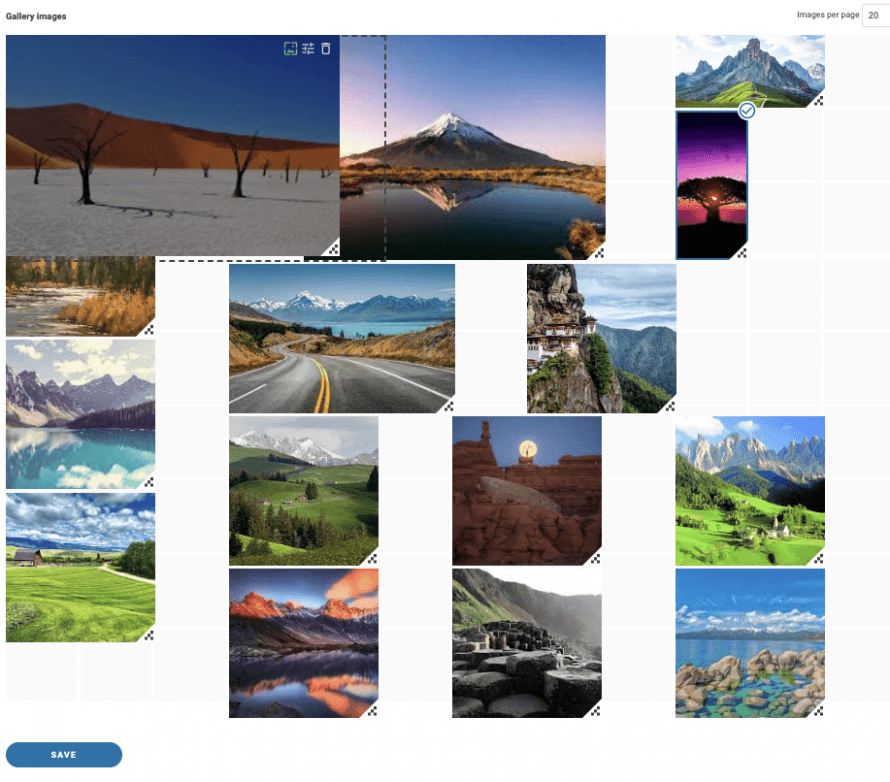
अब आइए देखें कि सभी गैलरीज़ के लिए बाएं मेनू में कौन से विकल्प उपलब्ध हैं।.
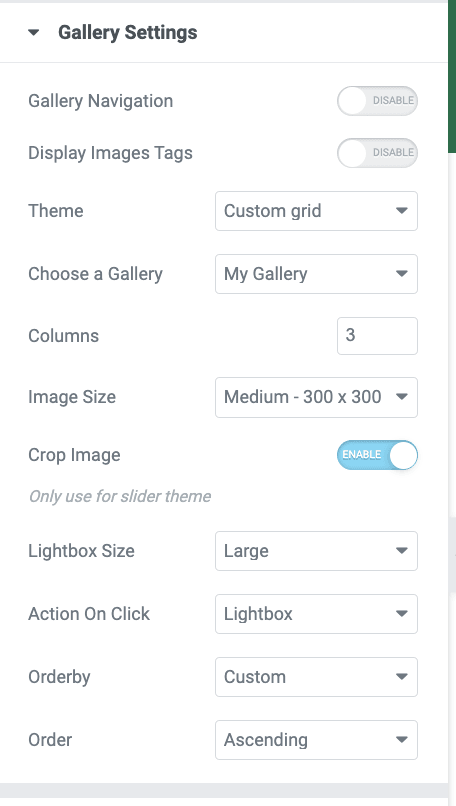
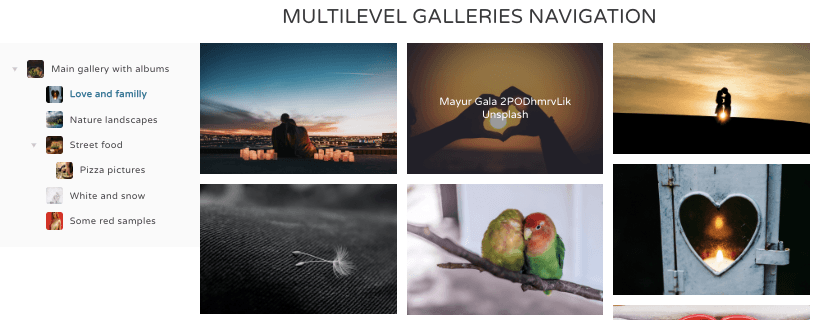
पहली बात, हमारे पास है गैलरी नेविगेशन, इस विकल्प को सक्षम करने से हमें WP Media Folder गैलरी ऐडऑन पर उपलब्ध नेविगेशन गैलरीज़ का उपयोग करने की अनुमति मिलेगी जो हमें माता-पिता गैलरीज़ और उप-गैलरीज़ का भी उपयोग करने की अनुमति देती है, आप एक कार्यशील डेमो यहाँ
एक दूसरे विकल्प के रूप में हमारे पास है छवि टैग प्रदर्शित करें, उपयोगी जब हमारे पास एक गैलरी में कई छवियां होती हैं और हम अपने उपयोगकर्ताओं को फ्रंटएंड में फ़िल्टर करने की अनुमति देना चाहते हैं टैग सिस्टम का उपयोग करके WP Media Folder।
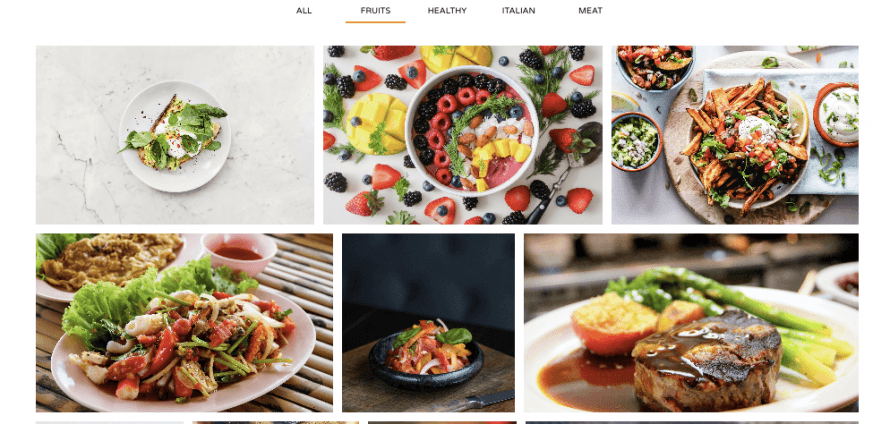
फिर, हमारे पास थीम चयनकर्ता है जो हमें उपलब्ध थीम के बीच चयन करने की अनुमति देता है (जैसा कि हमने पहले दिखाया था) और विशिष्ट सेटिंग्स भी दिखाएगा थीम के आधार पर चयनित जैसे लेआउट और, उदाहरण के लिए, स्लाइडर संक्रमण अवधि।
हम जांच करते रह सकते हैं और हम एक गैलरी चुनें विकल्प पाएंगे जो हमें अपनी मीडिया गैलरी प्रबंधक में बनाई गई सभी गैलरियों के बीच चयन करने की अनुमति देगा।
छवि आकार, यह विकल्प हमें उपलब्ध सभी छवि आकारों के बीच चयन करने की अनुमति देता है जिससे हम छवियों को समायोजित कर सकते हैं ताकि ये हमारे सामग्री में पूरी तरह से फिट हों।
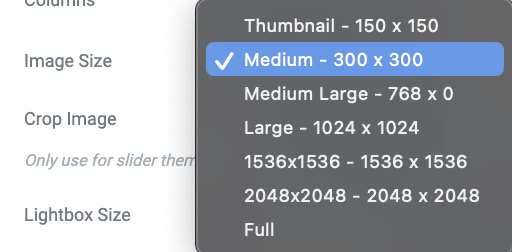
यह लाइटबॉक्स आकार विकल्प हमें अनुमति देगा, जैसे छवि आकार, लाइटबॉक्स का आकार चुनने के लिए जो क्लिक करने पर दिखाया जाएगा।
हमारे पास क्लिक पर एक्शन भी होगा जो हमें इमेज पर क्लिक करने पर एक लाइटबॉक्स दिखाने के बीच चयन करने की अनुमति देगा जो इमेज का एक बड़ा संस्करण है, किसी अन्य पेज पर जाने या कुछ नहीं करने की अनुमति देगा।
और अंतिम विकल्प जो ऑर्डरिंग सेटिंग्स है जहां हम देख सकेंगे और चुन सकेंगे कि हम अपनी छवियों को गैलरी में कैसे दिखाना चाहते हैं।.
बेशक, इनके अलावा, हमारे पास इमेज के बीच मार्जिन जोड़ने, होवर रंग बदलने, बॉर्डर और छाया जोड़ने की सेटिंग्स होंगी।.
जैसा कि आप देख सकते हैं, Elementor का उपयोग करके हमारी WP Media Folder गैलरीज़ को फाइन ट्यून करना और इसे हमारे पेज पर फिट करना वास्तव में आसान है!
मीडिया फ़ोल्डर का उपयोग करके तेजी से गैलरी बनाएं
एक अतिरिक्त विषय के रूप में, हम दिखाएंगे कि कैसे WP Media Folder द्वारा बनाए गए फ़ोल्डर्स का उपयोग करके कुछ ही सेकंड में गैलरी बनाई जा सकती है।.
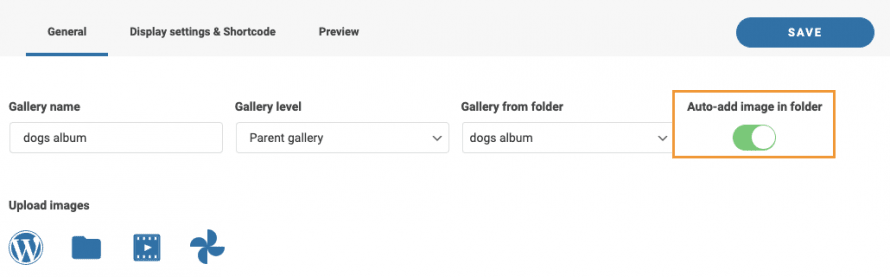
यह सुविधा हमें गैलरी में स्वचालित रूप से छवियां जोड़ने की अनुमति देगी जब ये फ़ोल्डर में जोड़ी जाएंगी।.
सबसे पहले, मीडिया फोल्डर गैलरी के अंतर्गत मीडिया लाइब्रेरी पर जाएं जहां हमने पहले गैलरी बनाई थी, इस पृष्ठ पर माउस को + नई गैलरी जोड़ें बटन पर घुमाएं और फिर, फ़ोल्डर से गैलरी बनाएं पर क्लिक करें।
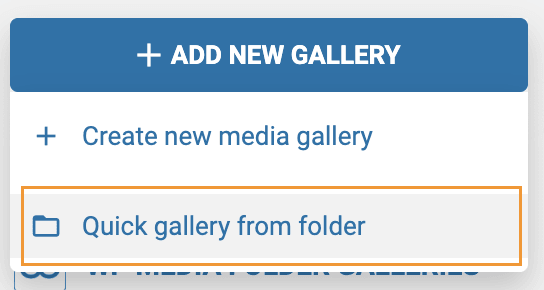
एक फ़ोल्डर एक्सप्लोरर प्रदर्शित किया जाएगा जहां हम उस फ़ोल्डर का चयन कर सकते हैं जिसका हम उपयोग करेंगे।.
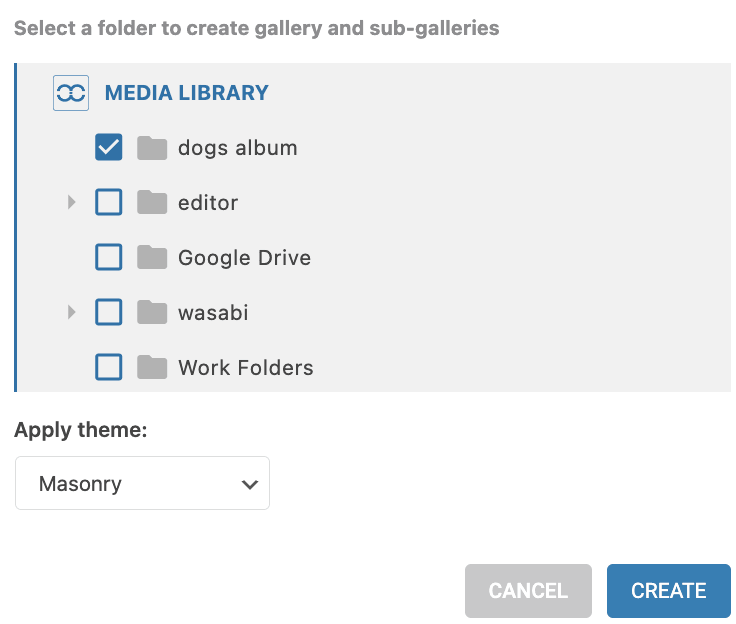
केवल क्लिक करने के बाद सृजन करे, फ़ोल्डर के अंदर की छवियाँ स्वतः ही गैलरी में लोड हो जाएंगी, जिससे हम कुछ ही सेकंड में गैलरी बना सकते हैं!
हम छवियों को स्वतः जोड़ने में भी सक्षम होंगे जब ये उसी फ़ोल्डर में मीडिया लाइब्रेरी में जोड़े जाते हैं जिसे हमने अभी चुना है, जिससे हमें गैलरी प्रबंधक में जाने और छवि को मैन्युअल रूप से जोड़ने का समय बचता है।.
इस विकल्प का उपयोग करने के लिए, फ़ोल्डर में स्वतः छवि जोड़ें को सक्षम किया जाना चाहिए, जो ऊपर दाईं ओर सहेजें बटन के ठीक नीचे उपलब्ध है।
और जादू हो गया! फ़ोल्डर जो छवियाँ भी हैं, वे स्वतः ही फ्रंट एंड में प्रदर्शित होती हैं, और हमें और क्या चाहिए? :)
अपने पसंदीदा बिल्डर के साथ WP Media Folder का उपयोग करना शुरू करें
हमारे पास एक वीडियो भी है जो सब कुछ चरण दर चरण समझाता है ताकि आप प्लगइन को लाइव में काम करते हुए देख सकें, इसे देखें!
एक प्लगइन जिसमें अद्भुत विशेषताएं हैं जो हमें न केवल गैलरी बनाने की अनुमति देती हैं, बल्कि हमारे मीडिया को व्यवस्थित करने, Google फ़ोटो से आयात करने और इसे ऑफलोड करने की भी अनुमति देती हैं!
प्रमुख बिल्डरों के साथ संगत जो हमें अपनी मीडिया को सबसे अधिक पेशेवर तरीके से व्यवस्थित करने और दिखाने की अनुमति देगा, बस कुछ चरणों में, तो आप किसका इंतजार कर रहे हैं? चलिए यहाँ और इसे अभी प्राप्त करें!
जब आप ब्लॉग की सदस्यता लेते हैं, तो हम आपको एक ईमेल भेजेंगे जब साइट पर नए अपडेट होंगे ताकि आप उन्हें न चूकें।.



