 वर्डप्रेस उत्पाद
 जूमला उत्पाद
 समर्थन
 समाचार
 लॉगिन
लॉगिनएलिमेंटर के लिए सर्वश्रेष्ठ गैलरी मैनेजर के साथ आश्चर्यजनक गैलरीज़ बनाएं

पेज बिल्डर्स और गैलरीज़ वर्डप्रेस वेबसाइटों के लिए अधिकांश समय महत्वपूर्ण होती हैं, क्योंकि गैलरीज़ आपको अच्छी तरह से छवियों/उत्पादों को दिखाने की अनुमति देती हैं और पेज बिल्डर्स आपको अपनी पेज पर सामग्री पेशेवर रूप से बनाने और जोड़ने की अनुमति देते हैं।.
एलिमेंटर जैसे पेज बिल्डरों में आमतौर पर गैलरी बनाने के लिए टूल/ब्लॉक होते हैं, लेकिन ये सबसे अच्छे नहीं होते क्योंकि इनमें कस्टमाइज़ेशन के लिए ज़्यादा विकल्प नहीं होते, लेकिन चिंता न करें, WP Media Folder इसमें आपकी मदद करेगा ;)
WP Media Folder आपको एक गैलरी ऐडऑन प्रदान करता है जो आपको अपनी गैलरी में शानदार टूल और फीचर्स का उपयोग करके बनाने और अनुकूलित करने की अनुमति देता है।.
इस पोस्ट में, हम देखेंगे कि एलिमेंटर, गूगल फ़ोटोऔर आपके क्लाउड फ़ोल्डरों तो चलिए शुरू करते हैं!
सामग्री की तालिका
अव्यवस्थित मीडिया लाइब्रेरी को अलविदा कहें।.
WP Media Folder आपको फ़ाइलों को वर्गीकृत करने, क्लाउड स्टोरेज के साथ फ़ोल्डर सिंक करने, अद्भुत गैलरी बनाने और लिंक तोड़ने के बिना चित्रों को बदलने की अनुमति देता है।
आज ही अपने मीडिया वर्कफ़्लो को अनुकूलित करें
एलिमेंटोर के लिए विजेट के साथ गैलरी वीडियो में
वर्डप्रेस गूगल फोटोज़ एकीकरण स्थापित करना
पहले तो, मैं आपको बताऊंगा कि इस ट्यूटोरियल के लिए हम कौन से प्लगइन्स का उपयोग कर रहे हैं, ये हैं एलिमेंटोर, WP Media Folder, और 2 प्रो एडऑन्स (एक गैलरी के लिए, और दूसरा क्लाउड कनेक्शन के लिए)।.
अब जब हम इसे जानते हैं, तो चलिए शुरू करते हैं, हम Google फ़ोटो से गैलरी बनाने जा रहे हैं, इसके लिए हमें अपने WordPress साइट को अपने Google फ़ोटो खाते से जोड़ना होगा, आइए देखें कि यह कैसे करना है।.
सबसे पहले, हमें इसके लिए एक Google Dev APP चाहिए, यहाँ जाएं: https://console.developers.google.com/project और एक नया प्रोजेक्ट बनाएं।.
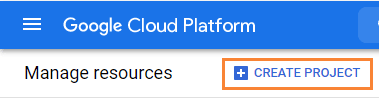
प्रोजेक्ट में एक नाम जोड़ें, आप जो चाहें जोड़ सकते हैं।.
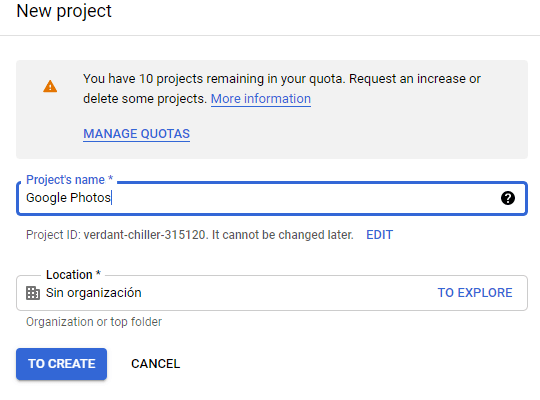
अब प्रोजेक्ट के बनने की प्रतीक्षा करें।.
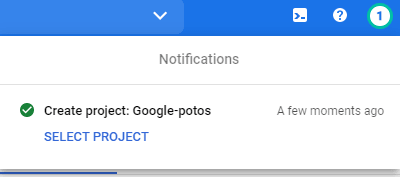
यदि यह पहली बार है जब आप इसका उपयोग कर रहे हैं फ़ोटो लाइब्रेरी API, तो आपको इसे सक्रिय करना होगा, इसे सक्रिय करने के लिए, बाएं मेनू में मर्केटप्लेस पर जाएं।
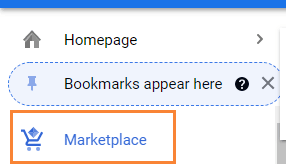
अब, खोज बॉक्स में, फ़ोटो लाइब्रेरी API टाइप करें और खोजें।
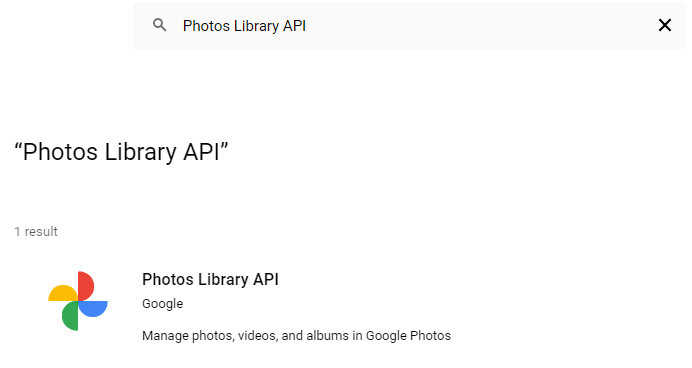
इस पर क्लिक करें, और फिर, सक्षम करें।
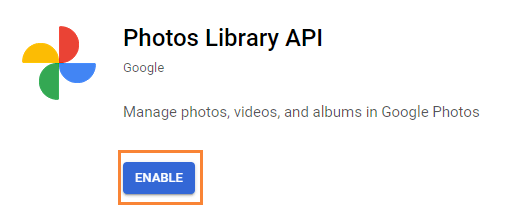
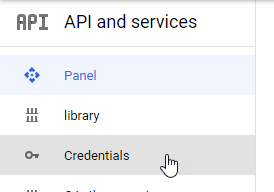
अब जब यह सक्षम हो गया है, तो बाईं ओर के मेनू में "एपीआई और सेवाएं" पर क्लिक करें, इस पैनल पर, क्रेडेंशियल।
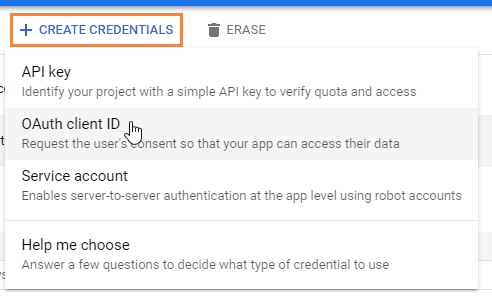
अब जब आप यहां हैं, तो शीर्ष पैनल पर जाएं, + क्रेडेंशियल बनाएं > OAuth क्लाइंट आईडी, यदि पूछा जाए, तो अपनी OAuth सहमति स्क्रीन में एक नाम जोड़ें।
अब, क्रेडेंशियल्स को निम्नलिखित के अनुसार सेटअप करें:
- "वेब एप्लिकेशन" चुनें और अपनी पसंद का नाम जोड़ें।.
- अधिकृत जावास्क्रिप्ट मूल: https://your-domain.com (अपने डोमेन नाम से बदलें, बिना ट्रेलिंग स्लैश के)।.
- अधिकृत रीडायरेक्ट URIs: https://your-domain.com/wp-admin/options-general.php?page=option-folder&task=wpmf&function=wpmf_google_photo_authenticated

ध्यान रखें कि Google ने अपनी नीति बदल दी है, इसलिए आपको OAuth सहमति स्क्रीन टैब > ऐप संपादित करें।
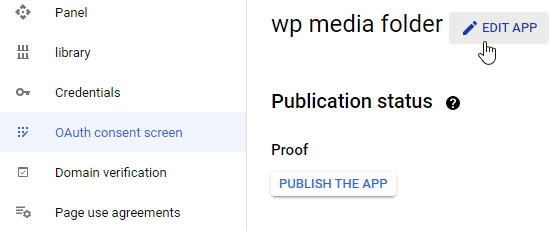
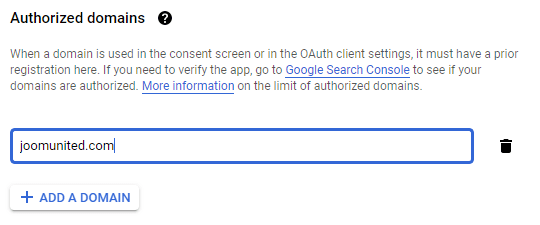
अधिकृत डोमेन अनुभाग में, पर क्लिक करें +डोमेन जोड़ें और अपना डोमेन जोड़ें।
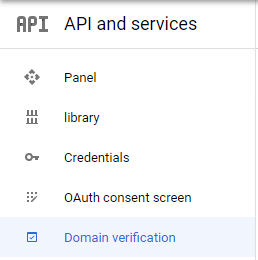
इसे भी डोमेन सत्यापन अनुभाग में जोड़ें।
और हो गया! आपको WP Media Folderके कॉन्फ़िगरेशन में जोड़ने के लिए अपना आईडी और सीक्रेट मिलेगा :)
अब, आइए आपके Google फ़ोटो खाते को आपकी वर्डप्रेस साइट से कनेक्ट करें। इसके लिए सेटिंग्स > WP Media Folder > क्लाउड > Google फ़ोटो टैब पर जाएं।
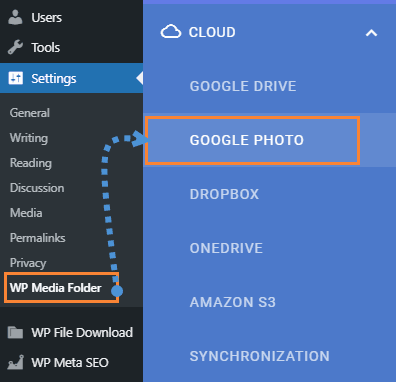
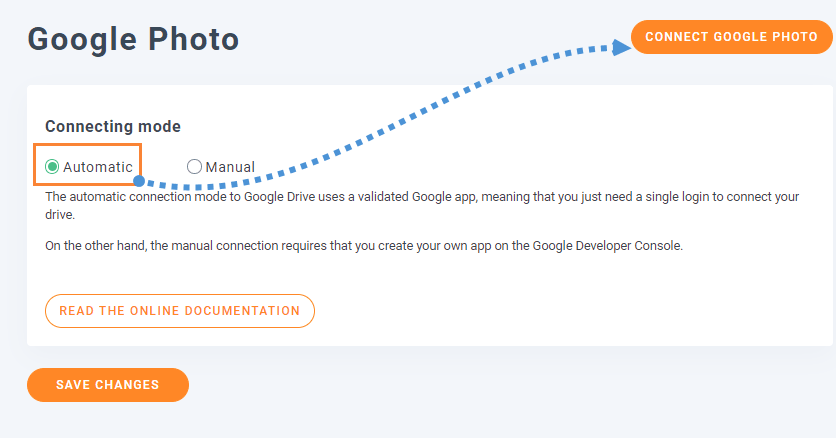
आप ऑटोमैटिक मोड का उपयोग कर सकते हैं, जो सबसे आसान है क्योंकि इसके लिए आपको केवल अपने Google खाते में लॉग इन करना होगा। इसके लिए, "कनेक्टिंग मोड" में ऑटोमैटिक चुनें और फिर Google फ़ोटो से कनेक्ट करें।
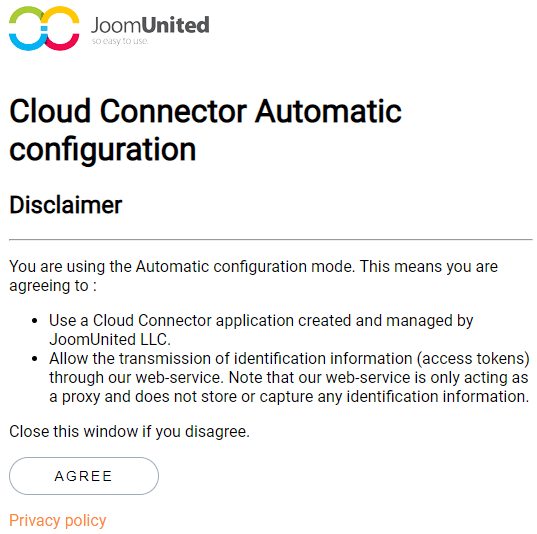
एक पॉप अप दिखाई देगा, पर क्लिक करें सहमत।
अंतिम चरण होगा, अपने Google खाते में लॉग इन करें, अनुमतियाँ दें, और कनेक्शन समाप्त करें।.
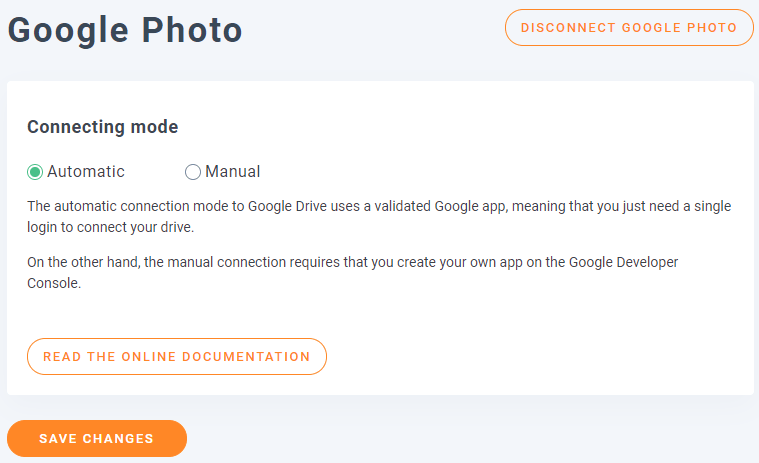
बस, वास्तव में आसान और तेज़, है ना? :)
एलिमेंटोर + गैलरी प्लगइन, सबसे अच्छा संयोजन
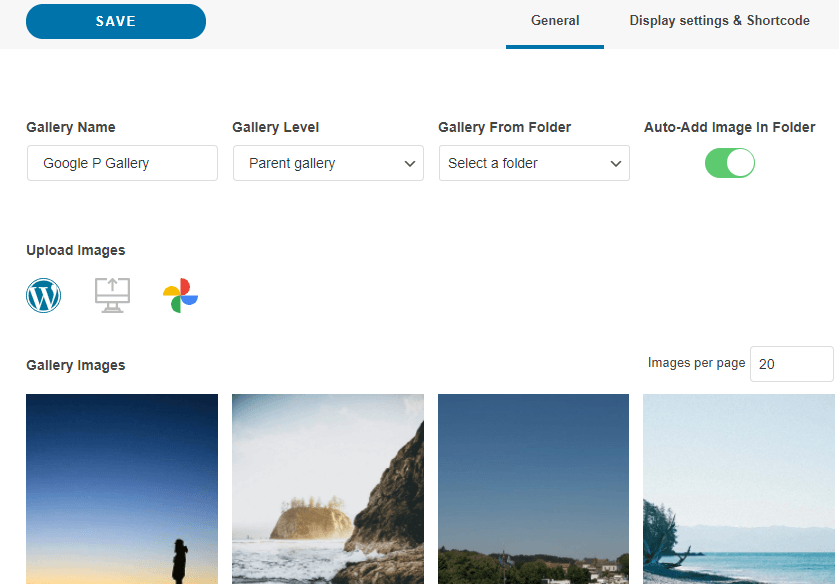
अब जब हमने कनेक्शन पूरा कर लिया है, तो मीडिया > मीडिया फ़ोल्डर गैलरीज़, इस सेक्शन में, + ऐड न्यू गैलरी और अपनी नई गैलरी को एक नाम दें। ट्यूटोरियल के लिए, हम इसे Google P गैलरी, और साथ ही, हम स्क्वायर ग्रिड गैलरी का उपयोग करने जा रहे हैं।
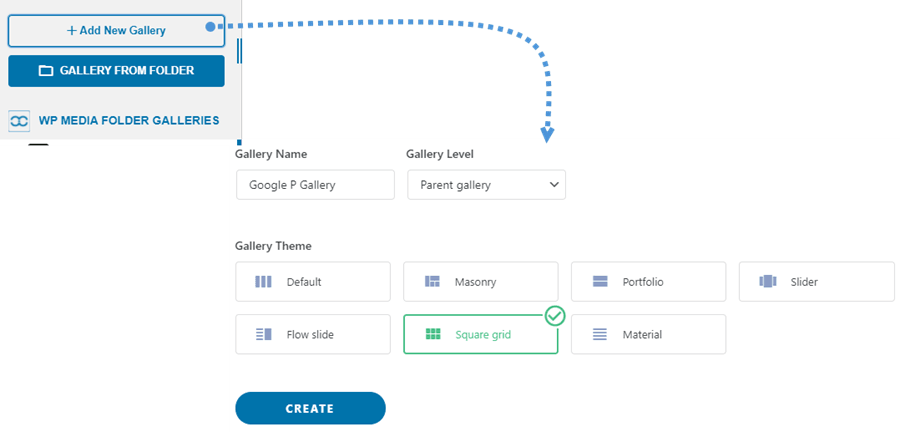
अब आपके पास अपनी गैलरी को सेट अप करने और उसमें चित्र जोड़ने के सभी विकल्प होंगे, आप गूगल फोटो लोगो देखेंगे, इस पर क्लिक करें।
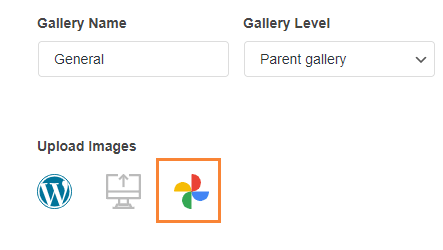
यह आपके Google Photos खाते पर उपलब्ध सभी चित्रों के साथ एक पॉपअप लोड करेगा, आपके पास एक एल्बम से कई चित्रों का चयन करने या एक पूरा एल्बम चुनने का विकल्प है, इस ट्यूटोरियल पर, हम एक पूरा एल्बम चुनने जा रहे हैं, इसके लिए, एल्बम चुनें और फिर, एल्बम आयात करें।
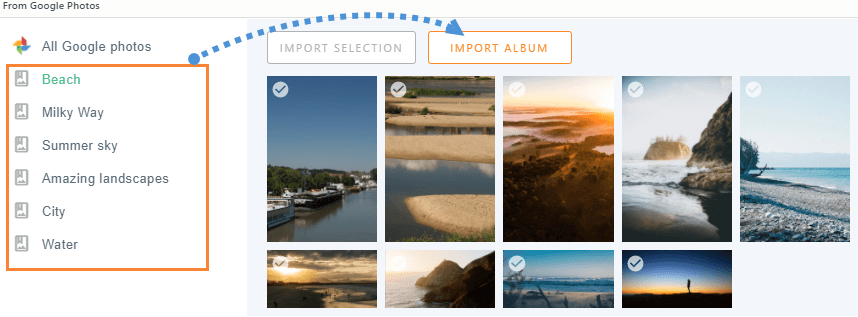
आपको एल्बम आयात किए जाने के बारे में एक अधिसूचना दिखाई देगी।.

कुछ मिनट प्रतीक्षा करें, और हो गया! आप गैलरी डैशबोर्ड में अपलोड की गई सभी चित्रों को देखेंगे, आप एक नई गैलरी चुनने जैसे सभी संशोधन कर सकते हैं।.
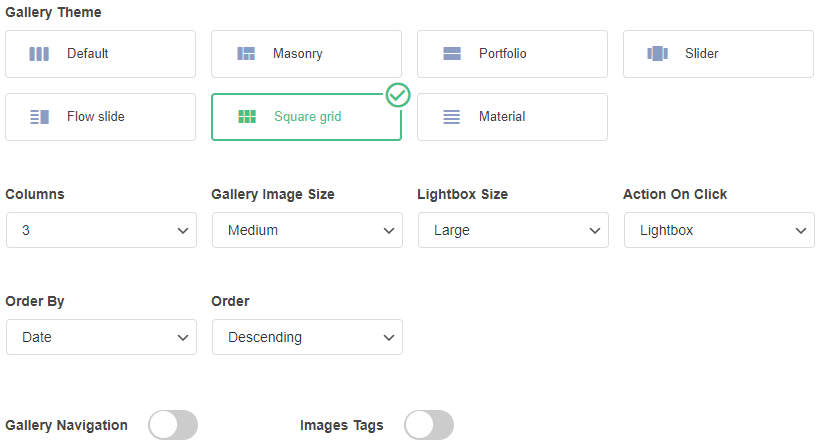
अब, आप डिस्प्ले सेटिंग्स और शॉर्टकोड टैब पर जाकर अपनी गैलरी को पूरी तरह से कस्टमाइज़ कर सकते हैं, जहां आपको ऑर्डर, कॉलम की संख्या और क्लिक पर एक्शन जैसी सेटिंग्स मिलेंगी।
गैलरी सेटिंग्स को समाप्त करने के बाद, सहेजें पर क्लिक करें, और, आप उस पृष्ठ/पोस्ट पर जा सकते हैं जहां आप गैलरी जोड़ना चाहते हैं और एलिमेंटोर के साथ संपादित करें पर क्लिक करें ताकि पृष्ठ बिल्डर लोड हो जाए।
अब उस सेक्शन को चुनें जहां आप गैलरी जोड़ना चाहते हैं और WP Media Folder ब्लॉक ढूंढें।
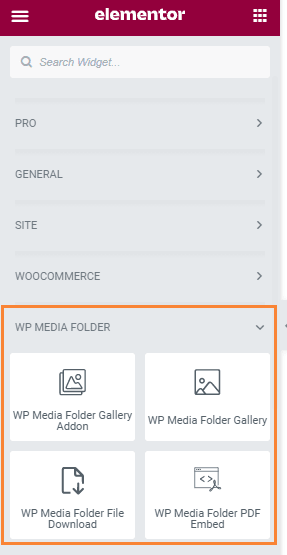
जैसा कि आप देख सकते हैं, 4 ब्लॉक उपलब्ध हैं, इस ट्यूटोरियल के लिए हम WP Media Folder Gallery Addon नामक ब्लॉक का उपयोग करने जा रहे हैं , यह पेज बिल्डर में गैलरी ऐडऑन को लोड करेगा।
ब्लॉक को अनुभाग में ले जाने के बाद, आप पूर्वावलोकन के लिए एक विकल्प देखेंगे, और, बाईं ओर, एक गैलरी चुनने का विकल्प, उस गैलरी का चयन करें जिसे हमने पहले बनाया था।.
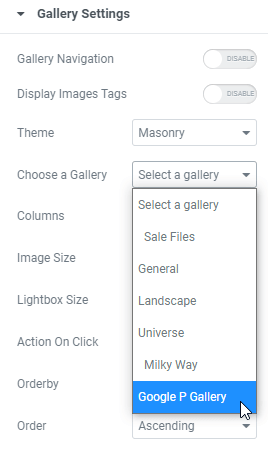
दाएँ अनुभाग पर, आप गैलरी का पूर्वावलोकन देखेंगे और जब आप बाएँ अनुभाग में एक नया विकल्प चुनेंगे तो यह स्वचालित रूप से अद्यतन हो जाएगा, इसलिए इसे जाँचें, पुष्टि करें कि सब कुछ ठीक है, और प्रकाशित करें पर क्लिक करें।
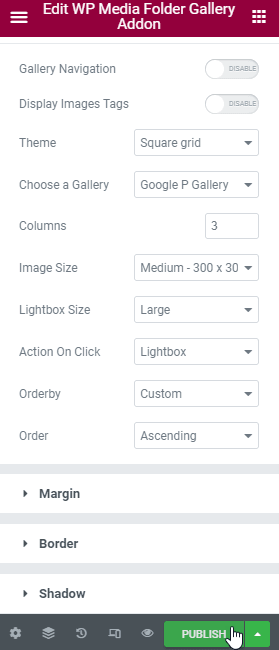
बस! आपने कुछ क्लिक के साथ एक पेशेवर गैलरी बनाई है और इसे सीधे पेज बिल्डर से कॉन्फ़िगर किया है :)
वर्डप्रेस में गूगल ड्राइव गैलरी बनाने के लिए एलिमेंटोर का उपयोग करना
एक प्लस के रूप में, हम देखेंगे कि क्लाउड से छवियों का उपयोग करके गैलरी कैसे बनाई जाए, क्योंकि WP Media Folder आपको अपनी मीडिया लाइब्रेरी को क्लाउड सेवाओं (ड्रॉपबॉक्स, गूगल ड्राइव, OneDrive, और AWS) से कनेक्ट करने की अनुमति देता है।.
इस उदाहरण में, हम गूगल ड्राइव कनेक्शन का उपयोग करेंगे, आप देख सकते हैं कि इसे कैसे जोड़ा जाए यहाँ, आप देखेंगे कि प्रक्रिया वास्तव में गूगल फोटो कनेक्शन के समान है :)
जब यह सेट हो जाए और आप गूगल ड्राइव फ़ोल्डर सिंक/क्रिएट कर लें, तो आप उस पेज/पोस्ट पर जा सकते हैं जिसे आप संपादित करना चाहते हैं और एलिमेंटोर के साथ संपादित करें पर क्लिक करें।
बाएँ अनुभाग में WP Media Folder अनुभाग देखें और WP Media Folder गैलरी ब्लॉक पर क्लिक करें।
अब, "इमेज जोड़ें" सेक्शन में + पर क्लिक करें।
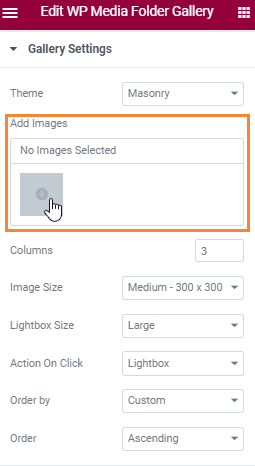
इससे मीडिया लाइब्रेरी के साथ एक पॉप-अप विंडो खुलेगी, क्लाउड फ़ोल्डर का चयन करें, उन सभी छवियों को चुनें जिन्हें आप जोड़ना चाहते हैं, उन पर क्लिक करके, और अंत में एक नई गैलरी बनाएं > गैलरी डालें।
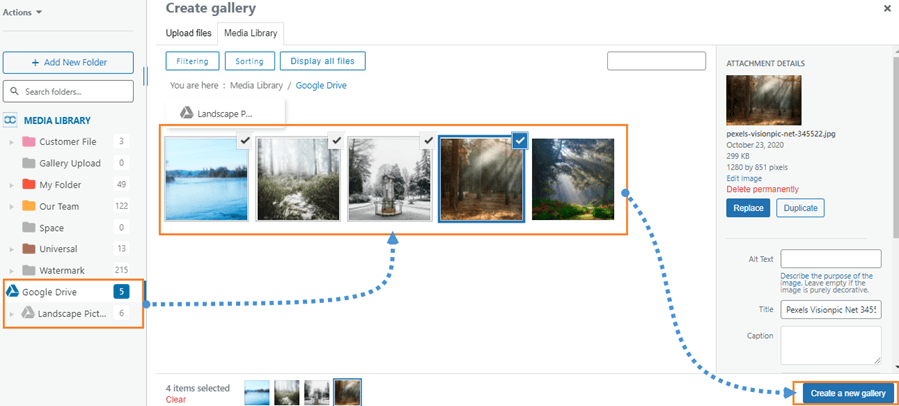
यह क्लाउड से सीधे छवियों का उपयोग करके एक गैलरी बनाएगा, इसलिए इसे जोड़ने के बाद, आप बाएं अनुभाग में गैलरी सेटिंग्स सेट कर सकते हैं, और दाएं अनुभाग में गैलरी का पूर्वावलोकन जांच सकते हैं ताकि इसे संपादित करना और जांचना वास्तव में आसान हो जाएगा कि गैलरी कैसी दिखेगी :)
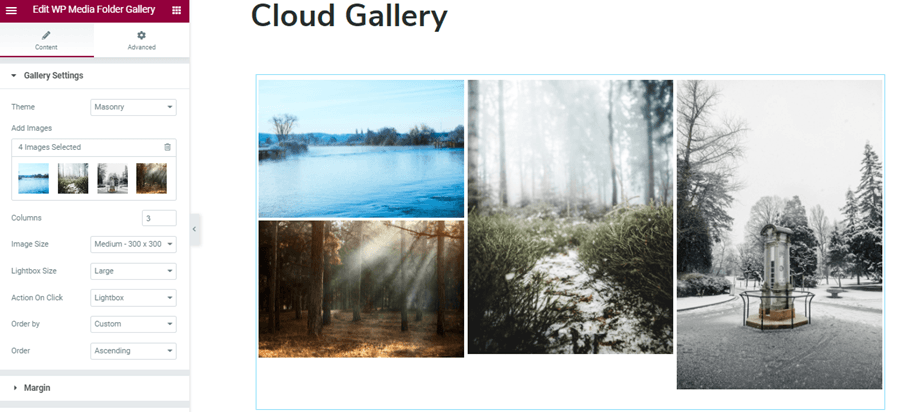
अब आप WP Media Folderकी शक्ति के साथ गैलरी बना सकते हैं, एलिमेंटोर का उपयोग करके वास्तव में आसान तरीके से, और साथ ही, गूगल ड्राइव का उपयोग करके स्टोरेज स्पेस बचा सकते हैं, और क्या आप और कुछ मांग सकते हैं? :)
सभी वेबमास्टर्स को बुला रहे हैं!
समय बचाएं और उत्पादकता बढ़ाएं WP Media Folder के साथ। आसानी से क्लाइंट मीडिया फ़ाइलों को व्यवस्थित करें, कस्टम गैलरी बनाएं, और एक सहज उपयोगकर्ता अनुभव प्रदान करें।
अब अपनी वेबसाइट परियोजनाओं को अपग्रेड करें!
सर्वश्रेष्ठ वर्डप्रेस गैलरी प्लगइन का उपयोग शुरू करें
इस पोस्ट में, हमने केवल कुछ विशेषताओं को समझाया है WP Media Folder से और, जैसा कि आप देख सकते हैं, इसने चीजों को वास्तव में आसान बना दिया है जितना कि यह होना चाहिए और अब नए थीम और इंटरफेस के साथ और भी अधिक! तो आप किसका इंतजार कर रहे हैं? यहाँ जाएं और अपनी सदस्यता प्राप्त करें, आप देखेंगे कि इस पोस्ट में दिखाई गई गैलरी से अधिक गैलरी हैं और बहुत सारे टूल जो कि बहुत अच्छे हैं :)
जब आप ब्लॉग की सदस्यता लेते हैं, तो हम आपको एक ईमेल भेजेंगे जब साइट पर नए अपडेट होंगे ताकि आप उन्हें न चूकें।.



