WordPress उत्पाद
 Joomla उत्पाद
 सहायता
 News
 Login
किसी एक्सेल फ़ाइल को जूमला एचटीएमएल टेबल के साथ कैसे आयात या सिंक्रनाइज़ करें

आमतौर पर, हमारे संगठन में हमारे पास बहुत सारी एक्सेल फाइलें होती हैं और हमें उन्हें अपनी जूमला वेबसाइट पर ग्राहकों के साथ साझा करने के लिए बहुत कुछ करना पड़ता है, और हम इसे आसान बनाना चाहते हैं क्योंकि यह एक समय लेने वाला काम है।.
Joomunited आपको Joomla साइट में टेबल को मैनेज करने के लिए एक शानदार एक्सटेंशन प्रदान करता है, जिसमें कई ऐसे टूल हैं जो आपके काम को आसान बना देंगे... इनमें से एक एक्सेल फाइल सिंक्रोनाइज़ेशन और इंपोर्ट टूल है, कमाल का! हम आपके काम को आसान बनाने के लिए यहाँ हैं।
इस पोस्ट में, हम सीखेंगे कि अपनी एक्सेल फ़ाइलों को कैसे आयात और सिंक्रनाइज़ करें ताकि आप उन्हें अपने जूमला साइट पर एक उपयोगकर्ता के अनुकूल डैशबोर्ड और कई टूल की मदद से संपादित, प्रबंधित और प्रदर्शित कर सकें।.
जोमला वेबमास्टर्स, ध्यान दें!
अपनी क्लाइंट वेबसाइटों को Droptables के साथ बेहतर बनाएं। गतिशील और दिखने में शानदार टेबल्स को सहजता से बनाएं और प्रबंधित करें।
पेशेवर डेटा प्रस्तुति से अपने क्लाइंट्स को प्रभावित करें।
Droptables का उपयोग करके जूमला में एक्सेल फ़ाइल आयात करना
अब हम देखेंगे कि Droptablesमदद से जूमला में एक्सेल फाइल को सबसे आसान तरीके से कैसे इम्पोर्ट किया जा सकता है। आप देखेंगे कि एक्सेल फाइलों को इम्पोर्ट करने और अपनी साइट पर दिखाने के लिए आपको डेवलपर होने की आवश्यकता नहीं है, और इससे साइट शानदार दिखेगी।.
चलिए, कॉन्फ़िगरेशन से इस टूल को सक्षम करके शुरुआत करते हैं। कंपोनेंट्स > Droptables > कॉन्फ़िगरेशन पर जाएं, मुख्य सेटिंग्स के अंतर्गत " एक्सेल आयात/निर्यात " खोजें और इसे सक्षम करें।

तालिकाओं को एक्सेल या ओपन ऑफिस से आयात किया जा सकता है। प्रारूप स्वचालित रूप से पहचान लिया जाएगा और आयात कर लिया जाएगा। ध्यान दें कि केवल पहला एक्सेल पृष्ठ ही आयात किया जाएगा। निर्यात एक्सेल 2003 या 2007 प्रारूप में किया जा सकता है।.
एक्सेल फ़ाइल को इम्पोर्ट करने के लिए, कंपोनेंट्स > Droptables पर जाएं, अब ऊपर वाले सेक्शन में क्रिएट टेबल पर क्लिक करके एक नई टेबल बनाएं जिसका उपयोग हम एक्सेल टेबल को इम्पोर्ट करने के लिए करेंगे, फिर टेबल का नाम टाइप करें और अंत में, डन पर क्लिक करें ।

टेबल बनाने के बाद, इंपोर्ट और सिंक > एक्सेल फ़ाइल।

दो विकल्प हैं:
- DATA+STYLE: यदि आपने अपने लेआउट एक्सेल स्प्रेडशीट में सहेजे हैं तो यह एकदम सही है।
- केवल डेटा: यह तब एकदम सही है जब आपके पेज पर टेबल के लिए पहले से ही एक लेआउट तय हो और आप उसे सुरक्षित रखना चाहते हों।
इस उदाहरण के लिए, हम एक टेबल का उपयोग करेंगे जिसमें उसकी अपनी शैली होगी ताकि आपको यह दिखाया जा सके कि इसे कैसे आयात किया जाएगा, ' एक्सेल फ़ाइल चुनें'।

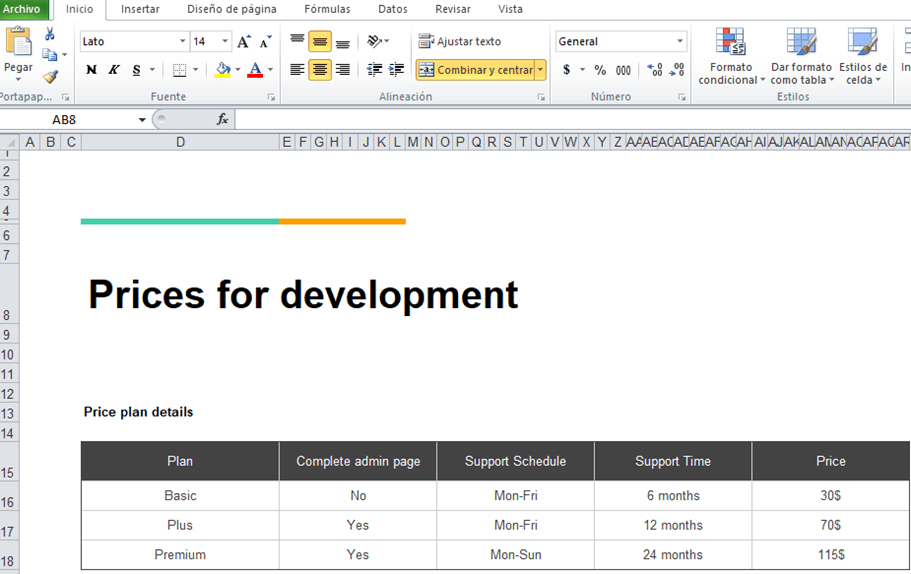
यह वह एक्सेल स्प्रेडशीट है जिसे हम इम्पोर्ट करने जा रहे हैं।.
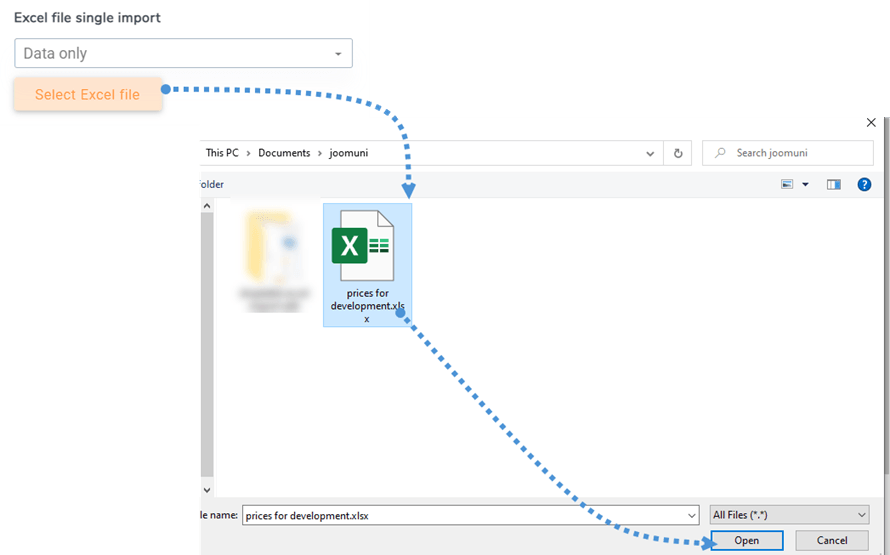
“Select Excel file” पर क्लिक करने के बाद, आप अपने पीसी पर फ़ाइलों को ब्राउज़ करके एक्सेल फ़ाइल का चयन और उसे खोल सकेंगे। यह आसान है, बस फ़ाइल पर क्लिक करें और उसे खोलें… फ़ाइल लोड हो जाएगी और आपका काम हो जाएगा।.
इन चरणों का पालन करने के बाद, आपको Droptablesडैशबोर्ड में अपनी एक्सेल स्प्रेडशीट दिखाई देनी चाहिए, अब अंतिम चरण इसे प्रकाशित करना है जो कि बहुत आसान है।.
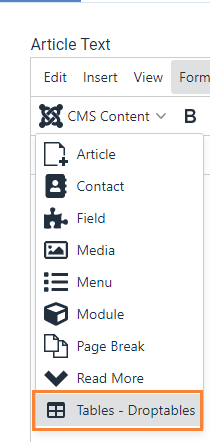
कंटेंट > आर्टिकल्स > नया आर्टिकल जोड़ें पर जाएं , फिर सीएमएस कंटेंट > टेबल्स - Droptables। पर क्लिक करें
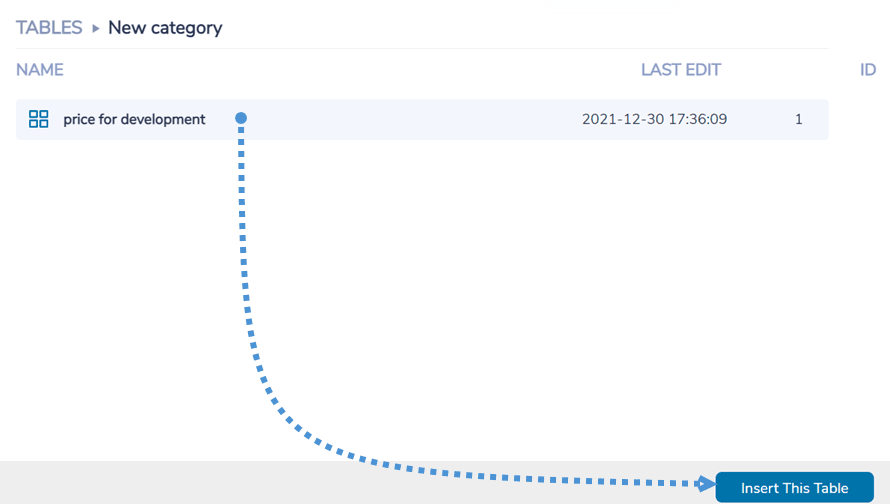
इससे सभी उपलब्ध टेबल लोड हो जाएंगी, आप जिस टेबल को इंसर्ट करना चाहते हैं उसे चुनें और फिर, " इस टेबल को इंसर्ट करें"।
अंत में, इसे सेव करें और अपने द्वारा बनाए गए लेख को देखें।.
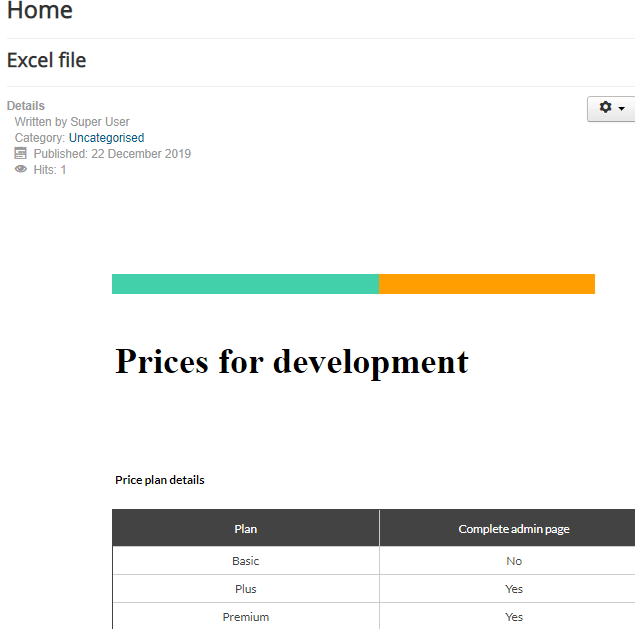
अब, जैसा कि आप देख सकते हैं, आपके पास वह टेबल है जो पहले आपकी एक्सेल फाइल में थी, लेकिन अब आपकी जूमला साइट में है और आप इसे एडमिनिस्ट्रेशन एरिया में उसी तरह एडिट कर सकते हैं जैसे आपने इसे पहले वहां बनाया हो।.
Joomla में Excel फ़ाइलों का त्वरित सिंक्रोनाइज़ेशन
दरअसल, हम अपनी जूमला साइट में मौजूद टेबल के साथ एक्सेल फाइल को भी सिंक्रोनाइज़ कर सकते हैं, जिससे आपके पास एक्सेल फाइल को एडिट करने और जूमला टेबल में बदलाव देखने का विकल्प होगा, और जूमला टेबल को एडिट करने और एक्सेल फाइल में बदलाव देखने का विकल्प भी होगा। यह हमारी सोच से कहीं ज्यादा आसान है।.
इस उदाहरण के लिए हम उसी एक्सेल फ़ाइल का उपयोग करने जा रहे हैं जिसका हमने पहले उपयोग किया था, सबसे पहले, सिंक्रनाइज़ेशन के लिए एक्सेल फ़ाइल आपके सर्वर पर स्थित होनी चाहिए।.
अब जबकि फाइल सर्वर पर मौजूद है, तो बस Components > Droptables।
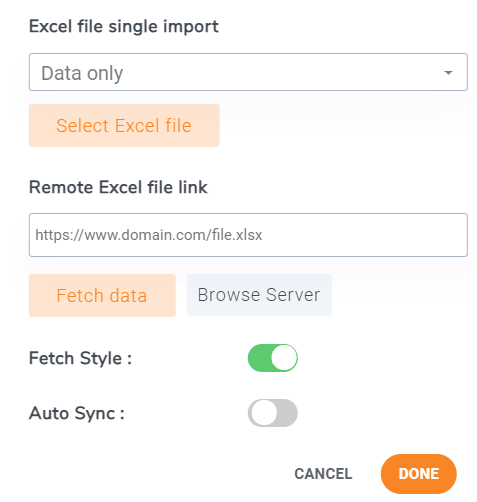
अब, ऊपरी दाएं भाग में, Import & Sync > Excel file । वहां आपको स्प्रेडशीट लिंक और "Fetch Style" विकल्प दिखाई देंगे। स्प्रेडशीट के अंदर डेटा और स्टाइल को सिंक्रनाइज़ करने के लिए, Fetch Style विकल्प को सक्षम करें।
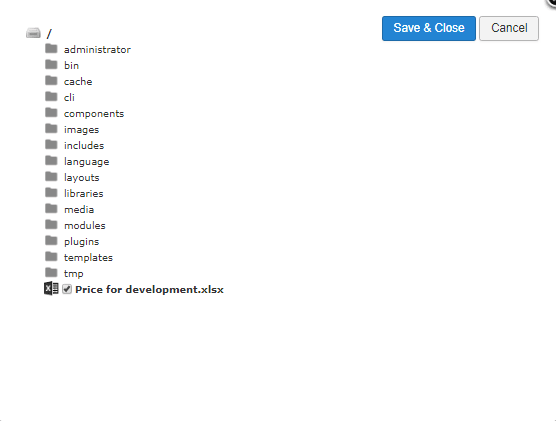
ब्राउज़ सर्वर पर क्लिक करें, सर्वर के अंदर के फ़ोल्डर खुल जाएंगे, बस एक्सेल फ़ाइल ढूंढें और उस पर क्लिक करें, अंत में "सेव एंड क्लोज़" पर क्लिक करें।.
अब बस "डेटा प्राप्त करें" पर क्लिक करें और एक्सेल फ़ाइल स्वचालित रूप से सिंक्रनाइज़ हो जाएगी।.
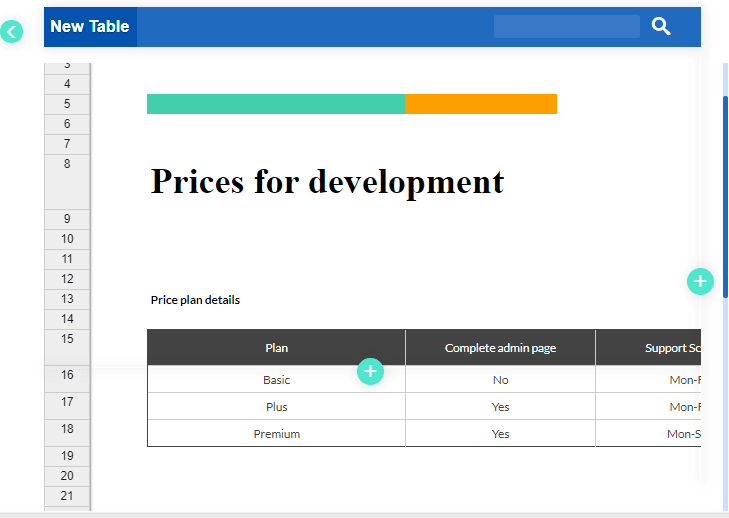
अब, जैसा कि आप देख सकते हैं, आपकी तालिका आपके टेबल संपादन डैशबोर्ड पर होगी, आप इसे संपादित और प्रकाशित कर सकेंगे, अब आप इसे जूमला एडमिनिस्ट्रेटर पर संपादित कर सकते हैं और अपनी एक्सेल फ़ाइल में परिवर्तन देख सकते हैं और इसके विपरीत भी।.
लेकिन यह सब कुछ नहीं है, आप स्वचालित सिंक्रोनाइज़ेशन का विकल्प भी चुन सकते हैं, जिससे आपको हर बार बदलाव करने पर डेटा लाने की आवश्यकता नहीं होगी। बस इंपोर्ट और सिंक सेक्शन में जाएं और "ऑटो सिंक" को सक्षम करें, बाकी सब कुछ अपने आप हो जाएगा।
सभी Joomla वेबमास्टर्स को संबोधित!
क्लाइंट वेबसाइटों के लिए Droptables के साथ तालिका निर्माण और प्रबंधन को सरल बनाएं। मूल्य निर्धारण तालिकाओं से लेकर डेटा तुलना तक, यह एक्सटेंशन शक्तिशाली सुविधाएँ और सहज संपादन उपकरण प्रदान करता है।
आज ही अपनी वेब डिज़ाइन सेवाओं को उन्नत करें!
टेबल्स को मैनेज करना इतना आसान कभी नहीं था
यह इस शानदार एक्सटेंशन के टूल्स में से सिर्फ एक है; आप अपनी Joomla वेबसाइट को वाकई प्रोफेशनल बनाने के लिए कई चीजों को आजमा सकते हैं और प्रयोग कर सकते हैं। इस एक्सटेंशन की कोई सीमा नहीं है, आप इससे और भी बहुत कुछ कर सकते हैं। आप अपने डेटाबेस से टेबल बना सकते हैं, टेबल को स्टाइल कर सकते हैं, फिल्टर लगा सकते हैं, टेबल को रिस्पॉन्सिव बना सकते हैं और भी बहुत कुछ। तो आप किसका इंतजार कर रहे हैं? यहां और अपनी मेंबरशिप खरीदें!
जब आप ब्लॉग की सदस्यता लेते हैं, तो साइट पर नए अपडेट होने पर हम आपको ई-मेल भेजेंगे ताकि आप उन्हें मिस न करें।.