 WordPress उत्पाद
 Joomla उत्पाद
 सहायता
 News
News Login
LoginWordpress तालिकाओं के साथ Excel फ़ाइलों को सिंक्रोनाइज़ और आयात करें

महत्वपूर्ण संगठनों के पास महत्वपूर्ण Microsoft Excel फ़ाइलें होती हैं, और महत्वपूर्ण Excel फ़ाइलें पेशेवर तरीके से प्रदर्शित होने के योग्य होती हैं। यह पोस्ट WordPress पर उपलब्ध सभी विकल्पों का मूल्यांकन करती है ताकि आप अपनी तालिकाओं को अपनी WordPress वेबसाइट की थीम के अनुरूप प्रदर्शित कर सकें, जिससे आपकी वेबसाइट के ग्राहकों को एक पेशेवर संदेश मिले।.
वीडियो में WP तालिकाओं के साथ Excel सिंक्रोनाइज़ेशन
WP Table Manager स्प्रेडशीट बनाने और पेशेवर माहौल में आकर्षक दिखने वाली तालिकाएँ प्रदर्शित करने का एक बेहतरीन तरीका है। हालाँकि इस प्लगइन में WordPress पर स्प्रेडशीट बनाने के लिए कई टूल्स हैं, हो सकता है कि आपने डेटा को सारणीबद्ध करना शुरू करने के लिए WP Table Manager का इंतज़ार न किया हो। अगर आपकी कंपनी की सभी स्प्रेडशीट Microsoft Excel फ़ाइलों में सहेजी गई हैं, तो चिंता न करें: WP Table Manager के टूल्स में से एक आपको अपनी Excel फ़ाइलों को WordPress में आयात करने की सुविधा देता है।
WP Table Managerकी बदौलत, आपको WordPress पर अपनी सभी स्प्रेडशीट्स को मैन्युअल रूप से फिर से बनाने की आवश्यकता नहीं होगी। इसके बजाय, आप अपनी स्प्रेडशीट्स को अपने WordPress टेबल मैनेजर में कॉपी करने के लिए WP Table Managerके आयात टूल का उपयोग कर सकते हैं। सबसे अच्छी बात यह है कि आप कुछ आसान चरणों में टेबल्स आयात कर सकते हैं: अपनी फ़ाइलों को अपने सर्वर पर कॉपी करें, और कुछ क्लिक करें। अपनी Microsoft Excel स्प्रेडशीट्स को WordPress में आयात करने के तरीके के बारे में और जानने के लिए पढ़ते रहें।.
क्लाइंट वेबसाइटों के लिए एक मजबूत तालिका प्रबंधन समाधान की तलाश है?
प्राइसिंग टेबल से लेकर उत्पाद तुलना तक, यह प्लगइन डेटा को स्पष्ट और उपयोगकर्ता-अनुकूल तरीके से प्रस्तुत करने के लिए शक्तिशाली सुविधाएँ प्रदान करता है।
अभी प्रतिस्पर्धात्मक बढ़त प्राप्त करें!
WordPress में Excel फ़ाइलें कैसे आयात करें
WordPress में Excel फ़ाइलें आयात करना कोई दुःस्वप्न नहीं है। इसके विपरीत, WP Table Manager टेबल मैनेजर में Microsoft Excel फ़ाइलों के साथ काम करना शुरू करना बेहद आसान बनाता है। आइए शुरू करें!
इस पोस्ट के लिए, हम एक Microsoft Excel फ़ाइल का उपयोग करने जा रहे हैं जिसमें कार से संबंधित कुछ खर्चे हैं, जिसका उपयुक्त नाम "Expenses" है। स्प्रेडशीट का डेटा इस प्रकार दिखता है।.

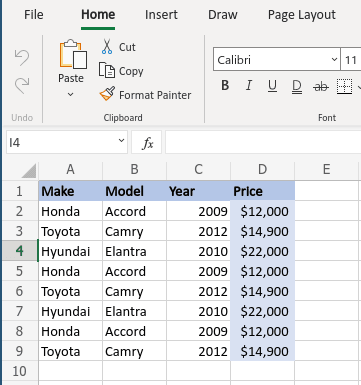
जैसा कि आप देख सकते हैं, यह सिर्फ एक Excel फ़ाइल नहीं है: इसमें स्टाइलिंग और अन्य कस्टमाइज़ेशन विकल्प भी हैं। किसी भी स्टाइलिंग विकल्प को न हटाएं क्योंकि आप अभी भी उन्हें WordPress पर उपयोग कर सकते हैं।.
स्प्रेडशीट आयात करने के दो तरीके हैं। पहले तरीके में आपको Excel फ़ाइल को अपने सर्वर पर कहीं भी कॉपी और पेस्ट करना होगा। इस उदाहरण के लिए, हम "Excel-Files" नाम का एक फ़ोल्डर बनाएंगे और Excel फ़ाइल को वहां पेस्ट करेंगे।.
अब जब आपने Excel फ़ाइल की एक प्रति बना ली है, तो Tables Manager पर जाएँ और Create New बटन पर क्लिक करें और फिर Table चुनें। यह बटन आपको एक नई, खाली तालिका पर ले जाएगा, जो वह कंटेनर है जिसमें जल्द ही आयातित Excel स्प्रेडशीट होगी। नई तालिका का नाम स्थानीय Microsoft Excel फ़ाइल की तरह "Expenses" रखें।
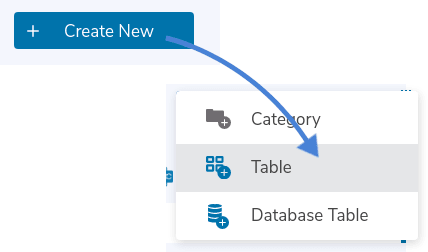
नव निर्मित तालिका के साथ, मेनू में Import & Sync आइटम पर क्लिक करें और Excel चुनें।

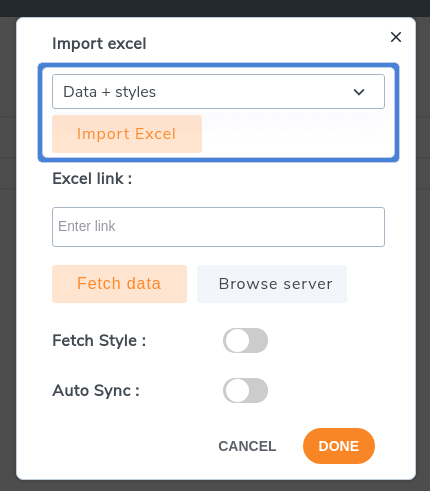
अब आपको एक पॉप-अप विंडो दिखनी चाहिए। यदि आपके पास स्प्रेडशीट का सीधा लिंक है, तो आप लिंक को सीधे Excel लिंक के नीचे डाल सकते हैं। अन्यथा, अपने सर्वर पर कॉपी की गई Excel फ़ाइल को खोजने के लिए सर्वर ब्राउज़ करें पर क्लिक करें।
जब आप Browse server बटन पर क्लिक करते हैं, तो आपको एक पॉप-अप विंडो दिखाई देगी, जिसमें आपके सर्वर पर मौजूद सभी फ़ोल्डरों की सूची होगी। फ़ाइल के स्थान तक ट्री के माध्यम से नेविगेट करें। हमारे मामले में, पथ wp-content > Excel-Files > Expenses.xlsx है। फ़ाइल चुनें और OK पर क्लिक करें।

आयात करने से पहले, एक अंतिम विकल्प है जिसे आप टॉगल करना चाह सकते हैं: Fetch Style। यह विकल्प आपको डेटा के अतिरिक्त स्प्रेडशीट से स्टाइल आयात करने देता है। उदाहरण के लिए, हमारी स्प्रेडशीट का अपना स्टाइल था, इसलिए हमने WordPress पर स्टाइल को दोबारा बनाने से बचने के लिए स्विच को टॉगल किया।

क्लिक करें Fetch data पर और WP Table Manager डेटा के साथ-साथ स्टाइल भी आयात करेगा यदि आपने Fetch Style विकल्प को भी चुना है। एक बार पॉप-अप गायब हो जाने के बाद, आपको अपने WordPress तालिका प्रबंधक में अपना डेटा और स्टाइल दिखाई देना चाहिए।

Excel स्प्रेडशीट आयात करने का एक दूसरा, थोड़ा तेज़ विकल्प भी है। Import & Sync से फिर से Excel चुनें। इस बार, हालांकि, Browse Server पर क्लिक न करें, बल्कि तालिका अपलोड करने के लिए Import Excel पर क्लिक करें। याद रखें कि पहले ड्रॉपडाउन से आप केवल डेटा आयात करना चाहते हैं या स्टाइल भी।
जैसा कि आप देख सकते हैं, WordPress में Excel स्प्रेडशीट आयात करना वास्तव में आसान है। अब, आप तालिका पर उसी तरह काम कर सकते हैं जैसे आप WP Table Managerमें बनाई गई किसी भी अन्य तालिका के साथ करते हैं, जिसका अर्थ है कि स्प्रेडशीट को किसी भी WordPress पोस्ट या पेज में एम्बेड करना भी।.
अगला चरण: WordPress में Excel सिंक्रोनाइज़ेशन
तालिका आयात करने के बाद अगला चरण Excel स्प्रेडशीट को WP Table Managerके साथ सिंक्रोनाइज़ करना है। दूसरे शब्दों में, यदि हम WP Table Managerमें तालिका संपादित करते हैं, तो हम चाहते हैं कि फ़ाइल बदल जाए, और इसके विपरीत भी। सबसे अच्छी बात यह है कि यह फ़ाइल आयात करने से भी आसान है, अगर ऐसा संभव हो तो!
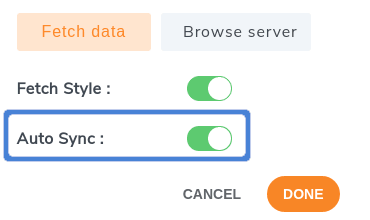
सिंक्रोनाइज़ेशन सेट करने के लिए, फिर से Tables Manager पर जाएँ और वह तालिका खोलें जिसे आपने अभी आयात किया है। अब जब आप टेबल मैनेजर में हैं, तो पहले की तरह Import & Sync मेनू से Excel विकल्प फिर से खोलें और सिंक्रोनाइज़ेशन विकल्प, Auto Sync, को खोजें।.
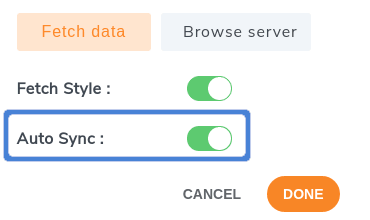
पहले की तरह, यदि आप शैली को सिंक्रोनाइज़ करना चाहते हैं, तो सुनिश्चित करें कि Fetch Style विकल्प को टिक करें। अंत में, आप सिंक आवधिकता चुन सकते हैं, या WP Table Manager कितनी बार WordPress तालिका को Microsoft Excel फ़ाइल के साथ सिंक्रोनाइज़ करने का प्रयास करेगा।.
सिंक्रनाइज़ेशन की आवधिकता सेट करने के लिए, Tables Manager > Configuration पर जाएं। Main Settings टैब के अंतर्गत, Synchronization delay के बगल में ड्रॉपडाउन पर क्लिक करें और एक समय चुनें। उदाहरण के लिए, यदि आप 5 मिनट चुनते हैं, तो WP Table Manager हर पाँच मिनट में WordPress तालिका को सर्वर पर मौजूद फ़ाइल के साथ सिंक्रनाइज़ करेगा। तत्काल सिंक्रनाइज़ेशन के लिए No चुनें।

अंत में, सिंक्रनाइज़ेशन प्रक्रिया को पूरा करने के लिए Save settings पर क्लिक करें। WP Table Manager पर्दे के पीछे सिंक्रनाइज़ेशन को संभालेगा, यह सुनिश्चित करते हुए कि आपकी WordPress तालिका और Excel फ़ाइल हमेशा संरेखित रहें।
बस इतना ही! अब हमने कुछ ही आसान चरणों में अपनी Excel फ़ाइल को WordPress टेबल में बदल दिया है। इससे भी महत्वपूर्ण बात यह है कि आपको बदलावों को कॉपी करने के लिए WordPress टेबल और अपनी Excel फ़ाइल के बीच आगे-पीछे नहीं जाना पड़ता। न ही आपको स्टाइलिंग विकल्पों को कॉपी करने में समय बर्बाद करना पड़ता है क्योंकि WP Table Manager आपके लिए सारा काम करता है। एक दिन का काम बस कुछ ही मिनटों में।.
ऑनलाइन Excel स्प्रेडशीट आयात करना
आजकल, स्प्रेडशीट बनाने या संपादित करने के लिए आपको Microsoft Office का उपयोग करने की आवश्यकता नहीं है। Microsoft की अपनी Office 365 जैसी क्लाउड सेवाओं का उपयोग करना अधिक से अधिक सामान्य होता जा रहा है। यदि आप अपनी स्प्रेडशीट पर सहयोग करने के लिए Office 365 का उपयोग करते हैं, तो अच्छी खबर है: WP Table Manager भी Office 365 स्प्रेडशीट का समर्थन करता है।.
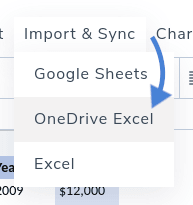
OneDrive Excel स्प्रेडशीट आयात करने की प्रक्रिया काफी हद तक समान है। इस बार, OneDriveImport & Syncमेनू से,Excelके बजायOneDrive Excelचुनें। सबसे बड़ा अंतर यह है कि अब आपको Office 365 स्प्रेडशीट को अपने सर्वर पर कॉपी और पेस्ट करने की आवश्यकता नहीं है।

इसके बजाय, अब आप बस OneDrive स्प्रेडशीट को WP Table Manager से लिंक करते हैं। Office 365 से, File > Share > Embed पर क्लिक करें और पॉप-अप विंडो के निचले भाग से Embed code ढूंढें। इस लिंक को WP Table Manager में कॉपी करें और फिर Fetch data पर क्लिक करें।
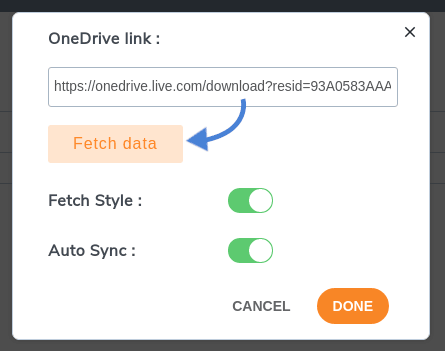
अपनी तालिकाएँ आयात करने के बाद आप शानदार थीम्स का उपयोग कर सकेंगे जो WP Table Manager प्रदान करता है!
सभी वेबमास्टर्स को आमंत्रण!
अपनी क्लाइंट वेबसाइटों को WP Table Manager के साथ बेहतर बनाएं। टेबल, चार्ट और स्प्रेडशीट को आसानी से प्रबंधित और अनुकूलित करें, जिससे क्लाइंट को गतिशील और आकर्षक डेटा विज़ुअलाइज़ेशन मिले।
आज ही अपनी वेब डिज़ाइन सेवाओं को अपग्रेड करें!
ऐसी कई अन्य शानदार सुविधाएँ हैं जो WP Table Manager प्रदान करता है और आप Gutenberg से सीधे तालिकाओं को प्रबंधित भी कर सकते हैं! Gutenberg से सीधे तालिकाओं को प्रबंधित करें! आप किस बात का इंतज़ार कर रहे हैं? कीमती समय बचाना शुरू करें जिसे आप किसी अन्य, अधिक उत्पादक काम पर खर्च कर सकते हैं। अपनी सदस्यता यहाँ से खरीदें यहाँ!
जब आप ब्लॉग की सदस्यता लेते हैं, तो साइट पर नए अपडेट होने पर हम आपको ई-मेल भेजेंगे ताकि आप उन्हें मिस न करें।.




