 वर्डप्रेस उत्पाद
 जूमला उत्पाद
 समर्थन
 समाचार
 लॉगिन
लॉगिनअमेज़ॅन S3 ऑब्जेक्ट स्टोरेज का डाउनलोड मैनेजर के रूप में उपयोग कैसे करें
अमेज़ॅन S3 ऑब्जेक्ट्स सबसे अच्छे स्टोरेज ऑब्जेक्ट्स क्लाउड सर्विस में से एक है जिसका उपयोग हम कर सकते हैं क्योंकि वे सस्ती योजनाएं अच्छी कनेक्शन के साथ प्रदान करते हैं, तो क्या होगा यदि हम इसका उपयोग अपने स्टोरेज के रूप में करें अपने वर्डप्रेस डाउनलोड प्रबंधित करने के लिए? आइए देखें कि यह कैसे करना है!
इस पोस्ट में, हम यह देखने जा रहे हैं कि WP File Download को एकीकृत करना कितना आसान है, इसके अलावा इसमें डाउनलोड प्रबंधित करने के लिए बहुत सारी बेहतरीन विशेषताएं हैं, इसका अमेज़ॅन S3 ऑब्जेक्ट स्टोरेज के साथ एकीकरण भी है ताकि हम अमेज़ॅन S3 द्वारा प्रदान किए जाने वाले लाभों का उपयोग करके अपने सर्वर स्टोरेज को बचा सकें।.
सामग्री की तालिका
क्लाइंट वेबसाइटों के लिए एक शक्तिशाली फ़ाइल प्रबंधन समाधान की तलाश में?
WP File Download जवाब है। उन्नत विशेषताओं जैसे कि फ़ाइल श्रेणियाँ, पहुंच प्रतिबंध, और सहज उपयोगकर्ता इंटरफ़ेस के साथ।
अपने क्लाइंट को शीर्ष-स्तरीय फ़ाइल संगठन के साथ प्रभावित करें!
अपने वर्डप्रेस डाउनलोड के लिए एक अमेज़ॅन आईएएम उपयोगकर्ता बनाना
यह ध्यान रखना महत्वपूर्ण है कि हमें इस ट्यूटोरियल का पालन करने और अपने डाउनलोड मैनेजर को अमेज़ॅन S3 से सफलतापूर्वक कनेक्ट करने के लिए WP File Downloadऔर इसके क्लाउड एडऑन की आवश्यकता है।.
इसे ध्यान में रखते हुए, हम पहले अमेज़ॅन कंसोल में एक आईएएम उपयोगकर्ता बनाएंगे, इसलिए वहां जाएं और लॉग इन करें।
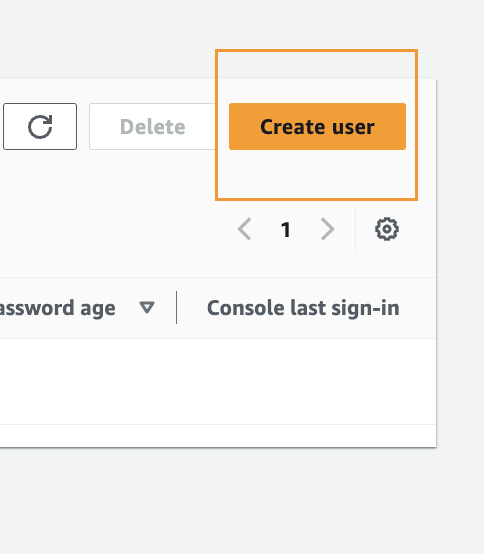
लॉग इन करने के बाद, हमें उपयोगकर्ता निर्माण के साथ आगे बढ़ना होगा, इसके लिए आईएएम उपयोगकर्ता पृष्ठ पर जाएं और उपयोगकर्ता बनाएँ पर क्लिक करें।
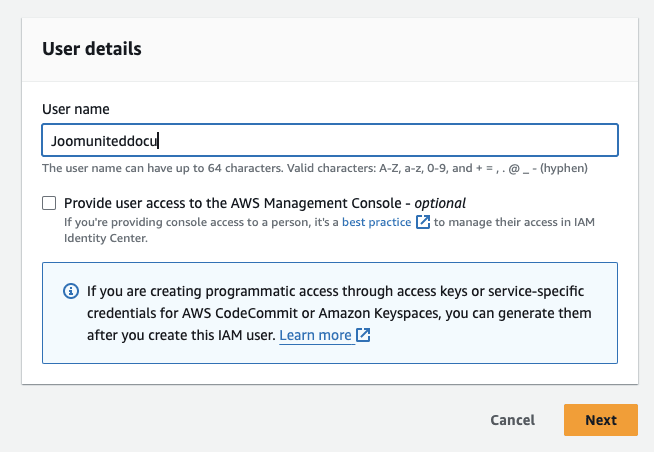
पहले, एक उपयोगकर्ता नाम सेट करें, और अगला पर क्लिक करें।
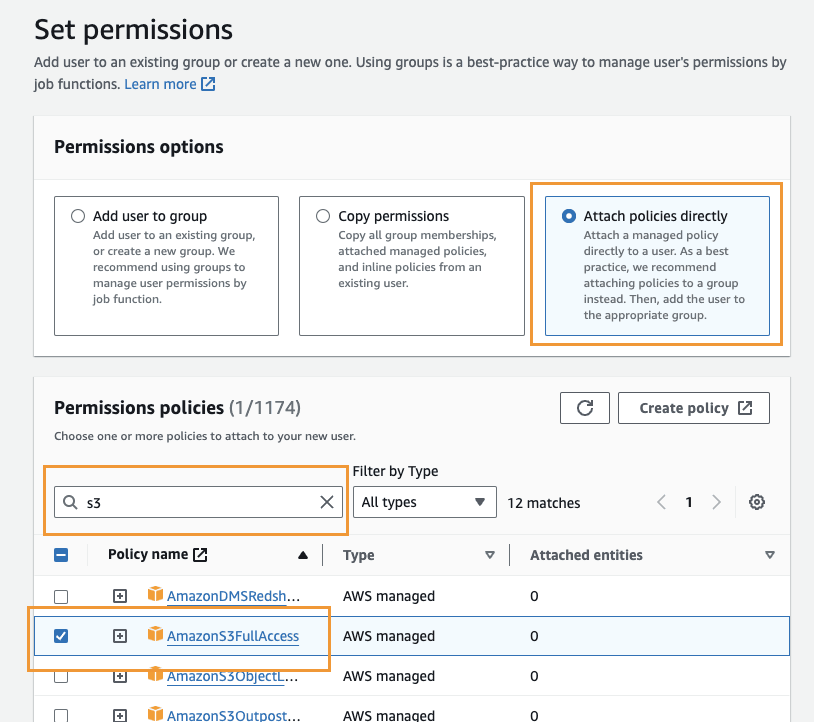
दूसरा चरण है क्योंकि यह उपयोगकर्ता अनुमतियों से संबंधित है, इसलिए "नीतियों को सीधे संलग्न करें" विकल्प पर क्लिक करें और फिर "S3" फ़िल्टर नीतियों के इनपुट बॉक्स में "AmazonS3FullAccess" नीति चुनें और अंत में अगला।
अंतिम चरण में, हमें केवल यह जांचना होगा कि सब कुछ ठीक है और उपयोगकर्ता बनाएँ पर क्लिक करें।
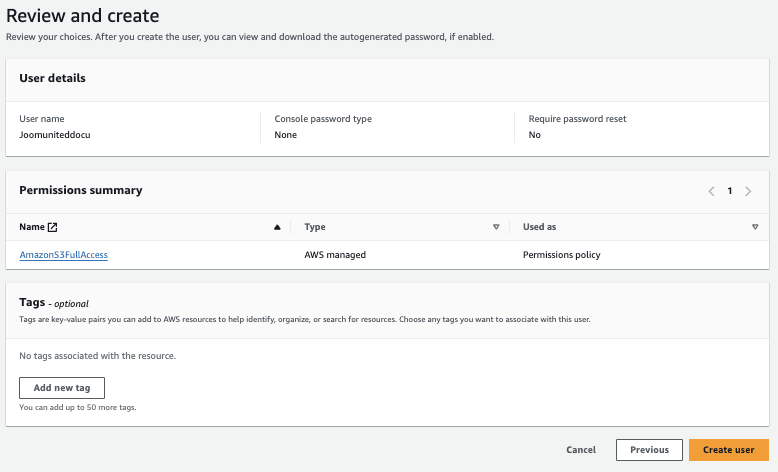
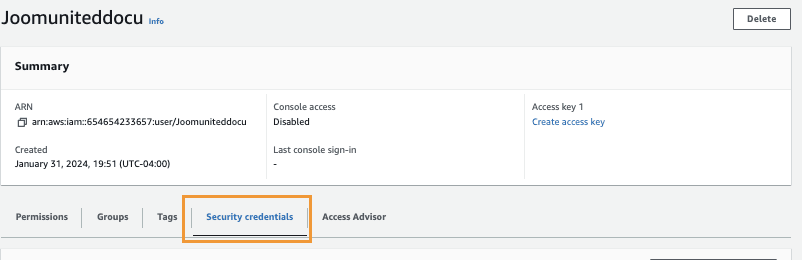
अब जबकि हमने अपना उपयोगकर्ता बना लिया है, अब उन कुंजियों को बनाने का समय है जो WP File Downloadको हमारे अमेज़ॅन S3 ऑब्जेक्ट स्टोरेज से कनेक्ट करने की अनुमति देंगी। ऐसा करने के लिए, हमें एक्सेस मैनेजमेंट > उपयोगकर्ता > {एक उपयोगकर्ता चुनें} > सुरक्षा क्रेडेंशियल।
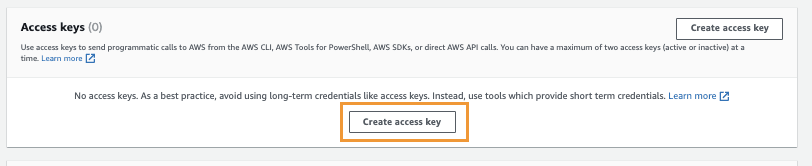
अब हमें नीचे एक्सेस कुंजी अनुभाग तक स्क्रॉल करना होगा और एक्सेस कुंजी बनाएं पर क्लिक करना होगा।
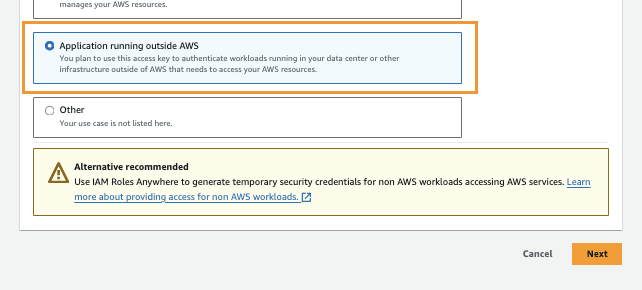
हमें कुछ चरणों का पालन करना होगा, जिसकी शुरुआत सर्वोत्तम प्रथाओं और विकल्पों , जहां हम AWS के बाहर चलने वाले एप्लिकेशन का और फिर अगला।
अब हम अपनी कुंजियों का विवरण दे सकते हैं और अंत में एक्सेस कुंजी बनाएं पर क्लिक कर सकते हैं।
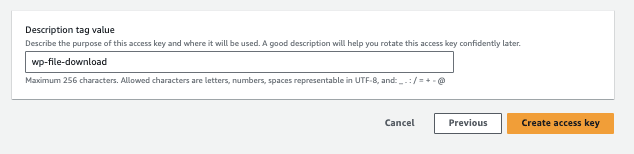
और हो गया! हमारी कुंजियाँ बन जाएंगी, इन्हें सुरक्षित रखें, और .csv डाउनलोड करने के लिए ध्यान रखें क्योंकि Amazon इन्हें फिर से नहीं दिखाएगा।.
अब आइए इन्हें अपने WP फ़ाइल डाउनलोड मैनेजर कॉन्फ़िगरेशन में सेट करें, ऐसा करने के लिए WP File Download > कॉन्फ़िगरेशन > क्लाउड कनेक्शन > अमेज़न S3।
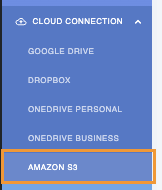
हम देखेंगे की इनपुट्स सीक्रेट एक्सेस कुंजी और एक्सेस कुंजी आईडी के लिए हमें बस Amazon S3 से प्राप्त पेज से उन्हें पेस्ट करना होगा और AWS सेटिंग्स सहेजें पर क्लिक करना होगा।
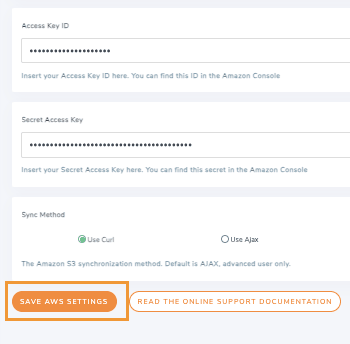
इस पर क्लिक करने से कनेक्शन पूरा होना चाहिए, लेकिन हम वहां उपलब्ध विकल्पों को भी कॉन्फ़िगर कर सकते हैं सिंक विधि, और सिंक आवृत्ति जो AWS के साथ प्रत्येक सिंक के बीच समय और विधि को परिभाषित करेगा जिसका उपयोग हम अपने फ़ाइलों को AWS के साथ सिंक करने के लिए करना चाहते हैं।

अब जब हमने परिवर्तन सहेज दिए हैं, तो हमें बस Amazon S3 कनेक्ट करें पर क्लिक करना होगा और कॉन्फ़िगरेशन के पहले चरण के साथ जादू होगा।
ऐसा करने के बाद, एक बकेट का चयन करने का विकल्प दिखाई देगा और यह वही है जिसे हम अगले सेट अप करने जा रहे हैं!
अपने वर्डप्रेस डाउनलोड के लिए अमेज़ॅन S3 बजट
यह ध्यान रखना महत्वपूर्ण है कि यदि हमारे पास पहले से ही बकेट्स हैं, तो हमें उन्हें सीधे चुनने में भी सक्षम होना चाहिए।.
बकेट्स बनाने के 2 तरीके हैं, पहला अमेज़ॅन एस3 से है, और दूसरा सीधे WP File Download से है, तो आइए देखें कि इसे कैसे करना है!
अमेज़ॅन एस3
पहले, हमें बकेट पेज पर जाना होगा और बकेट बनाएं पर क्लिक करना होगा।
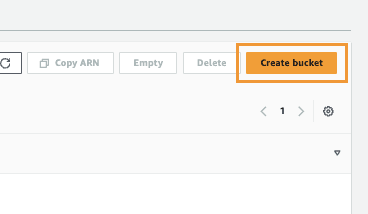
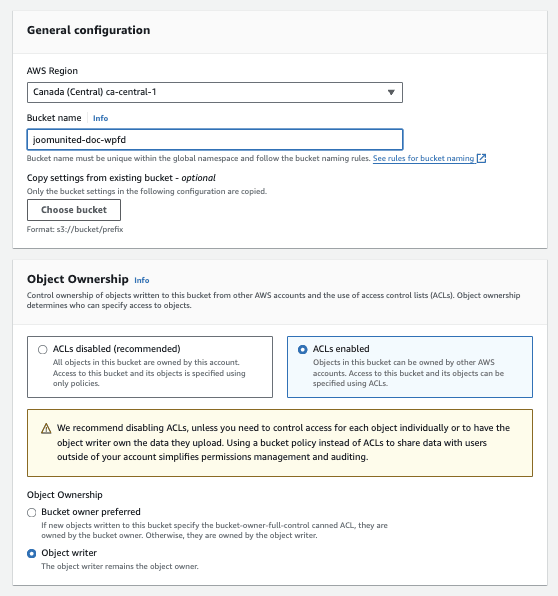
अब हमारे पास कॉन्फ़िगरेशन पेज है जहां हम बकेट विनिर्देशों को सेट कर सकते हैं, तो आइए इसे सेक्शन दर सेक्शन करें, पहले हमारे पास 2 सेक्शन हैं।.
सामान्य विन्यास जहां हम बकेट का नाम और क्षेत्र निर्धारित करेंगे, यह पूरी तरह से आप पर निर्भर है।
वस्तु स्वामित्व जहां हमें चयन करना होगा एसीएल सक्षम और वस्तु लेखक।
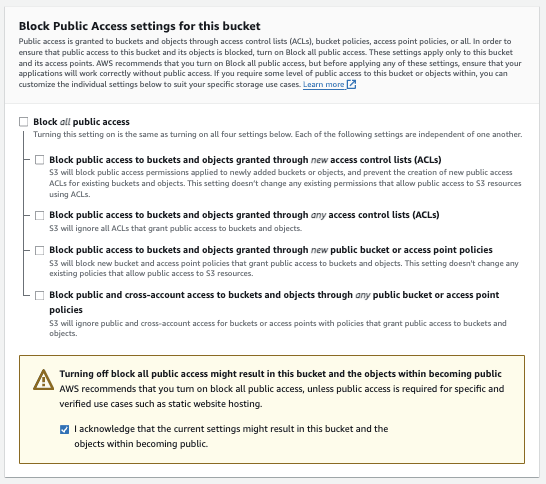
अब हमारे पास " सभी सार्वजनिक पहुंच को अवरुद्ध करें , जहां हमें "सभी सार्वजनिक पहुंच को अवरुद्ध करें" विकल्प को अनटिक करना होगा और "मैं स्वीकार करता/करती हूं कि वर्तमान..." को।
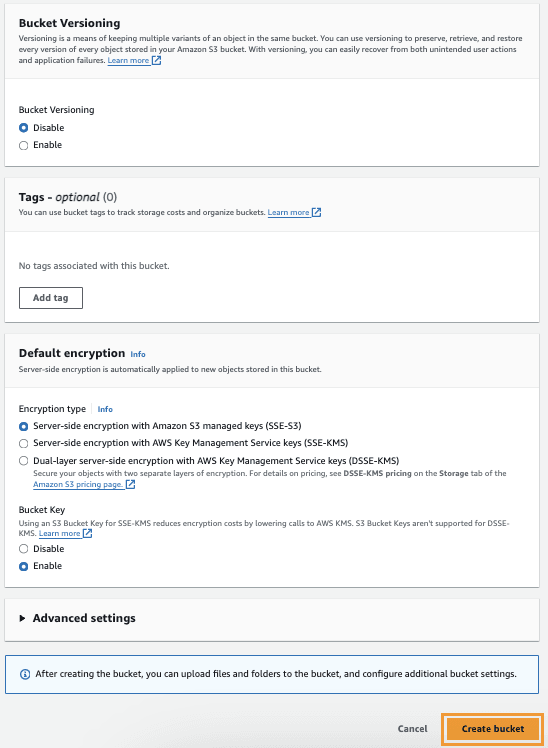
अब हम अगले विकल्पों को डिफ़ॉल्ट पर छोड़ सकते हैं और बजट बनाएं पर क्लिक करें।
एक्सेस प्रकार के साथ दिखाई देना चाहिए "ऑब्जेक्ट सार्वजनिक हो सकते हैं"।

और हमने इसे कर दिखाया! बकेट हमारे WP file Download कॉन्फ़िगरेशन पेज क्लाउड कनेक्शन > Amazon S3।

अब हम सीधे बजट बनाने के लिए अगले विकल्प के साथ आगे बढ़ सकते हैं:
WP File Download
हां, हम WP File Downloadसे सीधे एक नया बकेट बना सकते हैं, कमाल है! है न? और यह बस कुछ क्लिक है।.
सबसे पहले, हमें WP File Download > कॉन्फ़िगरेशन > क्लाउड कनेक्शन > अमेज़न S3 और बकेट सेटिंग्स और चयन।
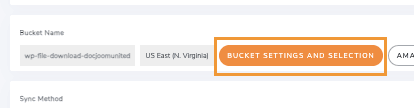
हमें एक क्षेत्र और नाम चुनने का विकल्प मिलेगा, उन्हें सेट करें, और फिर निर्माण करें पर क्लिक करें।
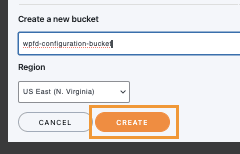
और यह सब है, हम अमेज़ॅन S3 कंसोल में बकेट अनुभाग में सीधे अपने नए बकेट को देख पाएंगे।.
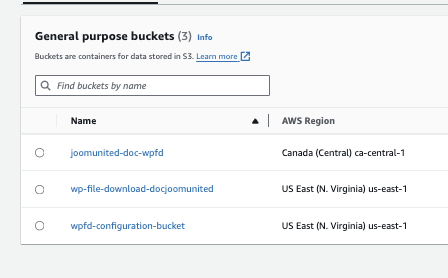
बकेट बनाने का काम पूरा हो गया है, अब हमें बस WP File Download> Configuration > Cloud Connection > Amazon S3और बकेट सेटिंग्स और सिलेक्शन बकेट सिलेक्शन मॉडल खोलना है।
अब यहाँ हमें बस क्लिक करना है बकेट चुनें में वह बकेट जिसे हम अपने डाउनलोड के लिए उपयोग करना चाहते हैं।

यह लोड होगा और जब यह समाप्त होगा तो हम कर चुके होंगे, और बकेट सफलतापूर्वक जुड़ जाएगा।.
वर्डप्रेस से अपने अमेज़ॅन S3 फ़ाइलों को डाउनलोड के लिए प्रबंधित करें
अब जब कनेक्शन पूरी तरह से हो गया है, तो हम WP File Download> WP File Download पर माउस को ले जा सकते हैं + श्रेणी जोड़ें, अमेज़न S3 विकल्प दिखाई देगा, इसलिए हम श्रेणियों को बनाना शुरू करने और सीधे अपने अमेज़न S3 बकेट में फ़ाइलें जोड़ने के लिए उस पर क्लिक कर सकते हैं।
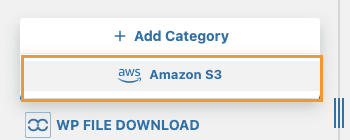
हम इसे किसी अन्य श्रेणी की तरह उपयोग करने में सक्षम होंगे, फ़ाइलें अपलोड कर सकेंगे और ये स्वचालित रूप से सीधे हमारे अमेज़ॅन एस3 बकेट में 2 तरह से स्वचालित सिंक में अपलोड हो जाएंगी।.
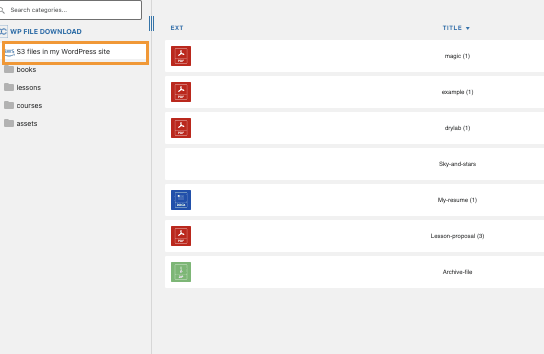
हम बकेट में भी जा सकते हैं और पुष्टि कर सकते हैं कि फ़ाइलें भी वहीं हैं।.
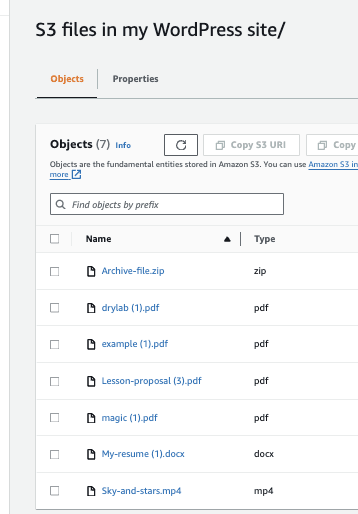
यह सब स्वचालित रूप से किया जाता है जैसे कि यह जादू है, लेकिन हम इन फ़ाइलों के साथ क्या कर सकते हैं? इसका उत्तर यह है कि हम WP File Downloads का उपयोग करके जो चाहें कर सकते हैं, सीधे WP File Downloads डैशबोर्ड में उनका प्रबंधन करने से लेकर उन्हें अपने ग्राहकों को परोसने तक, साथ ही प्लगइन द्वारा दी जाने वाली शक्तिशाली विशेषताओं का उपयोग करके श्रेणियों को निजी बनाने के लिए, उदाहरण के लिए या उपलब्ध थीम्स का उपयोग करके उन्हें और अनुकूलित करने के लिए, साथ ही अनुकूलन सेटिंग्स का उपयोग करके।.
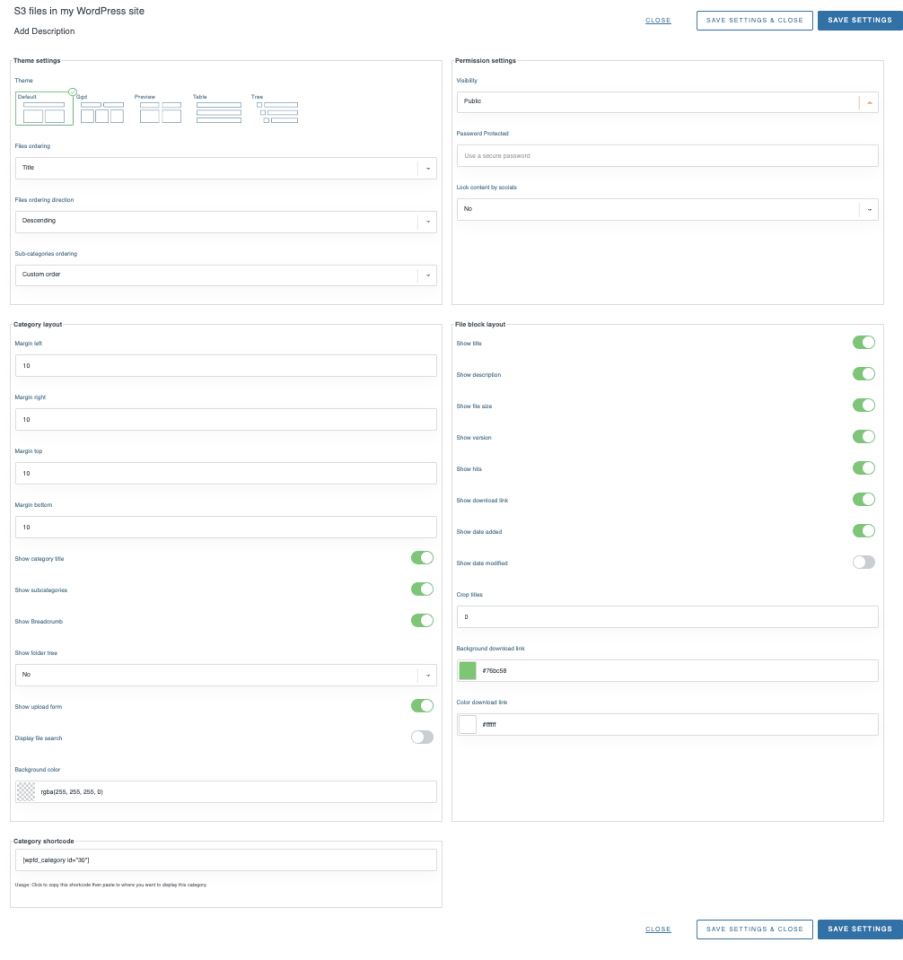
और हमारे पास नीचे एक शोर्टकोड उपलब्ध है जिसका उपयोग हम ब्लॉक्स को कहीं भी कर सकते हैं, लेकिन हम प्रमुख संपादकों जैसे कि एलिमेंटोर, डिवी, या गुटेनबर्ग संपादक पर उपलब्ध समर्पित ब्लॉक्स का भी उपयोग कर सकते हैं।
गुटेनबर्ग एडिटर में इसका उपयोग करने के लिए, हमें बस सामान्य रूप से अपने पेज पर जाना होगा या गुटेनबर्ग का उपयोग करके एक नया पेज बनाना होगा और + टाइप करना होगा "WP File Download"के लिए उपलब्ध ब्लॉक दिखाई देंगे WP File Download।
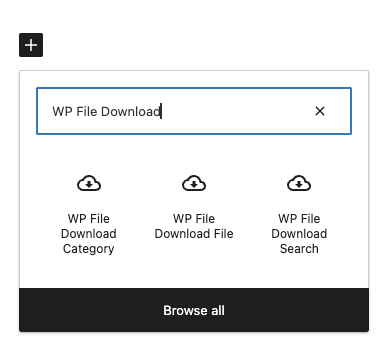
हमारे पास है:
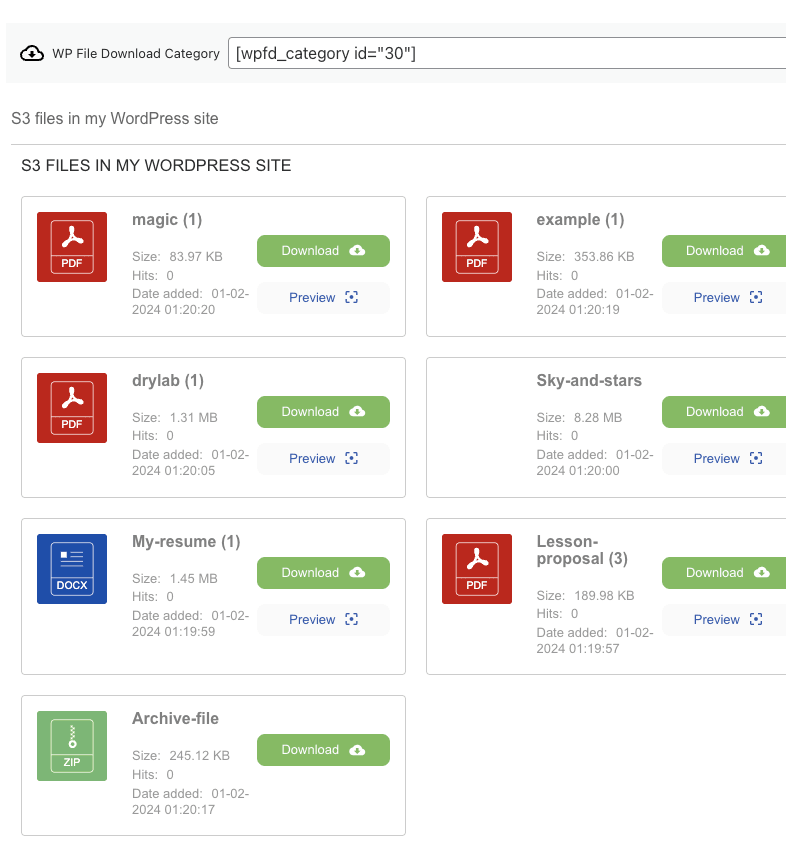
WP File Download श्रेणी - यह हमारे द्वारा पहले चुने गए अनुकूलन सेटिंग्स के आधार पर हमारी श्रेणी प्रदर्शित करेगा।
हमें बस श्रेणी का नाम टाइप करना होगा और ब्लॉक शॉर्टकोड को स्वचालित रूप से जोड़ देगा।.
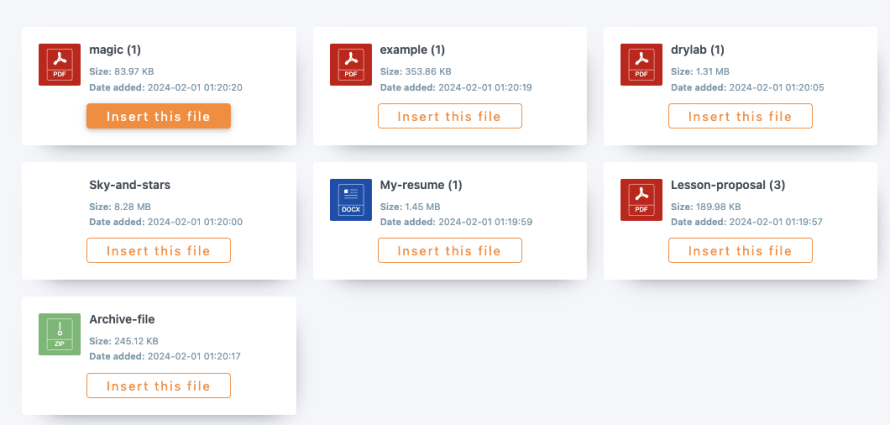
WP File Download फ़ाइल - जब हम एकल फ़ाइल अपलोड करना चाहते हैं जो इस अद्भुत प्लगइन के साथ भी संभव है।
ब्लॉक का चयन करें, और फ़ाइलें ब्राउज़ करें पर क्लिक करें, यह उपलब्ध श्रेणियों के साथ एक मोडल खोलेगा (हमारी अमेज़ॅन श्रेणी सहित) और हमें वह फ़ाइल चुनने की अनुमति देगा जो हम प्रदर्शित करना चाहते हैं।
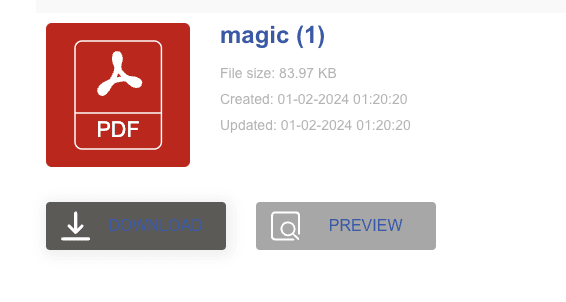
फ़ाइल एक पूर्वावलोकन के साथ जोड़ी जाएगी ताकि हम जांच सकें कि यह ठीक है या नहीं।.
WP File Download खोज - यह विकल्प खोज इंजन दिखाएगा जो WP File Download पर उपलब्ध है जहां हम एक खोज फ़ॉर्म बना सकते हैं और एक या कई श्रेणियों में खोज सकते हैं। WP File Download where we can create a search form and search inside one or many categories.
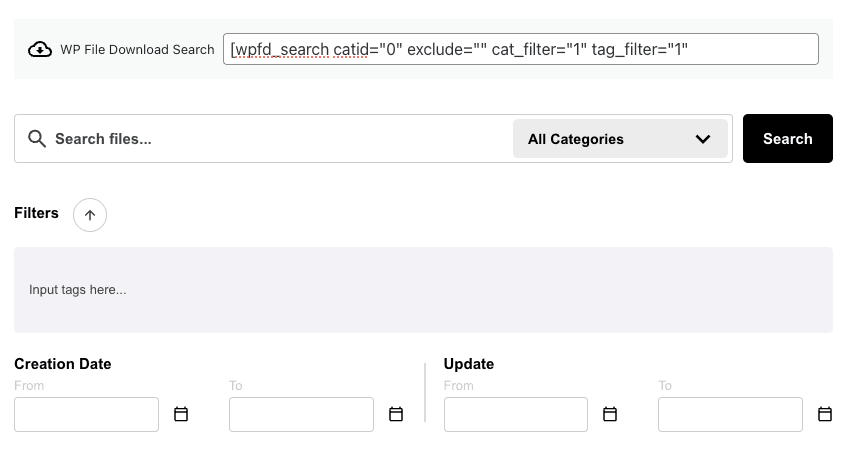
ब्लॉक सेटिंग्स के दाईं ओर, हम उन फ़िल्टरों को निर्दिष्ट कर पाएंगे जिनका हम उपयोग करना चाहते हैं और साथ ही प्रति पृष्ठ प्रदर्शित करने के लिए फ़ाइलें भी चुन पाएंगे।.
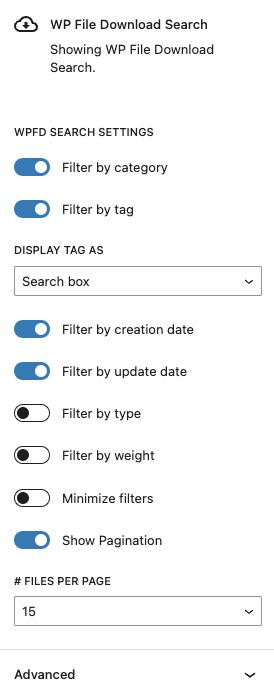
जैसा कि हम एक अद्भुत प्लगइन देख सकते हैं और सभी विकल्प हमारे अमेज़ॅन S3 फाइलों के लिए उपलब्ध हैं इसलिए अमेज़ॅन भंडारण + प्रदर्शन और WP File Downloadसे शक्तिशाली विशेषताओं से बेहतर क्या है, आपके पास कई आसान उपयोग करने वाले विकल्पों के साथ एक अद्भुत टूल होगा।.
सभी वेबमास्टर्स को बुला रहे हैं!
अपने क्लाइंट की वेबसाइटों को WP File Download के साथ बेहतर बनाएं। सुरक्षित और अनुकूलन योग्य फ़ाइल रिपॉज़िटरी बनाएं, जिससे क्लाइंट आसानी से अपनी फ़ाइलों तक पहुंच सकें और प्रबंधित कर सकें।
आज ही अपनी वेब डिज़ाइन सेवाओं को अपग्रेड करें!
WP File Download, क्लाउड फ़ाइलें, अनुमति सेटिंग्स, और अधिक!
यह ध्यान में रखते हुए कि अमेज़ॅन S3 केवल एक विकल्प है जो WP File Download विकल्प है और इसमें कई अन्य क्लाउड विकल्प हैं, हम कह सकते हैं कि यह प्लगइन हमेशा एक नई सुविधा जोड़ने पर आपके भंडारण और संसाधनों को ध्यान में रखता है।.
श्रेणियों का उपयोग करके अपने फ़ाइलों को एक पेशेवर की तरह प्रबंधित करना शुरू करें, साथ ही अनुमतियाँ, social locker s, क्लाउड कनेक्शन, आंकड़े, ईमेल सूचनाएं, और अधिक! आप किसका इंतज़ार कर रहे हैं? यहाँ जाएं और अधिक जानें।
जब आप ब्लॉग की सदस्यता लेते हैं, तो हम आपको एक ईमेल भेजेंगे जब साइट पर नए अपडेट होंगे ताकि आप उन्हें न चूकें।.


टिप्पणियाँ