 वर्डप्रेस उत्पाद
 जूमला उत्पाद
 समर्थन
 समाचार
 लॉगिन
लॉगिनChatGPT का उपयोग करके अपनी वर्डप्रेस साइट पर AI चैटबॉट कैसे जोड़ें

क्या आप अपनी वर्डप्रेस वेबसाइट पर AI चैटबॉट जोड़ने में रुचि रखते हैं? आपके पास एक आभासी सहायक तैयार हो सकता है जो आपके आगंतुकों के प्रश्नों का उत्तर 24/7 दे सकता है, निरंतर और हमेशा उत्तरदायी। अब, ChatGPT की मदद से, आप इस संवादात्मक अनुभव को अपनी वर्डप्रेस वेबसाइट पर ला सकते हैं। AI-आधारित चैटबॉट केवल एक प्रवृत्ति नहीं हैं - वे उपयोगकर्ता अनुभव में सुधार करने, सेवा को गति देने और यहां तक कि बिक्री रूपांतरण को बढ़ाने के लिए आवश्यक हैं।.
इस लेख में, हम आपको बताएंगे कि ओपनएआई चैटजीपीटी को अपनी वर्डप्रेस साइट में कैसे जोड़ें, सही प्लगइन चुनने से लेकर एपीआई सेटअप करने और अपनी वेबसाइट की शैली के अनुसार लुक को कस्टमाइज़ करने तक। चलिए बुनियादी बातों से शुरू करते हैं और देखते हैं कि अपनी वर्डप्रेस साइट के लिए चैटबॉट बनाना कितना आसान है!
- एक ChatGPT-संचालित चैटबॉट 24/7 त्वरित समर्थन प्रदान करता है—वेबसाइट आगंतुकों के साथ घड़ी की सुई के चारों ओर जुड़ता है, उपयोगकर्ता संतुष्टि में सुधार करता है, और आपकी साइट को अधिक इंटरैक्टिव और उत्तरदायी महसूस कराता है।.
- ये उन्नत चैटबॉट हर बातचीत को व्यक्तिगत बनाते हैं, इंटरैक्शन से सीखते हैं, और आपके ब्रांड की आवाज़ में तैयार किए जा सकते हैं—दर्शकों का मार्गदर्शन करते हैं, FAQs का उत्तर देते हैं, और रूपांतरण और प्रतिधारण को बढ़ावा देने के लिए लीड इकट्ठा करते हैं।.
- ग्राहक सेवा और समर्थन कार्यों को स्वचालित करके, ChatGPT चैटबॉट्स संचालन को सुव्यवस्थित करते हैं, मैनुअल कार्यभार को कम करते हैं, और विश्लेषण के माध्यम से कार्रवाई योग्य अंतर्दृष्टि प्रदान करते हैं, जिससे टीमों को जटिल मामलों पर ध्यान केंद्रित करने और समग्र दक्षता बढ़ाने में मदद मिलती है।.
सामग्री की तालिका
- अपनी वर्डप्रेस साइट पर एक AI चैटबॉट जोड़ने के लाभ?
- चरण-दर-चरण: वर्डप्रेस में एक ChatGPT AI चैटबॉट कैसे जोड़ें
- चरण 1: सही प्लगइन चुनें
- चरण 2: प्लगइन स्थापित करें और सक्रिय करें
- चरण 3: अपनी OpenAI API कुंजी प्राप्त करें
- चरण 4: प्लगइन में API सेटिंग्स कॉन्फ़िगर करें
- चरण 5: एक नया चैटबॉट बनाएं
- चरण 6: अपने चैटबॉट को वैयक्तिकृत करें
- चरण 7: अपने चैटबॉट को प्रशिक्षित करें
- चरण 8: चैटबॉट की उपस्थिति को अनुकूलित करें
- चरण 9: AI चैटबॉट प्रकाशित करें
- वर्डप्रेस साइट्स में AI चैटबॉट्स के वास्तविक-विश्व उदाहरण
- अपने ChatGPT चैटबॉट को अनुकूलित करने के लिए सुझाव
- निष्कर्ष
अपनी वर्डप्रेस साइट पर एक AI चैटबॉट जोड़ने के लाभ?
अपनी वर्डप्रेस वेबसाइट पर एक AI चैटबॉट जोड़ना आगंतुकों के साथ बातचीत को बेहतर बनाने का एक प्रभावी तरीका हो सकता है। तुरंत प्रश्नों का उत्तर देने की क्षमता के साथ, चैटजीपीटी जैसे चैटबॉट उपयोगकर्ता अनुभव को अधिक सुहावना और कुशल बनाते हैं। वे आगंतुकों का स्वागत कर सकते हैं, आवश्यक जानकारी प्रदान कर सकते हैं, और मैनुअल एडमिन सहायता की प्रतीक्षा किए बिना नेविगेशन में मदद कर सकते हैं।.
इसके अलावा, AI चैटबॉट ग्राहक सेवा का समर्थन करने में भी एक बड़ी भूमिका निभाते हैं। चैटबॉट 24/7 उपलब्ध होते हैं, आम प्रश्नों का उत्तर देते हैं, उपयोगकर्ता की जरूरतों को फ़िल्टर करते हैं, और आवश्यकता होने पर उपयोगकर्ताओं को समर्थन टीम की ओर निर्देशित करते हैं। परिणाम? प्रतिक्रिया समय तेज होते हैं, आगंतुक अच्छी तरह से समर्थित महसूस करते हैं, और आप अन्य कार्यों पर ध्यान केंद्रित कर सकते हैं।.
मुख्य लाभ:
- आगंतुकों के साथ वास्तविक समय में बातचीत
- मानव उपस्थिति के बिना गैर-रोक समर्थन
- सामान्य प्रश्नों का त्वरित उत्तर
- उपयोगकर्ता की सुविधा और विश्वास बढ़ाता है
चरण-दर-चरण: वर्डप्रेस में एक ChatGPT AI चैटबॉट कैसे जोड़ें
अब जब आप अपनी WordPress वेबसाइट के लिए एक AI चैटबॉट के मुख्य लाभ जानते हैं, तो WordPress में चैटबॉट जोड़ने के चरणों में जाने का समय आ गया है। आइए तुरंत शुरू करें।.
चरण 1: सही प्लगइन चुनें
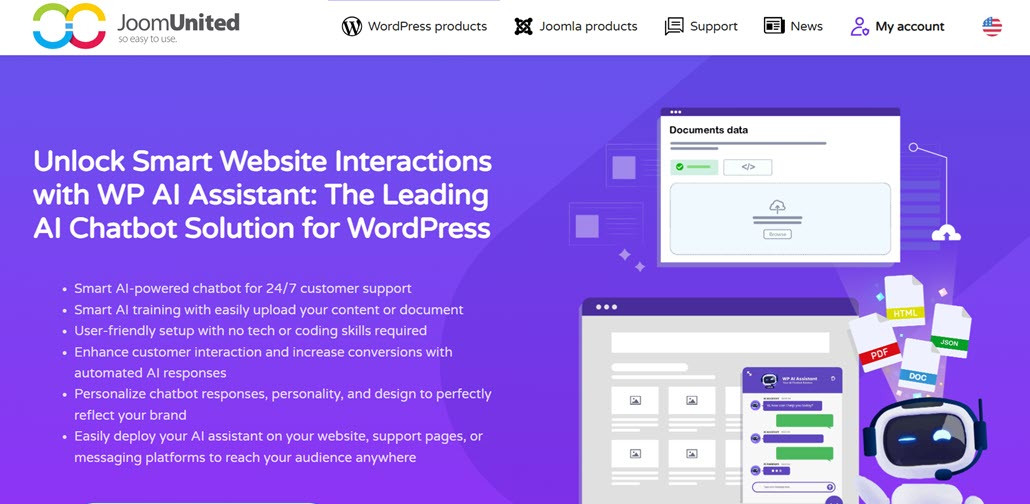
WordPress साइट पर AI चैटबॉट जोड़ने के लिए एक महत्वपूर्ण पहला कदम सही प्लगइन चुनना है। सभी WordPress चैटबॉट प्लगइन्स एक मजबूत AI अनुभव प्रदान नहीं करते हैं। इसलिए, आपको OpenAI के साथ सीधे एकीकरण, अपनी WordPress साइट से डेटा का उपयोग करके AI को प्रशिक्षित करने की क्षमता, और विभिन्न दस्तावेज़ और फ़ाइल प्रकारों के लिए समर्थन जैसी महत्वपूर्ण विशेषताओं पर विचार करना चाहिए।
एक प्लगइन जिसे आप विचार कर सकते हैं वह है WP AI Assistant। यह प्लगइन उत्कृष्ट विशेषताएं प्रदान करता है जैसे।
- OpenAI के साथ सीधे एकीकरण
- वर्डप्रेस साइट सामग्री पर आधारित एआई प्रशिक्षण
- फ़ाइलों और दस्तावेज़ों के लिए समर्थन
- विभिन्न जीपीटी मॉडल के साथ संगतता
- चैटबॉट भूमिका व्यक्तिगतकरण
- पूरी तरह से अनुकूलन योग्य चैटबॉट डिज़ाइन
- कोई कोडिंग आवश्यक नहीं होने के साथ आसान एकीकरण
इसलिए, इस लेख में, हम अपने चैटबॉट बनाने के लिए WP AI Assistant को प्लगइन के रूप में उपयोग करेंगे।.
अपनी वेबसाइट को स्मार्ट AI संचालित असिस्टेंट में बदलें!
24/7 एक बुद्धिमान चैटबॉट के साथ आगंतुकों को संलग्न करें जो आपके व्यवसाय को समझता है, तत्काल उत्तर प्रदान करता है, और रूपांतरणों को बढ़ावा देता है—कोई तकनीकी कौशल आवश्यक नहीं!
चरण 2: प्लगइन स्थापित करें और सक्रिय करें
प्लगइन को इंस्टॉल करने के लिए, Plugins > Add New Plugin > Upload Plugin पर जाकर वर्डप्रेस ज़िप फ़ाइल अपलोड करें ।
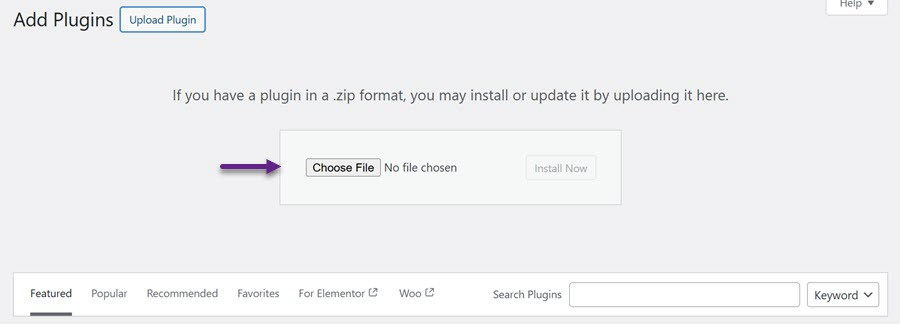
अपलोड पूरा होने के बाद, प्लगइन को सक्रिय करने के लिए WP AI Assistant बाईं ओर के साइडबार में एक्टिवेट पर क्लिक करें। इसके बाद आपको मेनू दिखाई देगा।
चरण 3: अपनी OpenAI API कुंजी प्राप्त करें
इसके बाद, OpenAI अकाउंट के लिए साइन अप करें और आधिकारिक वेबसाइट के माध्यम से लॉग इन करें। लॉग इन करने के बाद, अकाउंट मेनू पर जाएं और "एपीआई कुंजी देखें" चुनें।
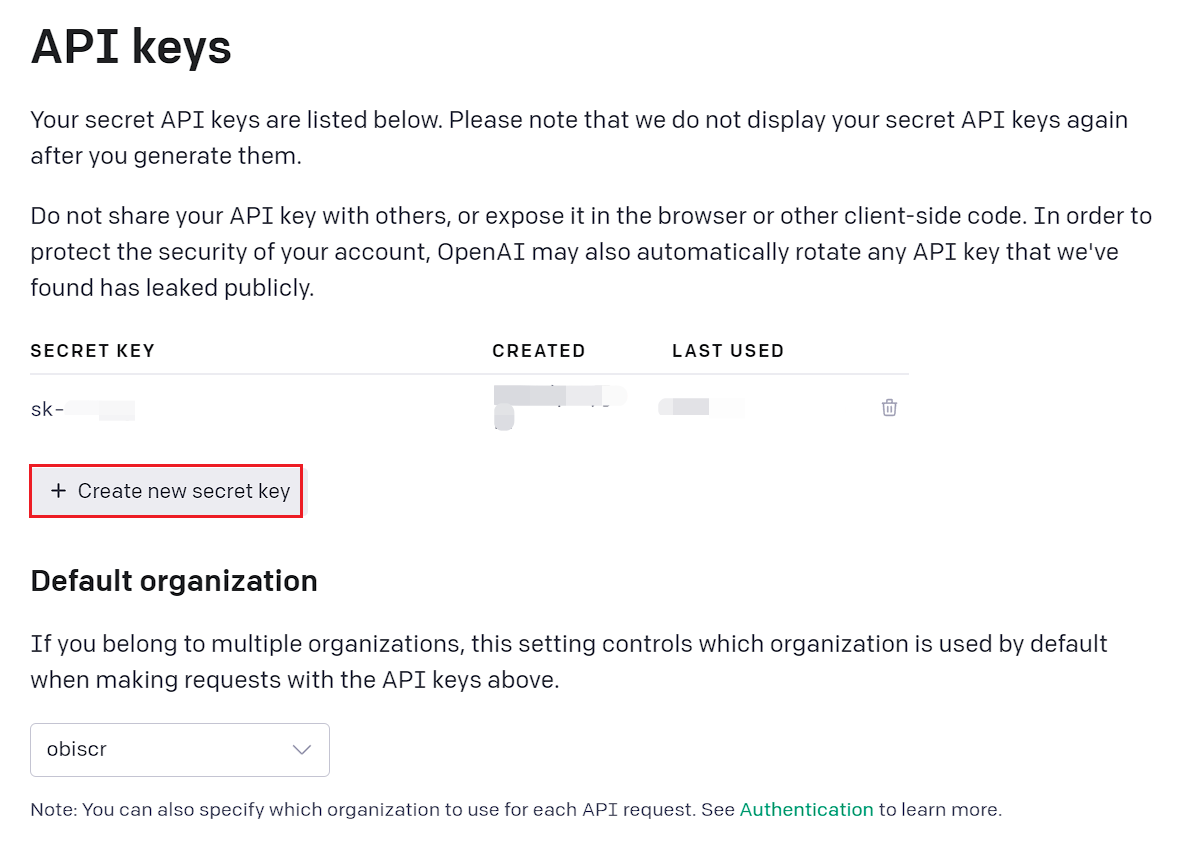
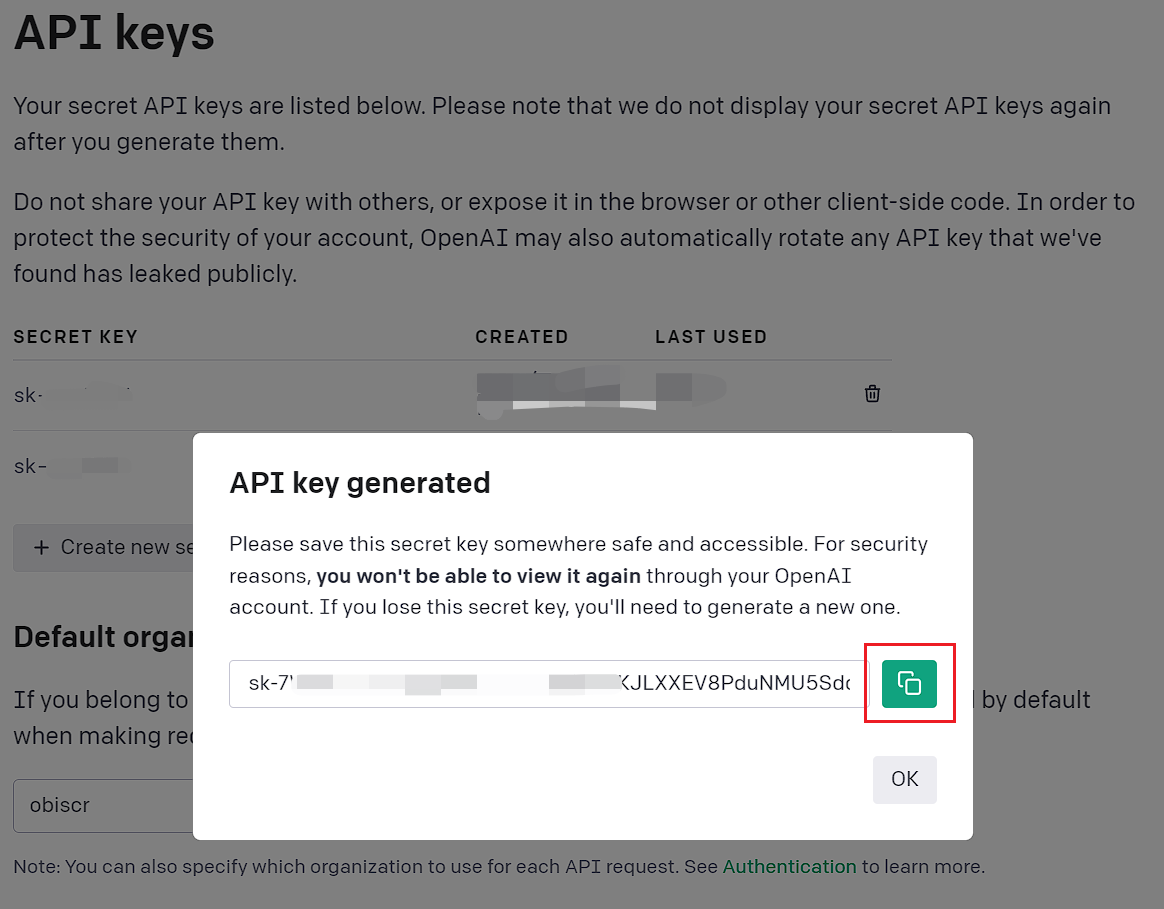
इसके बाद, "नया गुप्त कुंजी बनाएँ" । कुंजी जनरेट हो जाने के बाद, इसे सहेजने के लिए दाईं ओर स्थित कॉपी आइकन पर क्लिक करें।
चरण 4: प्लगइन में API सेटिंग्स कॉन्फ़िगर करें
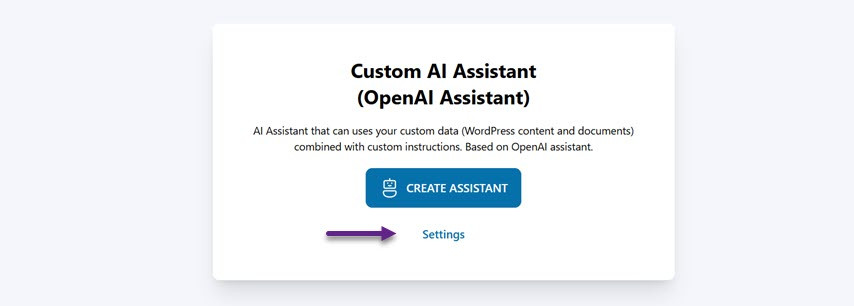
कॉन्फ़िगर करने के लिए, मेनू खोलें, और एक प्रदर्शन दिखाई देगा। सेटिंग्स पर क्लिक करें और OpenAI से प्राप्त एपीआई कुंजी दर्ज करें।.
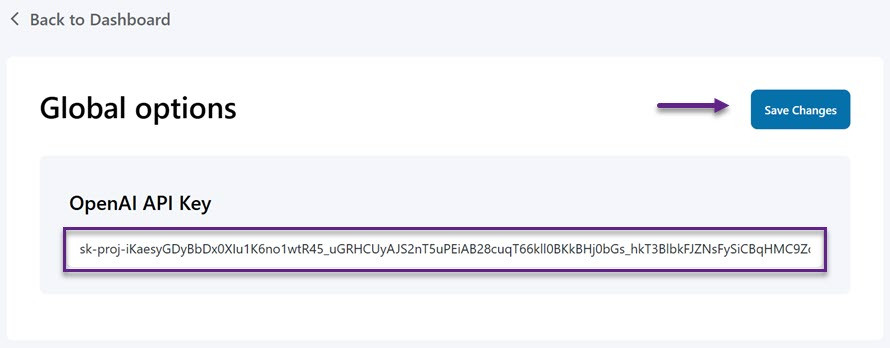
इसके बाद, प्रदान किए गए फ़ील्ड में API कुंजी चिपकाएं और अद्यतन लागू करने के लिए 'परिवर्तन सहेजें' पर क्लिक करें।.
चरण 5: एक नया चैटबॉट बनाएं
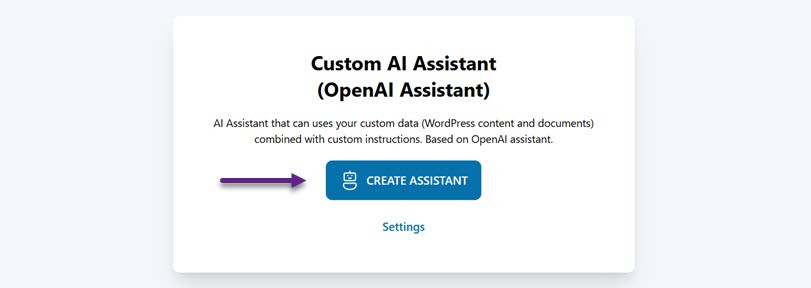
एक बार OpenAI और WP AI Assistant सफलतापूर्वक एकीकृत हो जाने के बाद, आप ग्राहक पूछताछ का उत्तर देने के लिए एक AI सहायक बना सकते हैं। बस WP AI Assistant मेनू खोलें और सहायक बनाएँ
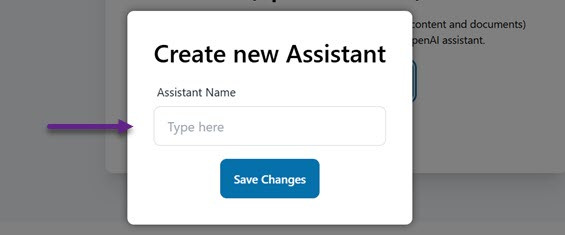
इसके बाद, अपने सहायक के लिए एक नाम चुनें और "बदलाव सहेजें" पर क्लिक करें। चिंता न करें—आप सहायक का नाम कभी भी बदल सकते हैं।
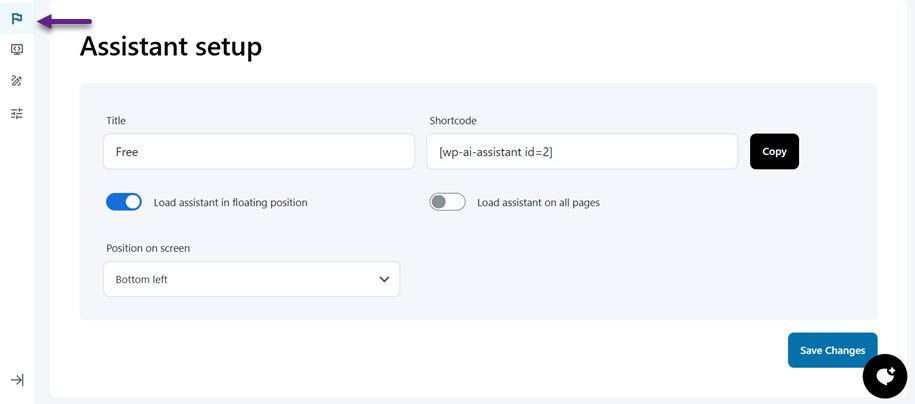
इसके बाद, आपको चैटबॉट सेटिंग्स पेज पर ले जाया जाएगा। अपने चैटबॉट को सेटअप करने के लिए, आप सहायक/चैटबॉट को कॉन्फ़िगर करने के लिए फ़्लैग आइकन वाले मेनू पर क्लिक कर सकते हैं, नाम से शुरू करके, स्क्रीन पर इसकी स्थिति (नीचे दाएं या बाएं) चुनना, चैटबॉट को एक फ्लोटिंग स्थिति में लोड करने के लिए सेट करना, या इसे सभी पृष्ठों पर दृश्यमान बनाना। इसके अलावा, उपयोग के लिए शॉर्टकोड उपलब्ध हैं।.
चरण 6: अपने चैटबॉट को वैयक्तिकृत करें
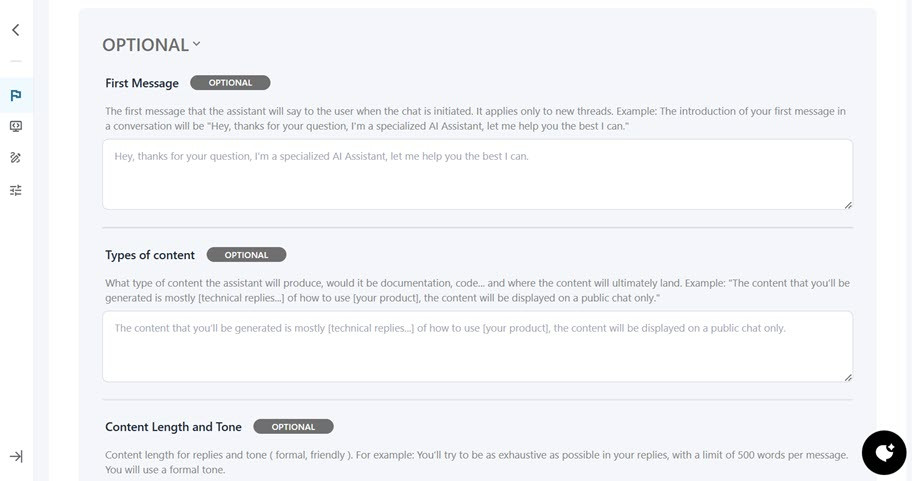
इसके बाद, अपने चैटबॉट को वैयक्तिकृत करने के लिए नीचे स्क्रॉल करें। इसमें AI सहायक का नाम और उपनाम कॉन्फ़िगर करना, इसके लक्ष्य और उद्देश्यों को परिभाषित करना, और कस्टम डेटा उपयोग को निर्दिष्ट करना शामिल है।.

इन अनुशंसित सेटिंग्स के अलावा, आप वैकल्पिक सेटिंग्स जैसे कि पहला संदेश, सामग्री प्रकार, सामग्री की लंबाई और स्वर, और प्रतिक्रिया उदाहरण पाएंगे।.
चरण 7: अपने चैटबॉट को प्रशिक्षित करें
अगले चरण में डेटा का उपयोग करके चैटबॉट को प्रशिक्षित करना शामिल है। यह प्लगइन आपको अपनी WordPress साइट से सामग्री, अपलोड किए गए दस्तावेज़ (जैसे पीडीएफ या टेक्स्ट फ़ाइलें), या बाहरी यूआरएल के साथ अपने सहायक को प्रशिक्षित करने की अनुमति देता है। यह सुनिश्चित करने में मदद करता है कि सहायक उपयोगकर्ताओं को सबसे प्रासंगिक और अद्यतित जानकारी प्रदान करता है।.
पहले, आप अपनी WordPress साइट से मौजूदा सामग्री का उपयोग करके सहायक को प्रशिक्षित कर सकते हैं, जैसे कि पोस्ट, पेज, उत्पाद, या अन्य कस्टम सामग्री प्रकार।.
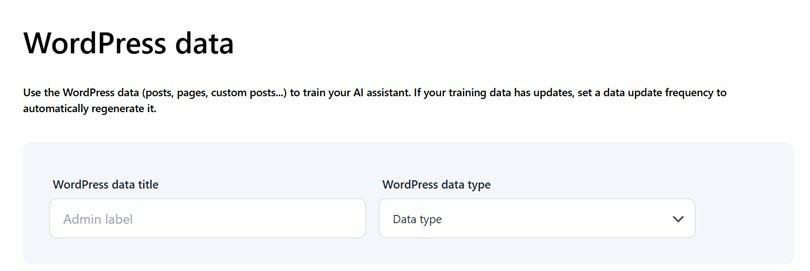
एक अन्य विकल्प वर्डप्रेस में सीधे दस्तावेज़ अपलोड करना है। आप चुन सकते हैं कि दस्तावेज़ खोज योग्य होगा या कोड के रूप में व्याख्या की जाएगी। समर्थित दस्तावेज़ प्रारूपों में .jpg, .jpeg, .xlsx, .xml और अन्य शामिल हैं।.

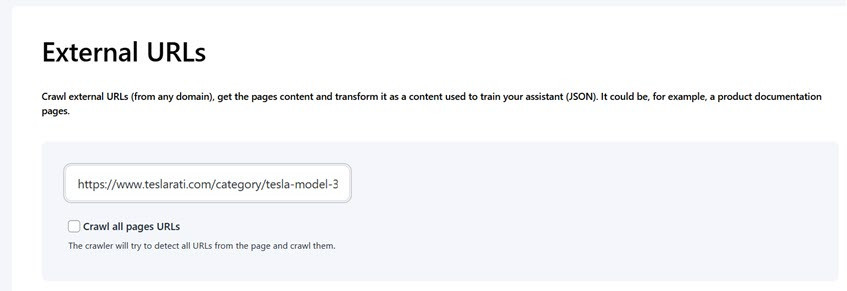
अंत में, आप अपने सहायक को प्रशिक्षित करने के लिए बाहरी URL का भी उपयोग कर सकते हैं। सहायक एक URL दर्ज करके सामग्री को संरचित डेटा (JSON) में निकाल और परिवर्तित कर सकता है, चैटबॉट के ज्ञान आधार को बढ़ा सकता है।.
चरण 8: चैटबॉट की उपस्थिति को अनुकूलित करें
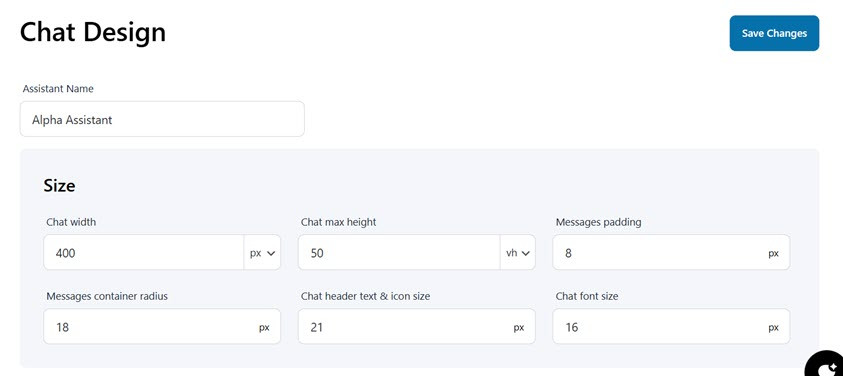
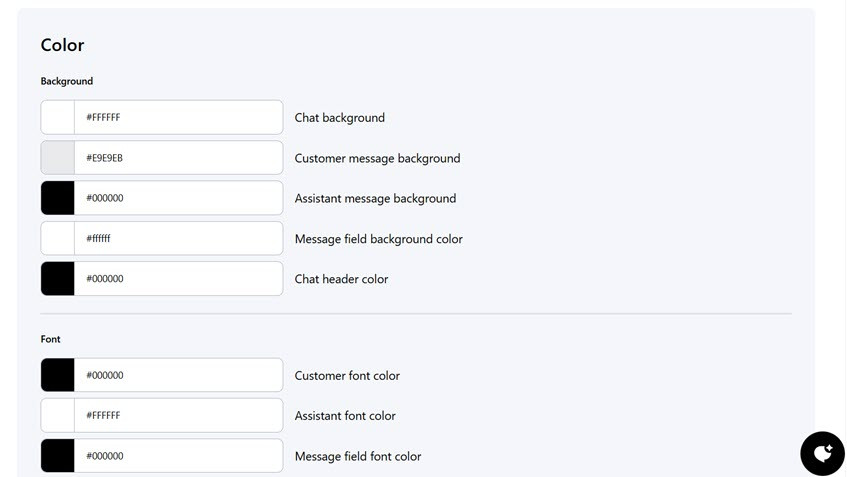
अगले चरण में, आप चैटबॉट के डिज़ाइन को अनुकूलित कर सकते हैं। इसमें सहायक का नाम निर्धारित करना और चैट आकार, पृष्ठभूमि रंग, फ़ॉन्ट, बटन रंग और संदेश रंग समायोजित करना शामिल है।.
चरण 9: AI चैटबॉट प्रकाशित करें
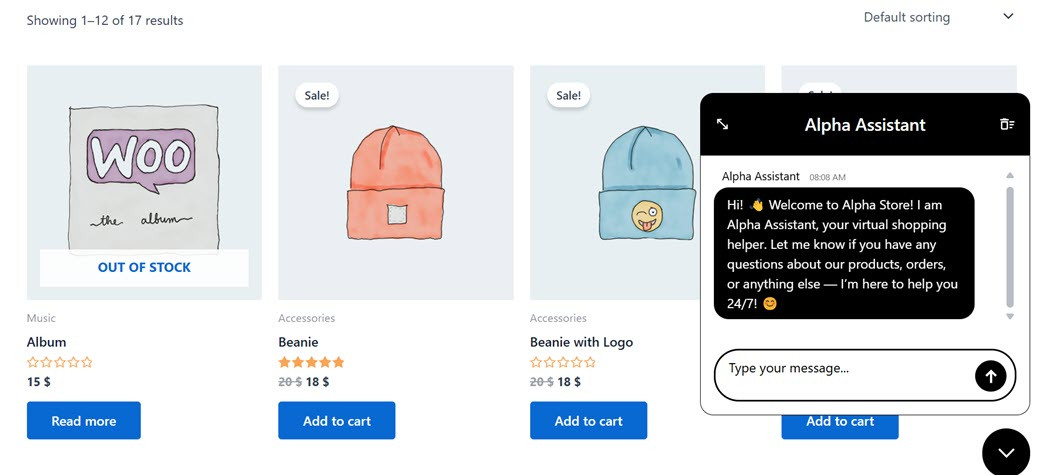
अंतिम चरण आपके द्वारा बनाए गए चैटबॉट को प्रकाशित करना है ताकि यह आपके WordPress वेबसाइट पेज पर दिखाई दे। प्रकाशित करने के लिए, आप बस प्रकाशित बटन का चयन करें। यदि सफल होता है, तो हमारा AI चैटबॉट ऐसा दिखता है।.
वर्डप्रेस साइट्स में AI चैटबॉट्स के वास्तविक-विश्व उदाहरण
आप अपने WordPress वेबसाइट पर AI चैटबॉट का उपयोग कर सकते हैं, चाहे वह ईकॉमर्स, कंपनी प्रोफाइल वेबसाइट हो, और भी बहुत कुछ। चैटबॉट का अस्तित्व उपयोगकर्ताओं को उनके प्रश्नों के उत्तर शीघ्रता से प्राप्त करने में बहुत मददगार होता है।.
यहाँ एक ईकॉमर्स साइट पर एआई चैटबॉट का उपयोग करने का एक वास्तविक उदाहरण है। यहाँ हम उत्पादों और सेवाओं से संबंधित कुछ प्रश्न पूछेंगे।.
अपने ChatGPT चैटबॉट को अनुकूलित करने के लिए सुझाव

एआई चैटबॉट सफलतापूर्वक बनाने के बाद, इसकी कार्यक्षमता को लगातार अनुकूलित करना भी महत्वपूर्ण है। इस अनुभाग में कुछ महत्वपूर्ण सुझाव शामिल होंगे जो आपके ChatGPT चैटबॉट को अनुकूलित करने और इसकी कुशल और प्रभावी कार्यक्षमता सुनिश्चित करने में मदद करेंगे।.
प्रभावी प्रॉम्प्ट्स का उपयोग करें
प्रभावी प्रॉम्प्ट आपके ChatGPT चैटबॉट से सर्वोत्तम प्रतिक्रियाएँ प्राप्त करने के लिए आवश्यक हैं। स्पष्ट, विशिष्ट और संक्षिप्त प्रॉम्प्ट एआई को उपयोगकर्ता के इरादे को समझने और सटीक प्रतिक्रियाएँ उत्पन्न करने में मदद करते हैं। अस्पष्ट या अत्यधिक जटिल प्रॉम्प्ट से बचें, क्योंकि वे चैटबॉट को भ्रमित कर सकते हैं। आप उपयोगकर्ता की बातचीत के आधार पर प्रॉम्प्ट को भी परिष्कृत कर सकते हैं ताकि चैटबॉट के प्रदर्शन में सुधार हो सके, यह सुनिश्चित करते हुए कि यह आपकी साइट के लक्ष्यों के साथ संरेखित हो और प्रासंगिक जानकारी प्रदान करे।.
परस्पर क्रियाओं की निगरानी करें और अक्सर पूछे जाने वाले प्रश्नों का मूल्यांकन करें
चैटबॉट इंटरैक्शन की नियमित निगरानी करना इसके प्रदर्शन को बढ़ाने की कुंजी है। अक्सर पूछे जाने वाले प्रश्नों (एफएक्यू) को ट्रैक करके, आप उपयोगकर्ताओं को क्या जानना चाहते हैं, इस बारे में मूल्यवान जानकारी प्राप्त करते हैं, जिससे आप चैटबॉट की प्रतिक्रियाओं को तदनुसार समायोजित कर सकते हैं। यह ज्ञान अंतराल की पहचान करने में भी मदद करता है, यह सुनिश्चित करता है कि चैटबॉट उपयोगकर्ता संतुष्टि में सुधार करते हुए सबसे प्रासंगिक और अद्यतित जानकारी प्रदान करता है।.
संवेदनशील डेटा लीक न हो यह सुनिश्चित करें
एआई चैटबॉट का उपयोग करते समय संवेदनशील जानकारी की सुरक्षा करना महत्वपूर्ण है। सुनिश्चित करें कि आपका चैटबॉट निजी डेटा जैसे व्यक्तिगत विवरण या भुगतान जानकारी तक नहीं पहुंचता है या प्रकट नहीं करता है। डेटा लीक को रोकने के लिए सुरक्षा उपायों को लागू करें और जीडीपीआर जैसे गोपनीयता नियमों का अनुपालन सुनिश्चित करें। संवेदनशील पूछताछ को मानव समर्थन के लिए निर्देशित करें और उपयोगकर्ता के भरोसे और डेटा सुरक्षा को सुरक्षित करने के लिए चैटबॉट द्वारा उत्तर दिए जा सकने वाले प्रश्नों के प्रकारों को सीमित करें।.
प्रॉम्प्ट और संचार शैली को दर्शकों की जरूरतों के अनुसार अपडेट करें
आपके चैटबॉट की संचार शैली को अपने दर्शकों की पसंद के साथ विकसित होना चाहिए। नियमित रूप से इसकी टोन और शैली को उपयोगकर्ता की अपेक्षाओं, भाषा रुझानों या सांस्कृतिक संदर्भ बदलावों से मेल करने के लिए अद्यतन करें। अपने चैटबॉट के संचार को अपने दर्शकों की जरूरतों के अनुसार ढालने से यह प्रासंगिक और संबंधित रहता है, एक अनुकूलित और व्यक्तिगत उपयोगकर्ता अनुभव प्रदान करता है।.
स्मार्ट बातचीत, खुश आगंतुक!
तत्काल उत्तर प्रदान करें, उपयोगकर्ताओं की 24/7 सहायता करें, और समर्थन को आसानी से स्वचालित करें। WP AI Assistant आपकी वेबसाइट को अधिक संवादात्मक और बुद्धिमान बनाने की कुंजी है।.
निष्कर्ष
अपने WordPress साइट में ChatGPT जैसे AI चैटबॉट को एकीकृत करने से उपयोगकर्ता अनुभव में काफी वृद्धि हो सकती है, ग्राहक सहायता को सुव्यवस्थित किया जा सकता है, और वास्तविक समय में आगंतुकों के साथ बातचीत की जा सकती है। अपने चैटबॉट को स्थापित करने, कॉन्फ़िगर करने और व्यक्तिगत करने के चरणों का पालन करके आप अपनी वेबसाइट के उपयोगकर्ताओं को अधिक प्रतिक्रियाशील और कुशल सेवा प्रदान कर सकते हैं।.
यदि आप अपने वर्डप्रेस साइट को एआई चैटबॉट के साथ अगले स्तर पर ले जाने के लिए तैयार हैं, तो आज़माएँ WP AI Assistant प्लगइन को। यह OpenAI के साथ सहज एकीकरण प्रदान करता है, सेटअप में आसान है, और आपके ब्रांड की आवश्यकताओं के अनुरूप पूर्ण अनुकूलन विकल्प प्रदान करता है।
जब आप ब्लॉग की सदस्यता लेते हैं, तो हम आपको एक ईमेल भेजेंगे जब साइट पर नए अपडेट होंगे ताकि आप उन्हें न चूकें।.



