वर्डप्रेस उत्पाद
 जूमला उत्पाद
 समर्थन
 समाचार
 लॉगिन
लॉगिनWP Table Manager: पैरामीटर
1. मुख्य सेटिंग्स
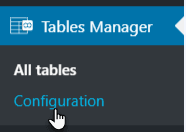
तक पहुँचने के लिए WP Table Manager में जाएँ WP Table Manager > Configuration
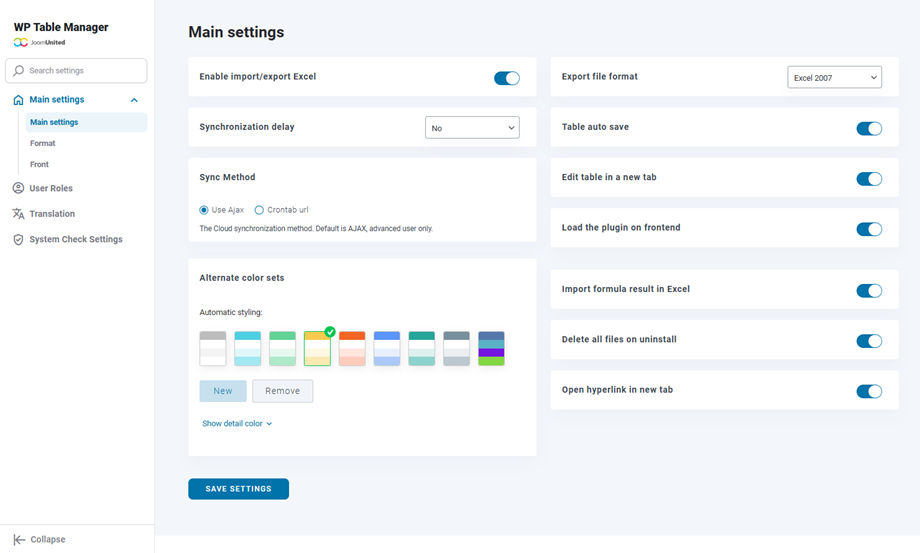
मुख्य सेटिंग टैब में आप एक विकल्प परिभाषित कर सकते हैं :
- आयात/निर्यात एक्सेल बटन को
- निर्यात फ़ाइल प्रारूप: तालिका का निर्यात करते समय एक्सेल प्रारूप का चयन करें
- सिंक्रोनाइज़ेशन विलंब: के बीच स्वचालित शीट सिंक्रोनाइज़ेशन के लिए विलंब निर्धारित करें। WP Table Manager और एक्सेल या गूगल शीट्स
- टेबल ऑटो सेव: ऑटो सेव को सक्षम करें या मैन्युअल सेविंग बटन को सक्रिय करें
- सिंक्रोनाइज़ेशन विधि: AJAX या Crontab URL का उपयोग करें
- टेबल को नए टैब में संपादित करें: यदि यह सुविधा सक्षम है, तो टेबल को नए टैब में खोलें।
- फ्रंटएंड पर प्लगइन लोड करें: लोड करें WP Table Manager (उदाहरण के लिए टेक्स्ट एडिटर से)। यदि इस सुविधा की आवश्यकता नहीं है, तो सर्वर संसाधनों को बचाने के लिए इसे अक्षम रखें।
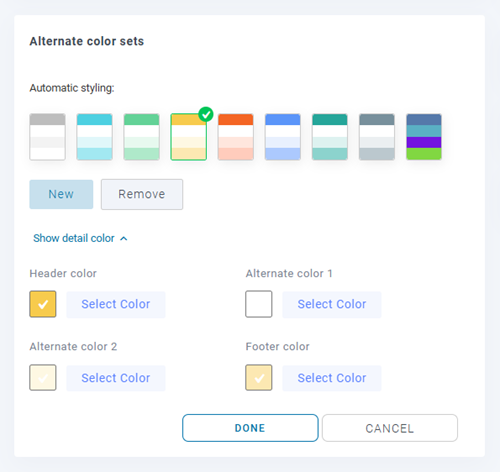
- वैकल्पिक रंग सेट: आपके डेटा को स्टाइल करने के लिए उपलब्ध हैं। विशिष्ट रंग तत्वों को बदलने के लिए "विवरण रंग दिखाएँ" पर क्लिक करें।
- सेल हाइलाइटिंग: सेल पर माउस ले जाकर रंग सक्रिय करें ताकि पहली नज़र में ही सेल की सामग्री दिखाई दे।
- पृष्ठभूमि के रंग को हाइलाइट करें
- फ़ॉन्ट रंग को हाइलाइट करें
- अपारदर्शिता को उजागर करना
- एक्सेल में फ़ॉर्मूला परिणाम आयात करें: एक्सेल फ़ाइल आयात या सिंक्रोनाइज़ करते समय स्वचालित रूप से फ़ॉर्मूला परिणाम प्राप्त करें
- अनइंस्टॉल करने पर सभी फ़ाइलें हटाएँ: सावधान! यदि इसे 'हाँ' पर सेट किया गया है, तो प्लगइन को अनइंस्टॉल करने पर सारा डेटा हटा दिया जाएगा।
- नए टैब में हाइपरलिंक खोलें: नए टैब में हाइपरलिंक खोलें
2. फ़ॉर्मेट सेटिंग्स
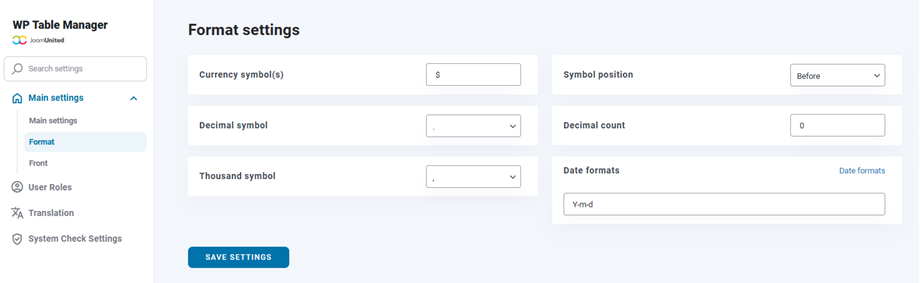
आपको प्लगइन कॉन्फ़िगरेशन > फ़ॉर्मेट टैब पर जाना चाहिए । आपको वहां कुछ अन्य विकल्प दिखाई देंगे।
- मुद्रा चिह्न(ओं)
- प्रतीक स्थिति
- दशमलव चिह्न
- दशमलव गणना
- हजार प्रतीक
- दिनांक प्रारूप
3. फ़ॉन्ट सेटिंग्स
3.1 नए स्थानीय फ़ॉन्ट कैसे जोड़ें?
टेबल एडिटर में नए स्थानीय फ़ॉन्ट जोड़ने के लिए, ' नया फ़ॉन्ट जोड़ें' बटन पर क्लिक करें।
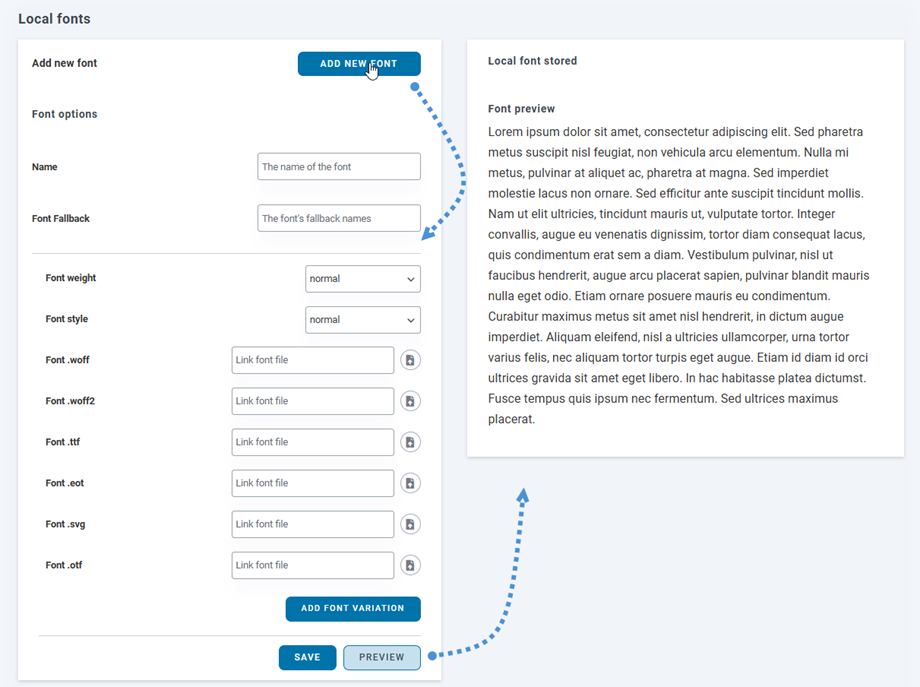
इसमें स्थानीय फ़ॉन्ट के लिए कुछ विकल्प शामिल हैं:
- नाम
- फ़ॉन्ट फ़ॉलबैक
- फ़ॉन्ट वज़न
- लिपि शैली
- नए फ़ॉन्ट डालने के लिए फ़ील्ड
आप नए फॉन्ट के लिए फॉन्ट वेरिएशन भी जोड़ सकते हैं। फिर दाईं ओर के पैनल पर फॉन्ट कैसा दिखेगा, यह देखने के लिए प्रीव्यू बटन पर क्लिक करें । अंत में, सेव बटन पर क्लिक करना न भूलें।
3.2 गूगल फॉन्ट कैसे जोड़ें?
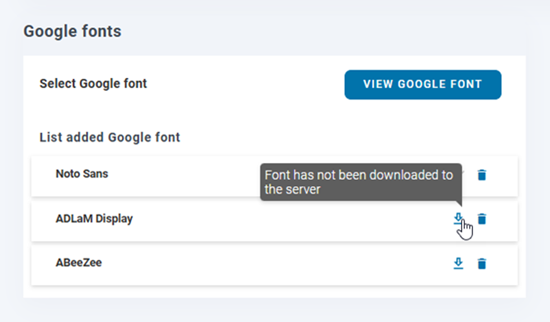
अपने एडिटर में Google Font जोड़ने के लिए, बस View Google Font बटन पर क्लिक करें और फिर अपने पसंदीदा फॉन्ट पर Add to Collection बटन पर क्लिक करें।
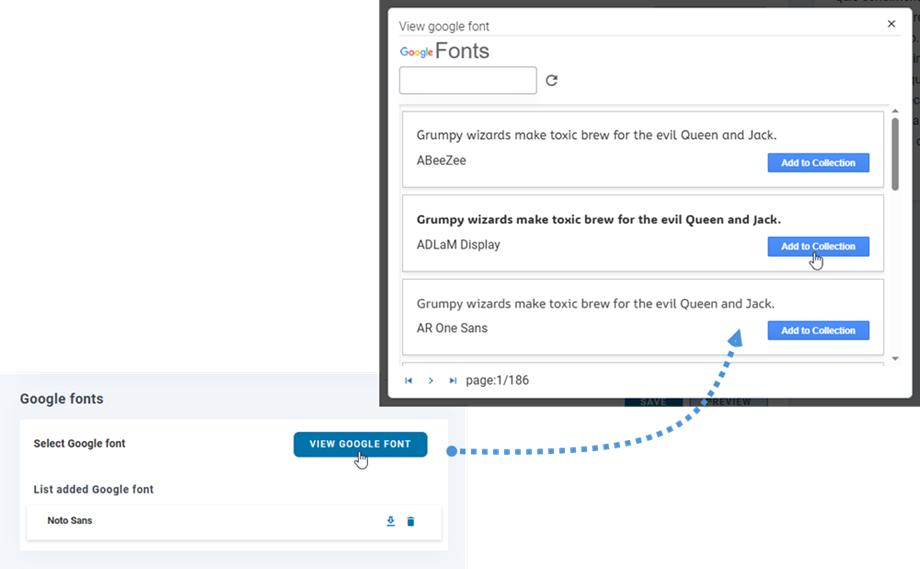
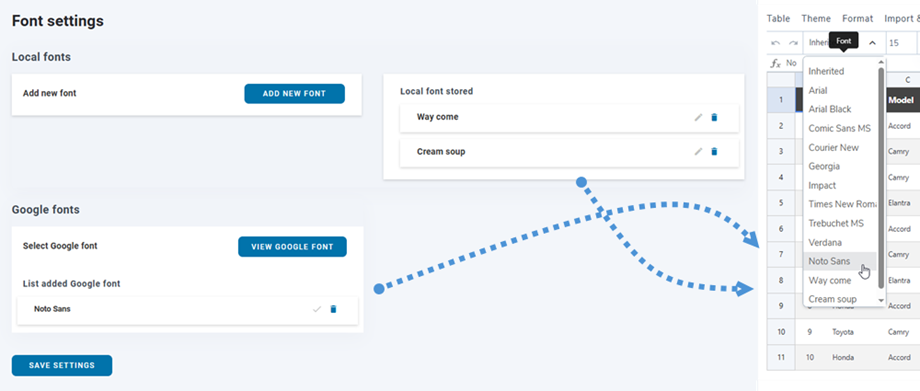
फिर, आपको टेबल एडिटर पर नए जोड़े गए फॉन्ट दिखाई देंगे।.
3.3 गूगल फॉन्ट कैसे डाउनलोड करें?
पिछले चरण में, आपने Google फ़ॉन्ट को अपने संग्रह में जोड़ा था। अब आप डाउनलोड बटन पर क्लिक करके उन्हें स्थानीय रूप से उपयोग करने के लिए डाउनलोड कर सकते हैं। फ़ॉन्ट डाउनलोड होने पर डाउनलोड बटन पर टिक का निशान दिखाई देगा। या फिर आप डाउनलोड बटन पर माउस ले जाकर देख सकते हैं, जिससे टूलटिप आपको बताएगा कि फ़ॉन्ट डाउनलोड हुआ है या नहीं।