 वर्डप्रेस उत्पाद
 जूमला उत्पाद
 समर्थन
 समाचार
 लॉगिन
लॉगिनWP Table Manager: टेबल से चार्ट
1. डेटा के साथ एक तालिका बनाएं
संस्करण 2.0 से अब आप अपनी सामग्री में चार्ट जोड़ सकते हैं। सबसे पहले, चार्ट बनाने के लिए डेटा के साथ एक टेबल बनाएं।.
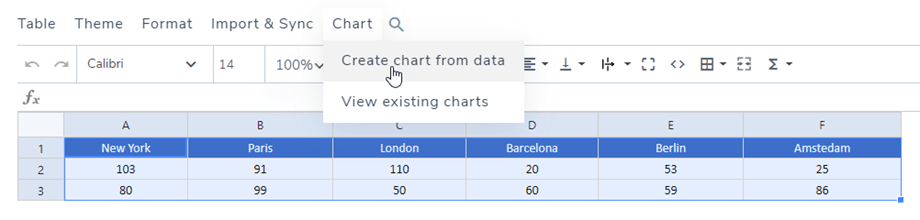
आप कंट्रोल (विंडोज)/कमांड (मैक) का उपयोग करके दो या दो से अधिक अलग-अलग कॉलम का चयन करके एक नया चार्ट भी बना सकते हैं।.

फिर चार्ट बनाने के लिए अपना चयन करें, यहां पूरी तालिका का चयन किया गया है, मेनू चार्ट > डेटा से चार्ट बनाएं बटन।
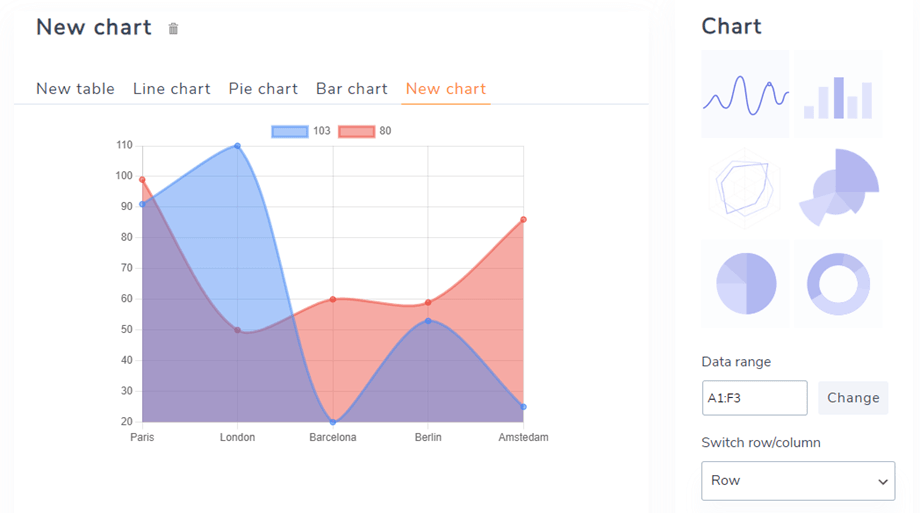
आपके द्वारा चयनित डेटा रेंज के अनुसार एक चार्ट तैयार किया जाएगा। दाईं ओर, आप चार्ट का प्रकार चुन सकते हैं। आप डेटा सेट से आवश्यकतानुसार ग्राफ बना सकते हैं।.
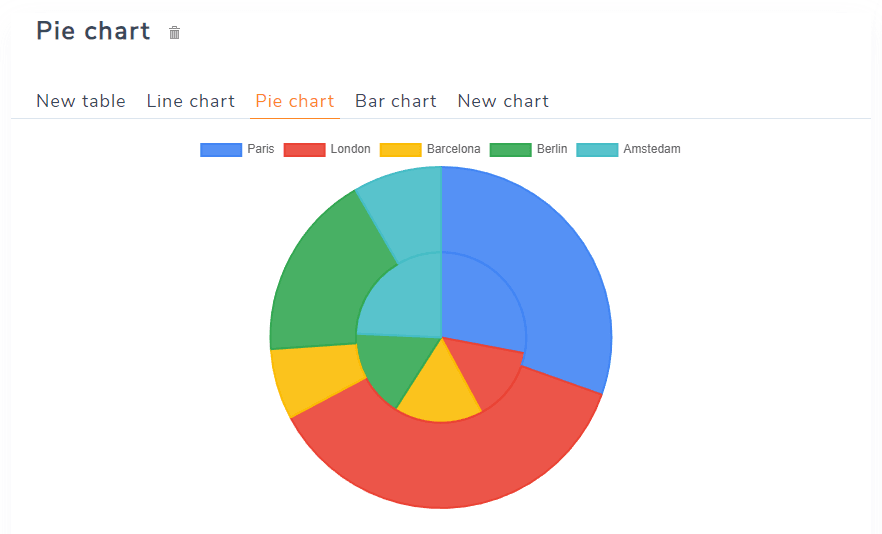
टेबल में डेटा परिवर्तन के अनुसार ग्राफ गतिशील रूप से अपडेट हो जाएगा।.
या यदि आपने पहले से ही चार्ट बना रखे हैं, तो आप मेनू चार्ट > मौजूदा चार्ट देखें बटन पर क्लिक कर सकते हैं ।
2. ग्राफ़ पैरामीटर
ग्राफ जोड़ने के बाद आपको दाईं ओर के कॉलम में कुछ विकल्प दिखाई देंगे।.
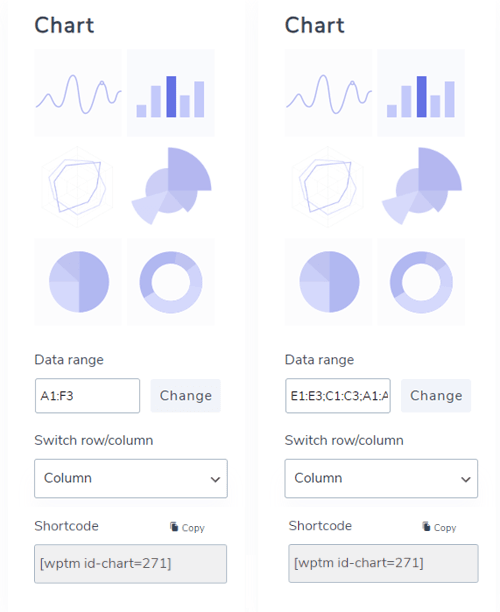
- चार्ट के प्रकार: 6 नमूना चार्ट शामिल हैं।
- श्रेणी का चयन करें: तालिका में आपका डेटा क्षेत्र।
- "पंक्ति/स्तंभ बदलें" विकल्प केवल तभी उपलब्ध होगा जब आपने डेटासेट में केवल संख्याएँ चुनी हों। आप स्तंभ से पंक्ति में डेटा बदल सकेंगे।
- शॉर्टकोड: चार्ट शॉर्टकोड जिसे आप एडिटर में डाल सकते हैं।
कस्टम अक्ष डेटा
इस कस्टम अक्ष डेटा अनुभाग में, आप उपरोक्त सेटिंग्स के अनुसार पंक्ति/स्तंभ का चयन कर सकते हैं।
- श्रृंखला: प्रदर्शित करने के लिए पंक्तियाँ/स्तंभ चुनें
- X- अक्ष
- पंक्ति/स्तंभ का चयन करें
- चयनित पंक्ति/स्तंभ को X-लेबल के रूप में उपयोग करें
- चार्ट डेटा के रूप में पहली पंक्ति/स्तंभ का उपयोग करें
- शाफ़्ट
- बड़ा कदम
- वाई-अक्ष का न्यूनतम मान
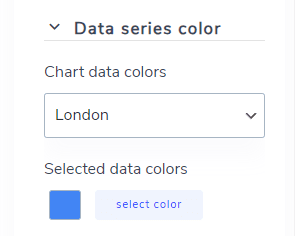
डेटा श्रृंखला रंग
इस अनुभाग में, आप स्तंभों और पंक्तियों के लिए रंग चुन सकते हैं।.
विन्यास
कॉन्फ़िगरेशन अनुभाग में , आप चार्ट की कुछ शैलियों को समायोजित कर सकते हैं।
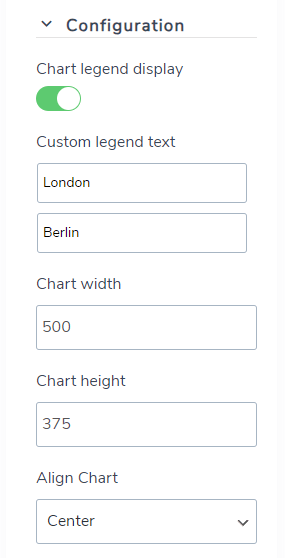
- चार्ट लेजेंड डिस्प्ले: चार्ट के ऊपर लेजेंड दिखाएं/छिपाएं।
- कस्टम लेजेंड टेक्स्ट: लेजेंड के टेक्स्ट को संपादित करें।
- चार्ट की चौड़ाई/चार्ट की ऊंचाई: चार्ट के लिए चौड़ाई/ऊंचाई निर्धारित करें।
- चार्ट को संरेखित करें: फ्रंटएंड पर प्रदर्शित करने के लिए स्थिति का चयन करें।
