 वर्डप्रेस उत्पाद
 जूमला उत्पाद
 समर्थन
 समाचार
 लॉगिन
लॉगिनWP Table Manager: इंस्टॉलेशन
1. स्थापित करें
हमारे प्लगइन को इंस्टॉल करने के लिए आपको स्टैंडर्ड वर्डप्रेस इंस्टॉलर का उपयोग करना चाहिए या सभी फ़ोल्डरों को अनज़िप करके /wp-content/plugin में रखना चाहिए।.
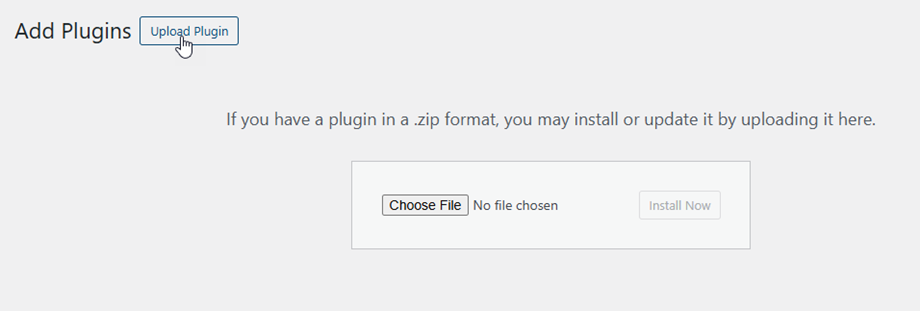
फिर 'एक्टिवेट प्लगइन', ताकि वर्डप्रेस के बाएं मेनू में टेबल मैनेजर मेनू दिखाई दे।

2. प्लगइन को अपडेट करें
टेबल मैनेजर को अपडेट करने के लिए, आप वर्डप्रेस के डिफ़ॉल्ट अपडेटर का उपयोग कर सकते हैं। आप www.joomunited.com से डाउनलोड की गई .zip फ़ाइल से नया संस्करण हटाकर इंस्टॉल भी कर सकते हैं। किसी भी स्थिति में, आपका कोई भी डेटा नष्ट नहीं होगा क्योंकि सब कुछ डेटाबेस में सुरक्षित है।
सुरक्षा और स्थिरता संबंधी समस्याओं से बचने के लिए हमेशा नवीनतम संस्करण का उपयोग करना सुनिश्चित करें।.
Plugins > Installed Plugins > WP Table Manager सेक्शन पर जाएं , 'update now' लिंक पर क्लिक करें। एक टेक्स्ट दिखाई देगा जहां आप नए वर्जन को अपडेट करने के लिए क्लिक कर सकते हैं।

फिर अंत में, आप वर्डप्रेस के मानक अपडेट से सभी JoomUnited कमर्शियल प्लगइन्स को अपडेट कर सकते हैं।.

