WordPress उत्पाद
 Joomla उत्पाद
 सहायता
 News
News Login
LoginWP Media Folder: अवदा लाइव तत्व
1. डब्ल्यूपीएमएफ गैलरी
Avada बिल्डर या Avada Live पर गैलरी डालने के लिए, बिल्डर एलिमेंट्स टैब पर WPMF गैलरी एलिमेंट पर क्लिक करें । या फिर, तेज़ी से नेविगेशन के लिए सर्च फ़ील्ड में "WPMF" लिखें।
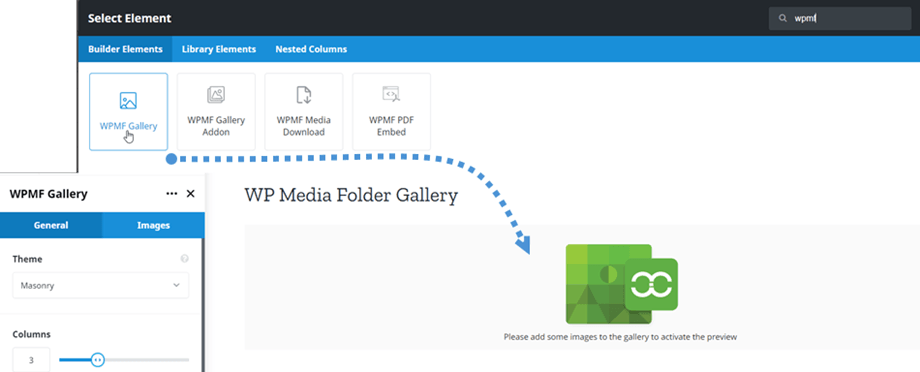
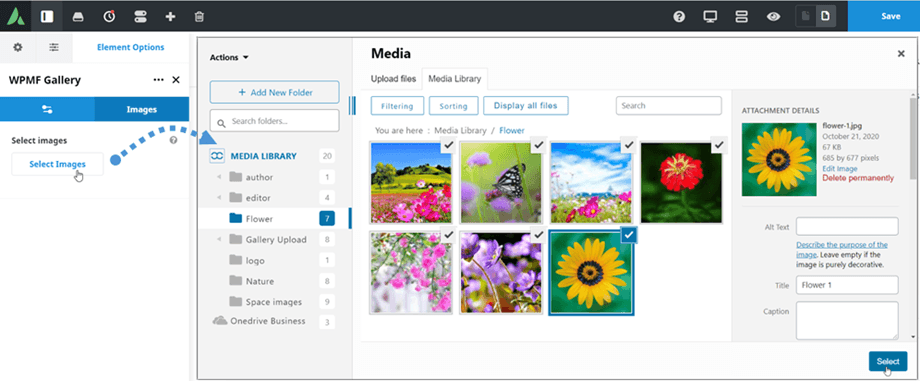
उसके बाद, WPMF गैलरी पैनल > इमेज टैब पर जाकर, गैलरी के लिए इमेज चुनने के लिए "इमेज चुनें" बटन पर क्लिक करें , फिर चुनी गई इमेज से एक नई गैलरी बनाने के लिए अगले चरणों का पालन करें।
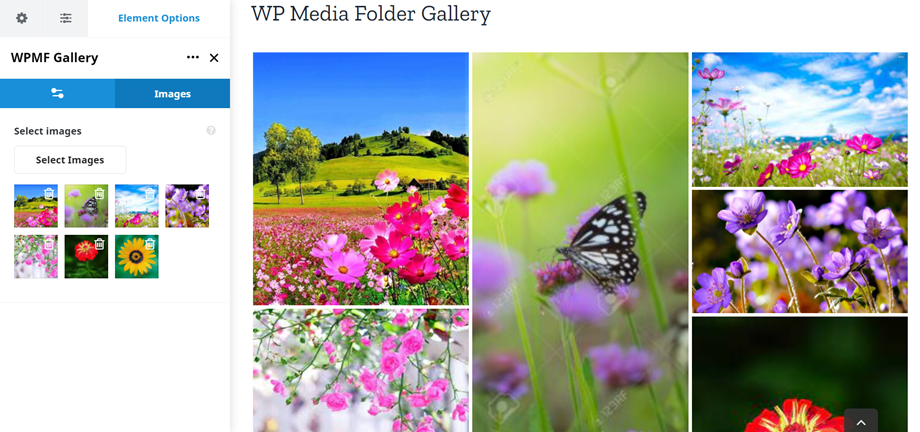
अंत में, चयनित थीम के अनुसार गैलरी का पूर्वावलोकन मुख्य स्क्रीन पर प्रदर्शित होगा। यहां से आप "हटाएँ" आइकन पर क्लिक करके छवियों को हटा सकते हैं।
इसके अलावा, आप किसी फ़ोल्डर का चयन करके तुरंत एक नई गैलरी बना सकते हैं। कृपया जनरल टैब के नीचे जाएं , "फ़ोल्डर से गैलरी" विकल्प को सक्षम करें और फिर ड्रॉप-डाउन फ़ोल्डर सूची से एक फ़ोल्डर चुनें। अंत में, चयनित फ़ोल्डर में मौजूद छवियों सहित गैलरी का पूर्वावलोकन मुख्य स्क्रीन पर तुरंत दिखाई देगा।
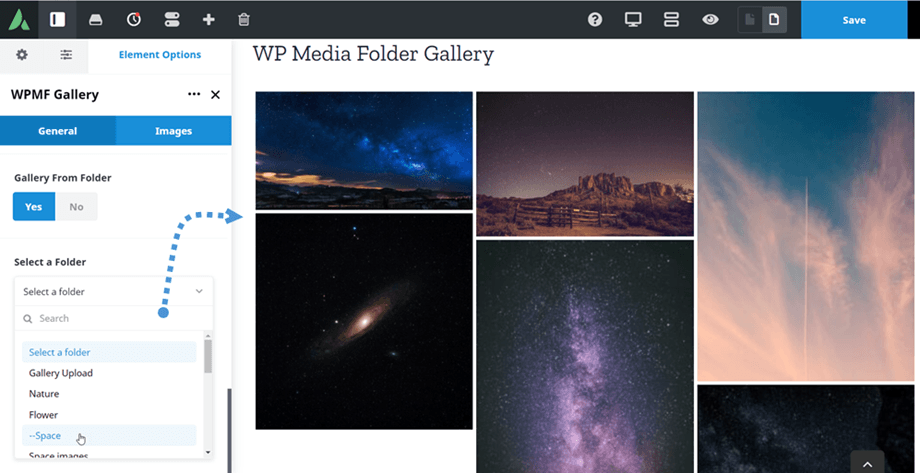
सेटिंग्स पैनल पर, गैलरी को समायोजित करने के लिए कुछ विकल्प भी मौजूद हैं:
गैलरी सेटिंग्स
सामान्य टैब:
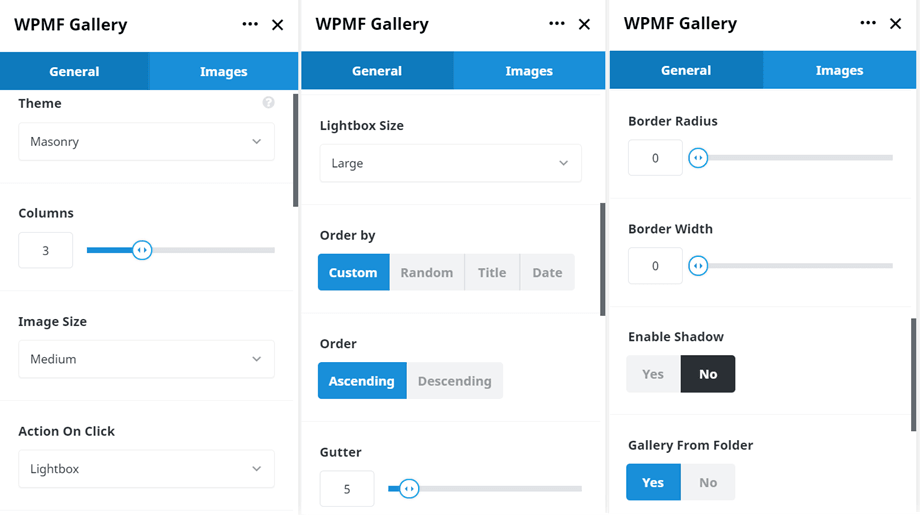
- थीम: डिफ़ॉल्ट, मैन्सरी, पोर्टफोलियो, स्लाइडर (ऐडऑन: फ्लो स्लाइड, स्क्वायर ग्रिड और मटेरियल)
- कॉलम: 1 से 8
- नाली: 5, 10, 15... 50
- छवि का आकार: थंबनेल, मध्यम, बड़ा, पूर्ण,... ( सेटिंग्स >> मीडिया में अपने छवि आकार के अनुसार चुनें )
- क्लिक पर क्रिया: लाइटबॉक्स, अटैचमेंट पेज, कोई नहीं
- लाइटबॉक्स का आकार: थंबनेल, मध्यम, बड़ा, पूर्ण
- क्रमबद्ध करें: कस्टम, रैंडम, शीर्षक, तिथि
- क्रम: आरोही/अवरोही
- शैडो सक्षम करें: हाँ/नहीं
- फ़ोल्डर से गैलरी: हाँ/नहीं
सीमा अनुभाग:
- बॉर्डर त्रिज्या: 0 से 20 पिक्सेल
- बॉर्डर की चौड़ाई: 0 से 30 पिक्सेल
- बॉर्डर का प्रकार: सॉलिड, डबल, डॉटेड, डैश्ड, ग्रूव्ड
- बॉर्डर का रंग: एक रंग चुनें
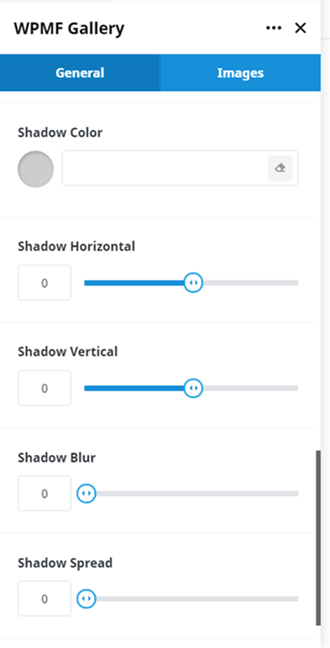
छाया भाग:
- छाया रंग
- छाया क्षैतिज
- छाया ऊर्ध्वाधर
- शैडो ब्लर
- छाया प्रसार
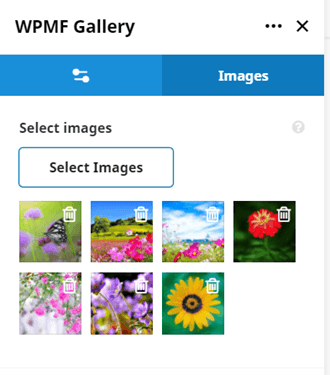
इमेज टैब:
- चित्र चुनें: गैलरी के लिए चित्र चुनें
2. WPMF गैलरी ऐडऑन
गैलरी एलिमेंट की तरह ही, WPMF गैलरी ऐडऑन एलिमेंट बिल्डर एलिमेंट्स टैब पर मिल जाएगा। या फिर, तेज़ नेविगेशन के लिए आप सर्च फ़ील्ड में "WPMF" लिख सकते हैं।
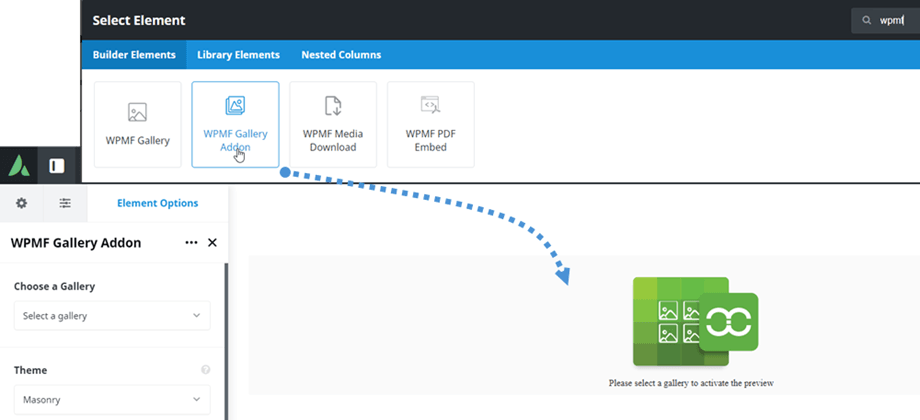
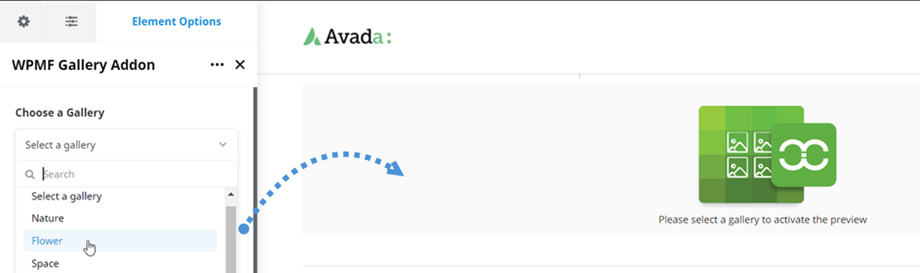
उसके बाद, WPMF गैलरी ऐडऑन पैनल में, अपने गैलरी ऐडऑन से बनाई गई गैलरी चुनें।
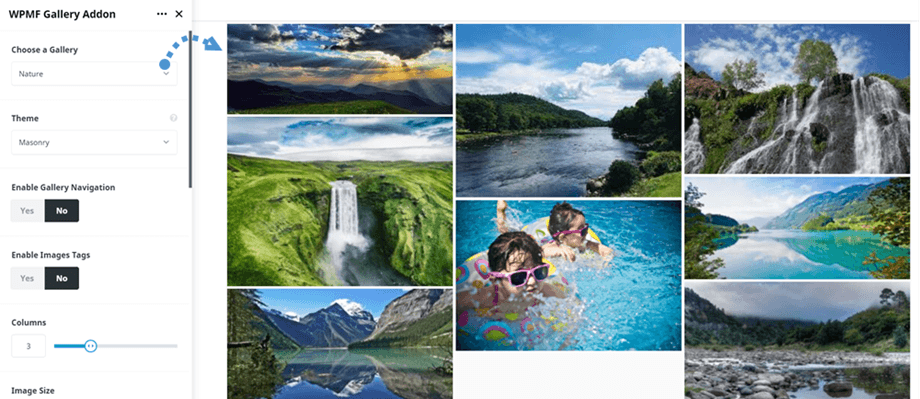
अंत में, चयनित थीम के अनुसार गैलरी का पूर्वावलोकन मुख्य स्क्रीन पर प्रदर्शित होगा।.
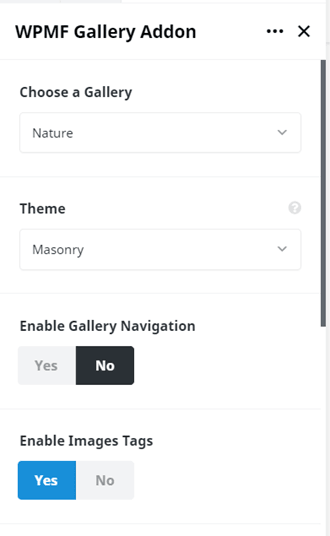
गैलरी सेटिंग्स, मार्जिन, बॉर्डर और शैडो WPMF गैलरी के समान ही हैं। गैलरी सेटिंग्स के लिए कृपया यहाँ वापस जाएँ और WPMF गैलरी ऐडऑन के लिए अतिरिक्त विकल्प नीचे दिए गए हैं:
- गैलरी चुनें: जिसे आप गैलरी ऐडऑन में बनाते हैं
- गैलरी नेविगेशन सक्षम करें: हाँ/नहीं
- इमेज टैग सक्षम करें: हां/नहीं
3. WPMF मीडिया डाउनलोड
इस एलिमेंट का उपयोग करने के लिए, आपको सेटिंग्स > एक्सेस और डिज़ाइन > फ़ाइल डिज़ाइन टैब में "सिंगल मीडिया डाउनलोड" विकल्प को सक्षम करना होगा । यह WPMF मीडिया डाउनलोड एलिमेंट बिल्डर एलिमेंट्स टैब पर पाया जा सकता है । या आप त्वरित नेविगेशन के लिए खोज फ़ील्ड में "WPMF" टेक्स्ट इनपुट कर सकते हैं।
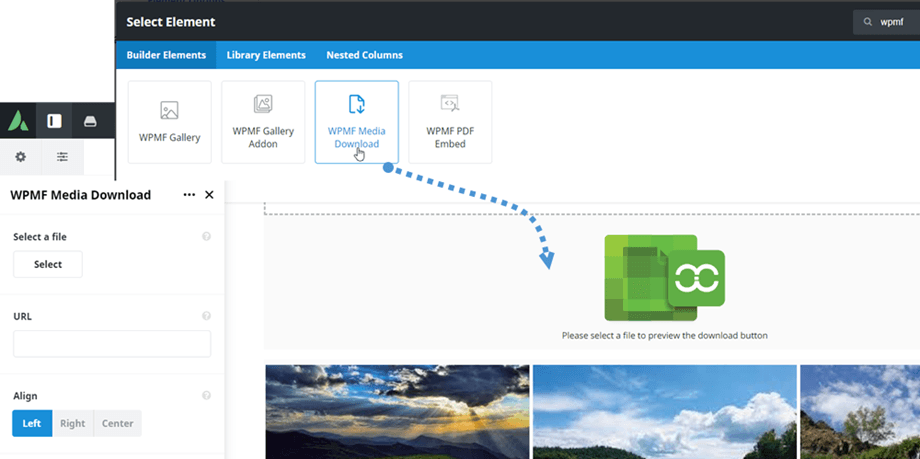
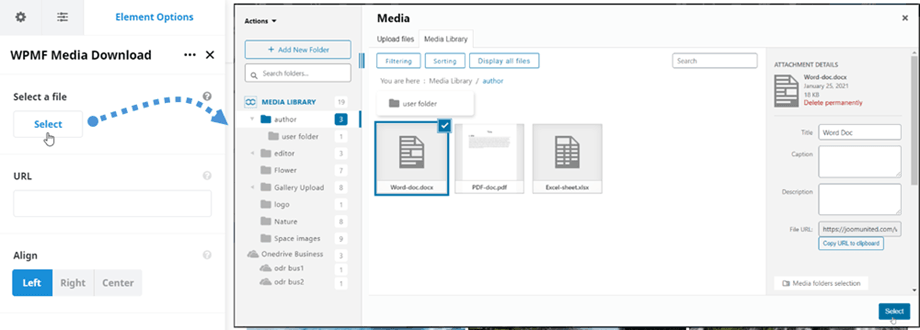
उसके बाद, 'फ़ाइल चुनें' बटन पर क्लिक करें और अपनी मीडिया लाइब्रेरी से एक फ़ाइल चुनें।
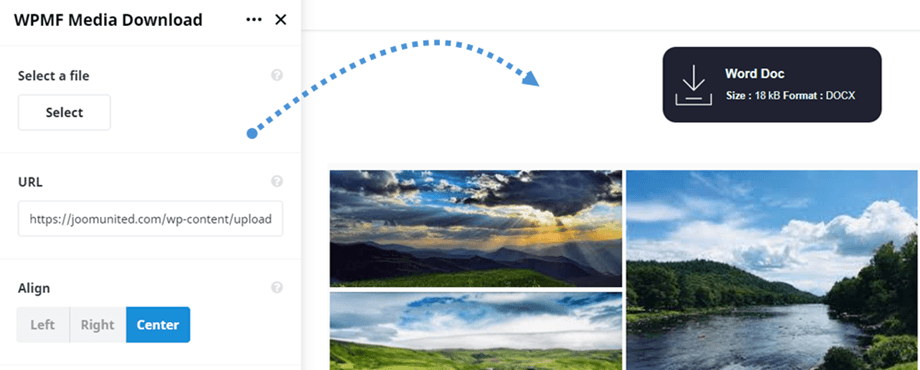
इसके बाद मुख्य स्क्रीन पर सिंगल फाइल डाउनलोड का पूर्वावलोकन प्रदर्शित होगा।.
यदि आप फ़ाइल ब्लॉक को अपनी शैली के अनुसार संशोधित करना चाहते हैं, तो कृपया यहाँ जाएँ।
4. WPMF PDF एम्बेड करें
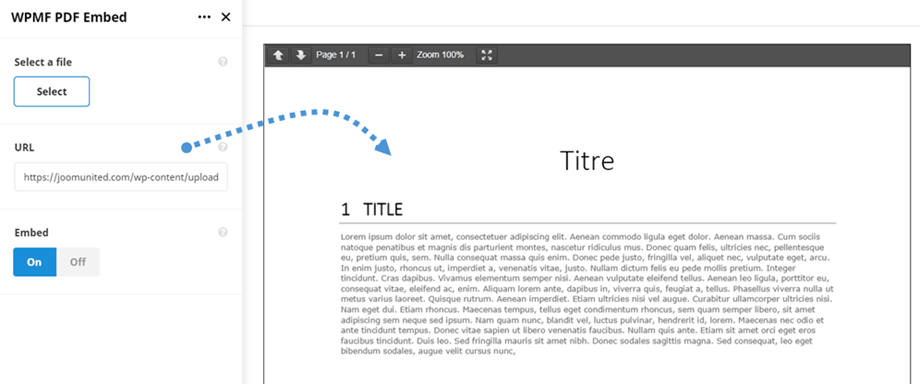
यह WPMF PDF एम्बेड एलिमेंट बिल्डर एलिमेंट्स टैब पर मिलेगा । या फिर आप सर्च फील्ड में "WPMF" लिखकर भी इसे आसानी से ढूंढ सकते हैं।
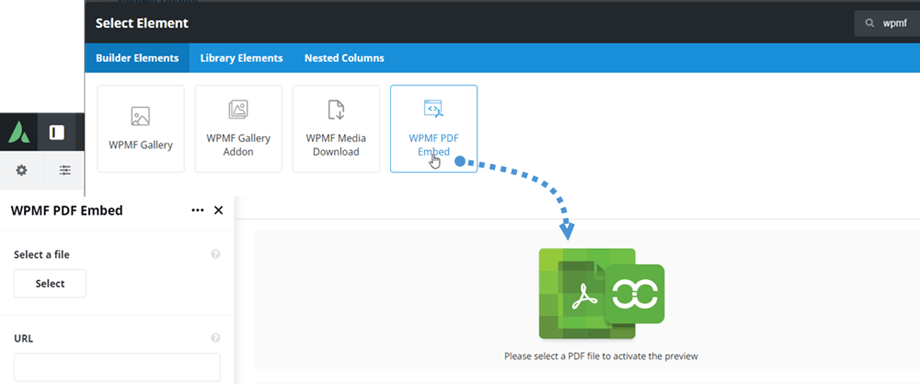
उसके बाद, 'पीडीएफ चुनें' बटन पर क्लिक करें और अपनी मीडिया लाइब्रेरी से एक पीडीएफ फाइल चुनें।
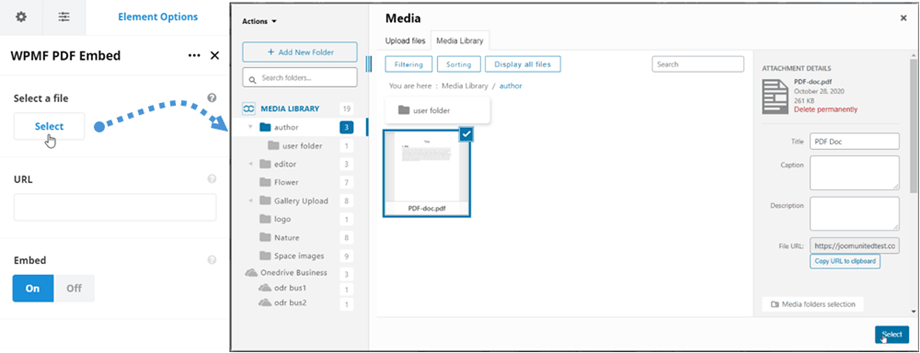
इसके बाद पीडीएफ फाइल का कंटेंट प्रीव्यू मुख्य स्क्रीन पर प्रदर्शित होगा, यदि एम्बेड स्थिति बंद है तो आप पीडीएफ के लिए लक्ष्य का चयन कर सकते हैं।.