 WordPress उत्पाद
 Joomla उत्पाद
 सहायता
 News
News Login
LoginWP Media Folder क्लाउड: इंस्टॉलेशन
1. स्थापित करें
WP Media Folder Cloud ऐडऑन एक अलग प्लगइन है जिसे अलग से सक्रिय करना होगा। हमारे प्लगइन को इंस्टॉल करने के लिए, आप या तो स्टैंडर्ड वर्डप्रेस इंस्टॉलर का उपयोग कर सकते हैं, या प्लगइन को अनज़िप करके फ़ोल्डर को /wp-content/plugin में रख सकते हैं।.
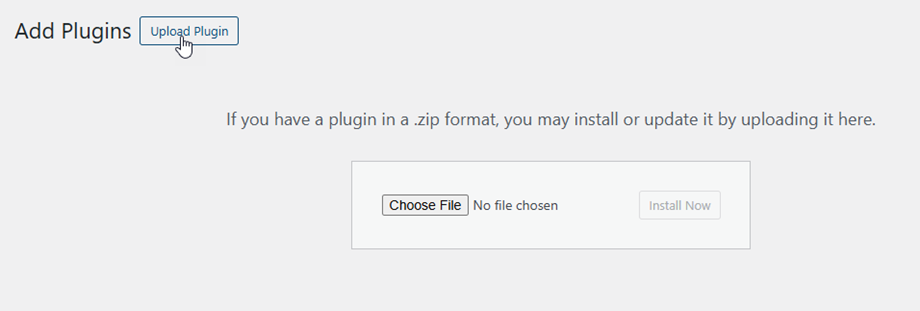
फिर वर्डप्रेस के साइड-मेनू में देने के लिए WP Media Folder क्लाउड ऐडऑन मेनू दिखाई एक्टिवेट प्लगइन पर क्लिक करें।
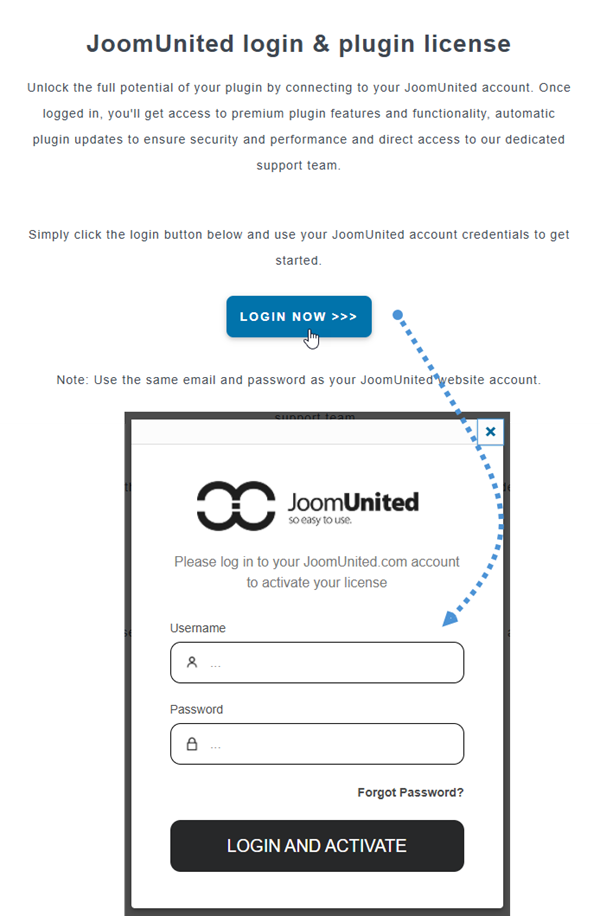
अब से, कृपया प्लगइन का उपयोग करने से पहले अपने JoomUnited खाते में लॉग इन करना सुनिश्चित करें।.
2. प्लगइन को अपडेट करें
अपडेट करने के लिए WP Media Folder , आप WordPress के डिफ़ॉल्ट अपडेटर का उपयोग कर सकते हैं। आप इसे हटाकर www.joomunited.com से डाउनलोड की गई .zip फ़ाइल से नया संस्करण भी इंस्टॉल कर सकते हैं। किसी भी स्थिति में, आपका कोई भी कंटेंट नष्ट नहीं होगा क्योंकि सब कुछ डेटाबेस में सुरक्षित रहता है।
सुरक्षा और स्थिरता संबंधी समस्याओं से बचने के लिए हमेशा नवीनतम संस्करण का उपयोग करना सुनिश्चित करें।.
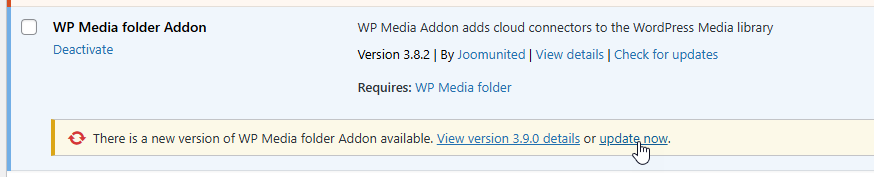
पेड वर्जन को अपडेट करने के लिए, कृपया Plugins > Installed plugin पर जाएं और लिंक WP Media Folder Addon सेक्शन में update now पर क्लिक करें ।
अंत में, आप वर्डप्रेस के मानक अपडेटर का उपयोग करके सभी JoomUnited कमर्शियल प्लगइन्स को अपडेट कर सकते हैं।.


