वर्डप्रेस उत्पाद
 जूमला उत्पाद
 समर्थन
 समाचार
 लॉगिन
लॉगिनWP Media Folder: कॉन्फ़िगरेशन
1. सामान्य सेटिंग्स
वैश्विक सेटिंग्स मेनू सेटिंग्स > WP Media Folder > सामान्य > मुख्य सेटिंग्स के माध्यम से उपलब्ध हैं।
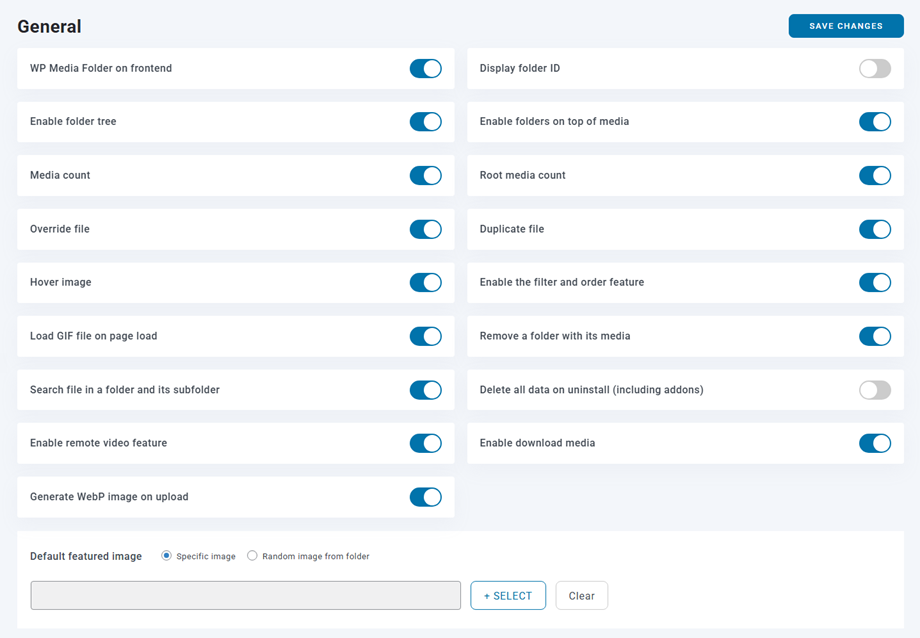
मुख्य सेटिंग टैब
- WP Media Folder : यदि आप फ्रंटएंड पर उपलब्ध पेज बिल्डर का उपयोग कर रहे हैं, तो आप WP Media folder। यदि नहीं, तो इसे निष्क्रिय रखें - इसके बिना आपको बेहतर प्रदर्शन मिलेगा।
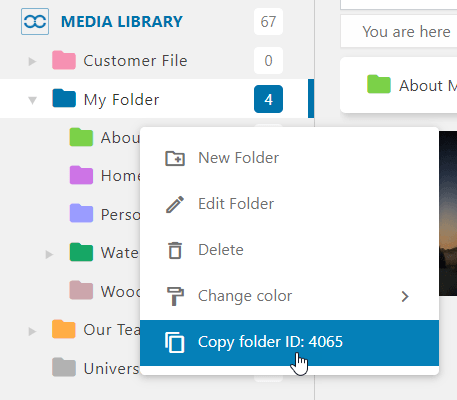
- फ़ोल्डर आईडी प्रदर्शित करें: फ़ोल्डर पर राइट-क्लिक करके फ़ोल्डर आईडी प्रदर्शित करें और कॉपी करें।
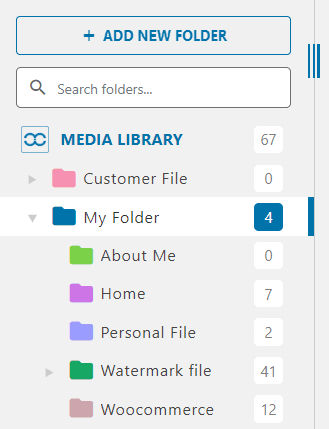
- फ़ोल्डर ट्री सक्षम करें: तेज़ फ़ोल्डर नेविगेशन के लिए मीडिया मैनेजर के बाईं ओर एक बाएँ फ़ोल्डर ट्री को लोड करें।
- मीडिया के शीर्ष पर फ़ोल्डर सक्षम करें: मुख्य दृश्य में मीडिया के शीर्ष पर फ़ोल्डरों के प्रदर्शन को सक्षम या अक्षम करें।
- मीडिया गणना: फ़ोल्डर ट्री में प्रत्येक फ़ोल्डर में उपलब्ध मीडिया की संख्या प्रदर्शित करें।
- रूट मीडिया काउंट: फ़ोल्डर ट्री में रूट फ़ोल्डर में उपलब्ध मीडिया की संख्या प्रदर्शित करें। यह विकल्प केवल व्यवस्थापक भूमिका के लिए लागू होता है।
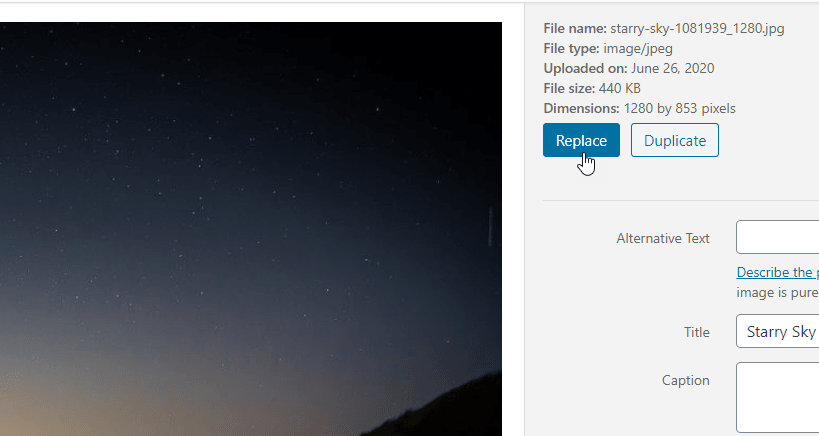
- ओवरराइड फ़ाइल: टूटे हुए लिंक उत्पन्न किए बिना किसी मौजूदा फ़ाइल को दूसरी फ़ाइल से बदलें (समान प्रारूप की अनुमति है, उदाहरण के लिए .jpg से .jpg तक)।
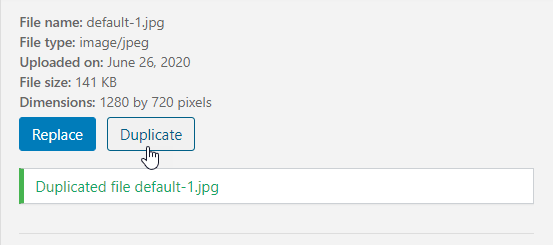
- फाइल की डुप्लीकेट कॉपी बनाएं: मीडिया मैनेजर से किसी मीडिया फाइल की डुप्लीकेट कॉपी बनाने के लिए एक बटन जोड़ें।
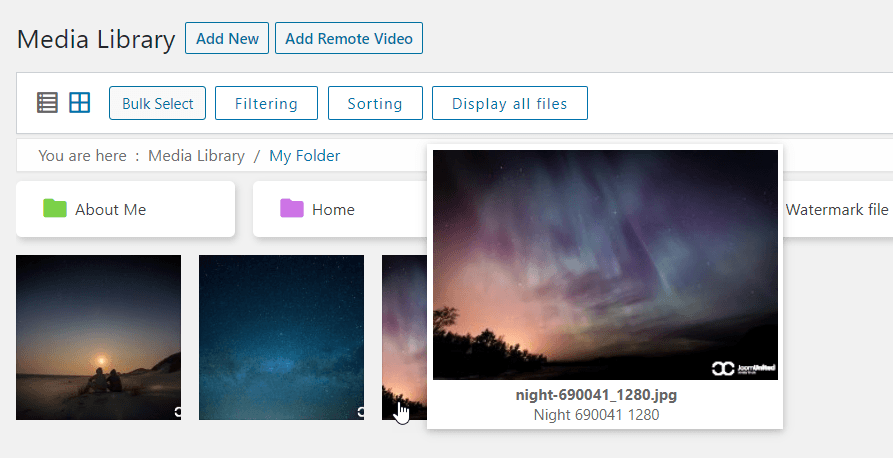
- को छवि पर ले जाने पर: छवि पर माउस ले जाने पर, उसका एक बड़ा पूर्वावलोकन प्रदर्शित होता है।
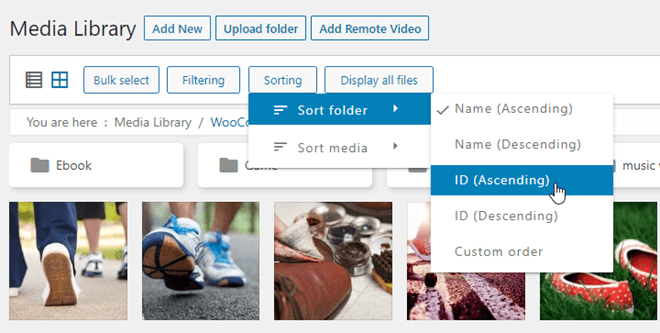
- फ़िल्टर और क्रमबद्ध करने की सुविधा को सक्षम करें: मीडिया दृश्यों में अतिरिक्त फ़िल्टर जोड़े जाएंगे।
- पेज लोड होने पर GIF फ़ाइल लोड करें: पेज लोड होने पर GIF एनिमेशन अपने आप चलने लगेगा। वर्डप्रेस में यह डिफ़ॉल्ट रूप से एक स्थिर छवि होती है।
- फ़ोल्डर और उसके मीडिया को हटाएँ: यदि यह विकल्प सक्रिय है, तो फ़ोल्डर हटाने पर उसके अंदर मौजूद सभी मीडिया भी हट जाएगी। इसका उपयोग सावधानी से करें।
- किसी फ़ोल्डर और उसके सबफ़ोल्डर में फ़ाइल खोजें: यदि यह विकल्प सक्षम है, तो जब आप किसी फ़ोल्डर में फ़ाइल खोजेंगे, तो यह उसके सबफ़ोल्डरों में भी खोज करेगा।
- अनइंस्टॉल करने पर सारा डेटा डिलीट हो जाएगा (ऐडऑन सहित): हमारे प्लगइन को अनइंस्टॉल करते समय आपकी सभी मीडिया फाइलें हटा दी जाएंगी।
- रिमोट वीडियो फ़ीचर को सक्षम करें: यूट्यूब, वीमियो या डेलीमोशन से रिमोट वीडियो को शामिल करें और प्रबंधित करें।
- मीडिया डाउनलोड सक्षम करें: डाउनलोड करने के लिए मीडिया पर राइट-क्लिक करें (ग्रिड दृश्य)। छवि अपने मूल आकार में डाउनलोड हो जाएगी।
- अपलोड करते समय वेबपी छवि उत्पन्न करें: अपलोड करते समय स्वचालित रूप से छवि का वेबपी संस्करण उत्पन्न करें।
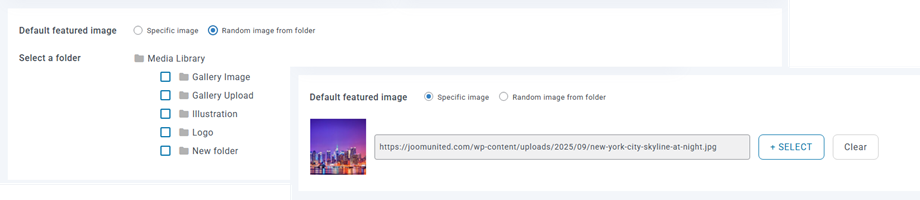
- डिफ़ॉल्ट फ़ीचर्ड इमेज: किसी भी नई पोस्ट में डिफ़ॉल्ट रूप से लोड होने के लिए एक डिफ़ॉल्ट इमेज या मीडिया फ़ोल्डर से कोई भी रैंडम इमेज चुनें। पोस्ट में इमेज को एडिट करके बदला जा सकता है।
- मीडिया संख्या: फ़ोल्डर ट्री में प्रत्येक फ़ोल्डर में उपलब्ध मीडिया की संख्या प्रदर्शित करें
- फ़ाइल बदलें: टूटे हुए लिंक उत्पन्न किए बिना किसी मौजूदा फ़ाइल को दूसरी फ़ाइल से बदलें। बदलें बटन पर क्लिक करें और अपने पीसी से एक छवि चुनें।
- फ़ाइल की डुप्लीकेट कॉपी बनाएं: केवल डुप्लीकेट बटन पर क्लिक करके ही किसी मीडिया फ़ाइल की डुप्लीकेट कॉपी बनाएं ।
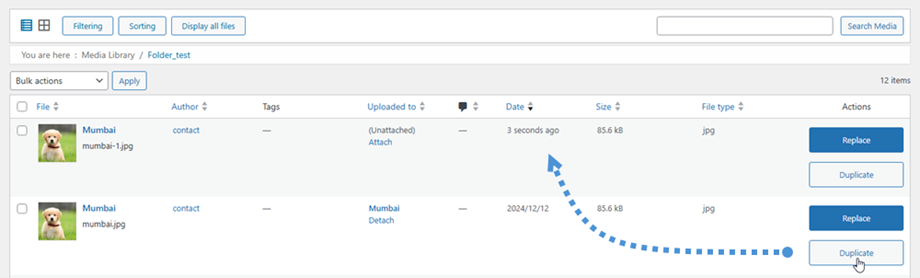
रिप्लेस और डुप्लिकेट सुविधाएँ सूची दृश्य में उपलब्ध हैं।
- होवर इमेज: मीडिया लाइब्रेरी में किसी इमेज थंबनेल पर माउस ले जाने पर एक पॉपअप में मध्यम आकार की इमेज का पूर्वावलोकन प्रदर्शित होता है। पॉपअप में इमेज की जानकारी, जैसे कि फ़ाइल का नाम, आयाम, फ़ाइल का आकार और मेटाडेटा भी दिखाई देती है, जिससे आप पूरी फ़ाइल खोले बिना ही इमेज के विवरण का त्वरित पूर्वावलोकन और सत्यापन कर सकते हैं।
- फ़िल्टर और ऑर्डर सुविधा: मीडिया को ऑर्डर और फ़िल्टर करना सक्रिय करें
- फ़ोल्डर आईडी प्रदर्शित करें: फ़ोल्डर पर राइट क्लिक करके फ़ोल्डर आईडी प्रदर्शित करें और कॉपी करें।
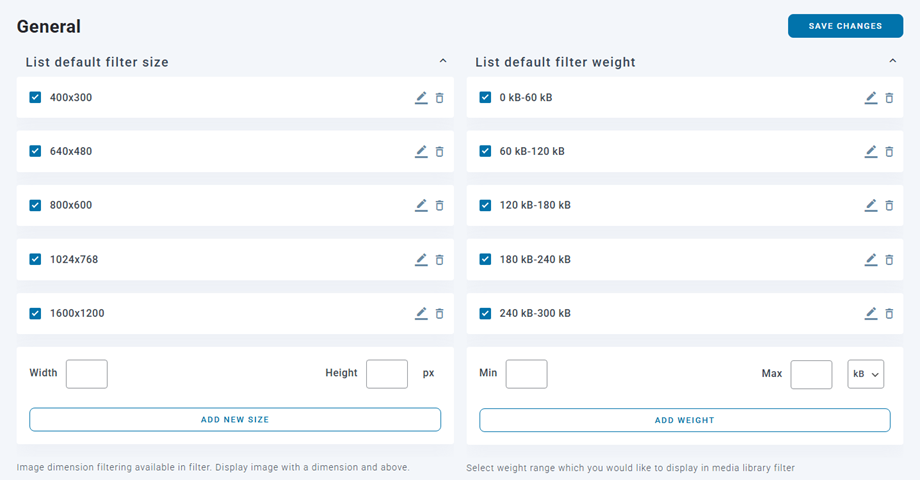
मीडिया फ़िल्टरिंग टैब
इस टैब में, आप मीडिया को जोड़ सकते हैं, हटा सकते हैं या फ़िल्टरिंग रेंज को परिभाषित कर सकते हैं।.
फ़ोल्डर सेटिंग टैब
इन सुविधाओं को सक्रिय करके आप पोस्ट, पेज या कस्टम पोस्ट (उत्पाद, आदि) को समूहित करने के लिए फ़ोल्डर बना सकते हैं।.
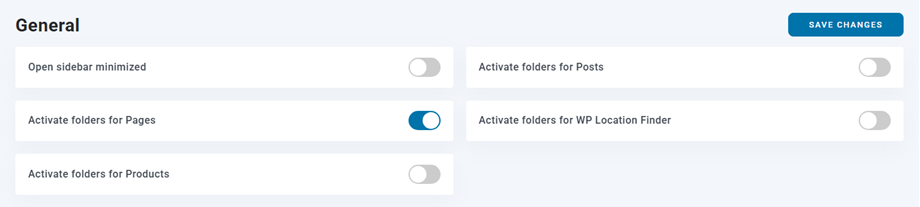
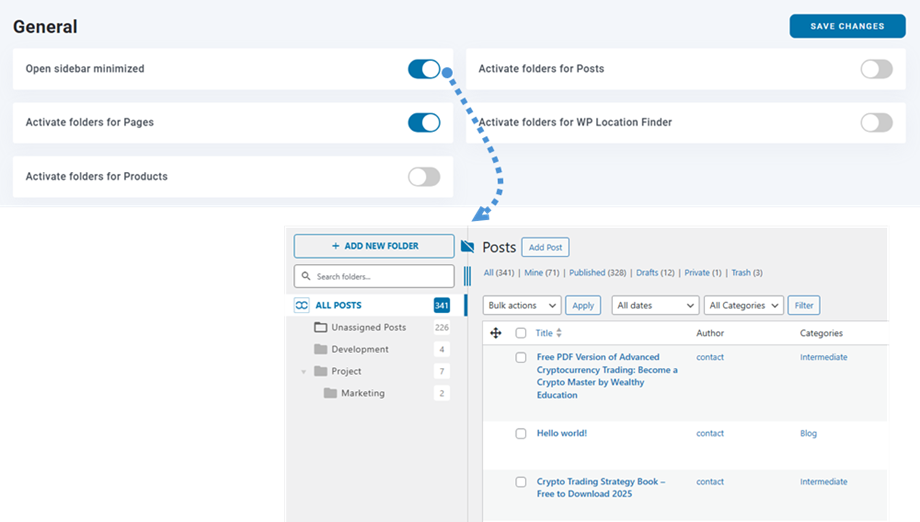
- साइडबार छोटा करके खोलें: पोस्ट और पेजों पर फ़ोल्डर साइडबार डिफ़ॉल्ट रूप से छोटा करके खोलें
- पोस्ट के लिए फ़ोल्डर सक्रिय करें: वर्डप्रेस पोस्ट के लिए फ़ोल्डर प्रबंधन सक्रिय करें (अर्थात, पोस्ट को फ़ोल्डरों में वर्गीकृत करें, जैसे आभासी श्रेणियां)।
- पेजों के लिए फ़ोल्डर सक्रिय करें: वर्डप्रेस पेजों के लिए फ़ोल्डर प्रबंधन को सक्रिय करें (अर्थात, पेजों को फ़ोल्डरों में वर्गीकृत करें, जैसे आभासी श्रेणियां)।
- उत्पादों के लिए फ़ोल्डर सक्रिय करें: वर्डप्रेस उत्पादों के लिए फ़ोल्डर प्रबंधन को सक्रिय करें (अर्थात उत्पादों को फ़ोल्डरों में वर्गीकृत करें, जैसे आभासी श्रेणियां)।
- के लिए फ़ोल्डर सक्रिय करें WP Location Finder: के लिए फ़ोल्डर प्रबंधन को सक्रिय करें wp location finder (अर्थात् wp location finder वर्चुअल श्रेणियों की तरह फ़ोल्डरों में वर्गीकृत करें)।
2. गैलरी सेटिंग्स
आप सेटिंग्स > WP Media Folder > वर्डप्रेस गैलरी > गैलरी फ़ीचर्स टैब
- गैलरी फ़ीचर को सक्षम करें: गैलरी फ़ंक्शन को सक्षम या अक्षम करें (फ़ोल्डर द्वारा गैलरी बनाना, गैलरी थीम...)
- गैलरी में लाइटबॉक्स: वर्डप्रेस की डिफ़ॉल्ट गैलरी में छवियों में लाइटबॉक्स जोड़ें
- सिंगल इमेज लाइटबॉक्स फ़ीचर को सक्षम करें: अपने वर्डप्रेस कंटेंट की प्रत्येक इमेज पर लाइटबॉक्स विकल्प जोड़ें
- लाइटबॉक्स पर कैप्शन: लाइटबॉक्स पर छवियों के शीर्षक के बजाय कैप्शन का उपयोग करें

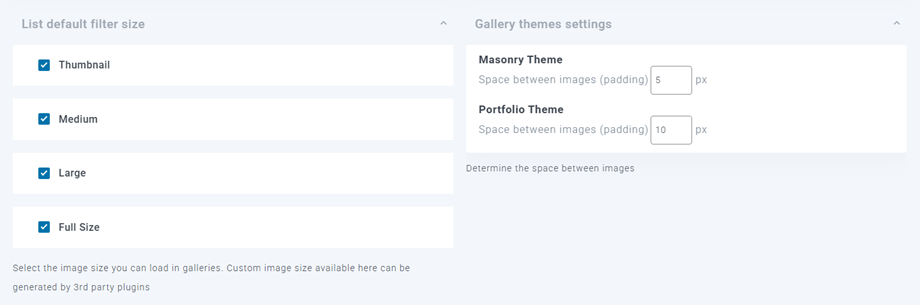
गैलरी इमेज साइज़ और सेटिंग्स: गैलरी में कौन-कौन से इमेज साइज़ उपलब्ध होंगे, यह चुनें। वर्डप्रेस की मीडिया सेटिंग्स में डिफ़ॉल्ट रूप से 4 इमेज साइज़ परिभाषित हैं। नए प्लगइन इंस्टॉल करने पर एक नया साइज़ जोड़ा जा सकता है। उदाहरण के लिए, वूकॉमर्स अपने उत्पादों के लिए एक कस्टम साइज़ जोड़ रहा है। आप यहां इमेज गैलरी में लोड करने के लिए साइज़ चुन सकते हैं।
NextGEN गैलरीज़ को सिंक/इंपोर्ट करें: यह केवल प्लगइन इंस्टॉल होने पर ही प्रदर्शित होगा - वेबसाइट पर उपलब्ध NextGEN गैलरीज़ को इंपोर्ट करें या उनका नया सिंक बनाएं।
न्यूनता समायोजन
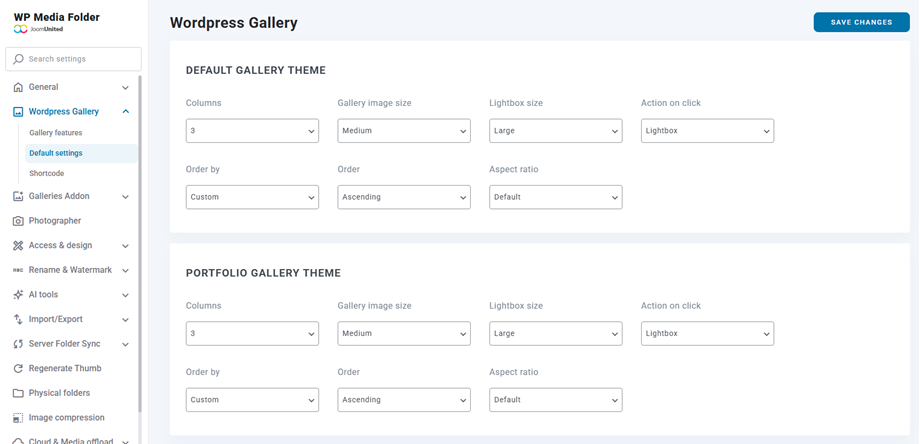
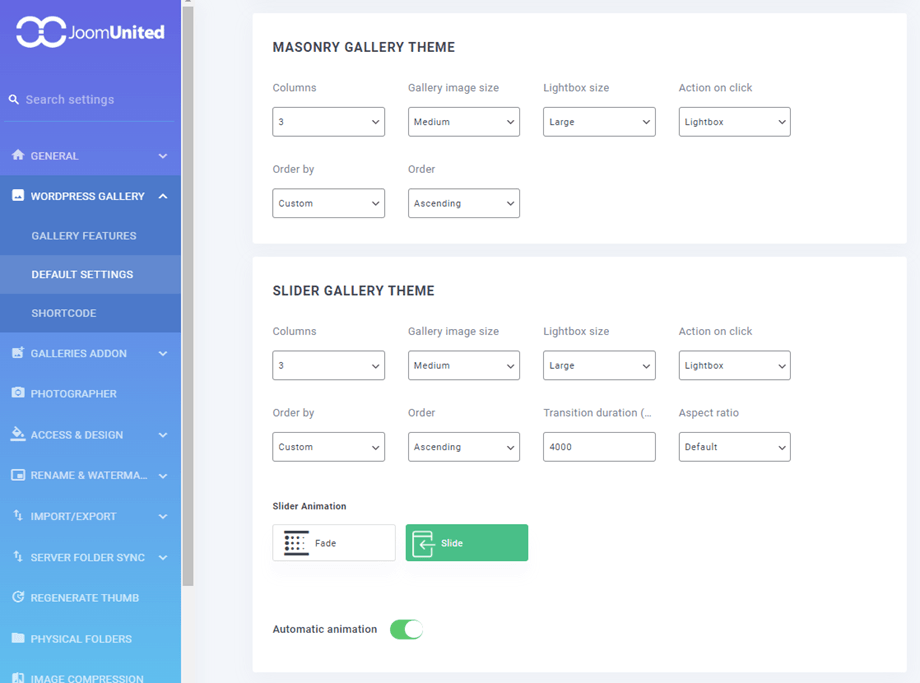
गैलरी में चार डिफ़ॉल्ट थीम उपलब्ध हैं। इन थीम के विकल्पों को समायोजित करने के लिए, सेटिंग्स > WP Media Folder > वर्डप्रेस गैलरी > डिफ़ॉल्ट सेटिंग्स टैब पर
पहले दो थीम: डिफ़ॉल्ट और पोर्टफोलियो गैलरी थीम में समान सेटिंग्स हैं:
- स्तंभ
- गैलरी छवि आकार
- लाइटबॉक्स का आकार
- क्लिक पर कार्रवाई
- द्वारा आदेश
- क्रम
- आस्पेक्ट अनुपात
Masonry गैलरी का विषय:
- स्तंभ
- गैलरी छवि आकार
- लाइटबॉक्स का आकार
- क्लिक पर कार्रवाई
- द्वारा आदेश
- क्रम
स्लाइडर गैलरी थीम:
- स्तंभ
- गैलरी छवि आकार
- लाइटबॉक्स का आकार
- क्लिक पर कार्रवाई
- द्वारा आदेश
- क्रम
- संक्रमण अवधि
- आस्पेक्ट अनुपात
- स्लाइडर एनिमेशन
- स्वचालित एनिमेशन
3. मीडिया की पहुंच
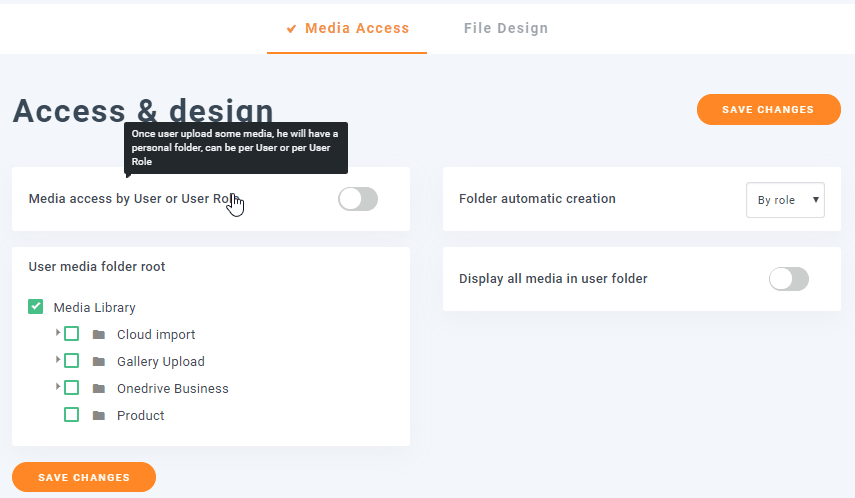
आप सेटिंग्स > WP Media Folder > एक्सेस और डिज़ाइन > मीडिया एक्सेस टैब पर जा सकते हैं ।
WP Media Folder उपयोगकर्ता के अपने मीडिया को ही प्रदर्शित और प्रबंधित करने का विकल्प उपलब्ध है। जब कोई नया उपयोगकर्ता बनाया जाता है, तो उसके लिए एक रूट मीडिया फ़ोल्डर बनाया जाता है, जिसमें उसका नाम और उसके सभी मीडिया मौजूद होते हैं। वह इसके अंदर उपफ़ोल्डर बना सकता है। एक प्रशासक के रूप में, आप मीडिया मैनेजर के भीतर ही अपने मीडिया को प्रदर्शित या छिपा सकते हैं।.
आप निम्न तरीकों से मीडिया तक पहुंच को सीमित कर सकते हैं:
- उपयोगकर्ता (प्रत्येक उपयोगकर्ता के लिए एक फ़ोल्डर)
- उपयोगकर्ता भूमिका (प्रत्येक उपयोगकर्ता भूमिका के लिए एक फ़ोल्डर)
- एक रूट फ़ोल्डर परिभाषित करें जहाँ आपके उपयोगकर्ता के सभी मीडिया/फ़ोल्डर बनाए जाएँगे।
- उपयोगकर्ता फ़ोल्डर में सभी मीडिया दिखाएँ: यदि यह विकल्प सक्रिय है, तो उपयोगकर्ता अपने फ़ोल्डर में दूसरों द्वारा अपलोड की गई मीडिया (अपनी स्वयं की मीडिया के अतिरिक्त) भी देख सकेगा। यदि यह विकल्प सक्रिय नहीं है, तो वह केवल अपनी स्वयं की मीडिया देख पाएगा।
4. आयात/निर्यात
लाइब्रेरी आयात/निर्यात
मीडिया लाइब्रेरी से डेटाबेस का बैकअप लेने या उसे रिकवर करने के लिए, आप सेटिंग्स > WP Media Folder > आयात/निर्यात > वर्डप्रेस टैब पर जा सकते हैं।

सबसे पहले, एक्सपोर्ट मीडिया/फोल्डर्स फीचर में, डेटा एक्सपोर्ट करने से पहले चुनने के लिए कुछ विकल्प हैं:
- सभी फ़ोल्डर और मीडिया
- केवल फ़ोल्डर संरचना
- फ़ोल्डरों और मीडिया का एक संग्रह
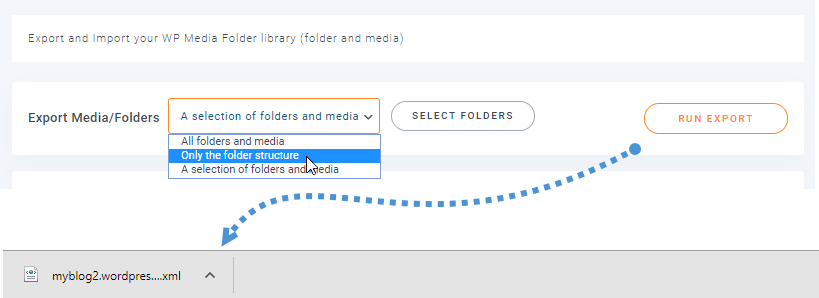
सही विकल्प चुनने के बाद, बस 'रन एक्सपोर्ट' बटन पर क्लिक करें और अंत में, एक एक्सपोर्ट फ़ाइल आपके ब्राउज़र पर स्वचालित रूप से डाउनलोड हो जाएगी।
दूसरे चरण में, मीडिया/फ़ोल्डर आयात करें। इसके लिए, निर्यात सुविधा से अपनी बैकअप फ़ाइल चुनें। फिर, मीडिया के बिना फ़ोल्डर संरचना आयात करने के लिए "केवल फ़ोल्डर संरचना आयात करें" विकल्प को चुनें। इसके बाद, " आयात चलाएँ" बटन पर क्लिक करें ।

अंत में, आपके सभी डेटा/स्ट्रक्चर फ़ोल्डर पुनर्स्थापित हो जाएंगे। यह बहुत बढ़िया है, है ना? :)
सर्वर फ़ोल्डर आयात करें
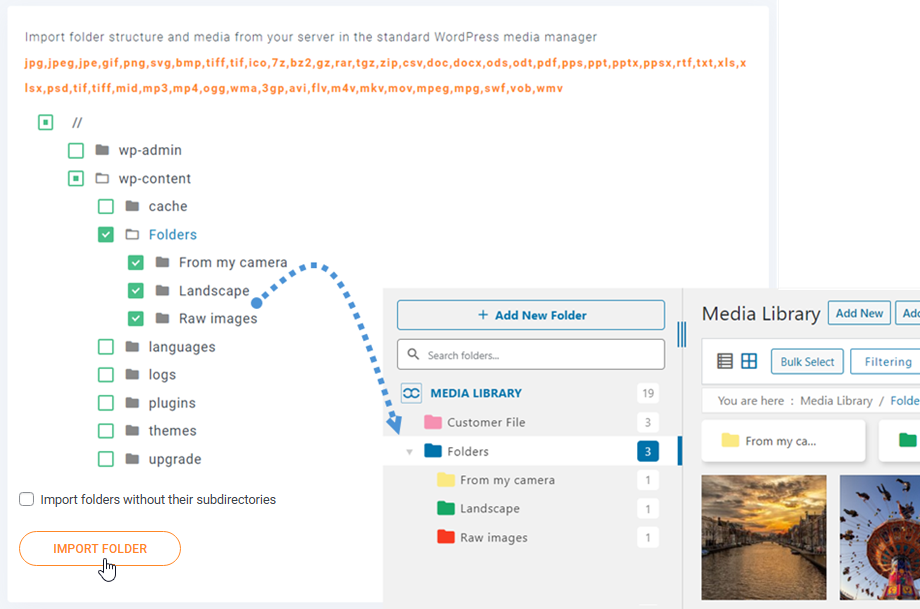
इस टैब में एक टूल भी शामिल है जिसकी मदद से आप सर्वर फ़ोल्डर से बड़ी मात्रा में मीडिया फ़ाइलों को नेटिव वर्डप्रेस मीडिया मैनेजर में इंपोर्ट कर सकते हैं। कृपया एक फ़ोल्डर और/या सबफ़ोल्डर चुनें, 'इंपोर्ट फ़ोल्डर' बटन पर क्लिक करें, और बस! अब सभी फ़ोल्डर संरचना और मीडिया फ़ाइलें आपके नेटिव वर्डप्रेस मीडिया मैनेजर में उपलब्ध हैं।
यह फ़ोल्डर संरचना को उसमें मौजूद सभी मीडिया फ़ाइलों के साथ आयात करता है। वैकल्पिक रूप से, आप केवल पैरेंट फ़ोल्डर को आयात करने के लिए "सबडायरेक्ट्री के बिना फ़ोल्डर आयात करें" विकल्प चुन सकते हैं।
'Use original media paths' विकल्प फ़ाइलों की प्रतियां बनाने के बजाय उनके मूल स्थानों को बनाए रखते हुए उन्हें आयात करने की अनुमति देता है।
तृतीय-पक्ष प्लगइन्स से आयात करें
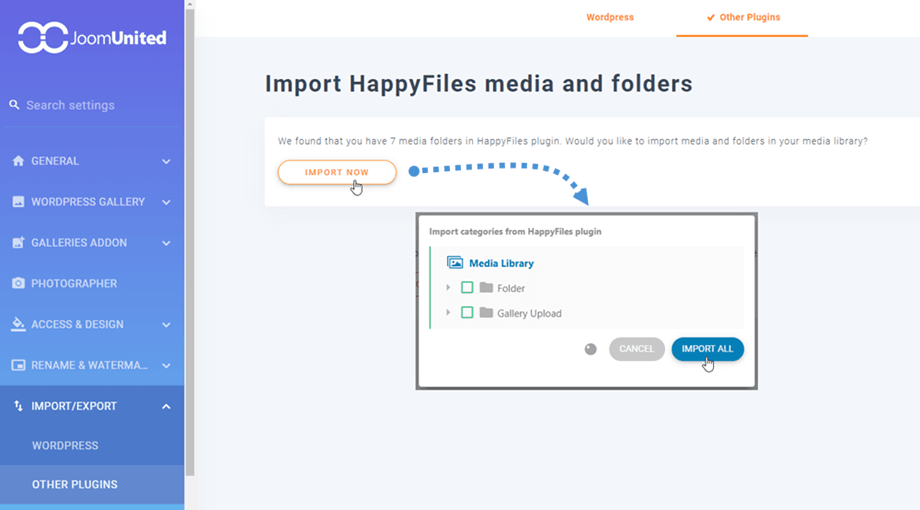
यदि आपने कभी भी इन पांच प्लगइन्स में से किसी एक का उपयोग किया है: रियल मीडिया लाइब्रेरी, फाइलबर्ड, फोल्डर्स, मीडिया लाइब्रेरी प्लस और हैप्पीफाइल्स, तो अब आप उन्हें आसानी से WP Media Folder। ऐसा करने के लिए:
- प्लगइन के कॉन्फ़िगरेशन अनुभाग पर जाएं।.
- 'इंपोर्ट/एक्सपोर्ट' चुनें और फिर 'अन्य प्लगइन' टैब चुनें।
- 'अभी आयात करें' बटन पर क्लिक करें ।
- एक पॉप-अप विंडो दिखाई देगी जो आपको 'सभी फ़ोल्डर आयात करें' या आयात के लिए विशिष्ट फ़ोल्डर चुनने की अनुमति देगी।
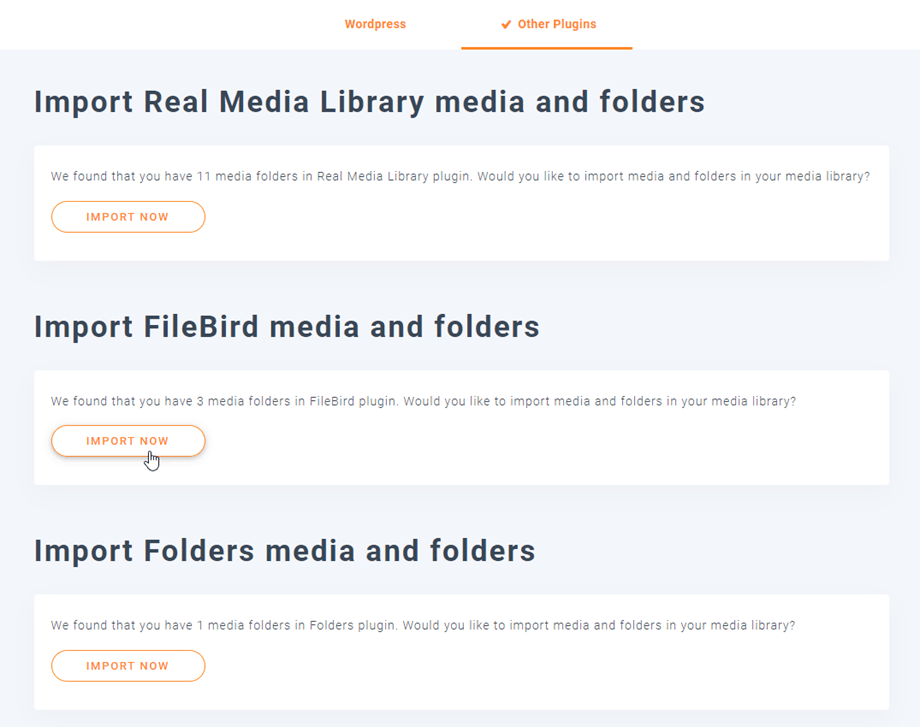
कृपया ध्यान दें कि फ़ाइलों और फ़ोल्डरों की संख्या के आधार पर आयात की अवधि भिन्न हो सकती है।.
MaxGalleria से डेटा माइग्रेट करें
MaxGalleria (पूर्व में मीडिया लाइब्रेरी फ़ोल्डर) से डेटा माइग्रेट करने के लिए, WP Media Folder सेटिंग्स > आयात/निर्यात > अन्य प्लगइन्स और "मीडिया लाइब्रेरी फ़ोल्डर से डेटा माइग्रेट करें" बटन पर क्लिक करें।
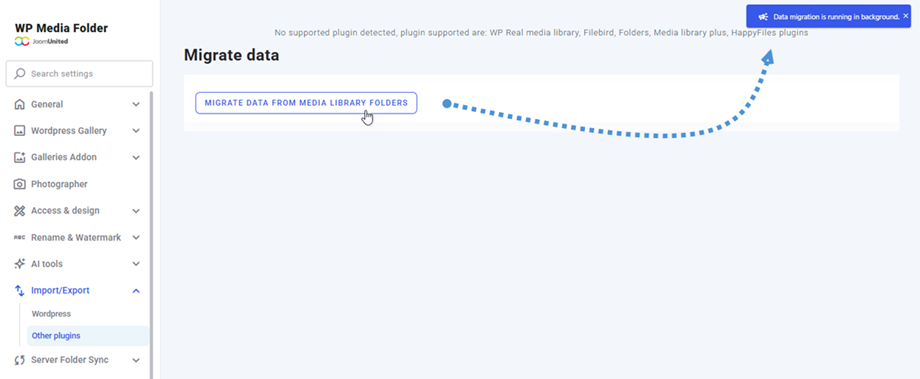
यह प्रक्रिया पृष्ठभूमि में चलती रहेगी, और इसके सफलतापूर्वक पूरा होने पर आपकी स्क्रीन के शीर्ष पर एक सूचना बैनर दिखाई देगा।.
5. सर्वर फ़ोल्डर सिंक
प्लगइन सेटिंग्स > सर्वर फ़ोल्डर सिंक > फ़ोल्डर सिंक टैब। वहां से आप उस सर्वर से एक फ़ोल्डर को सिंक कर सकते हैं जहां आपकी वर्डप्रेस वेबसाइट वर्तमान में स्थापित है, एक WP Media folder। 3 मुख्य सेटिंग्स उपलब्ध हैं:
- सिंक्रोनाइज़ेशन विधियाँ: सर्वर से WP Media Folder और इसके विपरीत
- स्रोत फ़ोल्डर और गंतव्य: स्थानीय सर्वर फ़ोल्डर से WP Media Folder निर्देशिका
- सिंक विलंब: उन फ़ोल्डरों के बीच सिंक चलाने में लगने वाला विलंब
सबसे पहले, आप फ़ोल्डर सिंक्रोनाइज़ेशन विकल्प चुनते हैं:
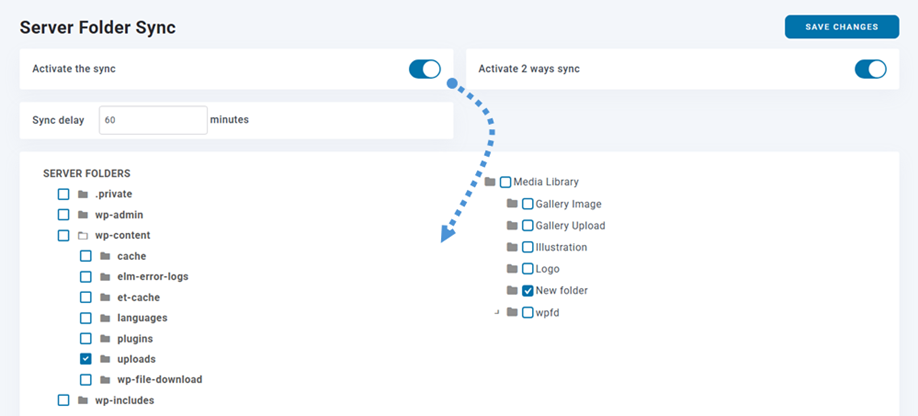
और यह बहुत लचीला है, सर्वर फ़ोल्डर (स्रोत) और WP Media folder (गंतव्य) चुनें, सिंक्रोनाइज़ेशन में लगने वाला समय चुनें और बस हो गया! बेशक, आप इसे कई फ़ोल्डरों के साथ कर सकते हैं (फ़ोल्डरों की सूची नीचे दी गई है)।.
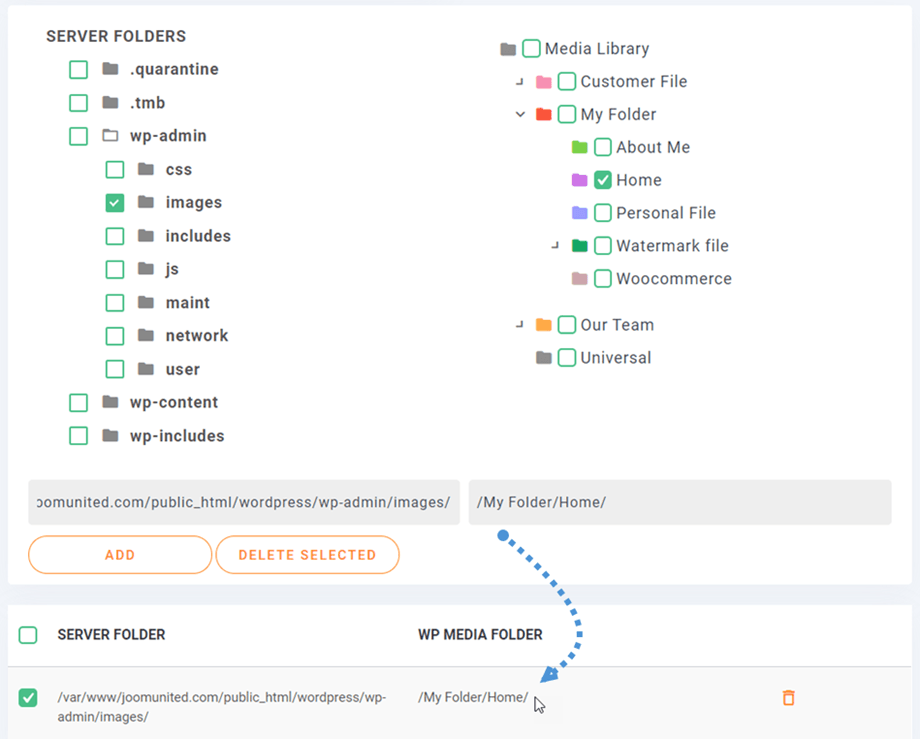
फिर बस ऐड एंड सेव चेंजेस बटन पर क्लिक करें और अगले सिंक का इंतजार करें।
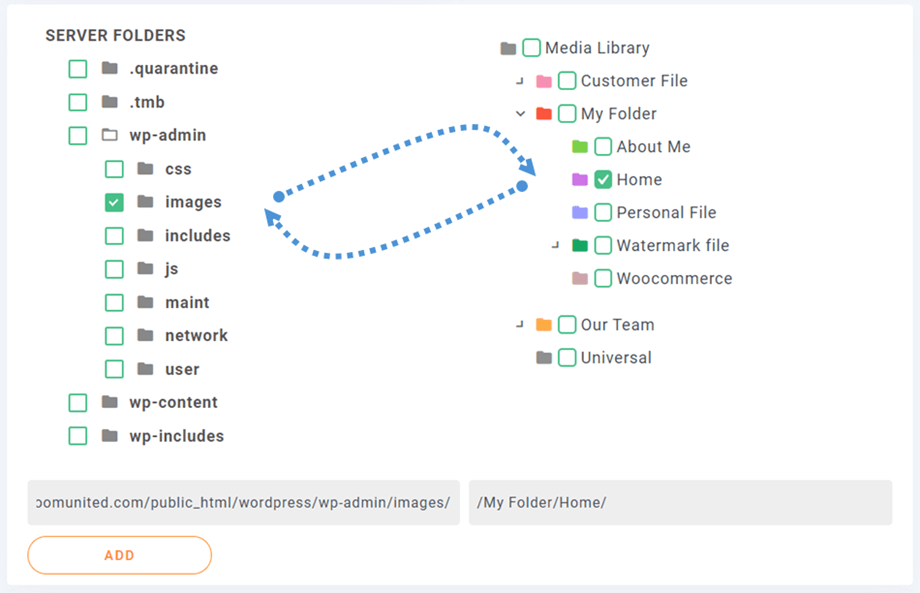
यह दो-तरफ़ा सिंक्रोनाइज़ेशन है: मीडिया सिंक्रोनाइज़ेशन दूसरे तरीके से भी किया जा सकता है, वर्डप्रेस मीडिया मैनेजर से किसी बाहरी फ़ोल्डर में। यह किसी अन्य प्लगइन या CMS के साथ मीडिया साझा करने के लिए बहुत उपयोगी है जो वर्डप्रेस के डिफ़ॉल्ट फ़ोल्डर "/uploads" के बाहर किसी फ़ोल्डर का उपयोग कर रहा है।.
सर्वर फोल्डर सिंक > फिल्टर टैब में आपको इस सुविधा के कुछ विकल्प मिल सकते हैं ।
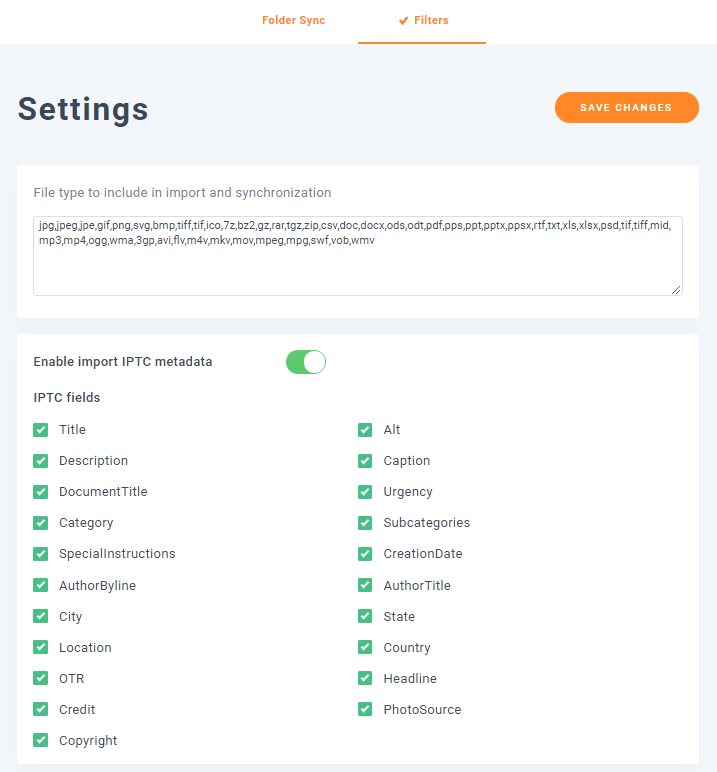
- आयात और सिंक्रोनाइज़ेशन में शामिल करने के लिए फ़ाइल प्रकार: आप आयात करने के लिए इच्छित फ़ाइल प्रकार को जोड़ या हटा सकते हैं।
- आईपीटीसी मेटाडेटा आयात सक्षम करें: जब किसी छवि को वर्डप्रेस मीडिया लाइब्रेरी में आयात, सिंक्रनाइज़ या अपलोड किया जाता है, तो आईपीटीसी मेटाडेटा को छवि फ़ाइल से जुड़ा रहने दें।
6. एकल फ़ाइल डिज़ाइन
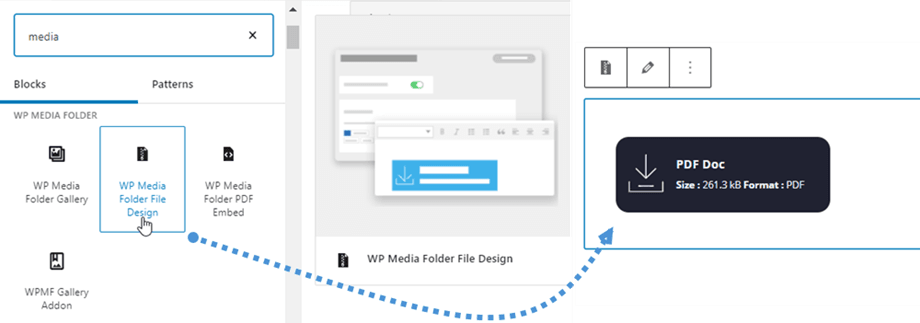
वर्डप्रेस मीडिया मैनेजर न केवल छवियों बल्कि दस्तावेज़ों और अन्य फ़ाइल स्वरूपों (जैसे पीडीएफ, ज़िप फ़ाइलें) को भी संभालता है। हमने फ़ाइलों में अपना डिज़ाइन जोड़ने का फ़ंक्शन शामिल किया है। आप एक बटन और फ़ॉन्ट रंग परिभाषित कर सकते हैं, और उदाहरण के लिए, पीडीएफ फ़ाइल के एक साधारण लिंक के बजाय, आपको एक वास्तविक डाउनलोड बटन मिलेगा। आपको प्लगइन सेटिंग्स > एक्सेस और डिज़ाइन > फ़ाइल डिज़ाइन टैब पर जाना चाहिए। अनुकूलन के लिए कई विकल्प उपलब्ध हैं:
- रंग थीम: पृष्ठभूमि, होवर, फ़ॉन्ट और होवर फ़ॉन्ट।
- आइकन: शैली और रंग।
- बॉर्डर: त्रिज्या, चौड़ाई, प्रकार और रंग।
- मार्जिन: ऊपर, दाएं, नीचे और बाएं।
- पैडिंग: ऊपर, दाएं, नीचे और बाएं।
क्लासिक एडिटर में:
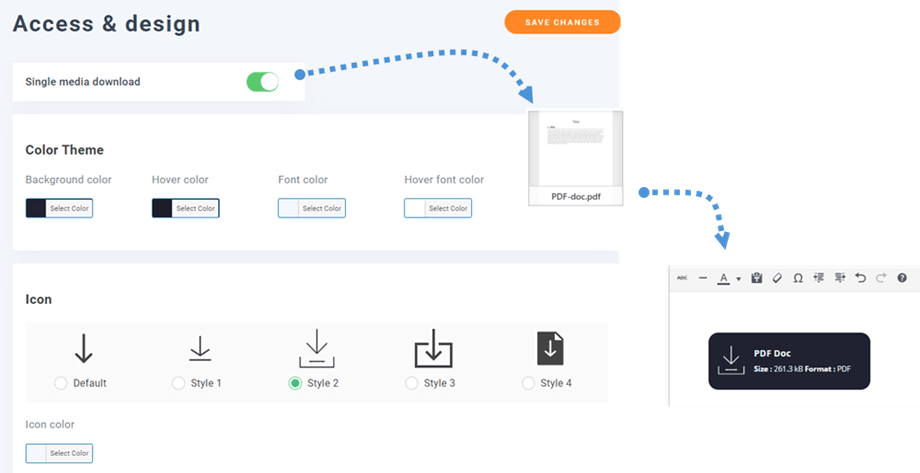
गुटेनबर्ग संपादक में:
7. मीडिया का नाम बदलें
आपके पास मीडिया अपलोड करते समय उसे स्वचालित रूप से नाम बदलने का विकल्प है, जो आपके द्वारा निर्धारित पैटर्न का पालन करता है और एसईओ के लिए उपयोगी है। आप इसे WP Media Folder कॉन्फ़िगरेशन > नाम बदलें और वॉटरमार्क > अपलोड पर नाम बदलें टैब में पा सकते हैं ।
उपलब्ध टैग: {साइट का नाम} - {फ़ोल्डर का नाम} - {दिनांक} - {मूल नाम}
नोट: # को बढ़ती संख्याओं से बदल दिया जाएगा
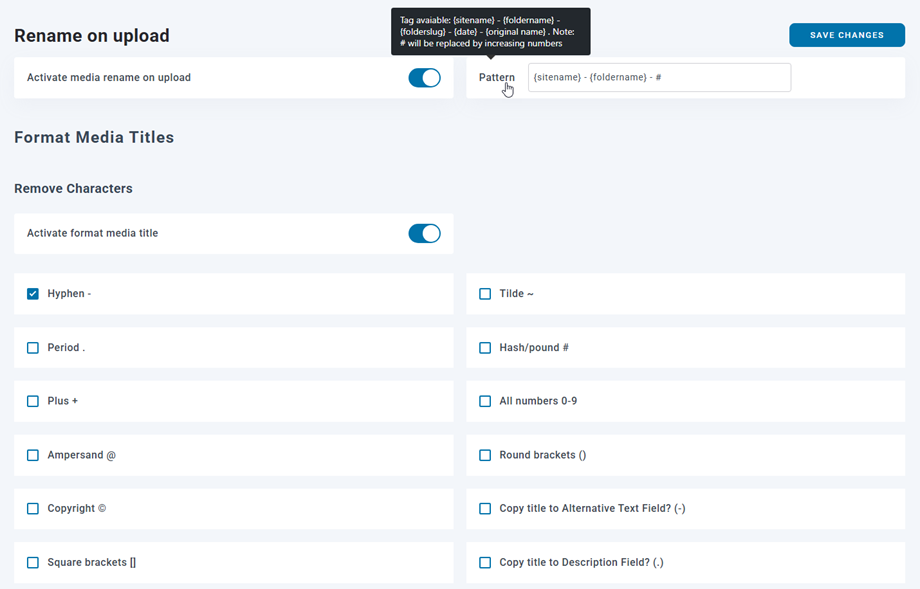
अक्षर हटाएँ:
- हाइफ़न (-)
- टिल्ड (~)
- अवधि (।)
- हैश/पाउंड (#)
- प्लस (+)
- सभी संख्याएँ (0-9)
- एम्परसैंड (@)
- गोल कोष्ठक (())
- कॉपीराइट (©)
- वर्गाकार कोष्ठक ([])
- मध्यम कोष्ठक ({})
- अंडरस्कोर (_)
- शीर्षक को 'वैकल्पिक पाठ' फ़ील्ड में कॉपी करें? (-)
- शीर्षक को 'विवरण' फ़ील्ड में कॉपी करें? (.)
- शीर्षक को 'कैप्शन' फ़ील्ड में कॉपी करें? (_)
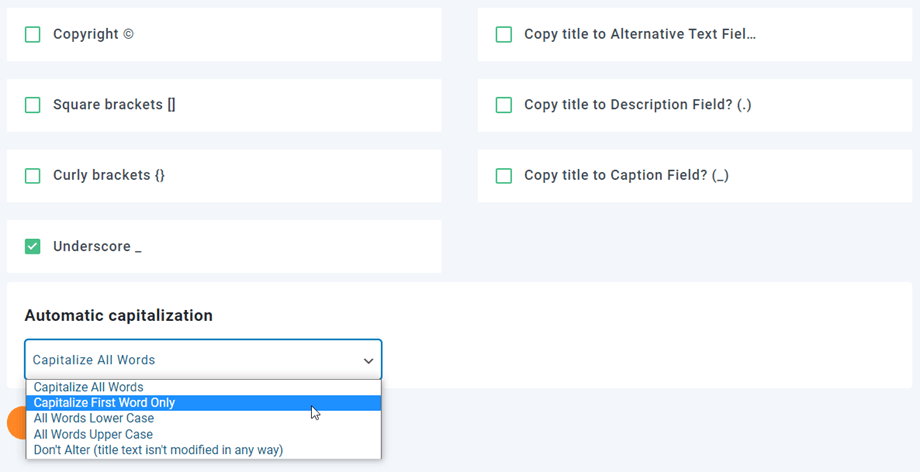
स्वचालित कैपिटलाइज़ेशन:
- सभी शब्दों को बड़े अक्षरों में लिखें
- केवल पहले शब्द को कैपिटल करें
- सभी शब्द छोटे अक्षरों में हैं
- सभी शब्द बड़े अक्षरों में हैं
- शीर्षक में कोई बदलाव न करें (शीर्षक पाठ में किसी भी प्रकार का परिवर्तन नहीं किया गया है)
8. छवि वॉटरमार्क
आप अपने मीडिया पर इमेज वॉटरमार्क लगा सकते हैं - एक ऐसा वॉटरमार्क जिसे हटाया नहीं जा सकता और जो आपके अंतिम उपयोगकर्ताओं।

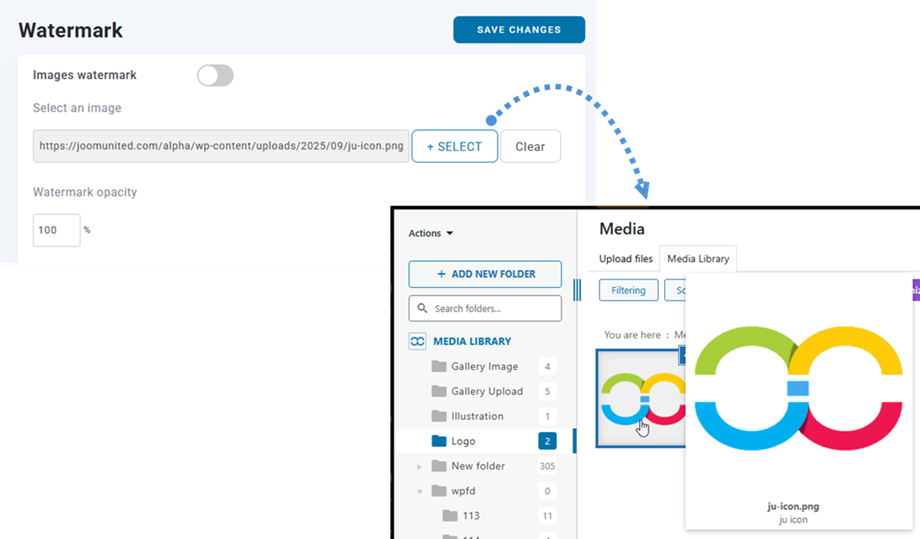
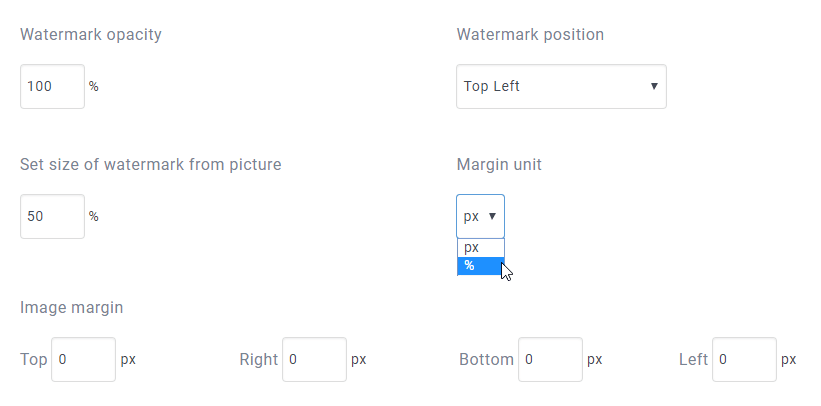
- वॉटरमार्क की अपारदर्शिता: वॉटरमार्क की अपारदर्शिता सेट करें (0-100)
- वॉटरमार्क की स्थिति: वॉटरमार्क छवि की स्थिति चुनें
- तस्वीर से वॉटरमार्क का आकार निर्धारित करें: प्रत्येक तस्वीर के आकार के अनुसार वॉटरमार्क बनाएं, वॉटरमार्क की चौड़ाई को समायोजित करें।
- मार्जिन इकाई: वॉटरमार्क मार्जिन इकाई (px/%) चुनें
- इमेज मार्जिन: वॉटरमार्क इमेज मार्जिन (ऊपर, दाएं, नीचे और बाएं)
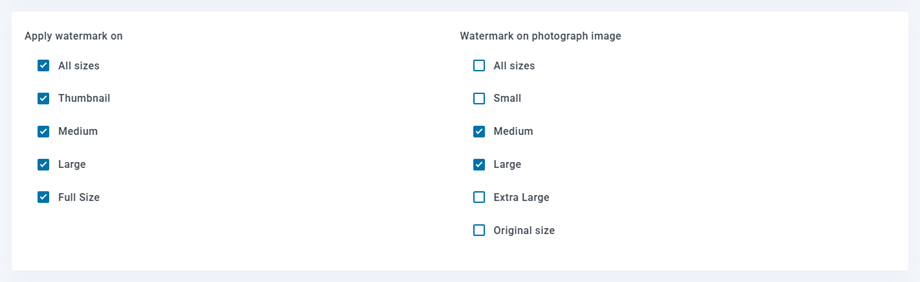
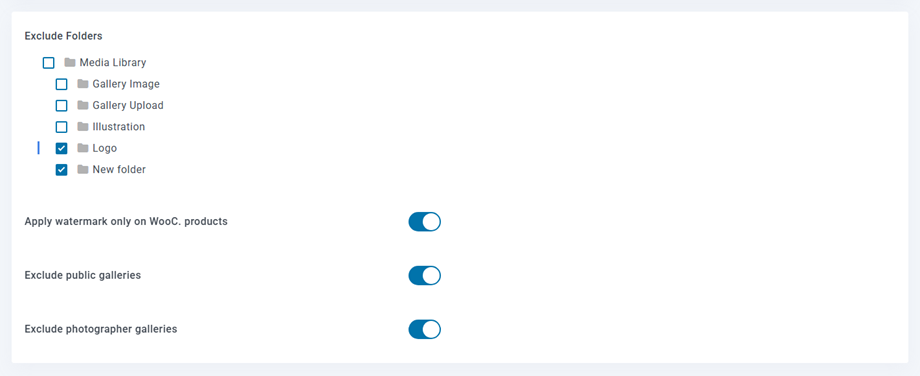
- केवल WooCommerce उत्पादों पर वॉटरमार्क लागू करें: केवल WooCommerce उत्पादों की छवियों पर वॉटरमार्क जोड़ने की सुविधा उपलब्ध है।
- सार्वजनिक दीर्घाओं को बाहर रखें
- फ़ोटोग्राफ़र गैलरी को बाहर रखें
9. WPML सेटिंग्स
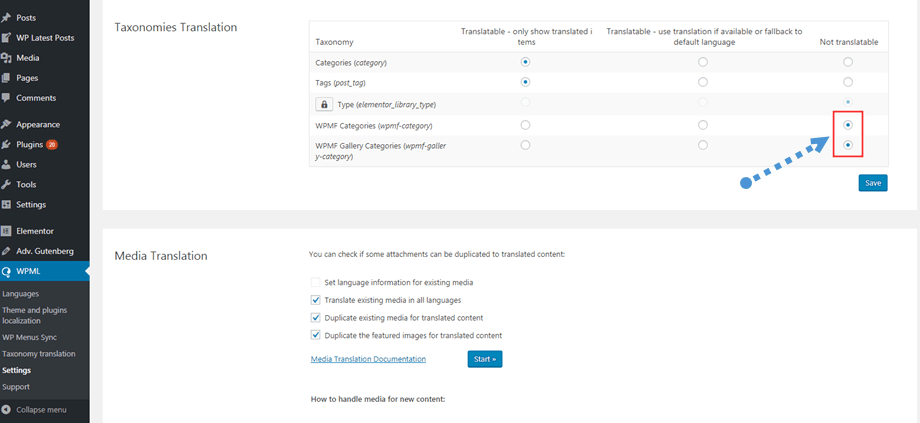
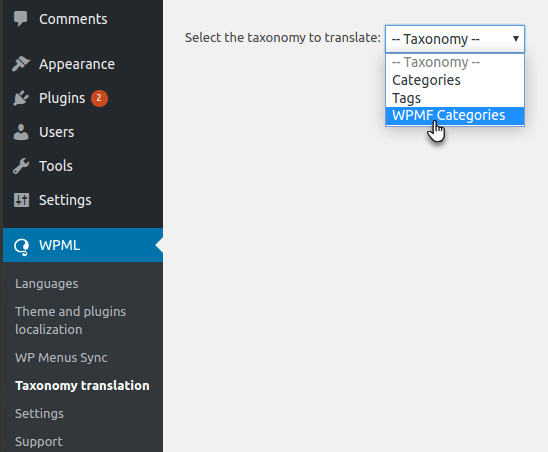
यदि आप WPML का और चाहते हैं कि आपकी सभी फ़ाइलें और फ़ोल्डर सभी भाषाओं में अनुवादित हों, तो कृपया WPML > सेटिंग्स > टैक्सोनॉमी अनुवाद और फिर 'अनुवाद योग्य नहीं' कॉलम पर बटन को टिक करें; या यदि आप गैलरी ऐडऑन का उपयोग नहीं कर रहे हैं तो केवल WPMF श्रेणियाँ पर टिक करें।