WordPress उत्पाद
 Joomla उत्पाद
 सहायता
 News
News Login
LoginWP File Download: अवाडा लाइव तत्व
1. WP File Download श्रेणी
फ़ाइल श्रेणी सम्मिलित करने के लिए, WP File Download श्रेणी तत्व पर क्लिक करें। त्वरित नेविगेशन के लिए खोज फ़ील्ड में "फ़ाइल" टेक्स्ट दर्ज करें।
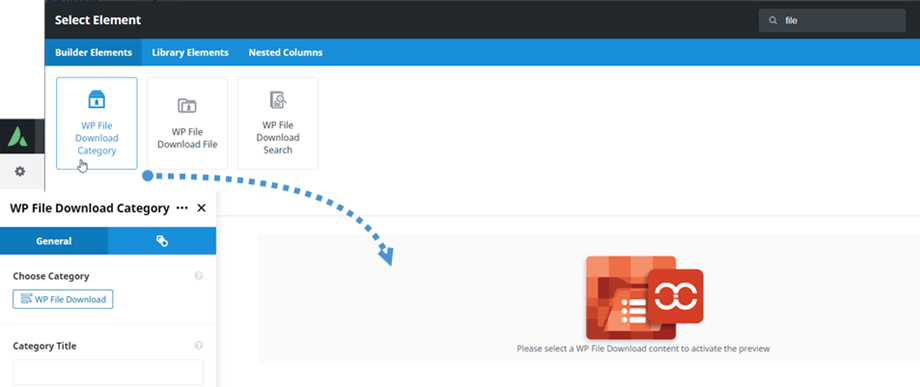
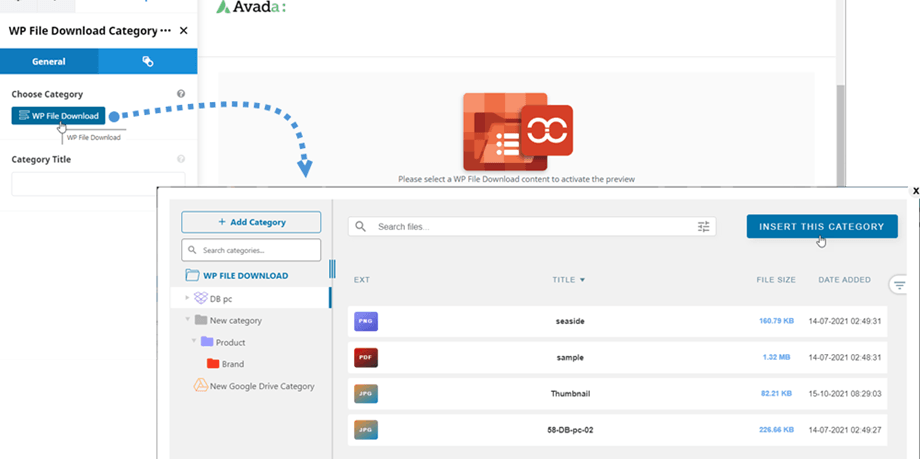
इसके बाद, WP File Download श्रेणी पैनल > सामान्य टैब में, WP File Download बटन पर क्लिक करके श्रेणी का चयन करें । पॉपअप विंडो खुलने पर आप फ़ाइल श्रेणी की सेटिंग्स को संपादित भी कर सकते हैं। "इस श्रेणी को डालें" बटन दबाने से पहले सेटिंग्स को सहेजना न भूलें ।
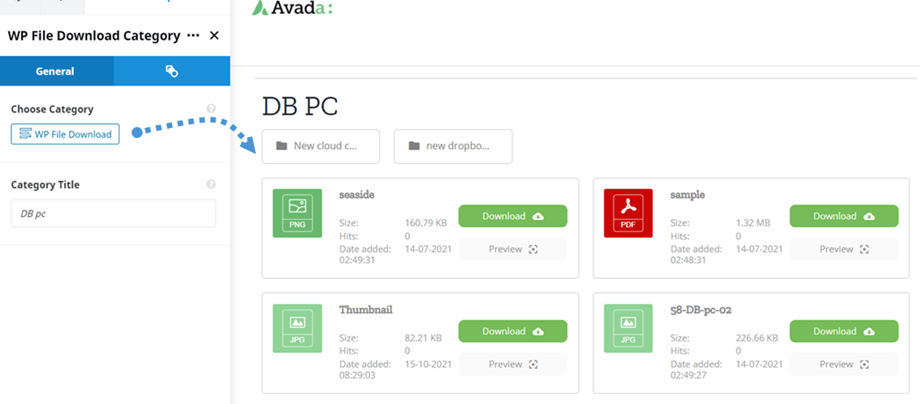
इसके बाद मुख्य स्क्रीन पर फाइल श्रेणी का पूर्वावलोकन प्रदर्शित होगा।.
2. WP File Download
फ़ाइल श्रेणी तत्व के समान, आपको Avada Live बिल्डर पर WP File Download फ़ाइल तत्व मिलेगा । तेज़ नेविगेशन के लिए आपको खोज फ़ील्ड में "फ़ाइल" टेक्स्ट डालना चाहिए।
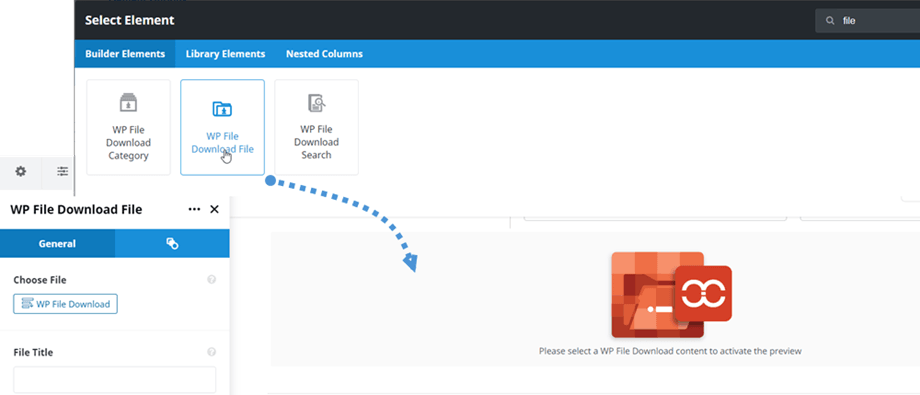
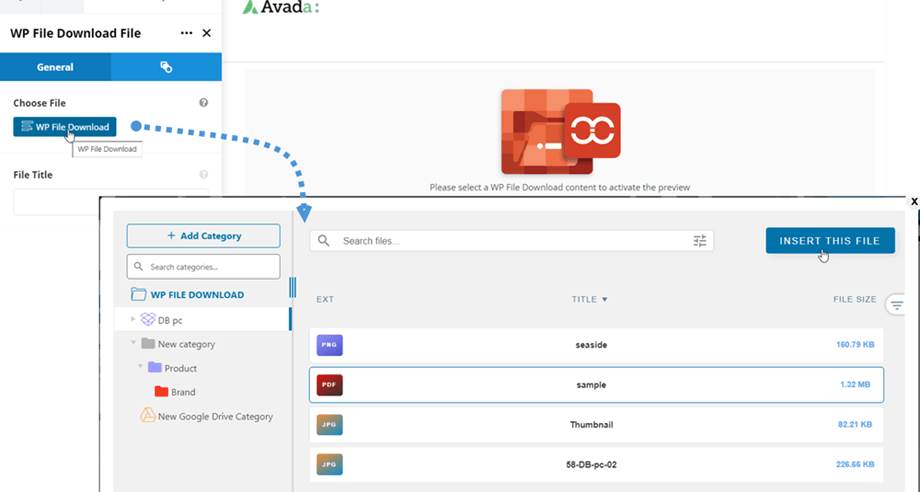
इसके बाद, WP फ़ाइल डाउनलोड पैनल पर , WP File Download 'फ़ाइल चुनें' बटन पर क्लिक कर सकते हैं । फिर एक पॉप-अप विंडो खुलेगी, जिसमें फ़ाइल का पता लगाकर ' इस फ़ाइल को डालें' बटन पर क्लिक करें। यहाँ से, दाईं ओर के पैनल पर, आप फ़ाइल के विकल्पों को संपादित कर सकते हैं और डालने से पहले सेटिंग्स को सहेजना न भूलें।
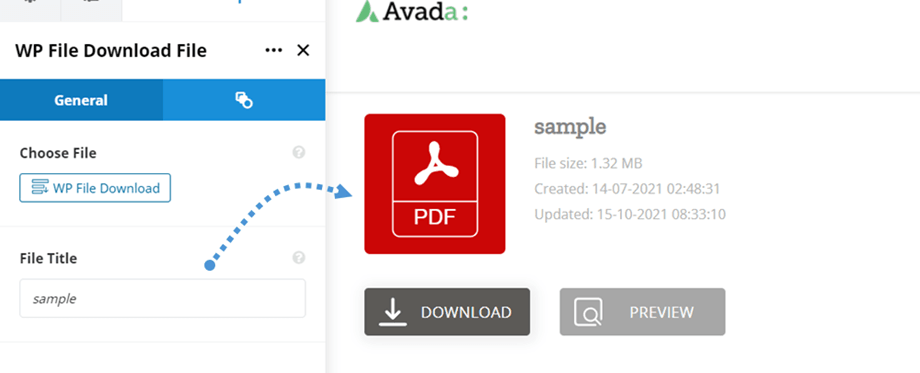
अंत में, मुख्य स्क्रीन पर सिंगल फ़ाइल का पूर्वावलोकन दिखाई देगा। यदि आप अपने सिंगल फ़ाइल ब्लॉक डिज़ाइन को अनुकूलित करना चाहते हैं, तो कृपया यहाँ जाएँ।
3. WP File Download खोज
यह WP File Download खोज तत्व Avada Live बिल्डर पर पाया जा सकता है। बेहतर नेविगेशन के लिए खोज फ़ील्ड में "फ़ाइल" टेक्स्ट डालें।
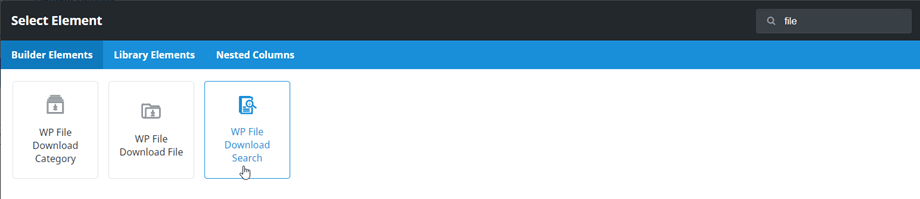
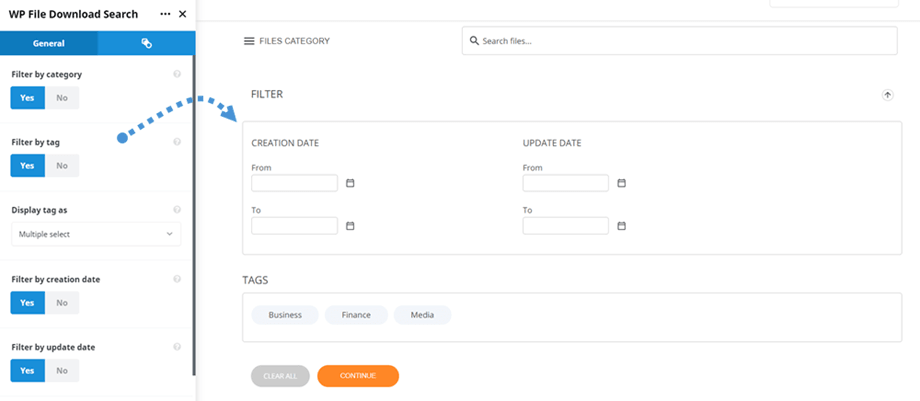
WP File Downloadखोज तत्व पर क्लिक करने के बाद , मुख्य पैनल पर खोज इंजन का पूर्वावलोकन दिखाई देता है। WP File Download खोज पैनल पर, आप फ्रंटएंड पर प्रदर्शित या छिपाने के विकल्पों को समायोजित कर सकते हैं:
- श्रेणी के अनुसार फ़िल्टर करें
- टैग के आधार पर फ़िल्टर करें
- टैग को इस रूप में प्रदर्शित करें
- निर्माण तिथि के अनुसार फ़िल्टर करें
- अपडेट तिथि के अनुसार फ़िल्टर करें
- प्रकार के अनुसार फ़िल्टर करें
- वजन के अनुसार फ़िल्टर करें
- फ़िल्टर कम करें
- शब्द मिलान
- प्रति पृष्ठ फ़ाइलें
4. WP File Download फ़ाइल PDF एम्बेड करें
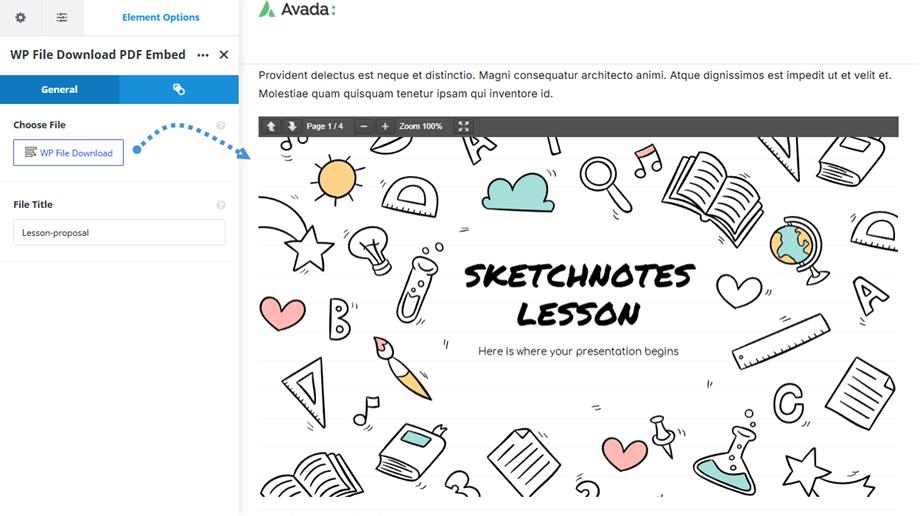
यह WP File Download फ़ाइल PDF एम्बेड मॉड्यूल Avada बिल्डर पर उपलब्ध है। या आप तेज़ नेविगेशन के लिए खोज फ़ील्ड में "WP File Download" लिखकर भी इसे खोज सकते हैं।
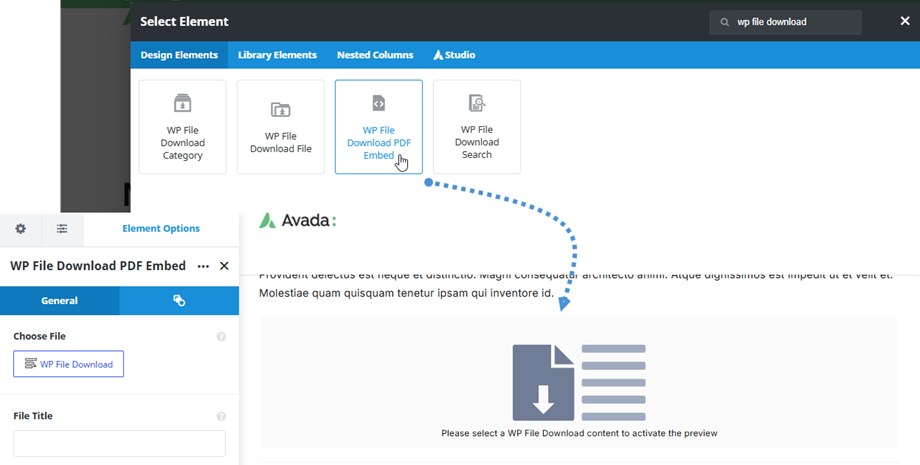
इसके बाद, WP File Download फ़ाइल PDF एम्बेड सेटिंग्स पैनल में, फ़ाइल चुनें विकल्प के अंतर्गत, आप WP File Download बटन पर क्लिक कर सकते हैं । फिर एक पॉप-अप विंडो खुलेगी, जिसमें फ़ाइल का पता लगाकर इस फ़ाइल को डालें बटन पर क्लिक करें ।
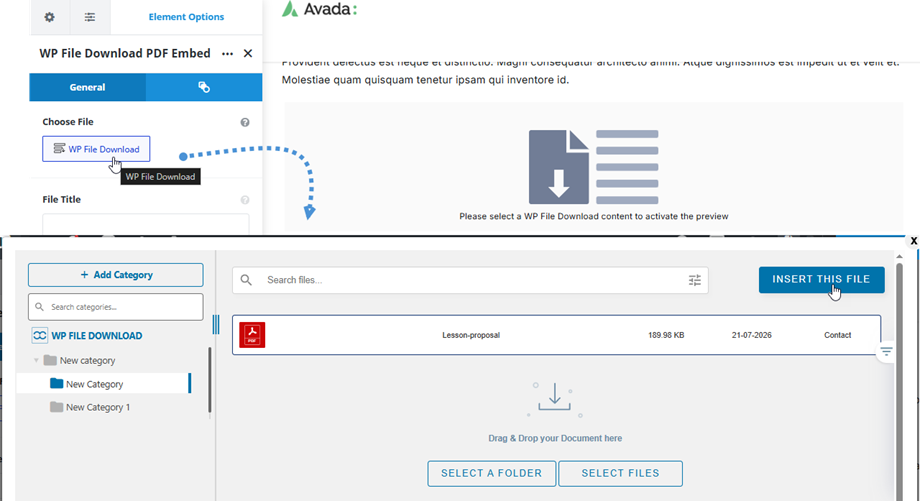
अंत में, फ़ाइल की सामग्री का पूर्वावलोकन मुख्य स्क्रीन पर दिखाई देगा।.