 वर्डप्रेस उत्पाद
 जूमला उत्पाद
 समर्थन
 समाचार
 लॉगिन
लॉगिनWP File Download: आइकन बिल्डर
आइकॉन सेट और सिंगल फाइल ब्लॉक डिज़ाइन तक पहुँचने के लिए , कृपया WP File Download > आइकॉन बिल्डर मेनू पर जाएँ।
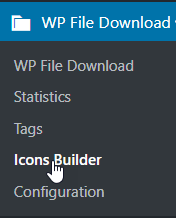
1. WP File Download आइकन बिल्डर
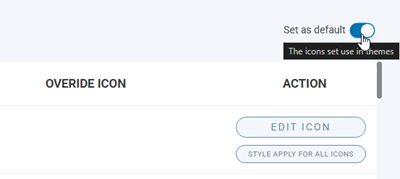
आप प्रत्येक टैब के दाहिने कोने पर " डिफ़ॉल्ट के रूप में सेट करें" विकल्प को सक्षम करके अपनी पूरी साइट पर SVG या PNG फ़ाइल स्वरूपों को लागू कर सकते हैं।
SVG आइकन बिल्डर
Set SVG तक पहुँचने के लिए, WP File Download > Icons Builder > Set SVG टैब पर जाएँ। यहाँ से, आप अन्य सभी आइकनों पर एक आइकन स्टाइल लागू कर सकते हैं, ओवरराइड आइकन को हटा सकते हैं और सबसे महत्वपूर्ण सुविधा है एडिट आइकन बटन।
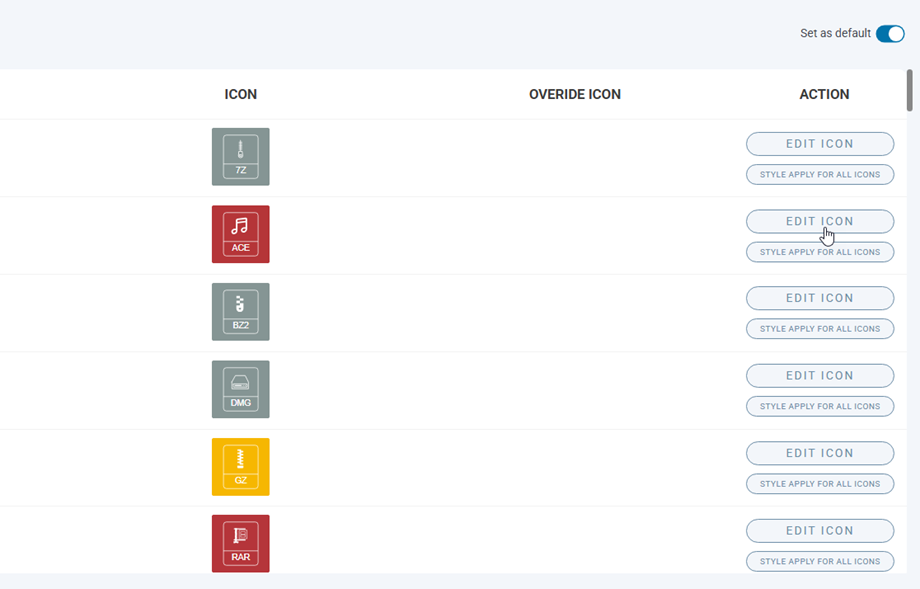
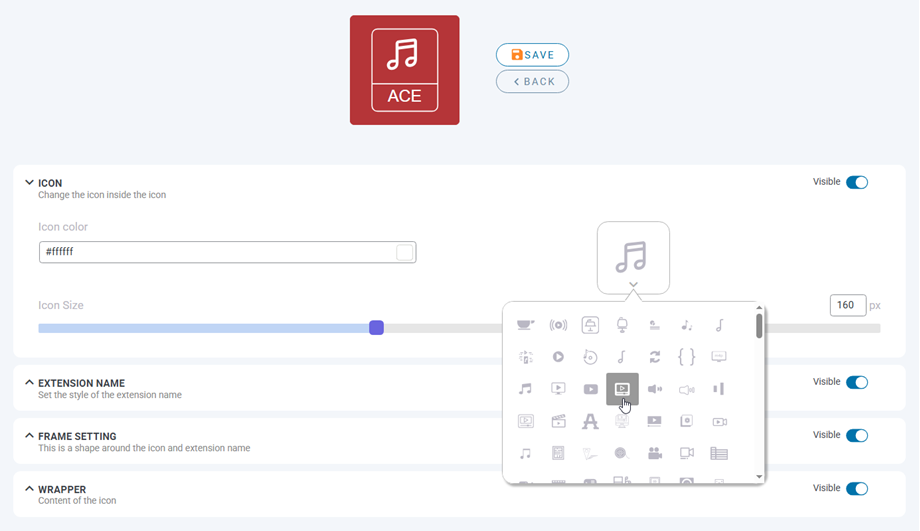
किसी भी आइकन के एडिट आइकन बटन पर क्लिक करने के बाद , यह कस्टमाइज़ेशन पेज पर ले जाएगा।
आइकन: आइकन के अंदर आइकन बदलें
- आइकन का रंग
- आइकन का आकार
- प्रतीक चयन
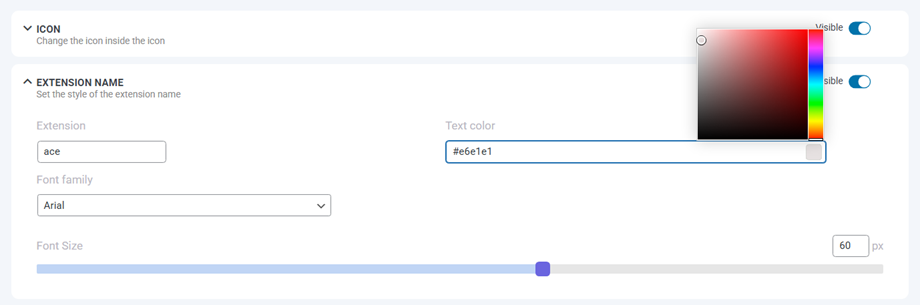
एक्सटेंशन का नाम: एक्सटेंशन के नाम की शैली निर्धारित करें
- एक्सटेंशन प्रकार
- फुहारा परिवार
- फ़ॉन्ट आकार
- पाठ रंग
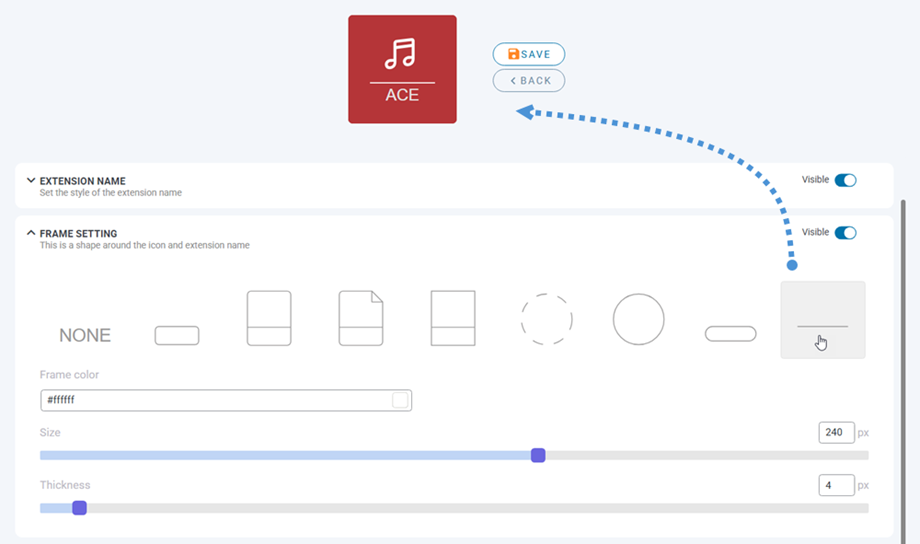
फ्रेम सेटिंग: यह आइकन और एक्सटेंशन नाम के चारों ओर का आकार है।
- आकार चयन
- फ्रेम का रंग
- आकार मोटाई
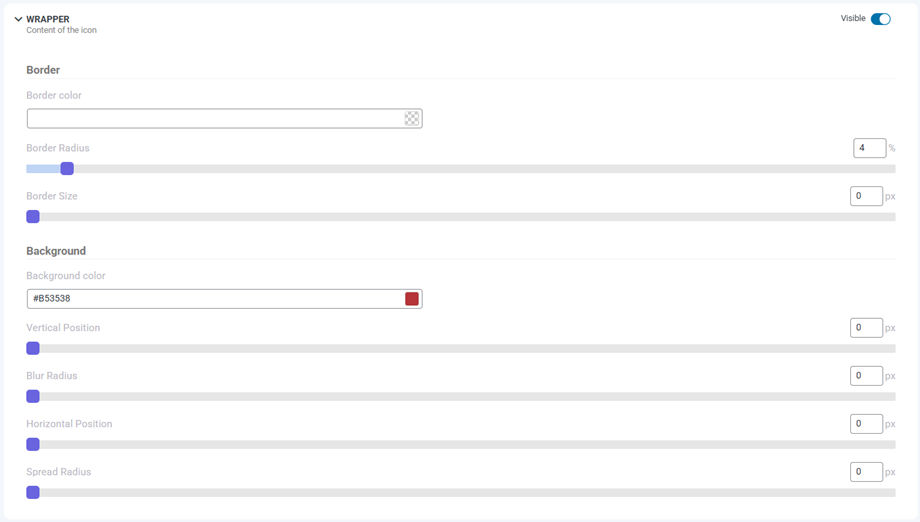
रैपर: आइकन की सामग्री
- सीमा
- सीमा त्रिज्या
- सीमा का आकार
- सीमा रंग
- पृष्ठभूमि
- पृष्ठभूमि का रंग
- छाया
- ऊर्ध्वाधर स्थिति
- क्षैतिज स्थिति
- ब्लर त्रिज्या
- प्रसार त्रिज्या
- छाया का रंग
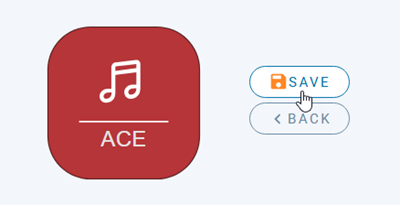
अंत में, हेडर में पूर्वावलोकन आइकन के बगल में स्थित सेव बटन पर क्लिक करना न भूलें ।
इसके अलावा, जब आप डिफ़ॉल्ट आइकन सेट पर वापस जाना चाहते हैं या अपने सभी कस्टमाइज़ेशन को रीसेट करना चाहते हैं, तो " डिफ़ॉल्ट पर रीसेट करें" अनुभाग में " मूल सेट पर रीसेट करें" बटन पर क्लिक करें।

पीएनजी सेट और आइकन ओवरराइड
इसी प्रकार, PNG सेट करने के लिए, WP File Download > आइकन बिल्डर > PNG सेट टैब पर जाएं। इस टैब पर, आप फ़ाइल प्रकारों के अनुसार अपने स्वयं के आइकन अपलोड कर सकते हैं।
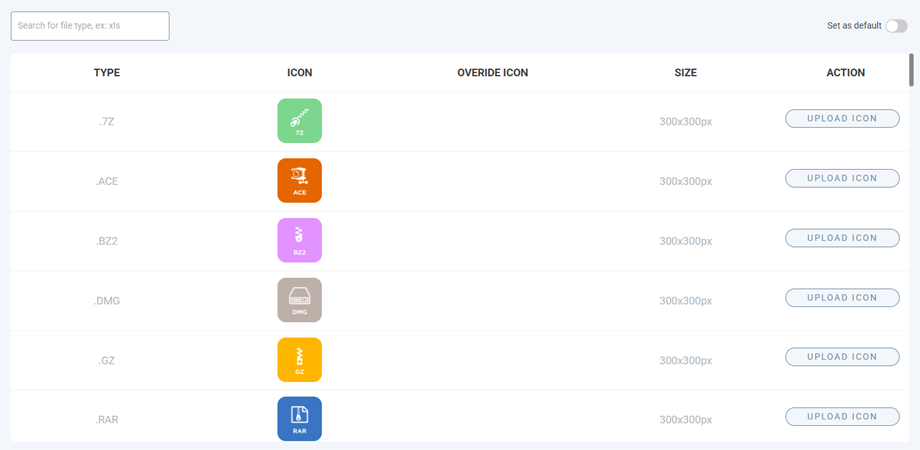
और आप अज्ञात फ़ाइलों के लिए प्रतिनिधित्व आइकन सेट कर सकते हैं।.

2. एकल फ़ाइल ब्लॉक डिज़ाइन
सिंगल फ़ाइल तक पहुँचने के लिए, कृपया WP File Download > आइकॉन्स बिल्डर > सिंगल फ़ाइल पर जाएँ। इस सुविधा में दो कॉलम शामिल हैं: बाईं ओर पूर्वावलोकन ब्लॉक और नीचे कस्टम CSS क्षेत्र, और दाईं ओर ब्लॉक सेटिंग्स का मुख्य भाग।
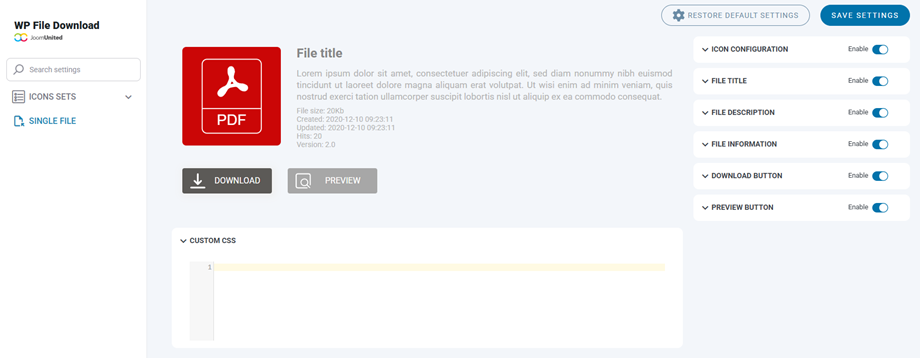
सिंगल फाइल ब्लॉक के सभी तत्वों को प्रत्येक पर मौजूद टॉगल बटन पर क्लिक करके छिपाया/दिखाया जा सकता है। नीचे वे चीजें दी गई हैं जिन्हें आप समायोजित कर सकते हैं:
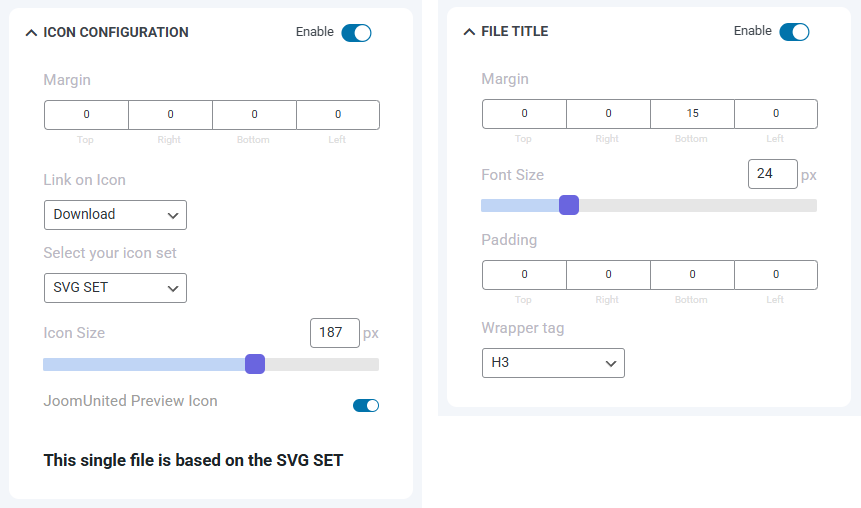
आइकन विन्यास
- मार्जिन: ऊपर, दाएँ, नीचे, बाएँ।.
- आइकन पर लिंक
- अपना आइकन सेट चुनें
- आइकन का आकार
- JoomUnited पूर्वावलोकन आइकन
फ़ाइल शीर्षक
- मार्जिन: ऊपर, दाएँ, नीचे, बाएँ।.
- फ़ॉन्ट आकार
- पैडिंग: ऊपर, दाएँ, नीचे, बाएँ।.
- रैपर टैग
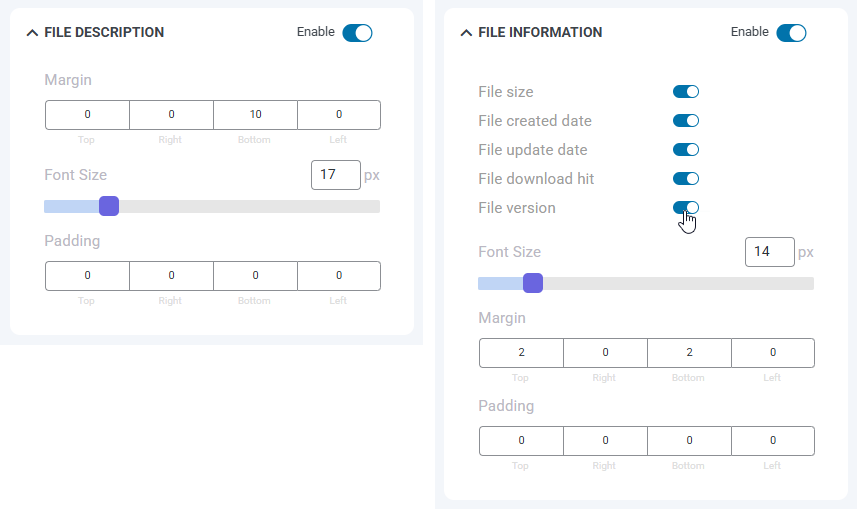
फ़ाइल विवरण
- मार्जिन: ऊपर, दाएँ, नीचे, बाएँ।.
- फ़ॉन्ट आकार
- पैडिंग: ऊपर, दाएँ, नीचे, बाएँ।.
फ़ाइल जानकारी
- फ़ाइल का आकार, फ़ाइल निर्माण तिथि, फ़ाइल अद्यतन तिथि, फ़ाइल डाउनलोड की संख्या, फ़ाइल संस्करण: दृश्यमान/छिपा हुआ
- फ़ॉन्ट आकार
- मार्जिन: ऊपर, दाएँ, नीचे, बाएँ।.
- पैडिंग: ऊपर, दाएँ, नीचे, बाएँ।.
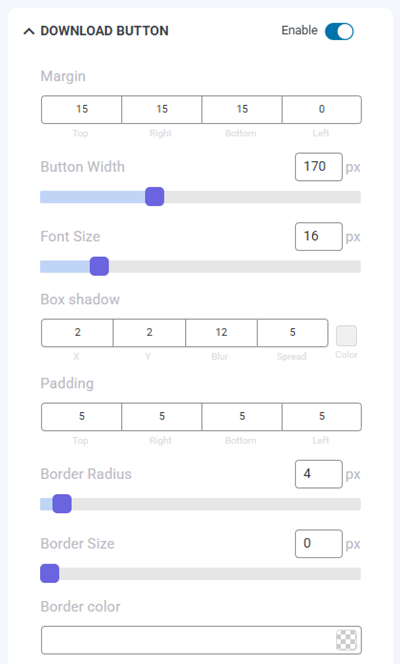
डाउनलोड बटन
- मार्जिन: ऊपर, दाएँ, नीचे, बाएँ
- बटन की चौड़ाई
- फ़ॉन्ट आकार
- बॉक्स शैडो: x, y, ब्लर और स्प्रेड, रंग
- पैडिंग: ऊपर, दाएँ, नीचे, बाएँ
- सीमा त्रिज्या
- सीमा का आकार
- सीमा रंग
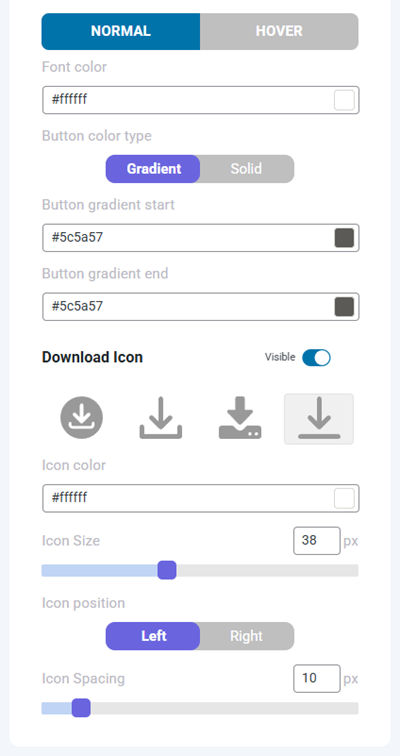
- सामान्य:
- फ़ॉन्ट रंग
- बटन रंग प्रकार:
- सॉलिड: बटन का बैकग्राउंड रंग
- ग्रेडिएंट: बटन ग्रेडिएंट प्रारंभ/समाप्ति
- होवर करें:
- होवर फ़ॉन्ट रंग
- होवर बैकग्राउंड प्रकार:
- ठोस: होवर करने पर पृष्ठभूमि का रंग
- ग्रेडिएंट: ग्रेडिएंट की शुरुआत/अंत पर होवर करें
- डाउनलोड आइकन
- आइकन का रंग
- आइकन का आकार
- आइकन की स्थिति
- आइकन रिक्ति
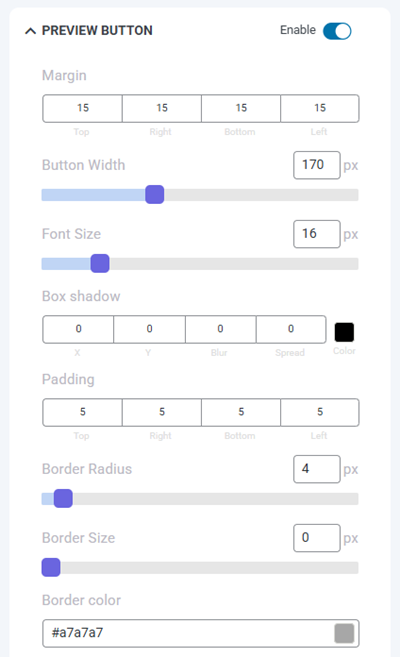
पूर्वावलोकन बटन
- मार्जिन: ऊपर, दाएँ, नीचे, बाएँ
- बटन की चौड़ाई
- फ़ॉन्ट आकार
- बॉक्स शैडो: x, y, ब्लर और स्प्रेड, रंग
- पैडिंग: ऊपर, दाएँ, नीचे, बाएँ
- सीमा त्रिज्या
- सीमा का आकार
- सीमा रंग
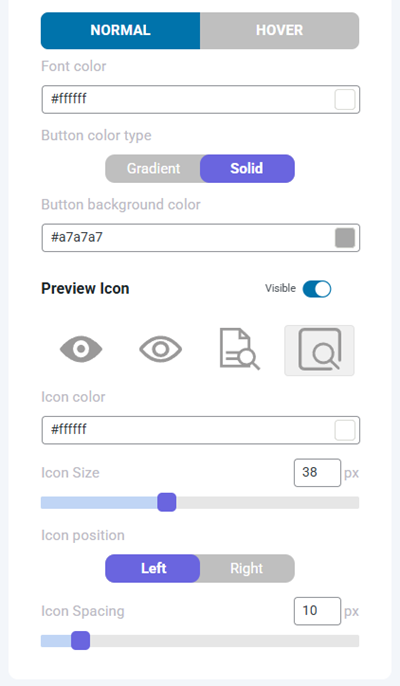
- सामान्य:
- फ़ॉन्ट रंग
- बटन रंग प्रकार:
- सॉलिड: बटन का बैकग्राउंड रंग
- ग्रेडिएंट: बटन ग्रेडिएंट प्रारंभ/समाप्ति
- होवर करें:
- होवर फ़ॉन्ट रंग
- हालाँकि पृष्ठभूमि प्रकार
- ठोस: होवर करने पर पृष्ठभूमि का रंग
- ग्रेडिएंट: ग्रेडिएंट की शुरुआत/अंत पर होवर करें
- पूर्वावलोकन आइकन
- आइकन का रंग
- आइकन का आकार
- आइकन की स्थिति
- आइकन रिक्ति
अंत में, सेव सेटिंग्स बटन पर क्लिक करना न भूलें ।
