वर्डप्रेस उत्पाद
 जूमला उत्पाद
 समर्थन
 समाचार
 लॉगिन
लॉगिनWP File Download ऐडऑन: गूगल ड्राइव एकीकरण
1. WP File Download में Google ड्राइव में लॉग इन करें
स्वचालित मोड
अब से आप Google Drive सर्वर से कनेक्ट करते समय काफी समय बचा सकते हैं। सबसे पहले, प्लगइन कॉन्फ़िगरेशन > क्लाउड कनेक्शन > Google Drive पर जाएं और दाईं ओर स्थित " कनेक्ट Google Drive" बटन पर क्लिक करें।

फिर कनेक्शन पूरा करने के लिए अगले चरणों का पालन करें।.

मैनुअल मोड
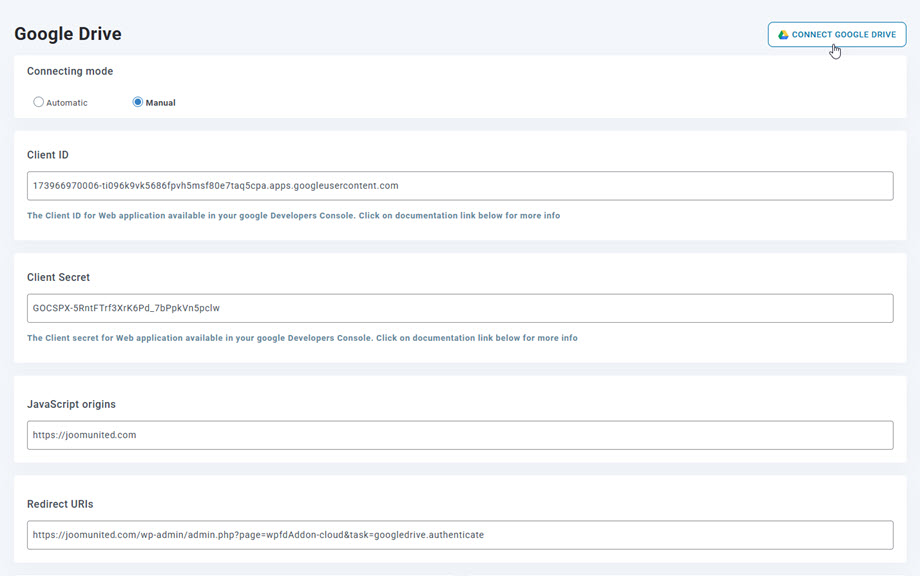
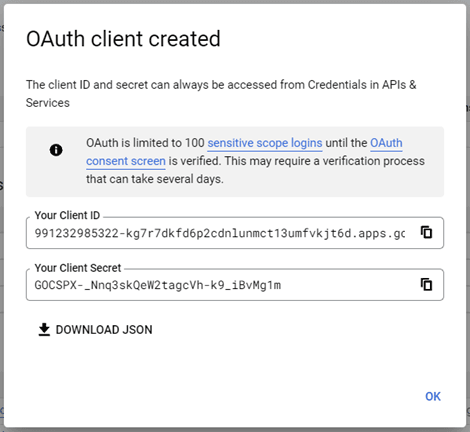
पिछले चरण में दिए गए क्रेडेंशियल्स का उपयोग करके, वर्डप्रेस एडमिन में जाएं और WP File Download > कॉन्फ़िगरेशन > क्लाउड कनेक्शन टैब > Google ड्राइव सेटिंग्स सेक्शन पर क्लिक करें। अपनी फ़ाइल पेस्ट करें।
- क्लाइंट आईडी
- ग्राहक रहस्य
फिर कॉन्फ़िगरेशन को सेव करें और अपने Google खाते में लॉग इन करने के लिए कनेक्ट Google ड्राइव बटन पर क्लिक करें।
उसके बाद एक पॉप-अप विंडो दिखाई देगी और आप अपना खाता चुन सकते हैं।.
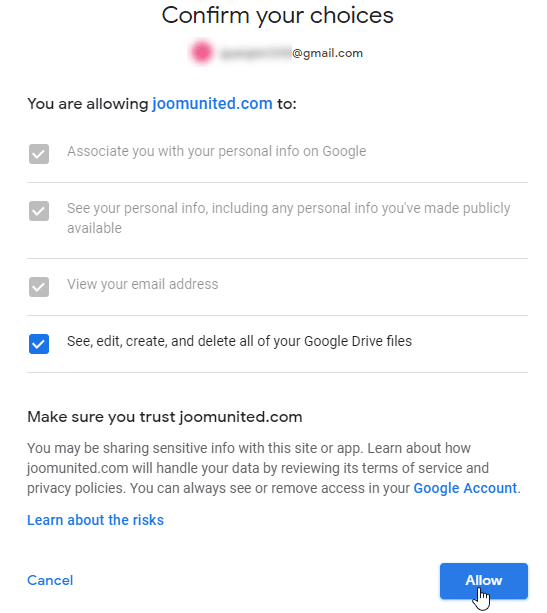
यदि आपने कोई गलती नहीं की है, तो आपको नीचे दिखाए गए अनुसार एक नई विंडो में प्राधिकरण को सत्यापित करना चाहिए।
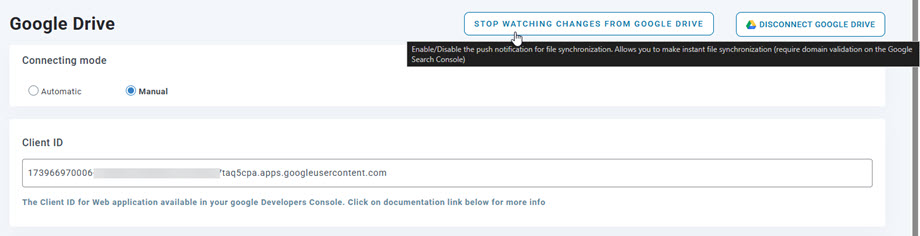
कनेक्शन सफल होना चाहिए ☺ साथ ही, आपको "Google ड्राइव से बदलाव देखें" विकल्प चालू दिखाई देगा। यदि आप इसे बंद कर देते हैं, तो फ़ाइलें और फ़ोल्डर Google ड्राइव से आपके WP File Download। में तुरंत सिंक्रोनाइज़ नहीं होंगे
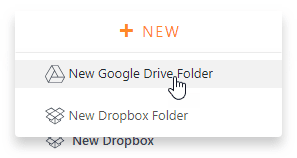
फिर आप गूगल ड्राइव फोल्डर बना सकते हैं और उसमें फाइलें अपलोड कर सकते हैं!
2. यह कैसे काम करता है? मैं जीजी ड्राइव से क्या कर सकता हूँ?
यह कैसे काम करता है?
WP File download बन जाएगा आपकी Google ड्राइव पर साइट के नाम से एक रूट फोल्डर ।
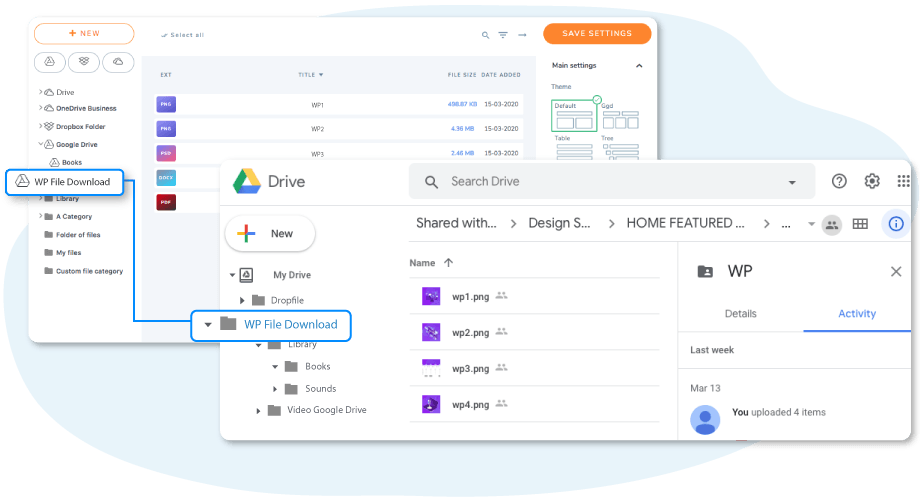
में जोड़े गए सभी फ़ोल्डर और उप-फ़ोल्डर WP File Download इस फ़ोल्डर (WP File Download - {sitename})। और इसके विपरीत, Google Drive पर स्थित उस रूट फ़ोल्डर में सिंक्रोनाइज़ हो जाएँगी WP File Download डैशबोर्ड
सिंक्रोनाइज़ेशन की दिशाएँ क्या हैं?
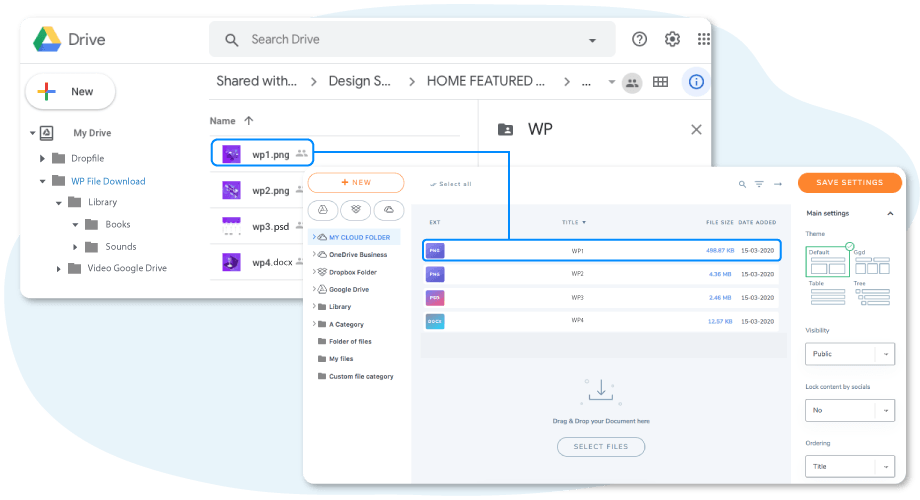
यह दोनों दिशाओं में काम करता है! आप Google Drive से कोई फ़ाइल जोड़ सकते हैं और उसे WP File Download में देख सकते हैं, या WP File Download में कोई फ़ाइल जोड़ सकते हैं और उसे Google Drive में देख सकते हैं। इसका मतलब यह भी है कि आप Google Drive सिंक सॉफ़्टवेयर का उपयोग करके अपने डेस्कटॉप से WordPress फ़ाइलों को मैनेज कर सकते हैं। यह कमाल है! जी हाँ, हमें पता है ☺
साथ ही, यदि आप Google ड्राइव से कोई फ़ाइल मिटाते हैं, तो उसे Google ड्राइव से पूरी तरह मिटाने के लिए आपको ट्रैश को खाली करना होगा।.
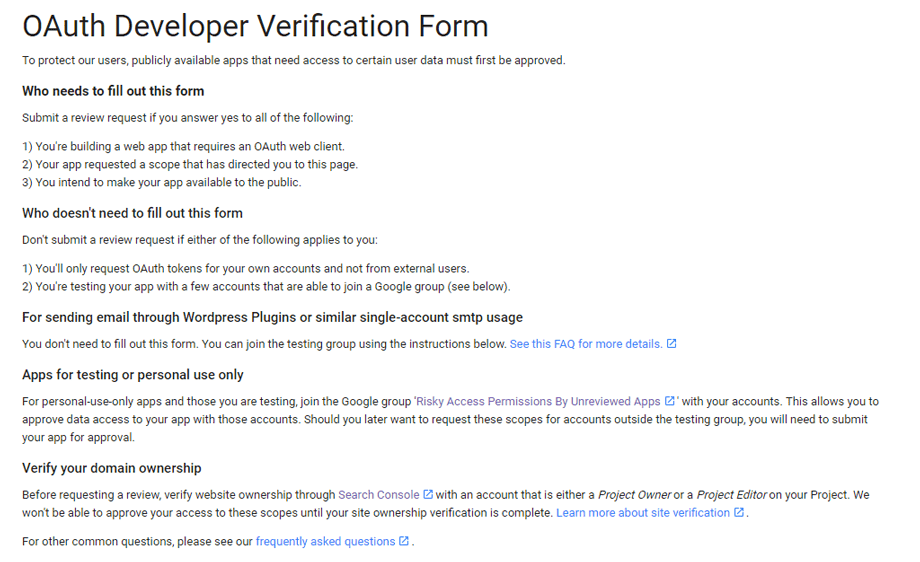
Google ने हाल ही में एक नया सुरक्षा स्तर पेश किया है जो ऐप्स को वेरिफाई करना अनिवार्य बनाता है। यदि आपने ऐप को अपने Google खाते से बनाया है और फिर उसी खाते से WordPress में लॉग इन करते हैं, तो आपको नहीं दिखाई देगी।
यह त्रुटि केवल तभी दिखाई देगी जब आपने किसी Google खाते से ऐप बनाया हो और किसी अन्य खाते से WordPress से Google से कनेक्ट करने का प्रयास कर रहे हों।
इस स्थिति में, आपको इस प्रक्रिया का पालन करते हुए अपने ऐप को Google द्वारा अनुमोदित करवाना होगा: https://support.google.com/code/contact/oauth_app_verification
3. एक गूगल ड्राइव ऐप बनाएं
Google ड्राइव इंटीग्रेशन एक अलग ऐड-ऑन के रूप में उपलब्ध है। आपको WP File Downloadके साथ इस ऐड-ऑन (प्लगइन) को अलग से इंस्टॉल करना होगा। इस ऐड-ऑन में Google टीम, ड्रॉपबॉक्स, OneDrive, अमेज़न S3 और नेक्स्टक्लाउड के लिए भी इंटीग्रेशन शामिल है।.
सबसे पहले, आपको अपनी वेबसाइट को Google ड्राइव से जोड़ने के लिए एक Google डेवलपर ऐप की आवश्यकता होगी। https://console.cloud.google.com/ और ऊपर बाईं ओर स्क्रॉल करें, बर्गर मेनू > IAM और एडमिन > प्रोजेक्ट बनाएं पर।
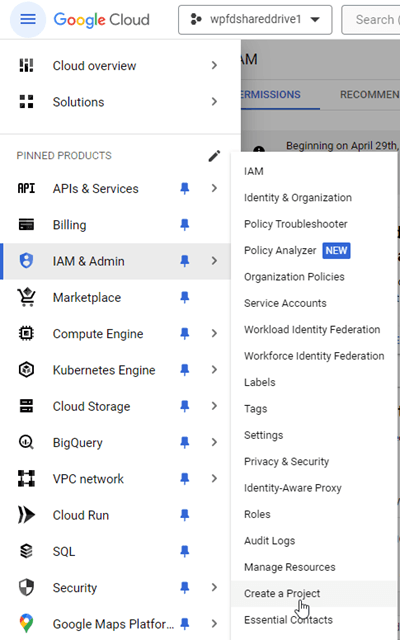
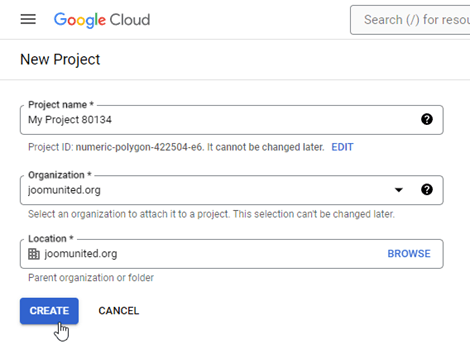
फिर प्रोजेक्ट का नाम सेट करें (बिना उच्चारण चिह्न के)
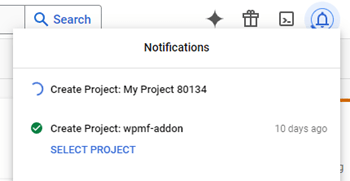
फिर प्रोजेक्ट बनने के लिए कुछ सेकंड प्रतीक्षा करें…
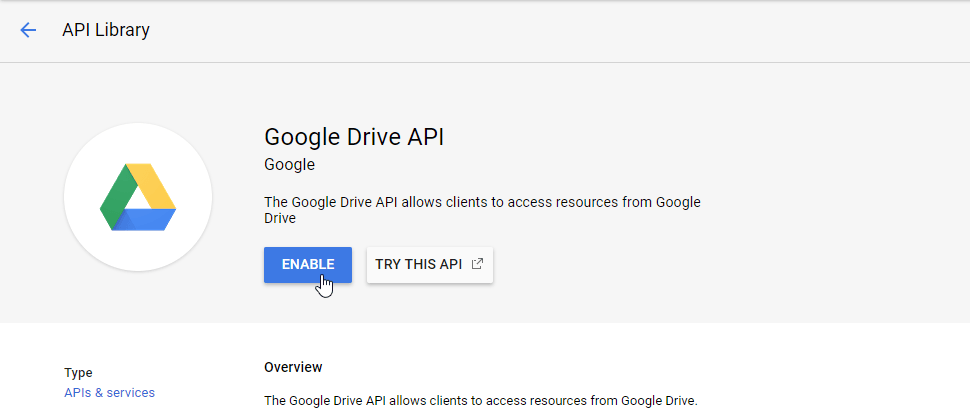
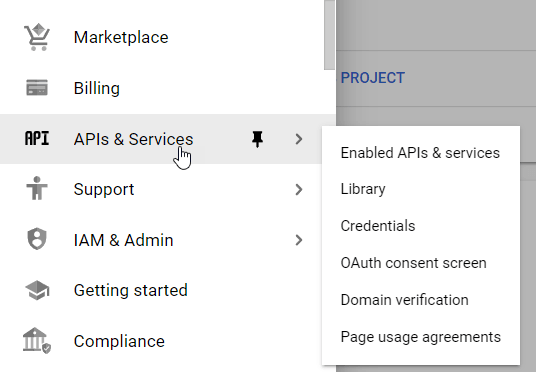
यदि आप पहली बार Google Drive API का उपयोग कर रहे हैं, तो इसे सक्रिय करने के लिए आपको नेविगेशन मेनू > API और सेवाएं > लाइब्रेरी पर जाना चाहिए ।
बाईं ओर के मेनू से, "नेविगेशन मेनू > एपीआई और सेवाएं"
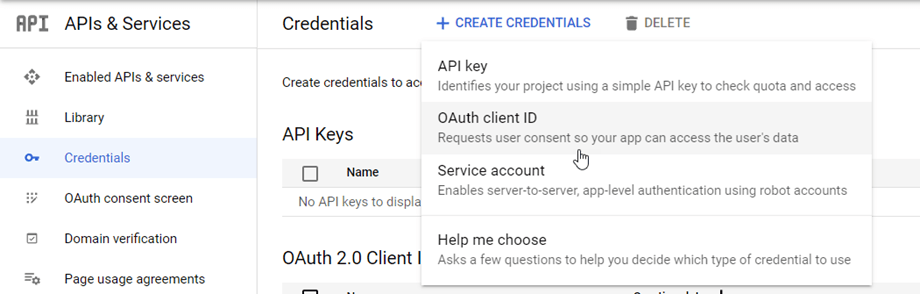
फिर बाईं ओर के मेनू "क्रेडेंशियल्स" पर, मुख्य पैनल पर "+ क्रिएट क्रेडेंशियल्स" >> OAuth क्लाइंट आईडी पर क्लिक करें।
यदि आप इसे पहली बार उपयोग कर रहे हैं, तो एक चेतावनी दिखाई देगी: "OAuth क्लाइंट आईडी बनाने के लिए, आपको पहले अपनी सहमति स्क्रीन कॉन्फ़िगर करनी होगी"। आपको "सहमति स्क्रीन कॉन्फ़िगर करें" बटन पर क्लिक करना चाहिए या APIs और सेवाएँ >> OAuth सहमति स्क्रीन। फिर प्रोजेक्ट कॉन्फ़िगरेशन का पालन करें।
1. ऐप की जानकारी: ऐप का नाम, उपयोगकर्ता सहायता ईमेल
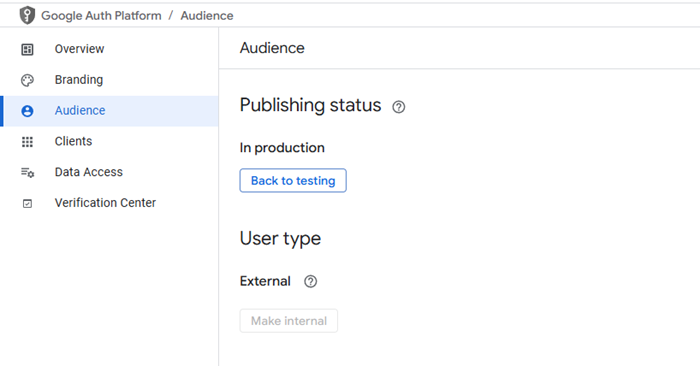
2. दर्शक: आंतरिक का उपयोग अक्सर किसी संगठन या टीम के खातों के लिए किया जाता है और बाहरी का उपयोग व्यक्तिगत खातों के लिए किया जाता है।
- आंतरिक: आपका ऐप आपके संगठन के भीतर Google Workspace (जिसे G Suite के नाम से जाना जाता है) उपयोगकर्ताओं तक ही सीमित है। आपको अपने ऐप को सत्यापन के लिए सबमिट करने की आवश्यकता नहीं होगी।
- बाह्य: आपका ऐप Google खाते वाले किसी भी उपयोगकर्ता के लिए उपलब्ध होगा, लेकिन आपका ऐप सार्वजनिक और सत्यापित होना चाहिए।
3. संपर्क जानकारी: अपना ईमेल पता भरें
4. समापन: Google API सेवाओं से सहमत हों
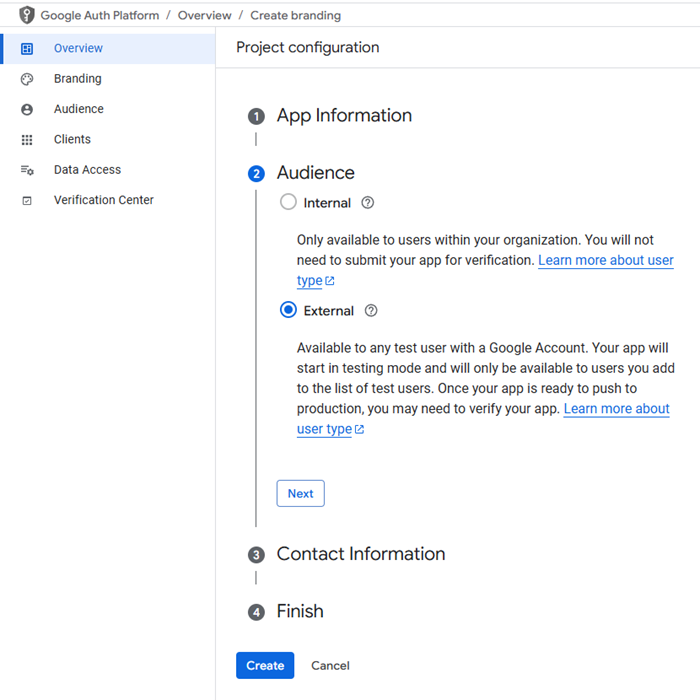
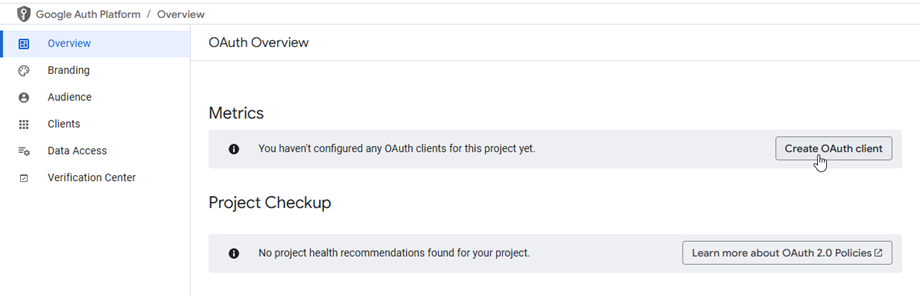
अंत में, "बनाएँ" बटन पर क्लिक करें। प्रक्रिया पूरी होने के बाद, आपको OAuth अवलोकन पृष्ठ पर पुनर्निर्देशित कर दिया जाएगा । फिर, "OAuth क्लाइंट बनाएँ" बटन पर क्लिक करें।
अब, सबसे महत्वपूर्ण कदम।.
- "वेब एप्लिकेशन" चुनें और अपनी पसंद का नाम जोड़ें।
- अधिकृत जावास्क्रिप्ट स्रोत: https://{your-domain.com} (अपने डोमेन नाम से बदलें, स्लैश या www न डालें।)
- अधिकृत रीडायरेक्ट यूआरआई: https://{your-domain.com}/wp-admin/admin.php?page=wpfdAddon-cloud&task=googledrive.authenticate
(इसे अपने डोमेन नाम से बदलें, या सटीकता के लिए आप इसे सीधे प्लगइन सेटिंग्स से कॉपी कर सकते हैं)
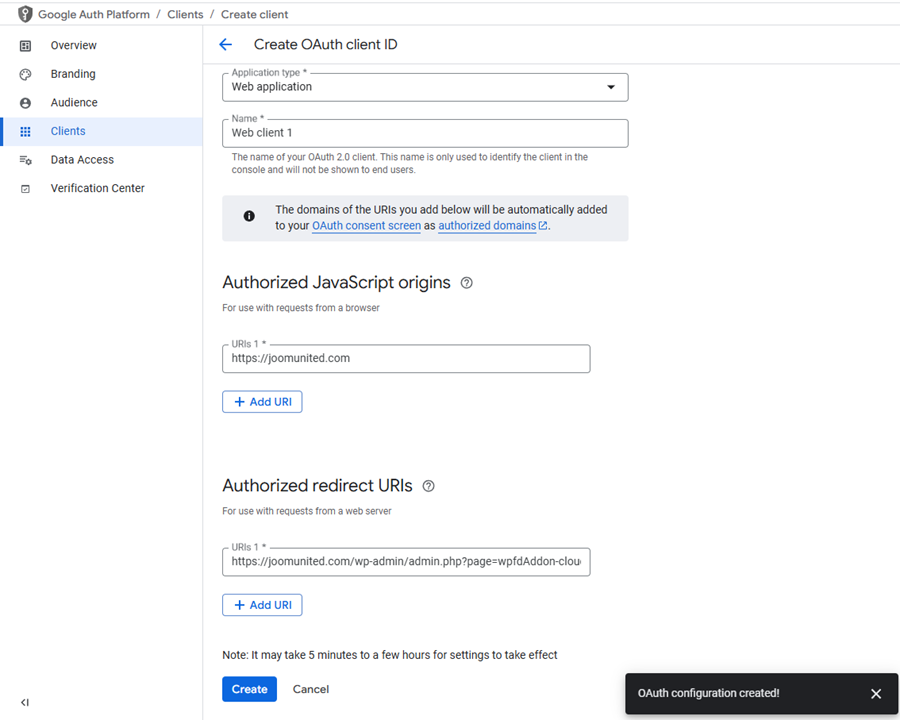
फिर... लीजिए! आपके पास WP File Download कॉन्फ़िगरेशन में जोड़ने के लिए आपकी ID और Secret मौजूद हैं।.
इसके बाद, ऑडियंस टैब पर जाएं। यदि वर्तमान में यह टेस्टिंग स्थिति में है, तो स्थिति बदलने के लिए " ऐप प्रकाशित करें" बटन पर क्लिक करें । प्रकाशन स्थिति प्रोडक्शन होनी चाहिए।