WordPress
 Joomla
 समाचार
 प्रश्न पूछें
 लॉग इन
WP Table Manager: टेबल्स की स्टाइलिंग
1. प्रारूप
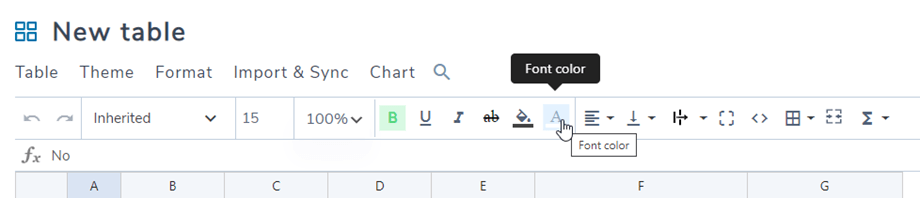
टूलबार पर, आप सेल के लिए शैली सेट कर सकते हैं जैसे: फ़ॉन्ट, फ़ॉन्ट आकार, पाठ शैली, सेल के लिए पृष्ठभूमि रंग, पाठ रंग, सेल क्षैतिज और ऊर्ध्वाधर संरेखण, ... इसे एकल सेल या एकाधिक सेल के लिए लागू किया जा सकता है
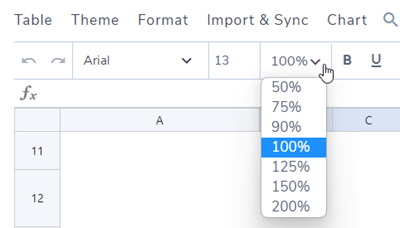
आप टेबल एडिटर के लिए प्रतिशत चुन सकते हैं। यानी आप अपनी टेबल को 50% से 200% तक ज़ूम इन/आउट कर सकते हैं।
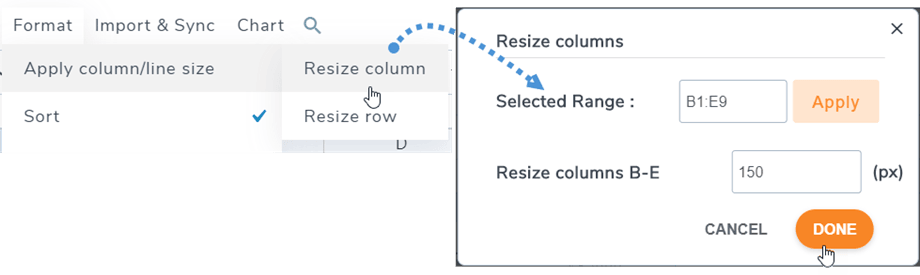
पंक्ति की ऊँचाई और स्तंभ की चौड़ाई पिक्सेल में निर्धारित की जा सकती है। कृपया मेनू फ़ॉर्मेट > स्तंभ/पंक्ति आकार लागू करें स्तंभ का आकार बदलें / पंक्ति का आकार बदलें चुनें । पॉप-अप विंडो में, आप श्रेणी चुन सकते हैं और स्तंभों या पंक्तियों के लिए पिक्सेल निर्धारित कर सकते हैं। संपन्न बटन पर क्लिक करें।
2. थीम और विकल्प
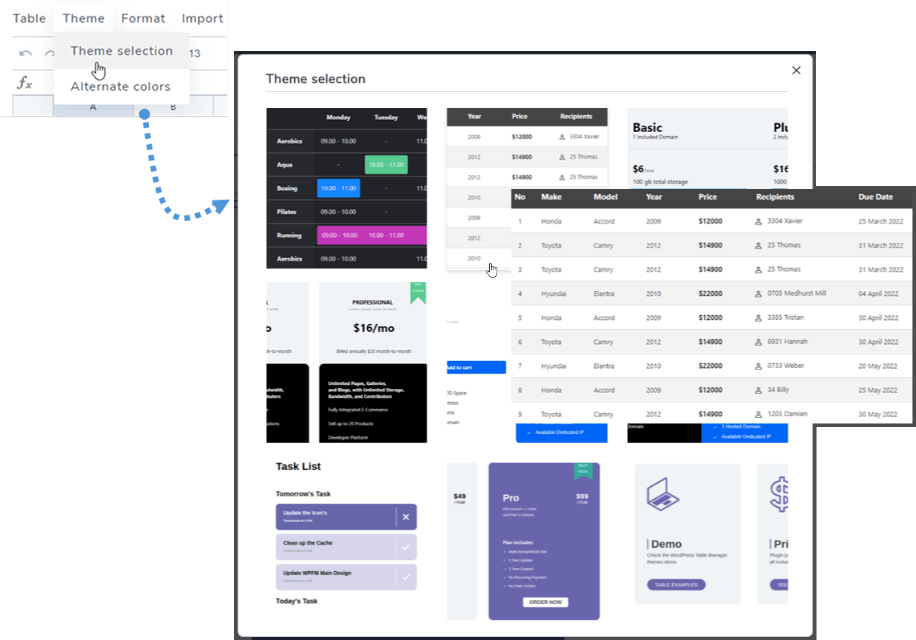
मेनू थीम में थीम चयन मिलेगा किसी थीम को लागू करने के लिए बस उस पर क्लिक करें।
वैकल्पिक रंग
उसी मेनू थीम > वैकल्पिक रंग हेडर स्टाइलिंग और फ़ुटर स्टाइलिंग के साथ अपनी तालिका पर रेखा को रंगने में मदद करती है । आप टेम्पलेट शैलियाँ चुन सकते हैं या प्लगइन सेटिंग्स में अपनी खुद की शैलियाँ बना सकते हैं।
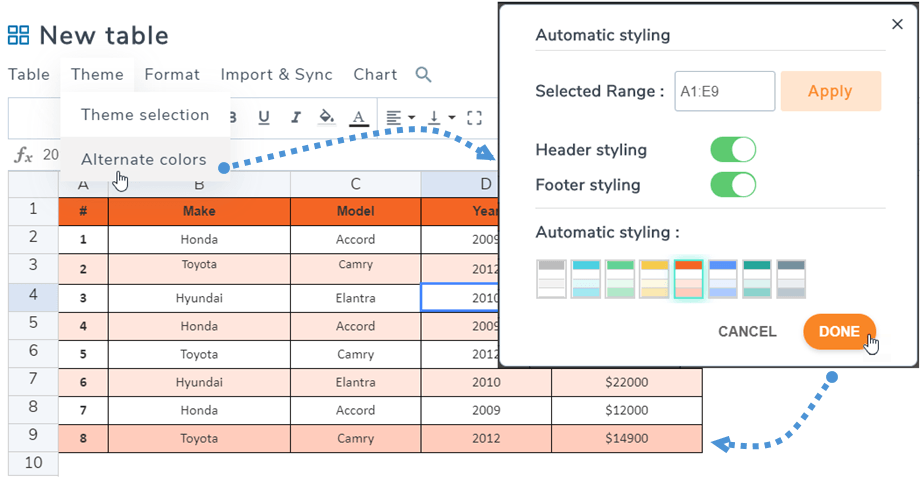
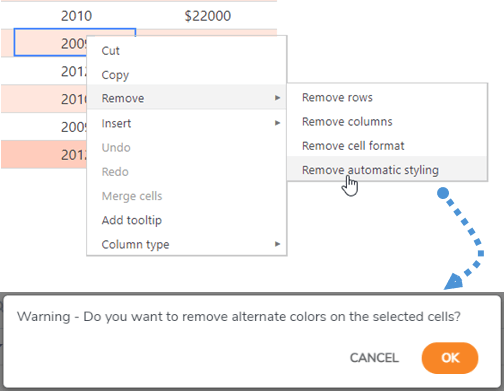
"हटाएँ > स्वचालित स्टाइलिंग हटाएँ" पर क्लिक करके वैकल्पिक रंग हटा सकते हैं । आपकी पुष्टि के बाद रंग साफ़ हो जाएगा।
तालिका संरेखित करें
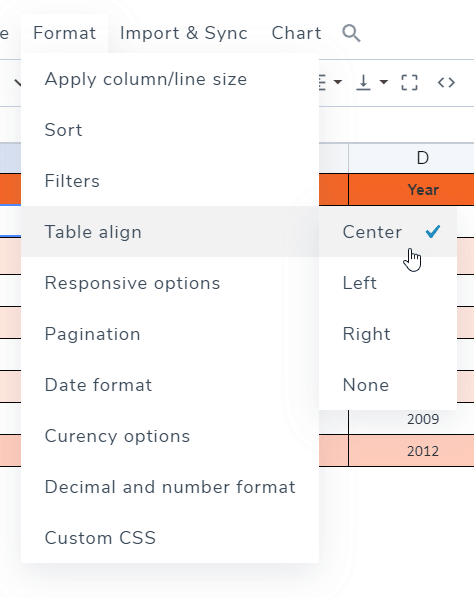
टेबल अलाइन का मतलब है पूरी टेबल वाले डिव को अलाइन करना, जैसे कि पूरी टेबल को बीच में रखना। आप इसे मेनू फ़ॉर्मेट > टेबल अलाइन ।
सेल हाइलाइटिंग
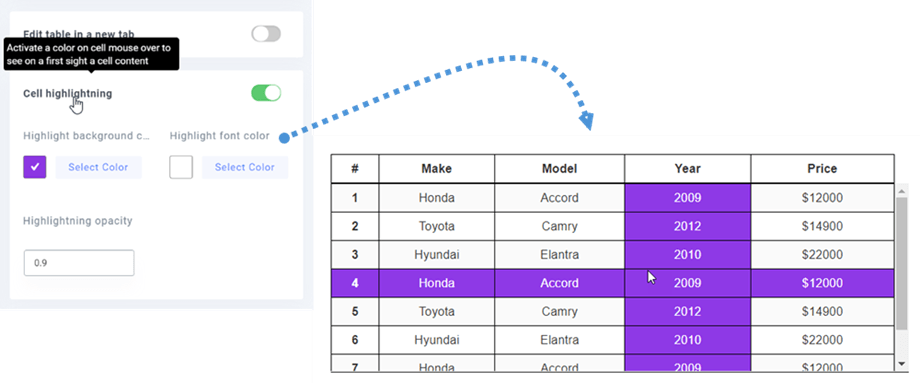
सेल हाइलाइट भी एक विकल्प के रूप में उपलब्ध है। आप कॉन्फ़िगरेशन में इस सुविधा को सक्षम कर सकते हैं। यह डिफ़ॉल्ट रूप से अक्षम है। हाइलाइटिंग के रंग और अपारदर्शिता को समायोजित करने के लिए आप हाइलाइट पंक्ति का चयन कर सकते हैं।
3. कोशिकाओं पर टूलटिप जोड़ें
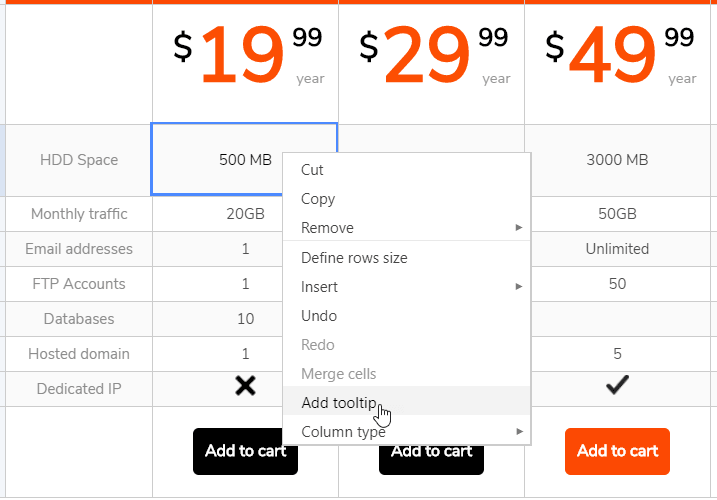
तालिका के प्रत्येक कक्ष पर, आप राइट क्लिक करने पर टूलटिप जोड़ें विकल्प देख सकते हैं।
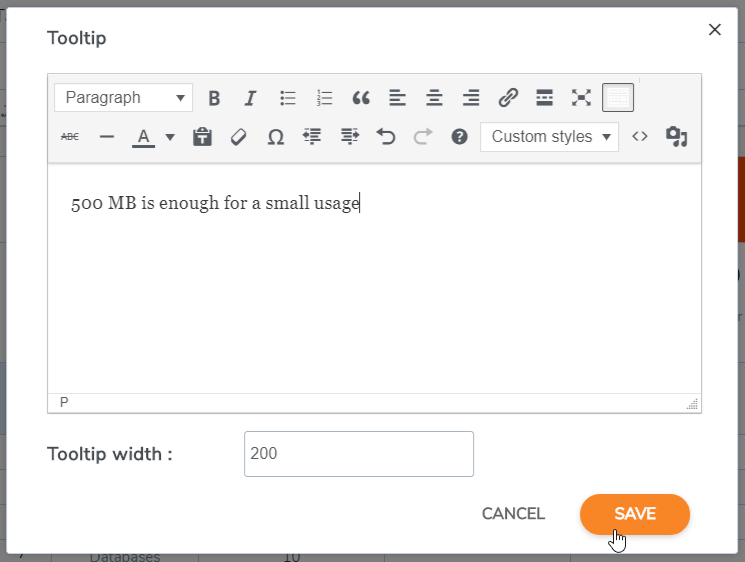
आप टूलटिप की चौड़ाई पिक्सेल में सेट कर सकते हैं। यह आपको संपादन के लिए एक एडिटर वाले टूलटिप पर ले जाएगा।
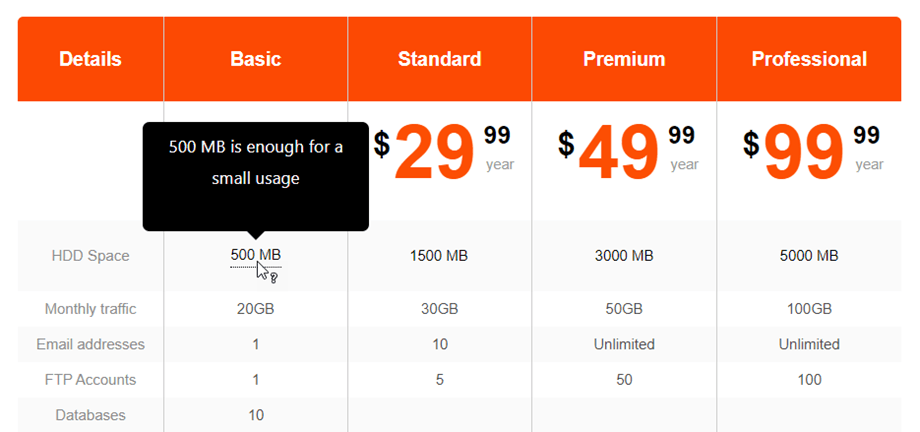
सामग्री जोड़ें और सहेजें, आपका काम पूरा हो गया, माउस घुमाने पर टूलटिप सार्वजनिक साइड पर प्रदर्शित हो जाएगा।
4. पंक्ति और स्तंभ स्थिरीकरण
स्तंभ जमना
कॉलम फ़्रीज़िंग मेनू फ़ॉर्मेट > रिस्पॉन्सिव विकल्पों । आप अधिकतम 5 कॉलम फ़्रीज़ कर सकते हैं। इसकी गणना पहले कॉलम से की जाती है।
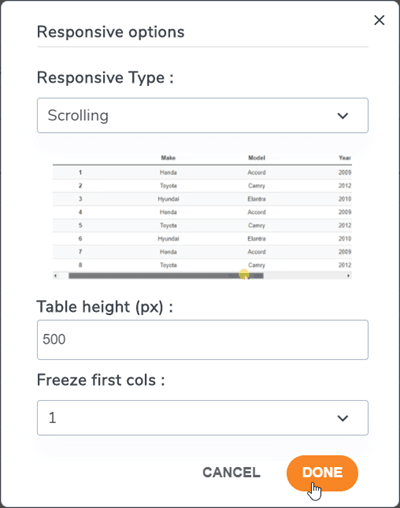
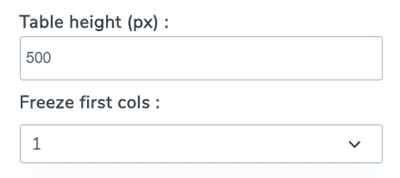
कॉलम/पंक्ति को स्थिर करने के लिए एक अतिरिक्त विकल्प है जो आपको तालिका की ऊंचाई तय करने देता है (क्योंकि आपके तालिका कंटेनर की ऊंचाई अनंत हो सकती है)।
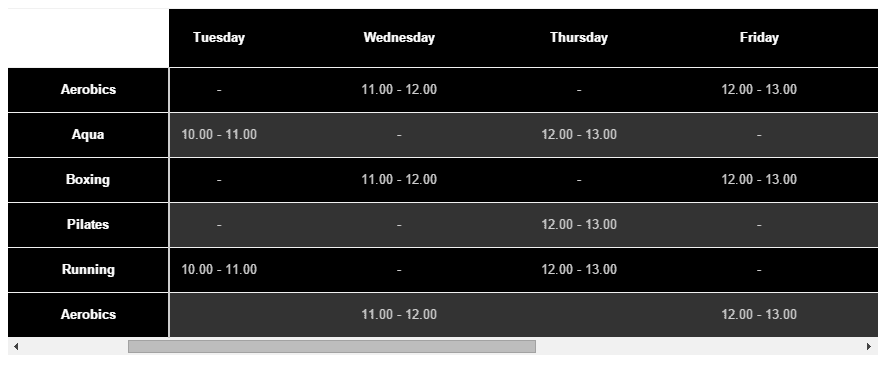
जब आप स्थिर करने के लिए कॉलम चुन लेते हैं, तो आप अपनी तालिका पर स्क्रॉल कर सकेंगे और हमेशा स्थिर कॉलम प्रदर्शित कर सकेंगे।
पंक्ति जमना
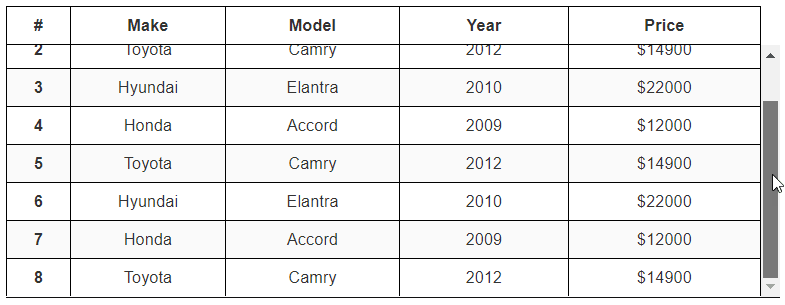
आप इसे मेनू प्रारूप > तालिका शीर्षलेख , यहां से आप विकल्प चालू कर सकते हैं और पंक्तियों को स्थिर करने के लिए सेट कर सकते हैं (5 पंक्तियों तक)।
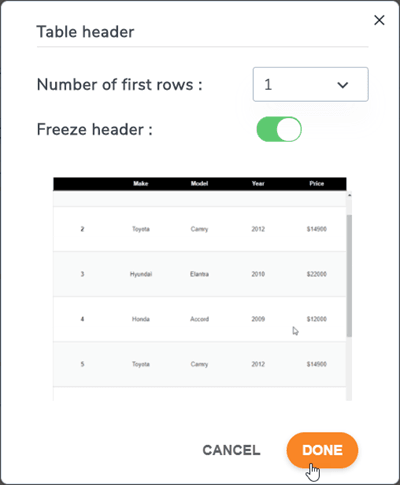
यदि आप टेबल की ऊंचाई निर्धारित करना चाहते हैं, तो कृपया रिस्पॉन्सिव विकल्प पर वापस जाएं।
फिर सेटिंग के बाद पहली पंक्ति फ्रंटएंड पर स्थिर हो जाएगी।
5. सॉर्ट और फ़िल्टर
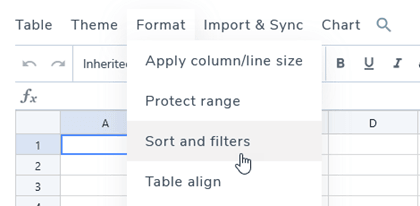
यदि आप अपनी तालिका को सॉर्ट या फ़िल्टर करना चाहते हैं, तो कृपया मेनू प्रारूप > सॉर्ट और फ़िल्टर विकल्प पर जाएँ।
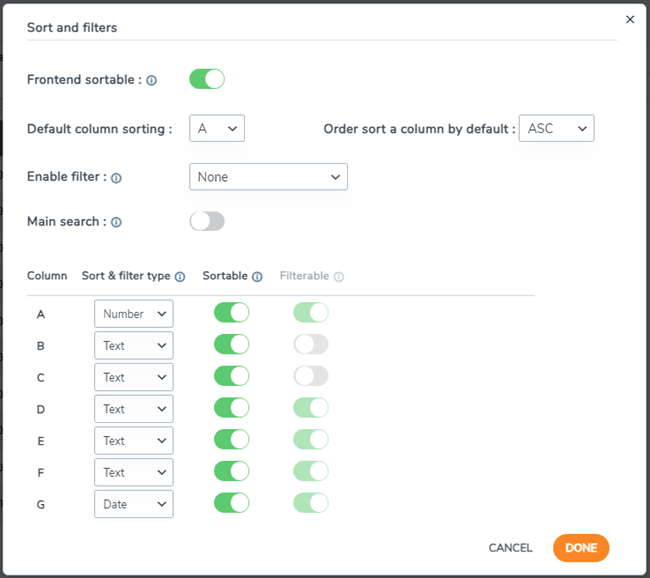
फिर एक पॉपअप दिखाई देता है जिसमें सॉर्ट और फ़िल्टर विकल्प होते हैं।
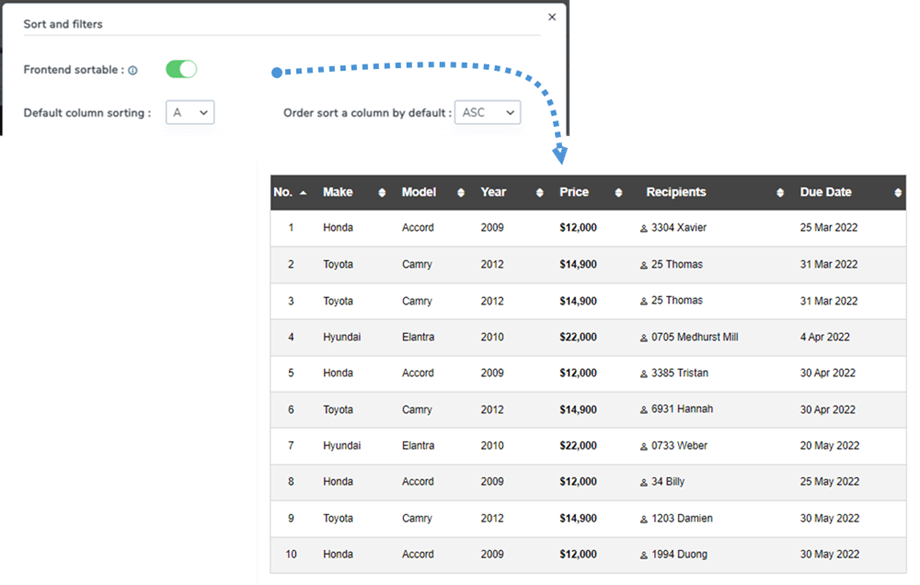
यदि आप किसी तालिका को क्रमबद्ध करना चाहते हैं, तो बस फ्रंटएंड सॉर्टेबल विकल्प को सक्षम करें। आप डिफ़ॉल्ट सॉर्टिंग के लिए एक कॉलम और उसकी दिशा चुन सकते हैं।
उदाहरण के लिए, इस मामले में, ASC दिशा के साथ कॉलम A का
फ़िल्टर के लिए 2 विकल्प हैं:
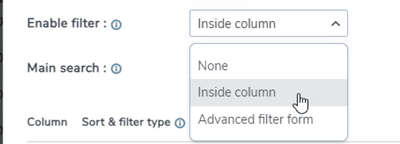
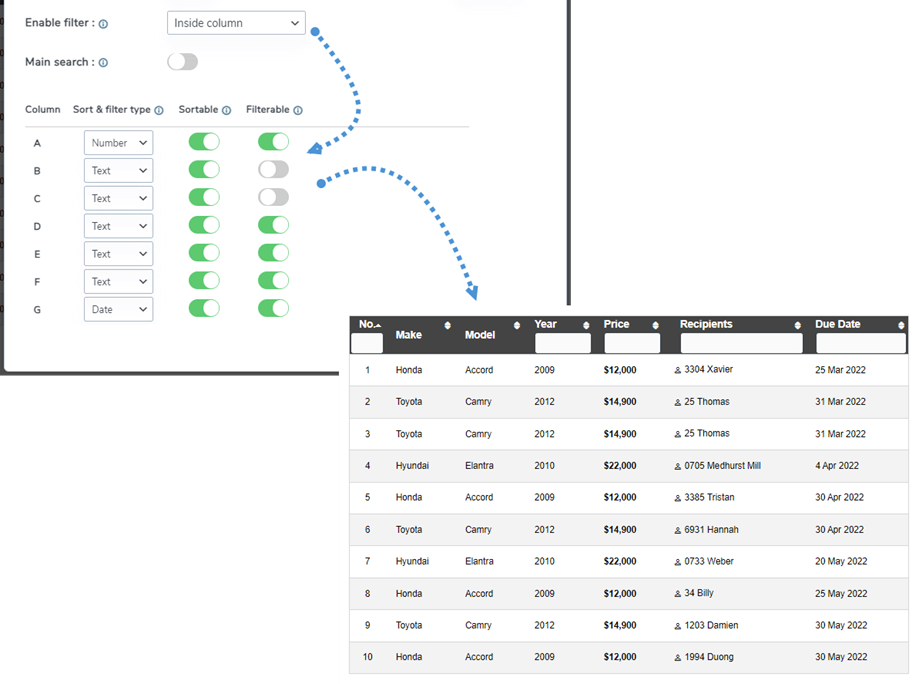
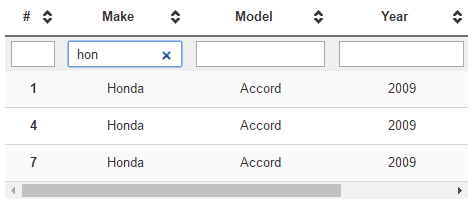
- आंतरिक कॉलम: आप प्रत्येक कॉलम के शीर्षलेख पर डेटा फ़िल्टर कर सकते हैं। टॉगल बटन आपको शीर्षलेख पर खोज फ़ील्ड दिखाने या छिपाने में मदद करेगा।
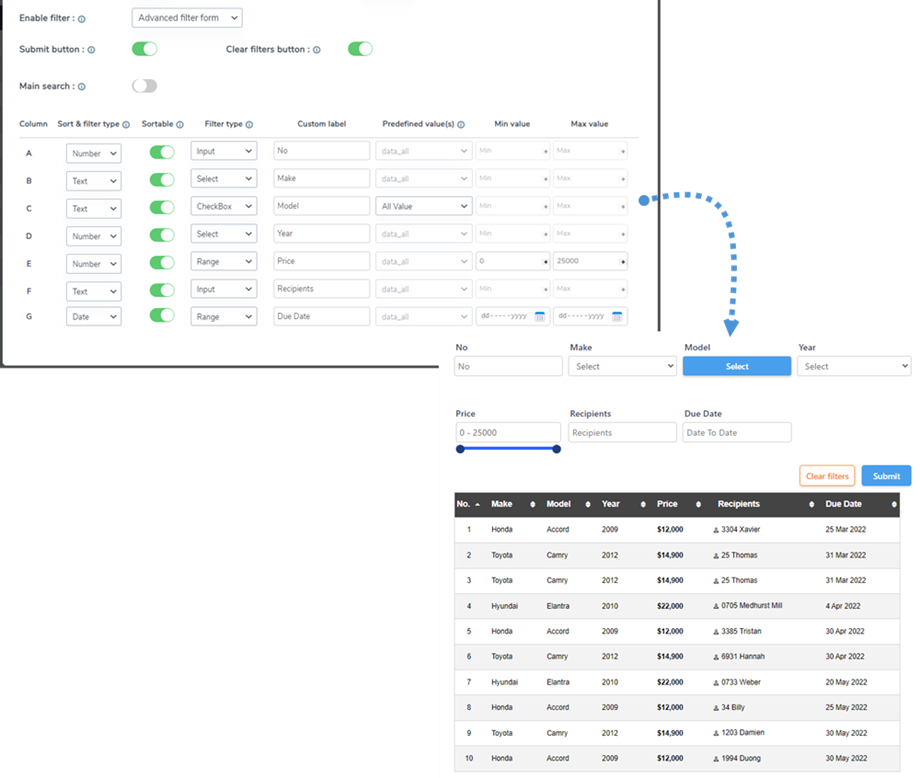
- उन्नत फ़िल्टर फ़ॉर्म: एक बार विकल्प चुनने के बाद, आप तालिका में डेटा खोज और फ़िल्टर कर सकते हैं
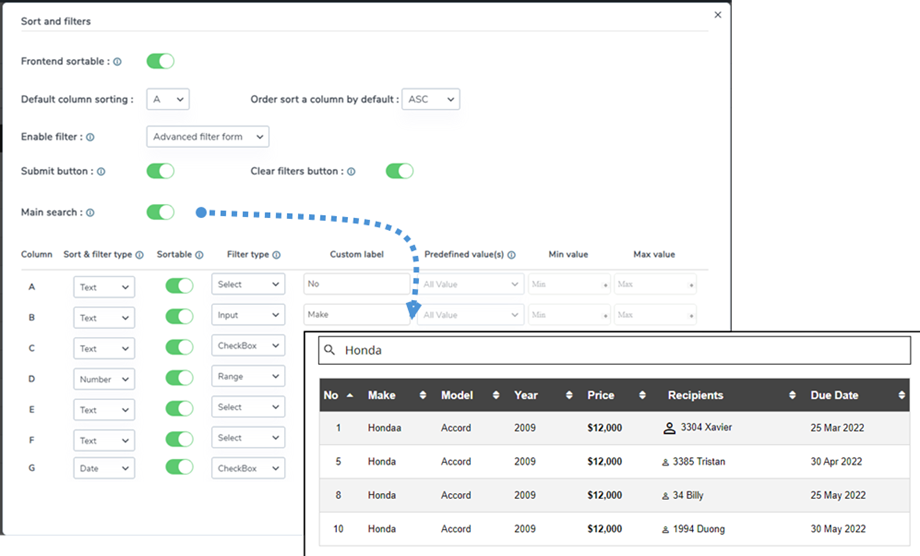
मुख्य खोज: जब आप इस सुविधा को सक्षम करते हैं, तो यह फ्रंटएंड पर एक खोज इनपुट फ़ील्ड जोड़ देगा। इससे उपयोगकर्ता तालिका में सभी डेटा को आसानी से खोज सकेंगे।
6. सेल पैडिंग और बॉर्डर-रेडियस
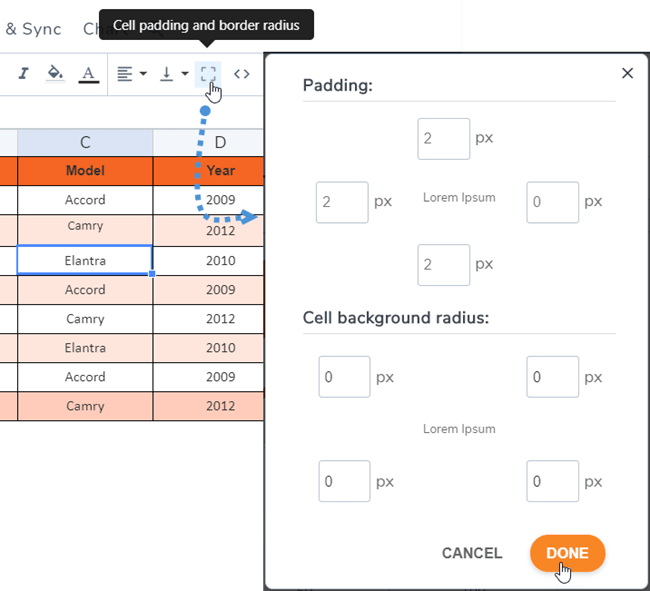
आप टूलबार पर बॉर्डर आइकन पा सकते हैं जो सेल पर पैडिंग और बॉर्डर त्रिज्या को समायोजित करने में मदद करता है।
7. कस्टम सीएसएस
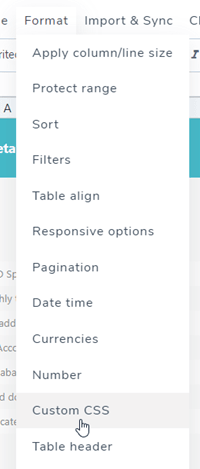
मेनू फ़ॉर्मेट > कस्टम CSS में CSS जोड़ पाएँगे
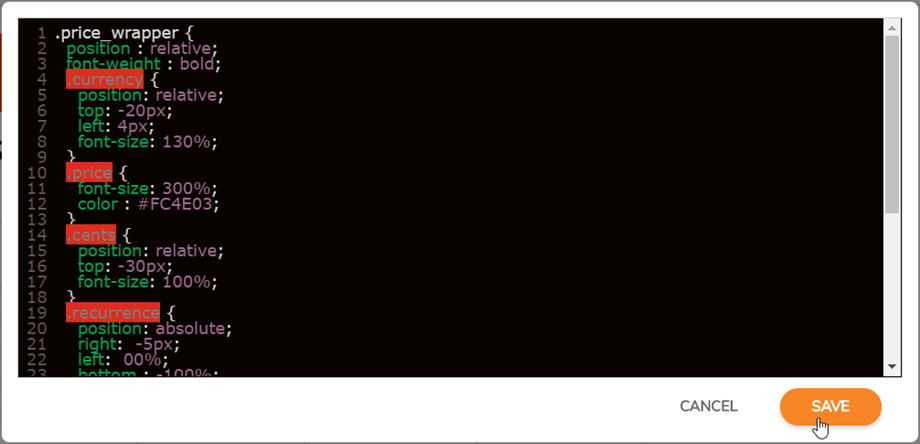
सीएसएस कोड को कोड मिरर का उपयोग करके रंगीन बनाया जाता है और इसे कम सीएसएस में भी लिखा जा सकता है, यह काम भी करता है!
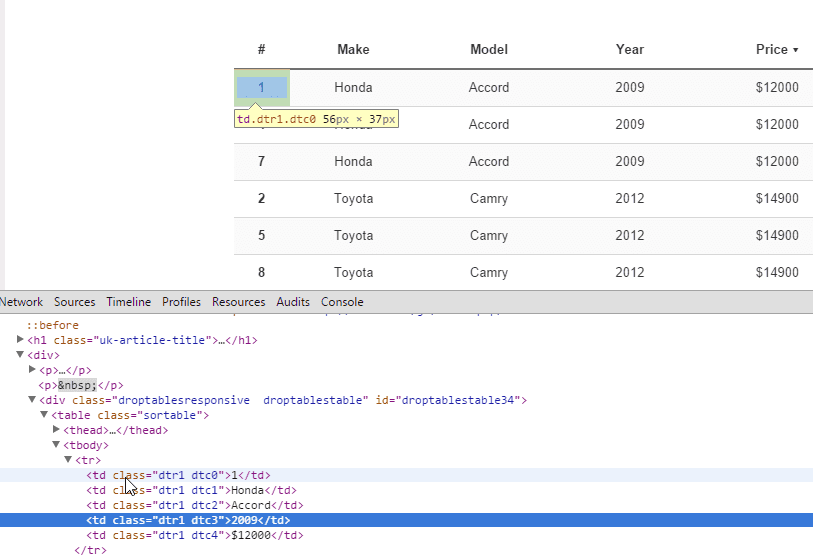
कोशिकाओं, पंक्तियों और स्तंभों के निर्देशांक होते हैं जिनसे प्रत्येक को पहचाना जा सकता है और उन पर कस्टम CSS लागू की जा सकती है। R पंक्ति है, C स्तंभ है।
8. उत्तरदायी वर्डप्रेस टेबल्स
क्या मेरी तालिकाएं उत्तरदायी हैं या छोटे उपकरणों पर स्क्रॉल का उपयोग करती हैं?
कर्नलों को छिपाना
WP Table Manager एक विकल्प के रूप में, रिस्पॉन्सिव डिज़ाइन को प्राथमिकता टूल के साथ प्रबंधित करता है। डिफ़ॉल्ट रूप से रिस्पॉन्सिव सुविधा अक्षम होने पर, ओवरफ़्लो होगा (हालाँकि यह मोबाइल पर बहुत अच्छा काम करता है)। कॉलम छिपाने के मेनू फ़ॉर्मेट > रिस्पॉन्सिव विकल्प पर जाना होगा
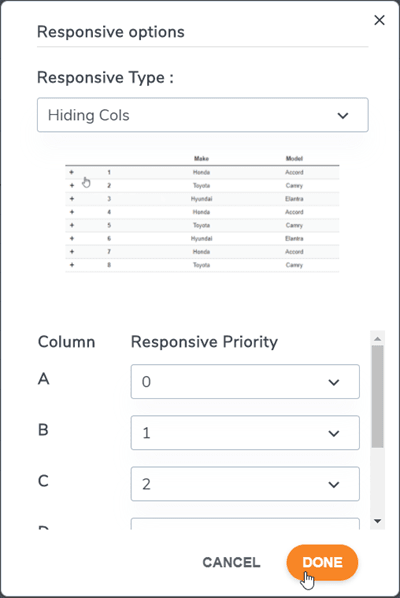
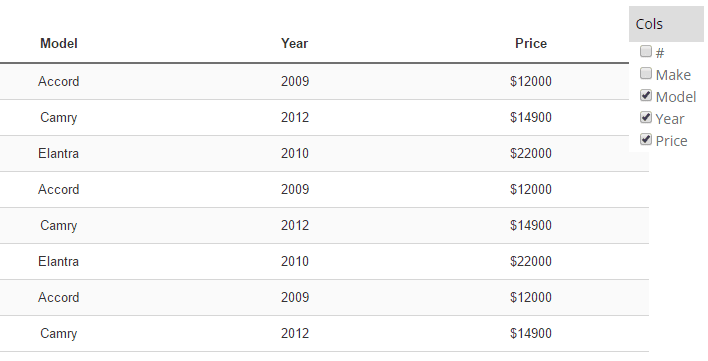
रिस्पॉन्सिव मोड उन्नत है, आप मोबाइल साइज़ पर कॉलम छिपाने के लिए प्राथमिकता निर्धारित कर सकते हैं। जब कॉलम छिपाए जाते हैं, तो कॉलम को प्रदर्शित/छिपाने के लिए एक चेक बॉक्स वाला मोबाइल मेनू प्रदर्शित होगा।
तालिका संस्करण के दौरान कॉलम का आकार निश्चित होता है। यदि सभी कॉलम का आकार कंटेनर के लिए बहुत बड़ा है, तो आपके पास ओवरफ़्लो होगा और आप मोबाइल उपकरणों पर आसानी से स्क्रॉल कर पाएंगे।
स्क्रॉल वाली तालिका (कम संख्या में स्तंभों के लिए बेहतर)
स्तंभों को छुपाने वाली तालिका (स्तंभों की बड़ी संख्या के लिए बेहतर)
दोहराया गया हेडर
अगर आप अपनी साइट पर किसी छोटे से क्षेत्र में टेबल डालना चाहते हैं, तो यह एक और विकल्प है। आपको मेनू फ़ॉर्मेट > रिस्पॉन्सिव विकल्प पर जाना होगा। रिस्पॉन्सिव टाइप > रिपीटेड हेडर चुनें
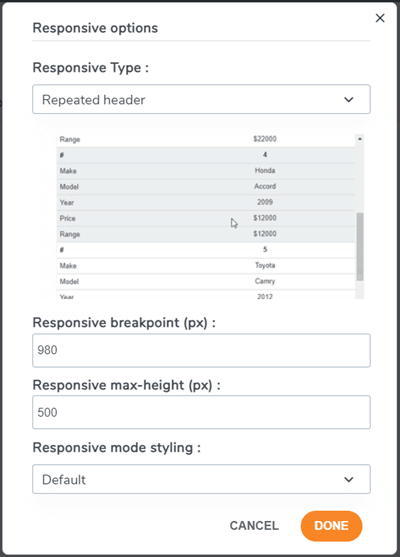
आपकी मांग के अनुसार अनुकूलित करने के विकल्प उपलब्ध होंगे:
- प्रत्युत्तरात्मक ब्रेकपॉइंट (px): यह निर्धारित करने के लिए कि तालिका इस प्रत्युत्तरात्मक मोड पर कब टॉगल होगी, पिक्सेल में ब्रेकपॉइंट मान चुनें
- उत्तरदायी अधिकतम-ऊँचाई (px): जब उत्तरदायी मोड सक्रिय होता है, तो ब्रेकपॉइंट मान के आधार पर, बहुत लंबी तालिका से बचने के लिए अधिकतम-ऊँचाई परिभाषित करें
- रिस्पॉन्सिव मोड स्टाइलिंग: इस रिस्पॉन्सिव मोड के लिए डिफ़ॉल्ट स्टाइलिंग लागू करें या तालिका रंगों का उपयोग करें
इसके बाद, आप देख सकते हैं कि तालिका फ्रंटएंड पर कैसी दिखेगी।
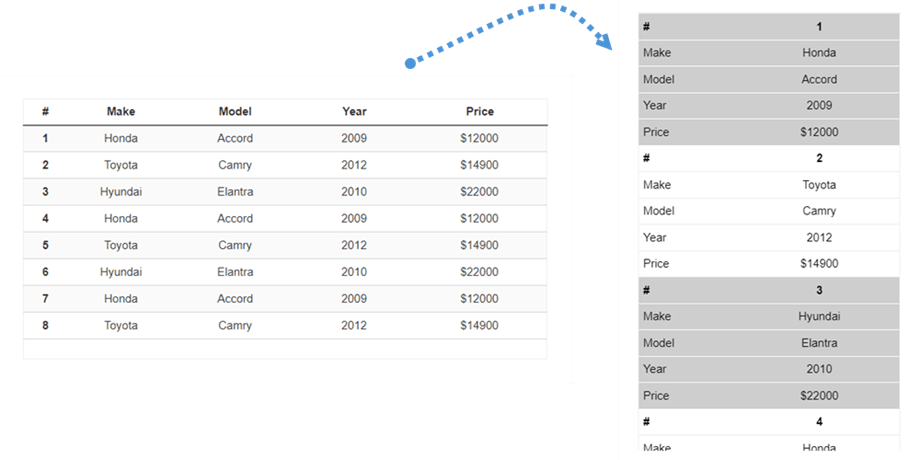
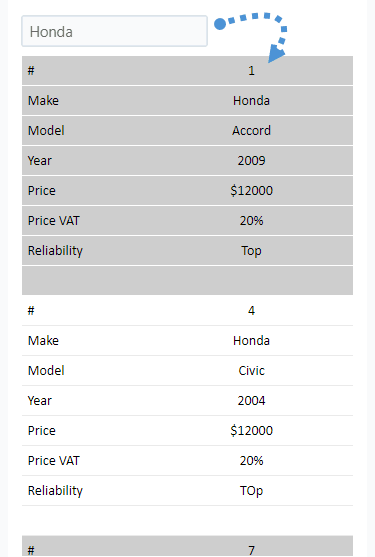
यदि आप दोहराए गए हेडर का और फ़िल्टर विकल्प सक्षम है, तो आप मोबाइल दृश्य में टेक्स्ट बॉक्स पर टाइप करके फ़िल्टर कर सकते हैं।
9. एक्सेल में निर्यात करें
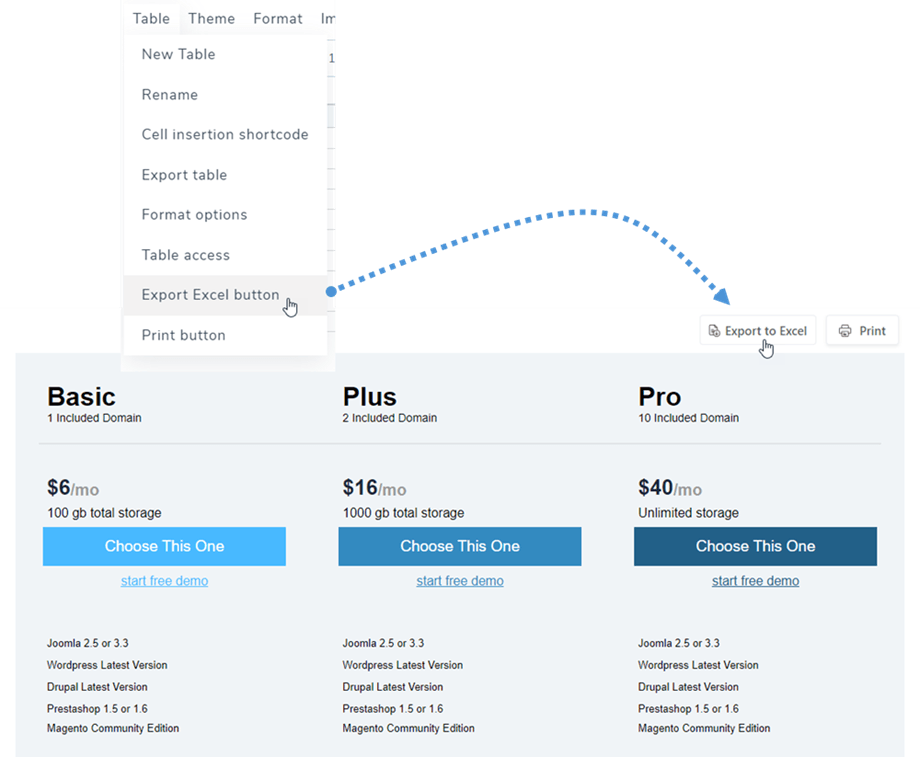
अपनी टेबल को अपने पीसी पर सेव करने के लिए, आपको मेनू टेबल जाकर एक्सपोर्ट एक्सेल बटन पर क्लिक करना । फ्रंटएंड पर एक्सपोर्ट करने के बाद फ़ाइल का प्रकार *.xlsx हो जाएगा।
10. पृष्ठांकन
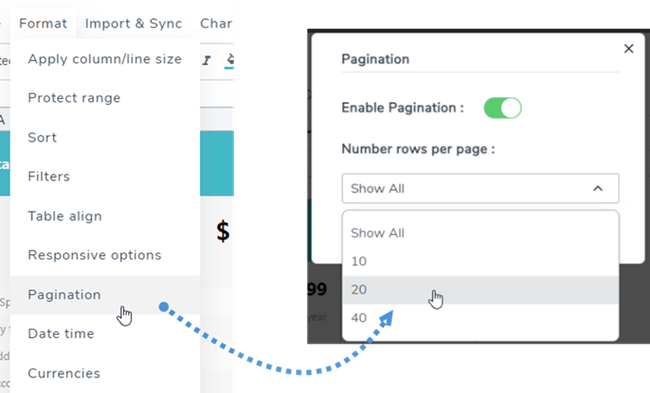
मेनू फ़ॉर्मेट > पृष्ठांकन में पा सकते हैं । पृष्ठ पर प्रदर्शित करने के लिए पंक्तियों की संख्या सक्षम करने और चुनने के लिए टॉगल बटन का उपयोग करें।
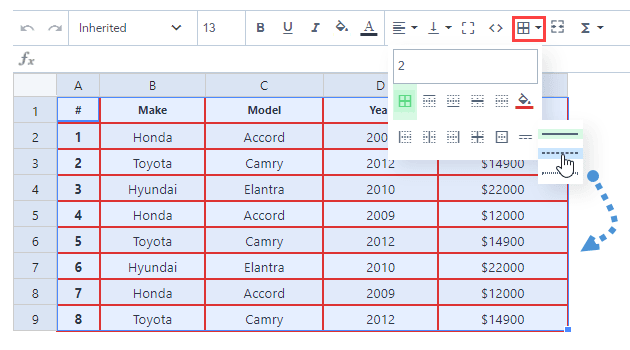
11. कोशिकाओं की सीमा शैली
आप अपनी तालिका के लिए बॉर्डर प्रकार लागू कर सकते हैं, जैसे बॉर्डर की चौड़ाई, बॉर्डर का रंग, बॉर्डर शैली। सबसे पहले, सेल श्रेणी चुनें, फिर टूल बार पर दिए गए आइकन पर क्लिक करें।
12. फ्रंटएंड पर तालिका प्रिंट करें
, फ्रंटएंड पर प्रिंट बटन दिखाने के लिए मेनू टेबल प्रिंट बटन पर टिक करना होगा