WordPress
 Joomla
 समाचार
 प्रश्न पूछें
 लॉग इन
WP Media Folder गैलरी ऐडऑन: फ़ोटोग्राफ़र के लिए सामान्य उपयोग
1. एक नई फ़ोटोग्राफ़र गैलरी बनाएँ
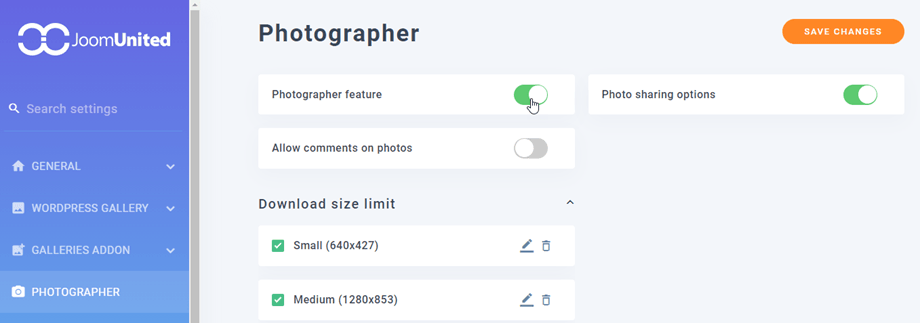
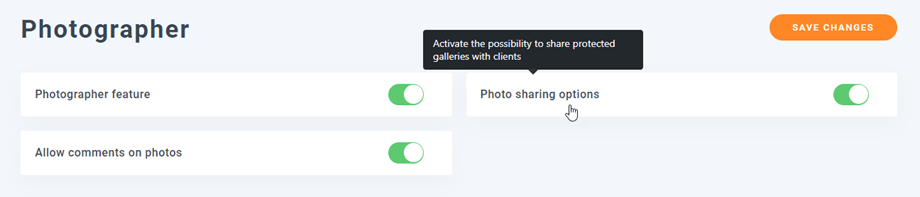
सबसे पहले, नई फोटोग्राफर गैलरी बनाने के लिए, आपको मीडिया फ़ोल्डर सेटिंग्स > फोटोग्राफर टैब पर फोटोग्राफर सुविधा ।
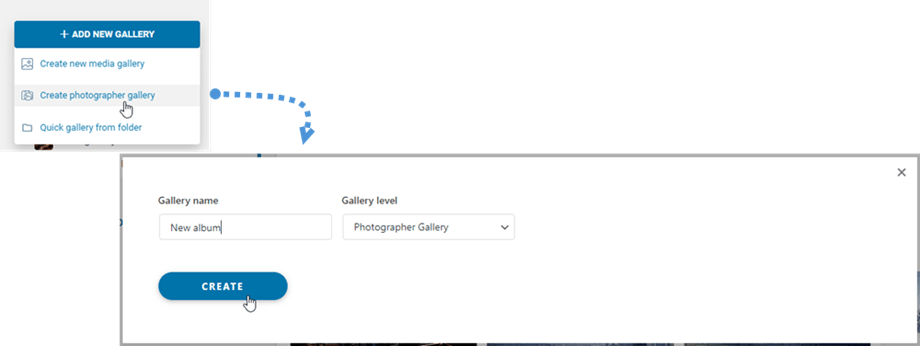
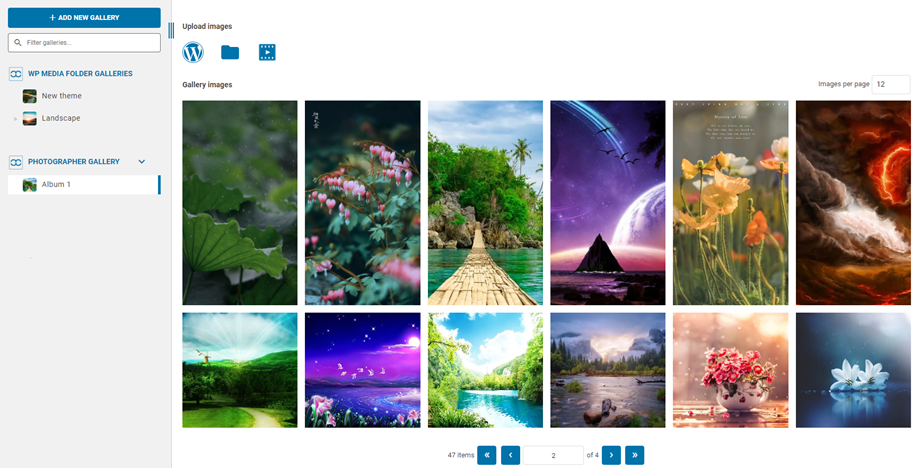
फिर मीडिया फ़ोल्डर गैलरी डैशबोर्ड पर, ऊपरी बाएँ कोने में जाएँ और " नई गैलरी जोड़ें > फ़ोटोग्राफ़र गैलरी बनाएँ" बटन पर क्लिक करें। गैलरी का नाम दर्ज करें और गैलरी स्तर चुनें।
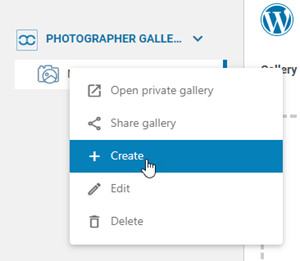
या आप बाएं ट्री पैनल पर राइट-क्लिक कर सकते हैं और "+ क्रिएट" विकल्प का चयन कर सकते हैं।
इसके बाद, आप अपनी छवियों को नई गैलरी में खींचकर छोड़ सकते हैं।
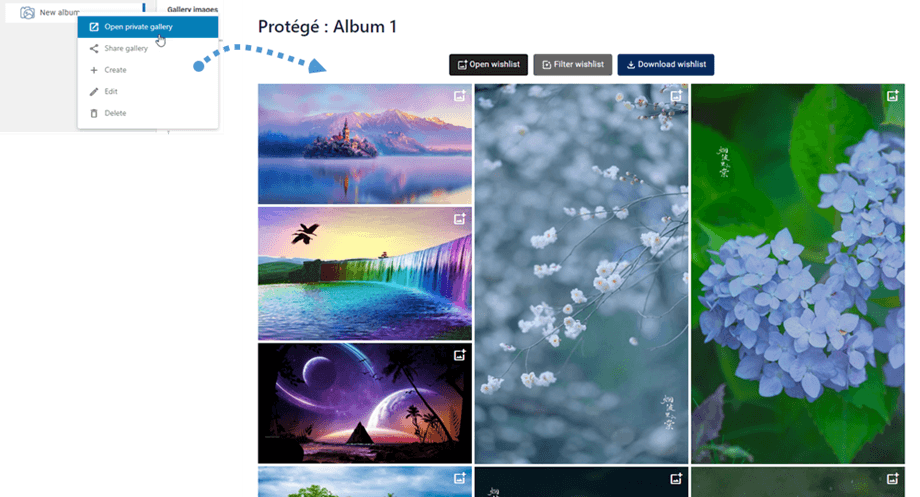
गैलरी पर राइट-क्लिक करके और ' ओपन प्राइवेट गैलरी' विकल्प चुनकर आप फ्रंटएंड पर फोटोग्राफर का पूर्वावलोकन देख सकते हैं। ऐसा करने पर एक नया टैब खुल जाएगा और आप देख सकते हैं कि गैलरी फ्रंटएंड पर कैसी दिखेगी।
2. फोटोग्राफर की गैलरी कैसे साझा करें?
अपने दोस्तों के साथ गैलरी साझा करने के लिए, आपको फोटोग्राफर की सेटिंग में फोटो शेयरिंग विकल्प को
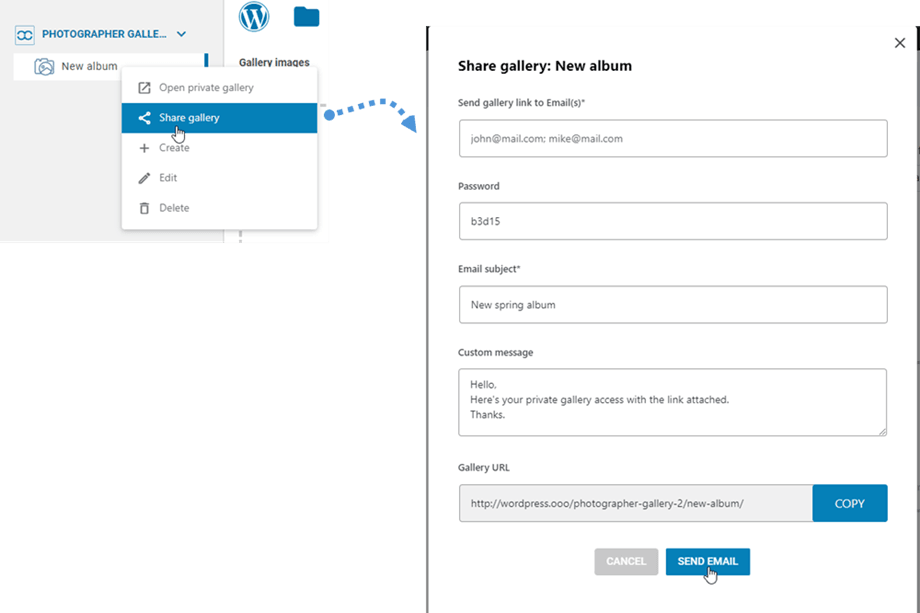
फिर WP Media Folder "शेयर गैलरी" पर राइट-क्लिक करें "ईमेल भेजें" बटन पर क्लिक करें।
3. फ्रंटएंड पर फोटोग्राफर गैलरी के साथ परस्पर क्रिया
गैलरी के फ्रंटएंड व्यू पर, आप इमेज पर मौजूद आइकन पर क्लिक करके इमेज को अपनी विशलिस्ट में जोड़ सकते हैं।.
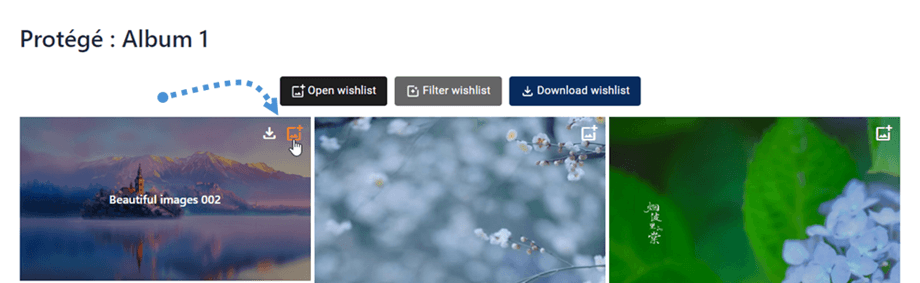
इच्छासूची खोलें
गैलरी से छवियों को विशलिस्ट में जोड़ने के बाद, आप और आपके ग्राहक उन छवियों पर टिप्पणी कर सकते हैं। सबमिट बटन पर क्लिक करना न भूलें।
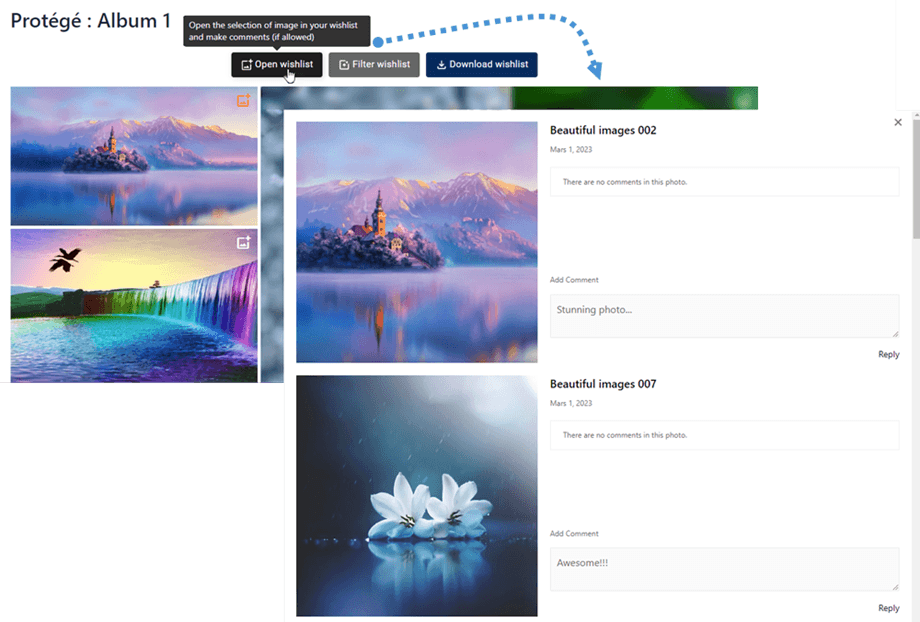
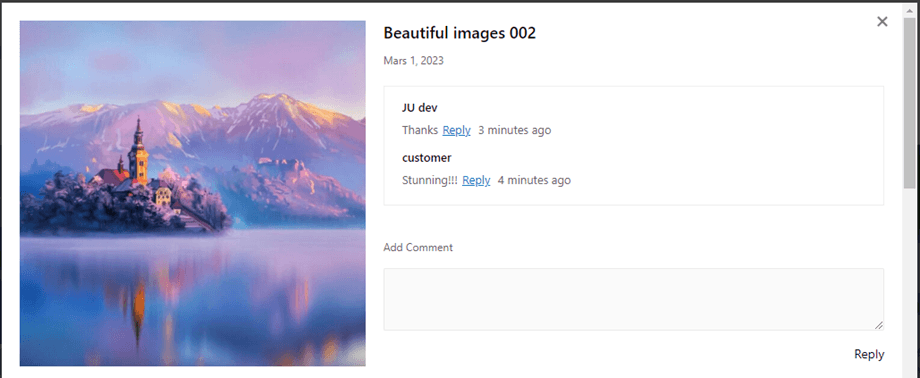
फिर सभी टिप्पणियों की सूचना ईमेल द्वारा दी जाएगी या आप सीधे विशलिस्ट पर या WP एडमिन पर उनका जवाब दे सकते हैं।.
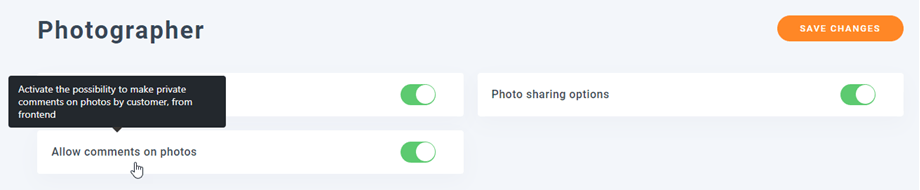
फ़ोटोग्राफ़र सेटिंग्स में जाकर "फ़ोटो पर टिप्पणियाँ करने की अनुमति दें" को सक्षम करना न भूलें
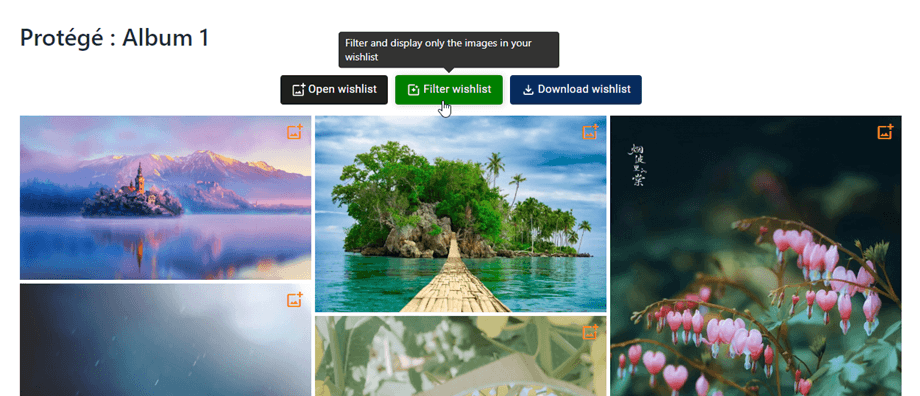
इच्छासूची को फ़िल्टर करें
अपनी विशलिस्ट में सेव की गई इमेज देखने के लिए, बस फ़िल्टर विशलिस्ट बटन पर क्लिक करें।
इच्छासूची डाउनलोड करें
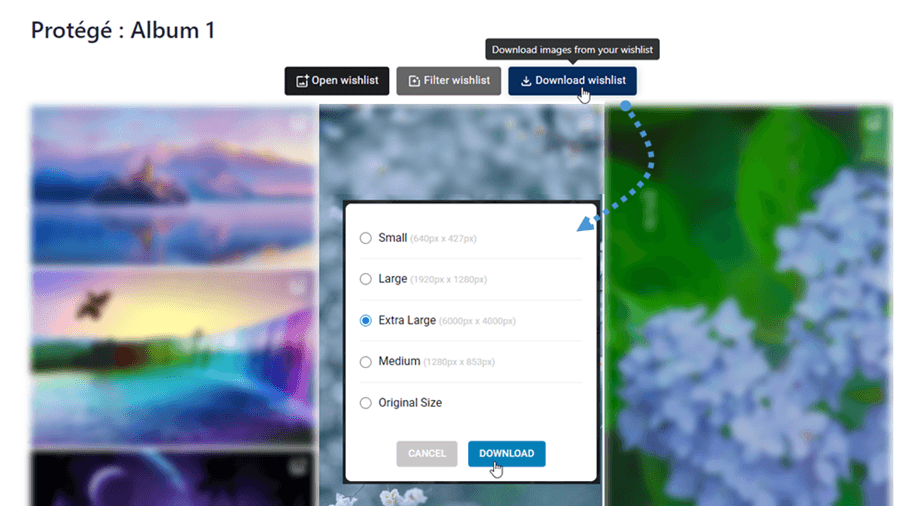
एक बार जब आपकी विशलिस्ट में इमेज जुड़ जाएं, तो आप डाउनलोड विशलिस्ट बटन पर क्लिक करके उन्हें डाउनलोड कर सकते हैं। फिर पॉप-अप विंडो में उन इमेज के लिए इमेज साइज़ चुनें और अंत में डाउनलोड बटन पर क्लिक करें।