WordPress
 Joomla
 समाचार
 प्रश्न पूछें
 लॉग इन
WP Media Folder ऐडऑन: अमेज़न S3 एकीकरण
1. WP Media Folder से Amazon S3 में लॉग इन करें
वर्डप्रेस डैशबोर्ड पर वापस जाएं और मेनू सेटिंग्स > WP Media Folder > क्लाउड > ऑफ़लोड मीडिया > अमेज़न S3 । फॉर्म के फ़ील्ड में निम्नलिखित पेस्ट करें:
- एक्सेस कुंजी आईडी
- गुप्त पहुँच कुंजी
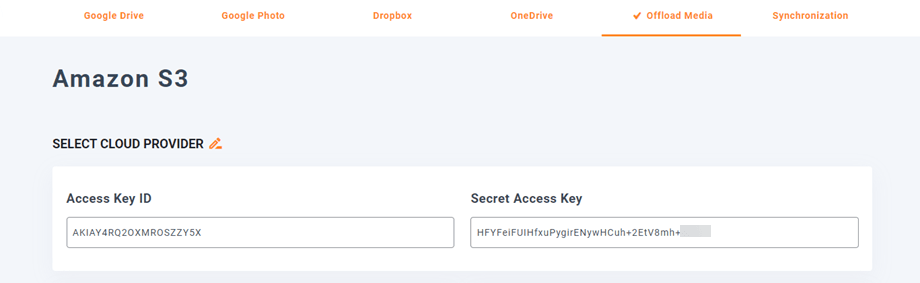
इसके बाद, सेटिंग्स सेव करें और कनेक्शन सफल हो जाएगा। AWS S3 की विशेषताओं को जानने के लिए अगले चरण पर जाएं।.
2. यह कैसे काम करता है? मैं Amazon S3 से क्या कर सकता हूँ?
यह कैसे काम करता है?
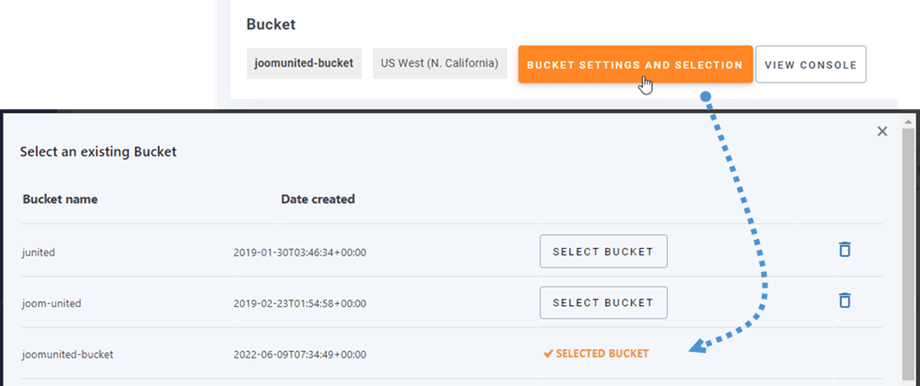
WP Media Folder Amazon S3 से कनेक्ट करने के बाद, कृपया एक बकेट चुनें या एक नया बकेट बनाएं जहां आपका सारा डेटा संग्रहीत किया जाएगा।.
आप 'कॉपी टू अमेज़न एस3' विकल्प को सक्षम कर सकते हैं, और आपके द्वारा अपलोड की गई सभी नई मीडिया सामग्री अमेज़न एस3 पर भेज दी जाएगी।
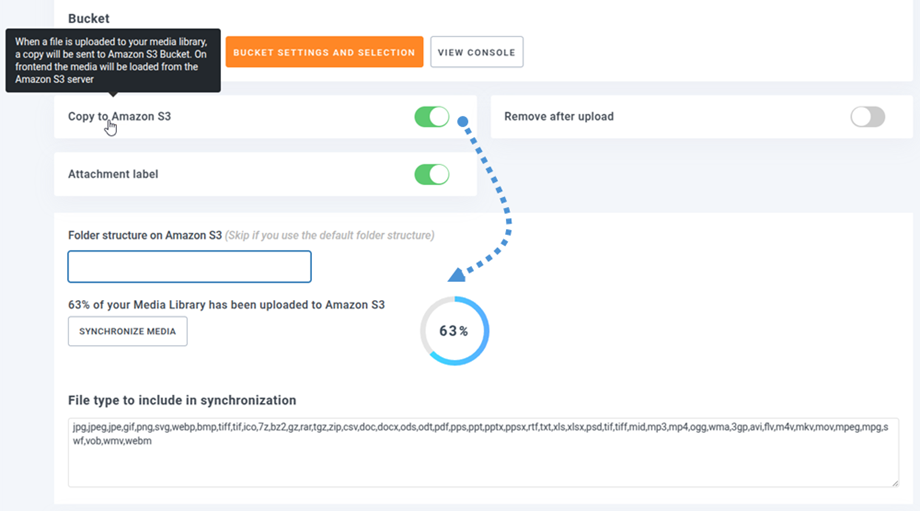
यदि आप Amazon S3 इंटीग्रेशन का उपयोग करने से पहले अपने अपलोड किए गए मीडिया को सिंक करना चाहते हैं, तो सिंक्रोनाइज़ मीडिया बटन पर क्लिक करें। ऐसा करने से आपकी मौजूदा मीडिया लाइब्रेरी का सारा डेटा आपके S3 बकेट में भेज दिया जाएगा।
Amazon S3 पर फ़ोल्डर संरचना: अपने S3 बकेट में ऑफ़लोड की गई फ़ाइलों को संग्रहीत करने के लिए कस्टम पथ दर्ज करें।
अपनी साइट पर मीडिया को ऑफलोड करने के लिए, आपको ' अपलोड के बाद हटाएं' विकल्प को सक्षम करना चाहिए; इससे आपकी मीडिया लाइब्रेरी आपके सर्वर के बजाय पूरी तरह से Amazon S3 पर संग्रहीत हो जाएगी।
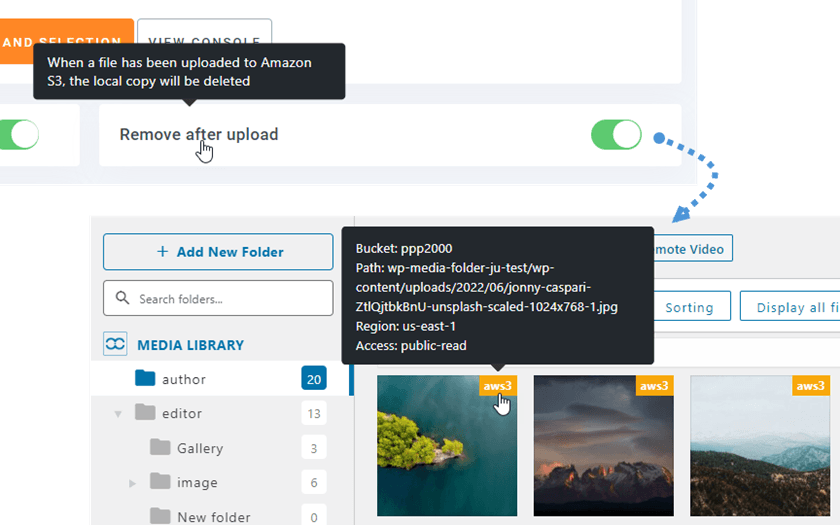
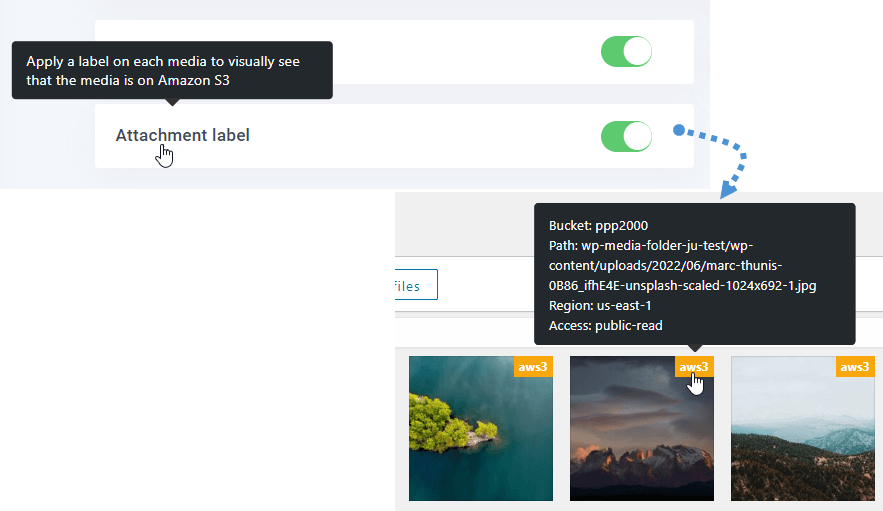
अटैचमेंट लेबल को सक्षम करने से , जब आप ऊपरी दाएं कोने में स्थित aws3 लेबल पर माउस ले जाएंगे, तो प्रत्येक मीडिया फ़ाइल की जानकारी प्रदर्शित होगी।
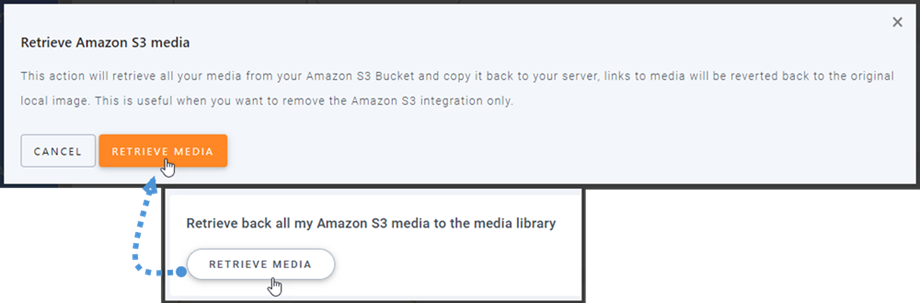
जब आप अपने मीडिया का स्थान बदलना चाहते हैं या प्लगइन हटाना चाहते हैं, तो " Retrieve Amazon S3 Media" बटन पर क्लिक करें। इसके बाद, आपका सारा मीडिया अमेज़न से आपकी मीडिया लाइब्रेरी में कॉपी हो जाएगा। आपके कंटेंट में पहले से जोड़े गए सभी लिंक वैसे ही रहेंगे (कोई टूटा हुआ लिंक नहीं होगा)।
क्लाउडफ्रंट से कैसे कनेक्ट करें?
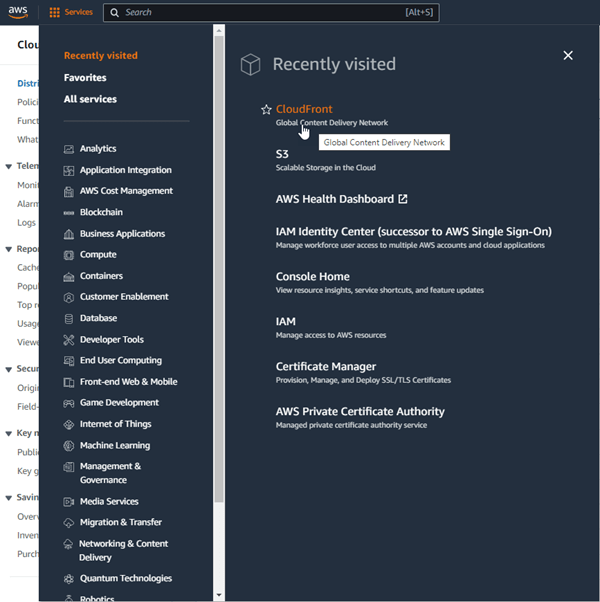
क्लाउडफ्रंट हमारे प्लगइन के साथ एकीकृत है। कस्टम डोमेन (CNAME) बनाने के लिए, सबसे पहले, अमेज़न डैशबोर्ड पर, सर्विसेज > क्लाउडफ्रंट या इस लिंक ।
यहां से, दाएं कोने में स्थित वितरण बनाएं

फिर ओरिजिन डोमेन फ़ील्ड में अपना डोमेन पेस्ट करें। यदि आपका डोमेन "https://s3-us-west-1.amazonaws.com/joom-united" "https://joom-united.s3-us-west-1.amazonaws.com" में बदलें।
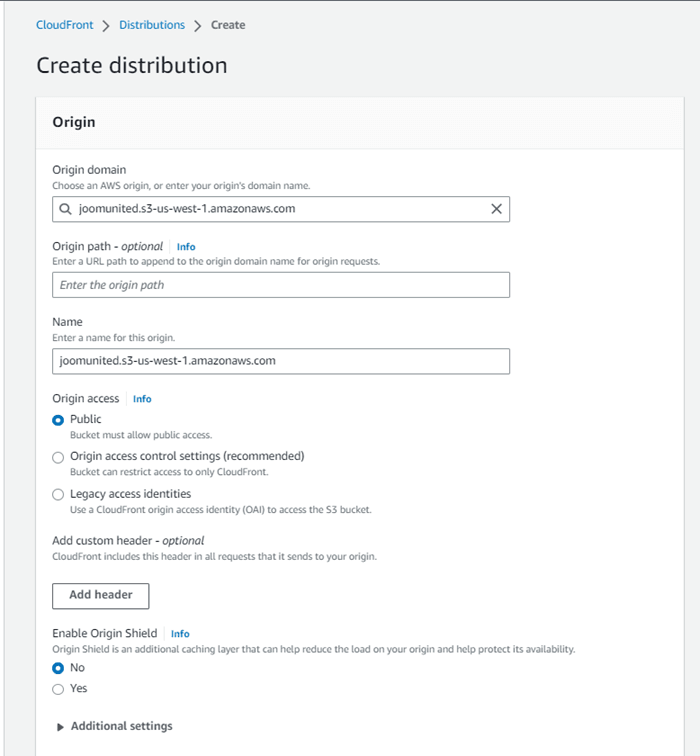
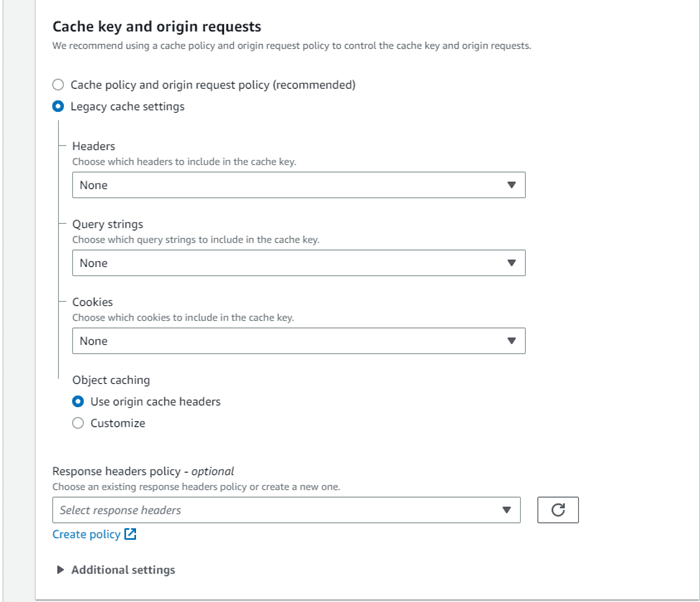
डिफ़ॉल्ट कैश व्यवहार > कैश कुंजी और मूल अनुरोध में , लेगेसी कैश सेटिंग्स विकल्प चुनें। इसके बाद, नीचे तक स्क्रॉल करें और वितरण बनाएं बटन पर क्लिक करें।
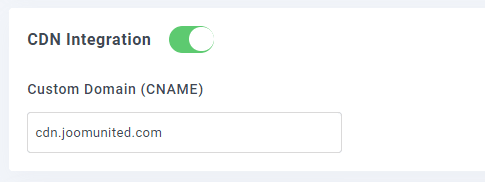
फिर वितरण विवरण पर जाएँ, वितरण डोमेन नाम कॉपी करें। WP Media Folder और इसे कस्टम डोमेन (CNAME) फ़ील्ड में पेस्ट करें।
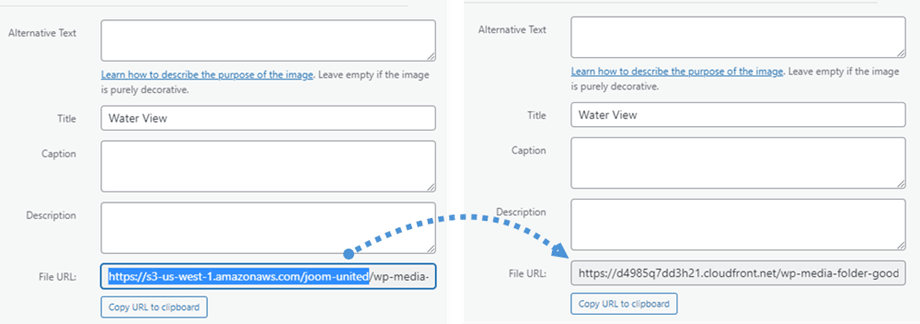
"तैनात" वर्तमान दिनांक समय में परिवर्तित हो जाए, तो कृपया छवि को पूरी तरह से लोड होने के लिए कुछ मिनट प्रतीक्षा करें।
प्रत्येक छवि में फ़ाइल URL में परिवर्तन देख सकते हैं
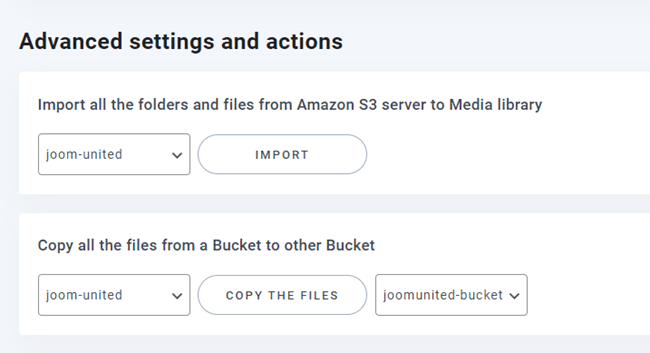
उन्नत सेटिंग्स और क्रियाएँ
आप S3 सर्वर से फ़ोल्डर और फ़ाइलें आयात करने के लिए एक बकेट का चयन कर सकते हैं और उन्हें अपनी मीडिया लाइब्रेरी में जोड़ सकते हैं। या आप सभी फ़ाइलों को एक बकेट से दूसरे बकेट में कॉपी कर सकते हैं।.
3. एक IAM उपयोगकर्ता बनाएँ
WP Media Folder के साथ Amazon S3 का इंटीग्रेशन इस ऐड-ऑन में शामिल है। आपको WP Media Folderके अलावा यह ऐड-ऑन (प्लगइन) इंस्टॉल करना होगा। इस ऐड-ऑन में Google Drive, Google Photo, Dropbox और OneDrive के लिए भी इंटीग्रेशन शामिल है।.
सबसे पहले, आपको अमेज़न कंसोल या यदि आपके पास AWS S3 खाता नहीं है तो साइन अप करना होगा।
कंसोल में लॉग इन करने के बाद, आपको एक नया IAM उपयोगकर्ता बनाना होगा। फिर AWS कंसोल में IAM उपयोगकर्ता पृष्ठ
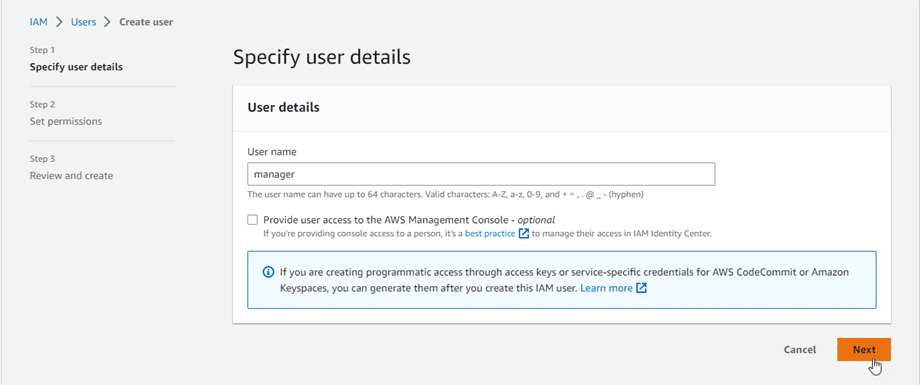
चरण 1: उपयोगकर्ता के लिए एक नाम दर्ज करें, फिर अगला बटन पर क्लिक करें।
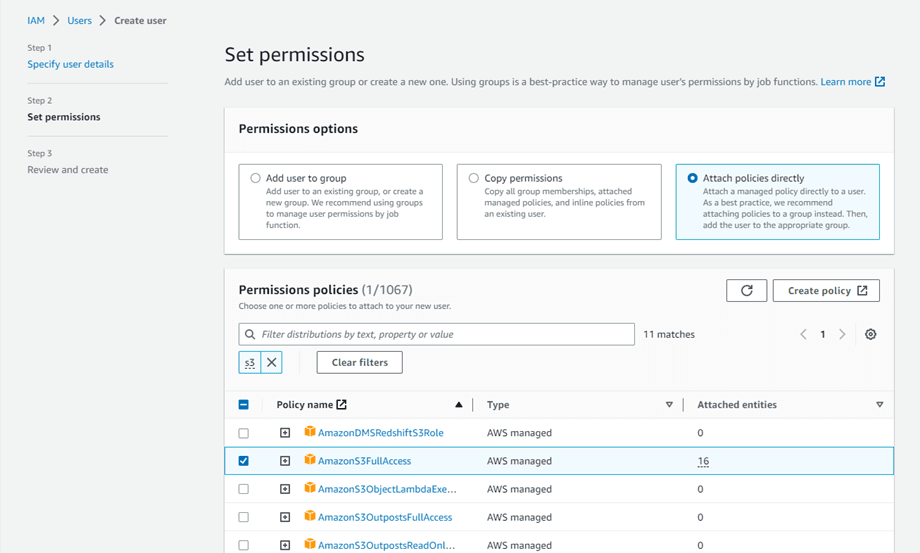
चरण 2: नए उपयोगकर्ता को S3 सेवा में बकेट और ऑब्जेक्ट प्रबंधित करने की अनुमति देने के लिए, आपको विशिष्ट अनुमतियाँ प्रदान करनी होंगी। "नीतियों को सीधे संलग्न करें" "AmazonS3FullAccess" चयन करें , फिर अगला बटन पर क्लिक करें।
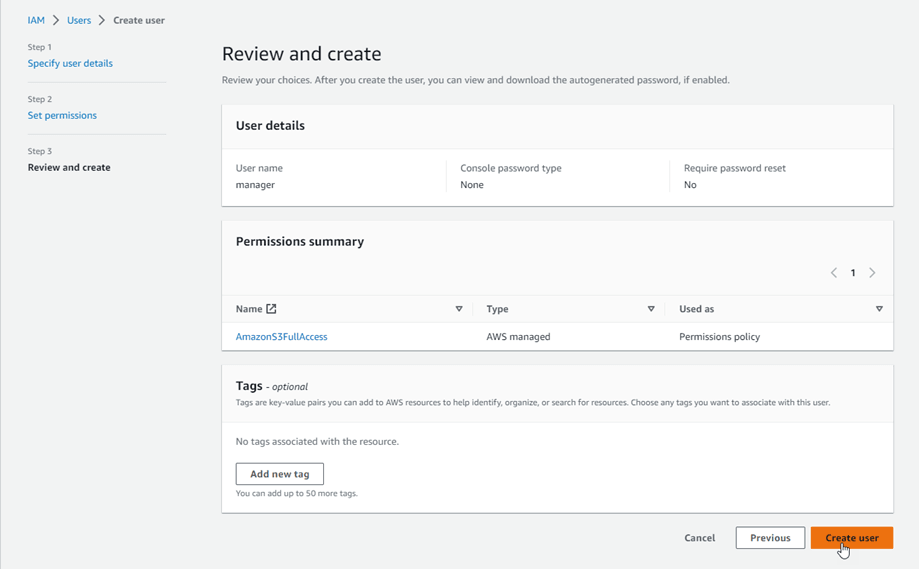
चरण 3: यदि सब कुछ ठीक लग रहा है, तो ' उपयोगकर्ता बनाएं' बटन पर क्लिक करें।
एक एक्सेस कुंजी बनाएँ
नया उपयोगकर्ता सफलतापूर्वक बनाने के बाद, आपको एक्सेस मैनेजमेंट > उपयोगकर्ता > {उपयोगकर्ता का चयन करें} > सुरक्षा क्रेडेंशियल टैब पर जाना चाहिए।
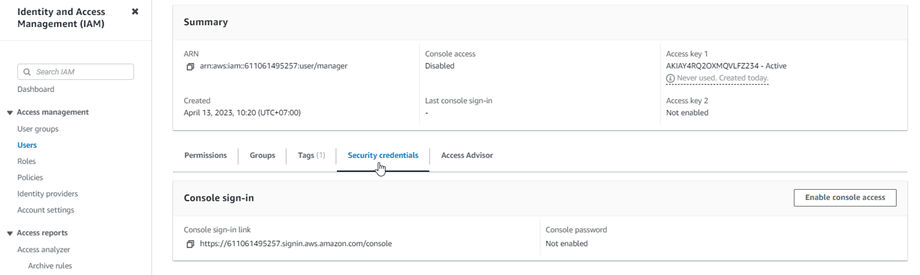
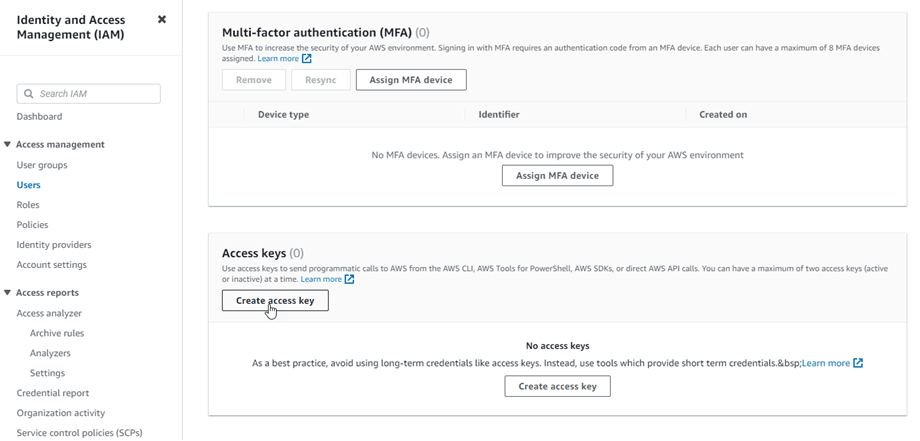
फिर एक्सेस कुंजी अनुभाग पर नीचे स्क्रॉल करें, और एक्सेस कुंजी बनाएं बटन पर क्लिक करें।
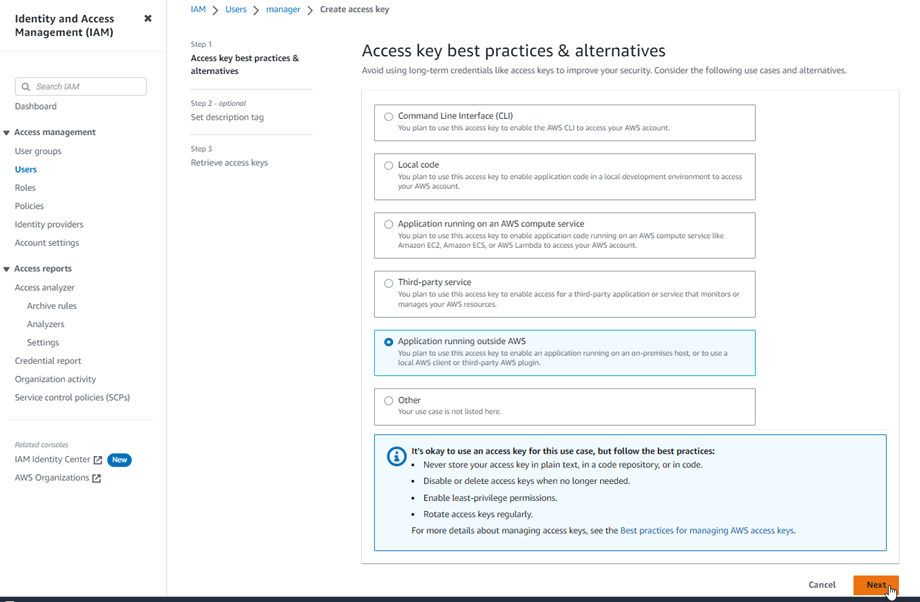
चरण 1 पर: प्रमुख सर्वोत्तम प्रथाओं और विकल्पों तक पहुंचें, AWS के बाहर चलने वाले एप्लिकेशन का चुनें । फिर अगला बटन पर क्लिक करें।
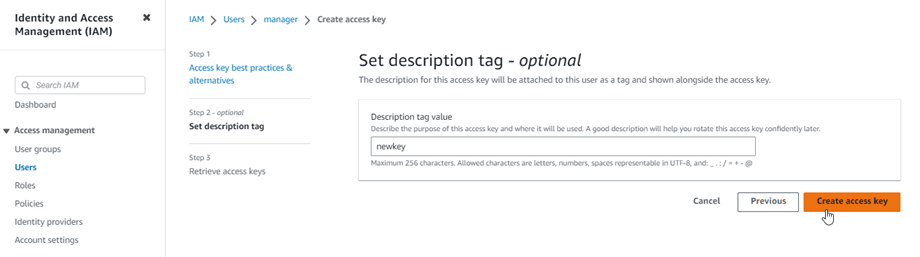
चरण 2 में, फ़ील्ड पर विवरण लिखें। फिर, एक्सेस कुंजी बनाएं बटन पर क्लिक करें।
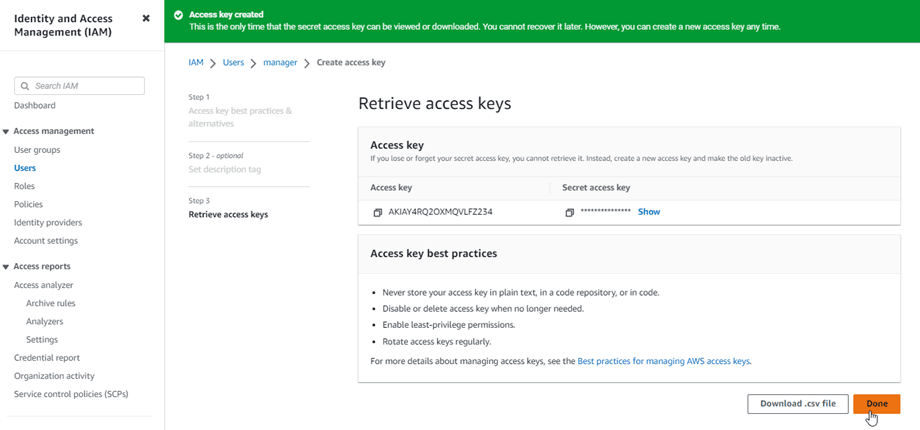
अंत में, उपयोगकर्ता के लिए सुरक्षा क्रेडेंशियल्स के साथ एक एक्सेस कुंजी पुनर्प्राप्त करें स्क्रीन प्रदर्शित होगी, जिसमें एक एक्सेस कुंजी आईडी और एक गुप्त एक्सेस कुंजी है। अमेज़न इन्हें दोबारा नहीं दिखाएगा, इसलिए कृपया इन्हें .csv फ़ाइल में डाउनलोड करें और किसी सुरक्षित स्थान पर कॉपी भी कर लें। यदि आप इन्हें खो देते हैं, तो आप कंसोल से कुंजियों का एक नया सेट बना सकते हैं, लेकिन आप बाद में गुप्त कुंजी को पुनः प्राप्त नहीं कर सकते।
एक बकेट बनाएँ
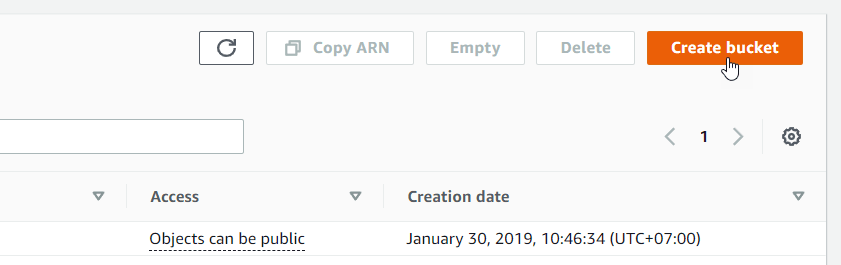
Amazon S3 का उपयोग करने के लिए, आपको एक नया बकेट बनाना होगा। कृपया बकेट क्षेत्र पर जाएं: https://s3.console.aws.amazon.com/s3/buckets । फिर "बकेट बनाएं" बटन पर क्लिक करें।
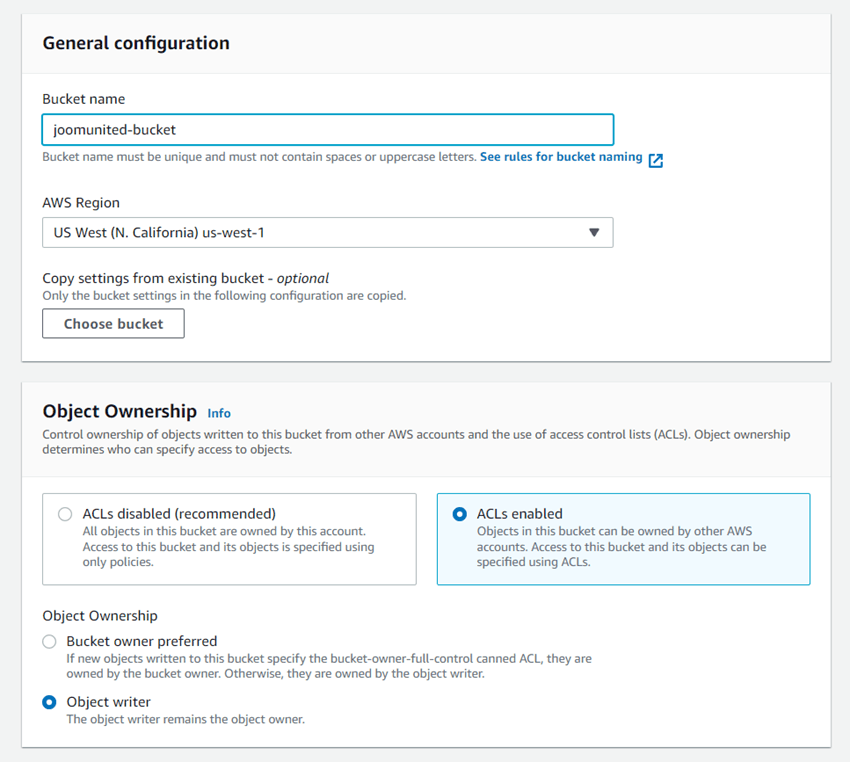
सामान्य कॉन्फ़िगरेशन में , बकेट का नाम दर्ज करें, एक AWS क्षेत्र चुनें, और ऑब्जेक्ट स्वामित्व ACL सक्षम > ऑब्जेक्ट राइटर विकल्प चुनें
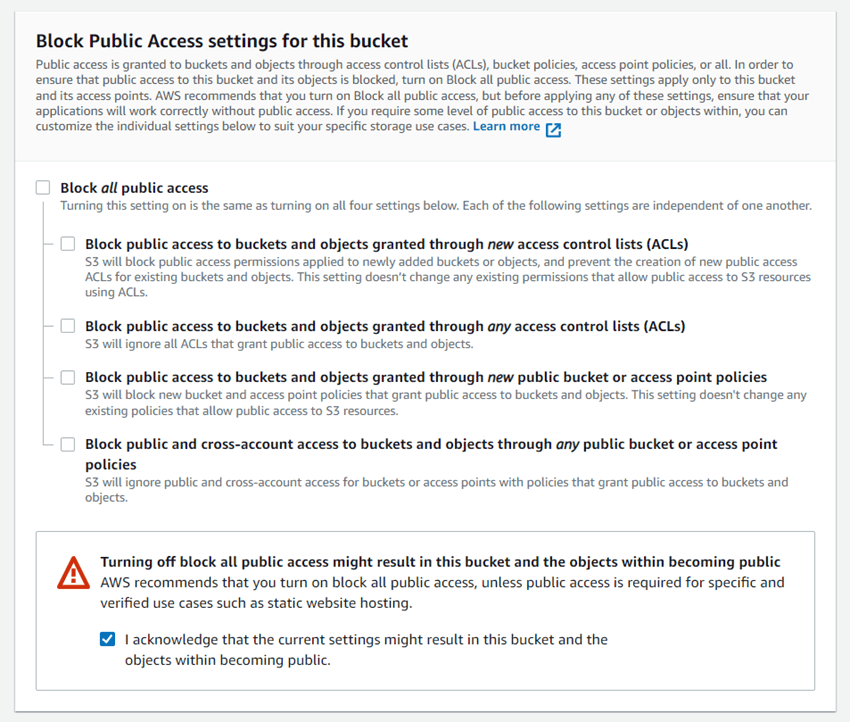
इस बकेट के लिए सार्वजनिक पहुंच अवरुद्ध करें सेटिंग अनुभाग में "सभी सार्वजनिक पहुंच अवरुद्ध करें" विकल्प से टिक हटा दें "मैं स्वीकार करता/करती हूं कि वर्तमान..." विकल्प पर टिक लगा दें, जैसा कि नीचे दी गई छवि में दिखाया गया है।
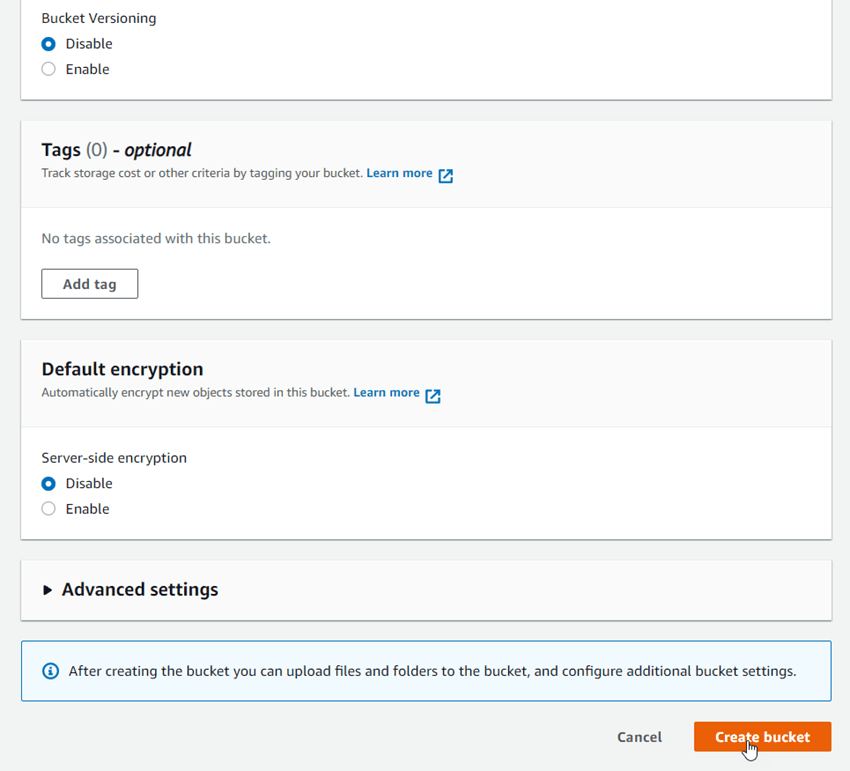
फिर बाकी सभी विकल्पों को डिफ़ॉल्ट के रूप में छोड़ दें, और Create bucket बटन पर क्लिक करें।
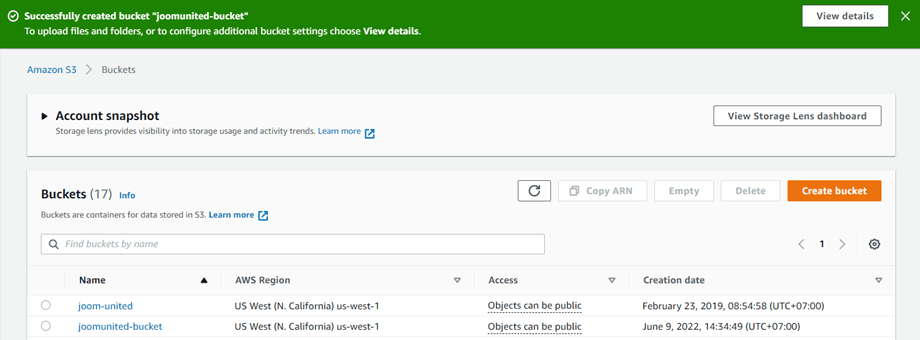
Access कॉलम की स्थिति के साथ एक नया बकेट सफलतापूर्वक बनाया जाना चाहिए "ऑब्जेक्ट सार्वजनिक हो सकते हैं" ।
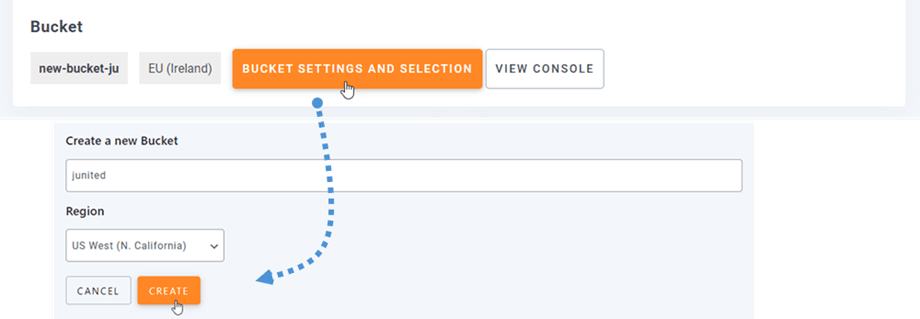
WP Media Folder में एक नया बकेट बना सकते हैं । मेनू सेटिंग > WP Media Folder > क्लाउड > ऑफ़लोड मीडिया > अमेज़न S3 पर जाएं, बकेट सेटिंग और चयन बटन पर क्लिक करें। पॉपअप के नीचे, बकेट का नाम दर्ज करें और बनाएं बटन पर क्लिक करें।