WordPress
 Joomla
 समाचार
 प्रश्न पूछें
 लॉग इन
WP Media Folder ऐडऑन: OneDrive व्यक्तिगत एकीकरण
1. WP Media Folder से OneDrive में लॉगिन करें
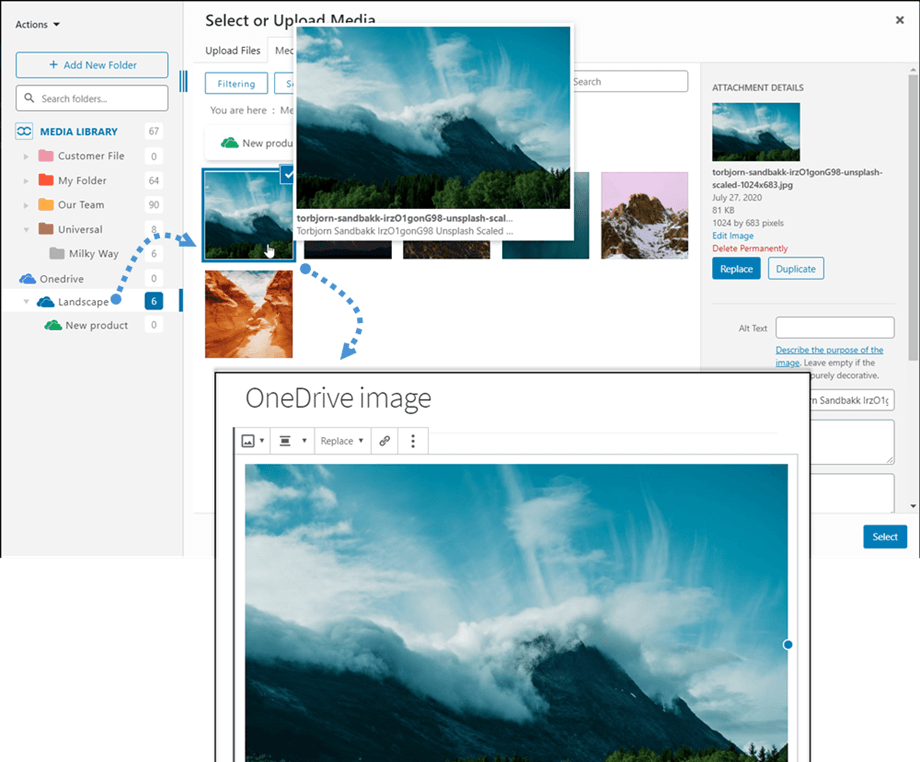
WP Media Folder में OneDrive
कनेक्ट करने के लिए , कृपया मेनू सेटिंग्स > WP Media Folder > क्लाउड और मीडिया ऑफ़लोड > क्लाउड कनेक्टर्स > OneDrive पर्सनल सेक्शन ।
सबसे पहले, आप छवियों के लिए थंबनेल सेट कर सकते हैं।.
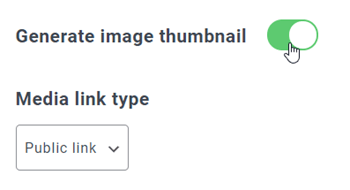
इमेज थंबनेल जनरेट करें: यह विकल्प इमेज थंबनेल जनरेट करेगा और उन्हें आपके क्लाउड अकाउंट पर स्टोर करेगा। इमेज थंबनेल वर्डप्रेस सेटिंग्स के अनुसार जनरेट किए जाएँगे और इमेज एम्बेड करते समय इस्तेमाल किए जाएँगे (प्रदर्शन के लिए)
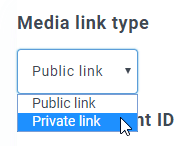
मीडिया लिंक प्रकार चुनें :
- सार्वजनिक लिंक: अपनी फ़ाइलों के लिए एक सार्वजनिक सुलभ लिंक बनाएं और क्लाउड फ़ाइलों पर उचित अधिकारों को प्रभावित करें (साझा लिंक)
- निजी लिंक: AJAX लिंक, अपनी फ़ाइल के मूल पहुँच अधिकार को बनाए रखने के लिए क्लाउड लिंक को छिपाएँ
फिर आप स्वचालित मोड या मैन्युअल मोड OneDrive खाते :
स्वचालित मोड
OneDrive से कनेक्ट करते समय काफी समय बचा सकते हैं OneDrive Personal सेक्शन में जाएं दाएं कोने में मौजूद Connect OneDrive पर क्लिक करें
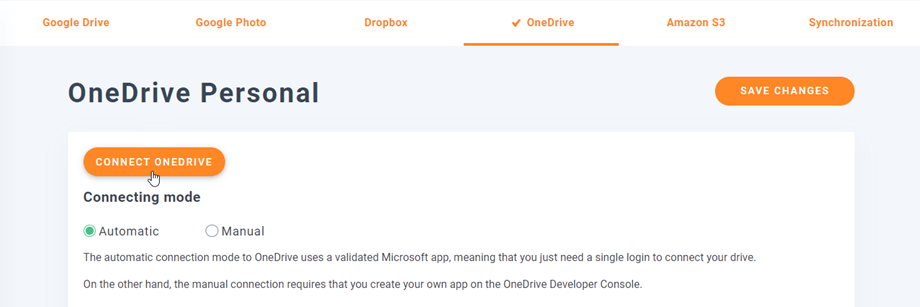
फिर कनेक्शन समाप्त करने के लिए अगले चरणों का पालन करें।
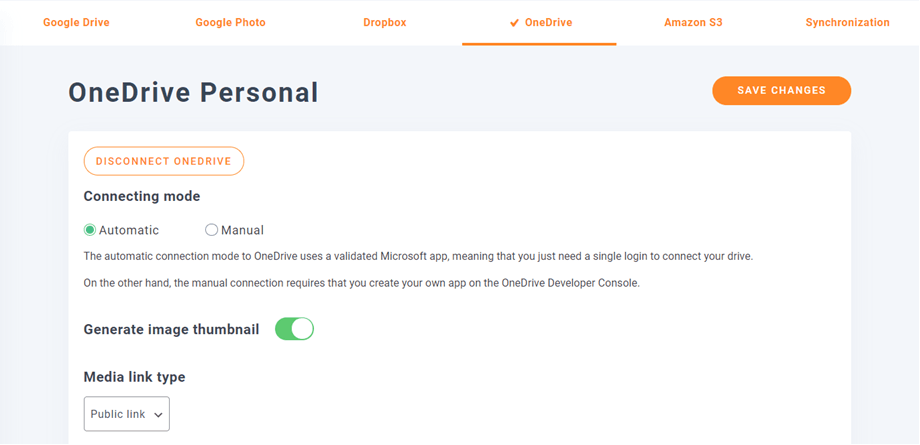
यह इतनी जल्दी है, है ना? हाँ, हम यह जानते हैं। :) कनेक्शन सफल होना चाहिए ☺ अगर यह सफल रहा, तो आप OneDrive और WP Media Folder में फ़ोल्डर्स और सब-फ़ोल्डर्स बना सकते हैं - सब कुछ स्वचालित रूप से सिंक्रोनाइज़ हो जाएगा!
मैनुअल मोड
OneDriveमें तकनीकी परिवर्तनों के कारण, मैन्युअल मोड अब व्यक्तिगत खातों के साथ समर्थित नहीं है।
2. यह कैसे काम करता है? मैं OneDriveके साथ क्या कर सकता हूँ?
यह कैसे काम करता है?
WP Media Folder आपके OneDrive साइट नाम के साथ एक रूट फ़ोल्डर उत्पन्न करेगा
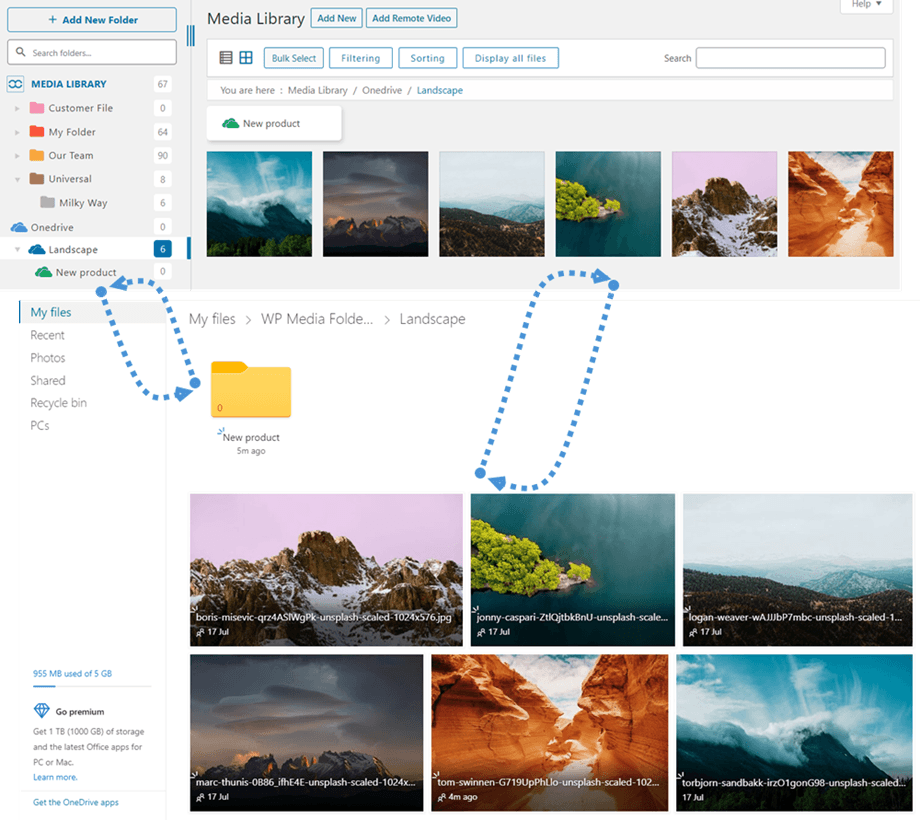
WP Media Folder OneDrive में जोड़े गए सभी फ़ोल्डर्स और सब-फ़ोल्डर्स ( WP Media Folder - {sitename}) के अंतर्गत सिंक्रोनाइज़ हो जाएँगे और इसके विपरीत, OneDrive पर रूट फ़ोल्डर Wordpress पर आपकी मीडिया लाइब्रेरी के साथ सिंक्रोनाइज़ हो जाएगा।
सिंक दिशाएँ क्या हैं?
यह दोनों तरह से काम करता है! आप OneDrive में कोई फ़ाइल जोड़कर उसे WP Media Folderमें देख सकते हैं, या WP Media Folder में कोई फ़ाइल जोड़कर उसे OneDriveमें देख सकते हैं। इसका मतलब यह भी है कि आप OneDrive सिंक सॉफ़्टवेयर का इस्तेमाल करके अपने डेस्कटॉप से WP Media Folder फ़ाइलों को प्रबंधित कर सकते हैं।
WP Media Folder Onedrive एकीकरण आपको अपने मीडिया के साथ 3 प्रकार की क्रियाएं करने की अनुमति देता है:
- WP Media Folder में OneDrive मीडिया आयात करें (कनेक्शन के बाद स्वचालित रूप से काम करता है)
- OneDrive मीडिया को WordPress मीडिया लाइब्रेरी में आयात करें
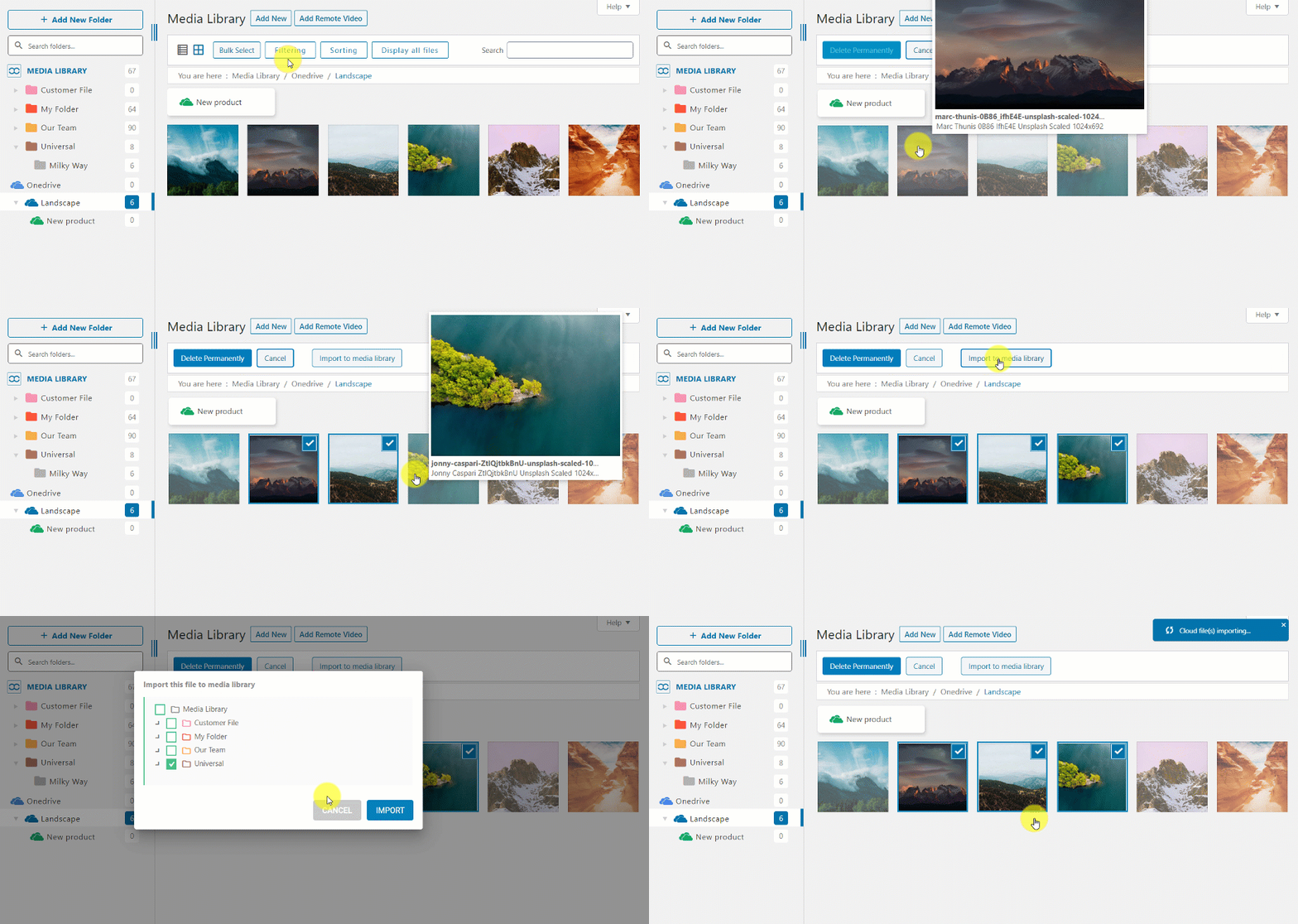
- OneDrive मीडिया को सीधे अपनी सामग्री में एम्बेड करें। इस स्थिति में मीडिया आपकी सामग्री में OneDriveसे लोड होगा, आपके सर्वर से नहीं।