 WordPress
 Joomla
 समाचार
 प्रश्न पूछें
 लॉग इन
फ़ाइल पहुँच और प्रबंधन सीमा
WP File download एडमिन साइड के लिए फ़ाइल दृश्यता और प्रबंधन को सीमित करने के कई टूल हैं। सबसे पहले, हमें इनमें अंतर करना होगा:
- फ़ाइल दृश्यता, या सार्वजनिक रूप से फ़ाइलों को कौन देख और डाउनलोड कर सकता है
- फ़ाइल प्रबंधन, या कौन फ़ाइलें और श्रेणियाँ जोड़, हटा और संपादित कर सकता है
फ़ाइल पहुँच और दृश्यता
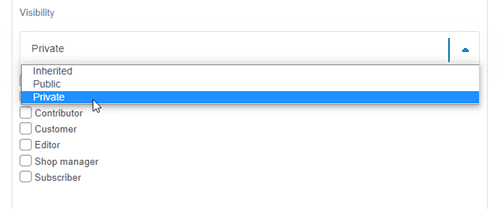
WP File Download के साथ, आप वर्डप्रेस उपयोगकर्ता समूह के अनुसार फ़ाइलों की श्रेणियों की दृश्यता सीमित कर सकते हैं। फ़ाइलों की एक श्रेणी खोलें और किसी उपयोगकर्ता समूह या एकल उपयोगकर्ता का चयन करके उसे निजी बनाएँ। फिर, " सेटिंग्स सहेजें" बटन पर क्लिक करें, और आपका काम हो गया।
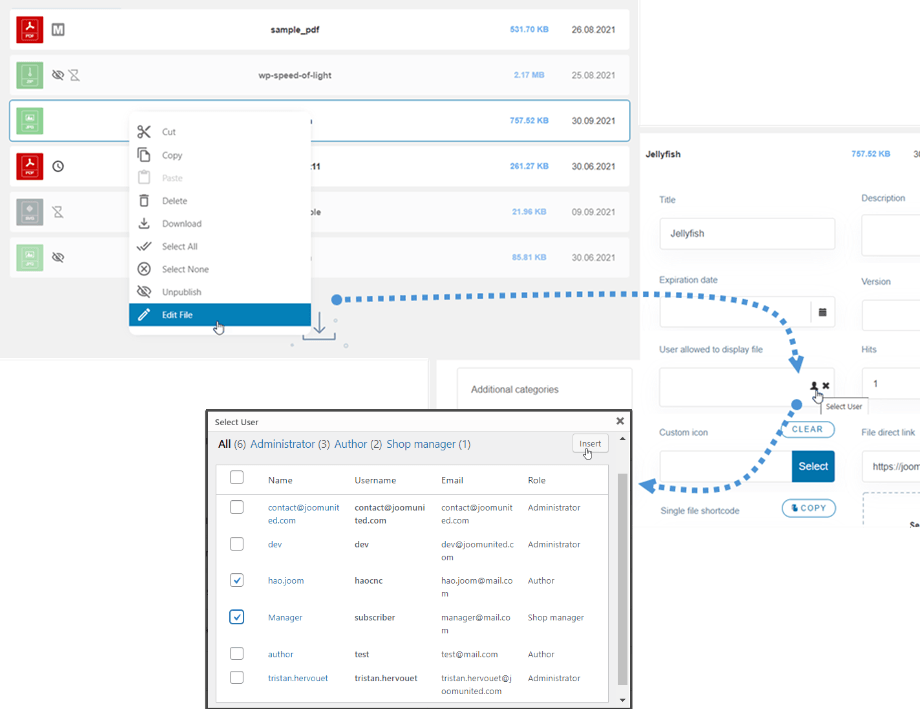
आप कुछ उपयोगकर्ताओं के लिए एकल फ़ाइल की दृश्यता को भी सीमित कर सकते हैं, ताकि केवल चयनित उपयोगकर्ता ही फ़ाइल देख सकें।
इस सुविधा का उपयोग करने के लिए, आपको कॉन्फ़िगरेशन > मुख्य सेटिंग > व्यवस्थापक टैब से एकल उपयोगकर्ता प्रतिबंध ।
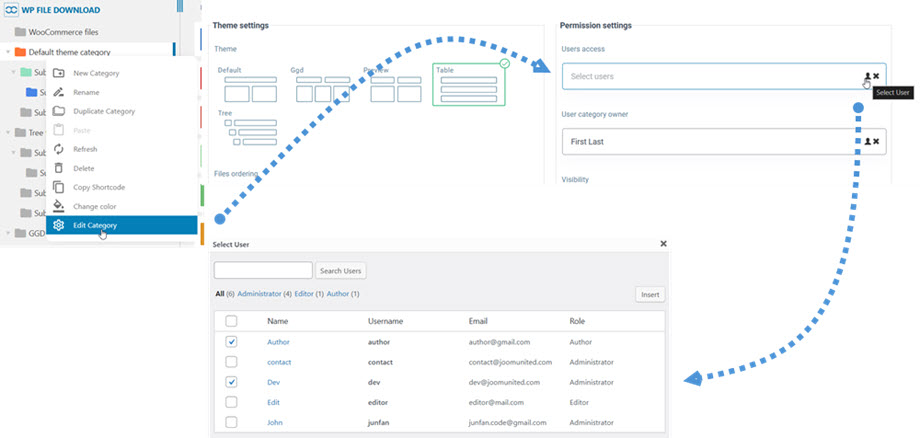
इसी तरह, आप बहु-उपयोगकर्ताओं के लिए किसी श्रेणी की दृश्यता निर्धारित कर सकते हैं। इसका मतलब है कि जब दृश्यता विकल्प को निजी पर सेट किया जाता है, तो केवल एक विशिष्ट उपयोगकर्ता ही फ़्रंटएंड पर श्रेणी देख सकता है।
उदाहरण के लिए, आप "लेखक, डेवलपर" फ्रंटएंड पर "डिफ़ॉल्ट थीम श्रेणी" देखने के लिए
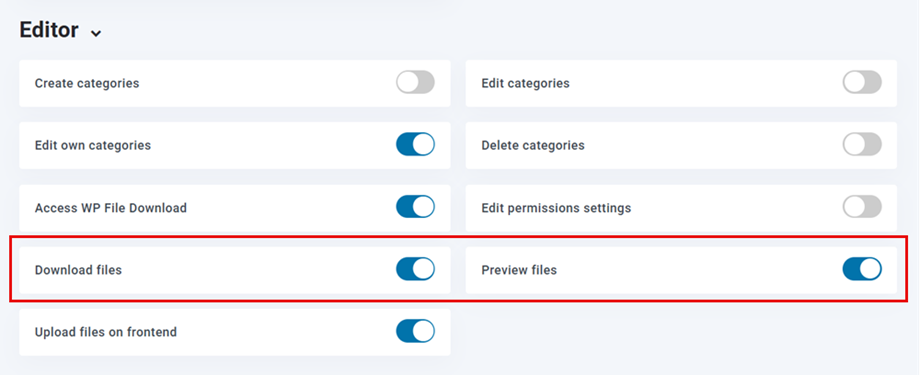
अब से, डाउनलोड फ़ाइलें और पूर्वावलोकन फ़ाइलें विकल्प प्रत्येक उपयोगकर्ता भूमिका में उपलब्ध हैं, आप उपयोगकर्ताओं को भूमिकाओं के आधार पर फ्रंटएंड पर डाउनलोड या पूर्वावलोकन करने के लिए प्रतिबंधित कर सकते हैं।
संपादक के इस मामले में संपादक प्राप्त उपयोगकर्ता फ़ाइलें डाउनलोड और पूर्वावलोकन कर सकते हैं। यह आपकी सेटिंग्स के आधार पर उनमें से एक होगा।
वर्डप्रेस उपयोगकर्ता भूमिका द्वारा फ़ाइल प्रबंधन सेटअप
WP File Download में फ़ाइल प्रबंधन वर्डप्रेस उपयोगकर्ता भूमिकाओं द्वारा परिभाषित किया जाता है। आप उन भूमिकाओं को चुन सकते हैं जो कुछ विशिष्ट कार्य निष्पादित कर सकें। चयनित उपयोगकर्ता भूमिकाओं वाले सभी उपयोगकर्ताओं के पास फ़ाइल प्रबंधन के संबंध में समान प्राधिकरण होंगे।
पहुँच को कॉन्फ़िगर करने के लिए WP File Download > कॉन्फ़िगरेशन > फ़ाइल एक्सेस > उपयोगकर्ता भूमिकाएँ टैब का उपयोग करें:
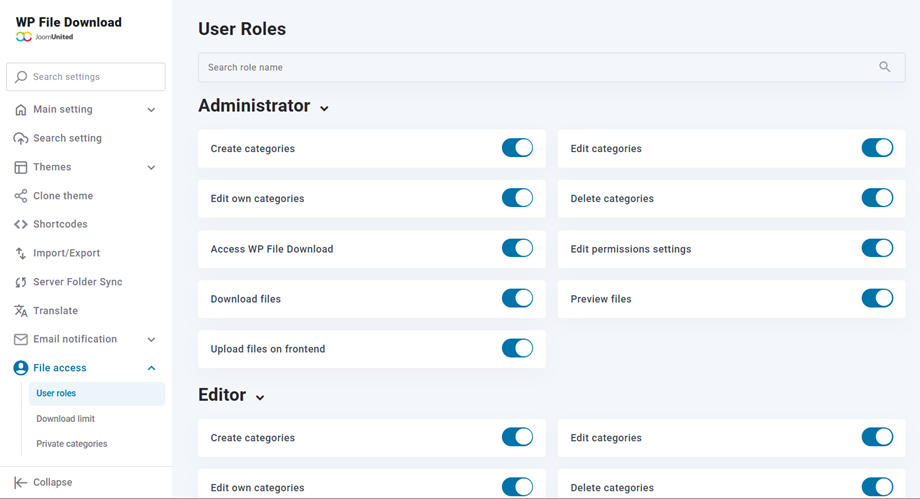
उपयोगकर्ता के लॉग इन होने के बाद, उन्हें फ़ाइलों को प्रबंधित करने के लिए समूह विशेषाधिकार प्राप्त हो जाएगा।
व्यक्तिगत उपयोगकर्ता फ़ाइल संग्रह प्रबंधित करें
WP File Download आपको अपने वर्डप्रेस उपयोगकर्ताओं को अपनी फ़ाइलों के भंडार का प्रबंधन करने की अनुमति देता है क्योंकि आप एक व्यवस्थापक के रूप में परिभाषित कर सकते हैं कि फ़ाइलों की एक श्रेणी का मालिक कौन है।
"अपनी श्रेणी संपादित करें" पर सेट करना है । "श्रेणी संपादित करें" विकल्प को अक्षम करें क्योंकि इस उदाहरण में उपयोगकर्ता सभी मौजूदा श्रेणियों को संपादित नहीं कर पाएँगे, बल्कि केवल अपनी श्रेणियों को ही संपादित कर पाएँगे। अन्य विशेषाधिकार अनिवार्य नहीं हैं, यह इस बात पर निर्भर करता है कि आप क्या अनुमति देना चाहते हैं।
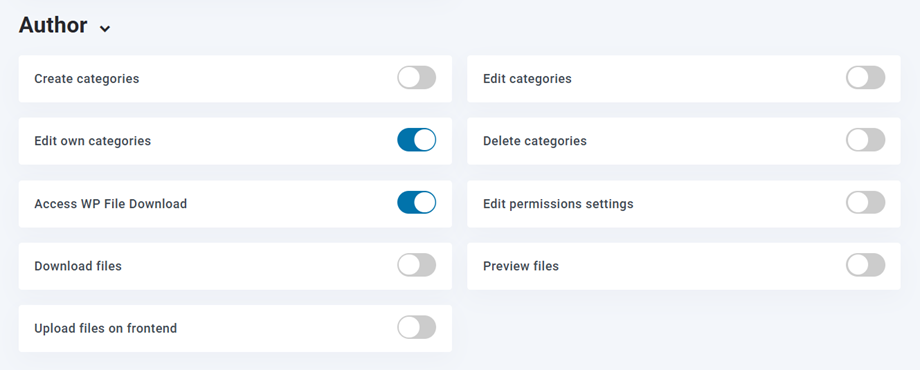
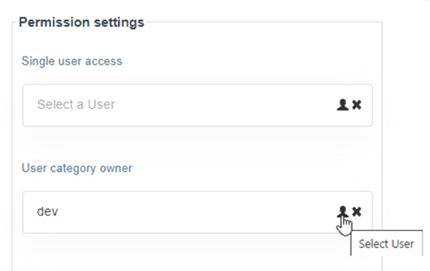
फिर आप अपने उपयोगकर्ताओं के लिए एक फ़ाइल श्रेणी बना सकते हैं, या यदि "श्रेणी बनाएँ" विकल्प सक्षम है, तो वे स्वयं ऐसा कर पाएँगे। फिर, आपके द्वारा बनाई गई फ़ाइल श्रेणी से, आप यह निर्धारित कर सकते हैं कि श्रेणी का स्वामी कौन है और इसलिए उसे कौन संपादित कर पाएगा।
आप प्रति श्रेणी एक उपयोगकर्ता स्वामी निर्दिष्ट कर सकते हैं.
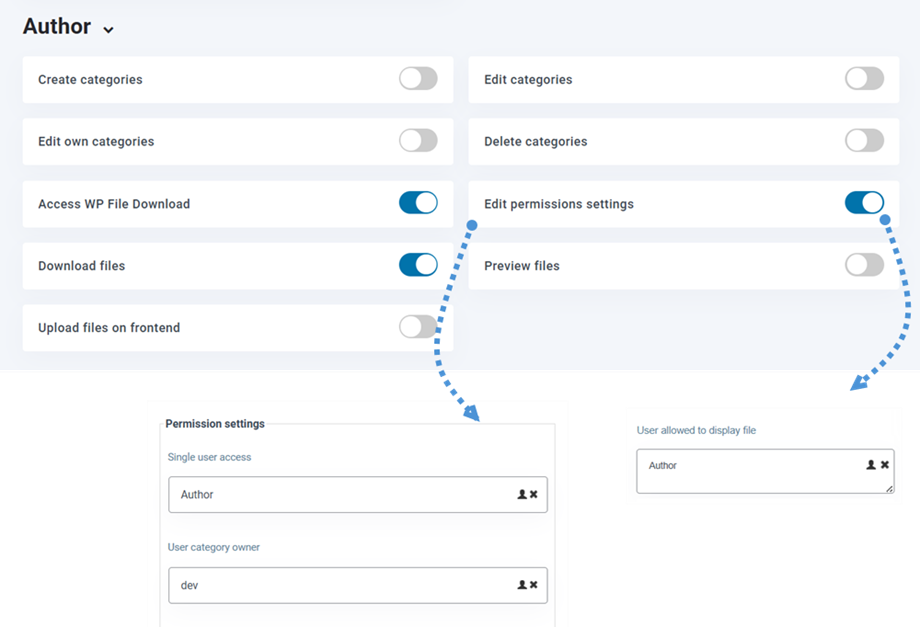
"अनुमति सेटिंग संपादित करें" , तो वह किसी श्रेणी या फ़ाइल के लिए अनुमति दे सकता है । इसका अर्थ है कि वह किसी श्रेणी के लिए एक उपयोगकर्ता या किसी फ़ाइल के लिए एकाधिक उपयोगकर्ताओं का चयन कर सकता है, जैसा कि पिछले चरण में किया गया था।
भूमिकाओं के लिए डाउनलोड सीमा
उपयोगकर्ताओं के लिए फ़ाइलें डाउनलोड करने का समय और अवधि सीमित करने के लिए, आपको WP File download कॉन्फ़िगरेशन > फ़ाइल एक्सेस > डाउनलोड सीमा पर जाना होगा। फिर डाउनलोड सीमा विकल्प को सक्षम करें।
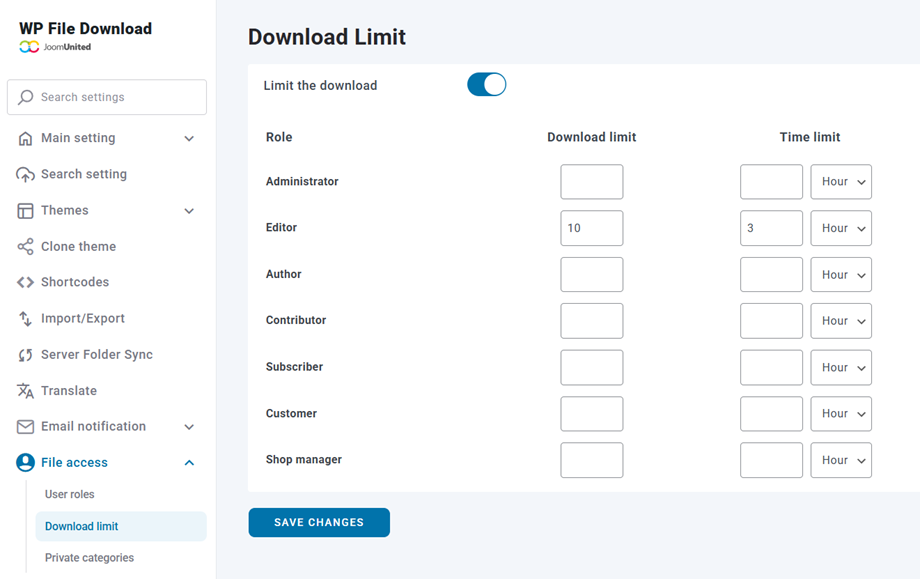
यहाँ से, दो विकल्प उपलब्ध हैं: साइट पर प्रत्येक रोल डाउनलोड सीमा और समय सीमा डाउनलोड सीमा एक संख्या होनी चाहिए, जबकि समय सीमा विकल्प घंटे, दिन,... द्वारा निर्धारित किया जा सकता है।
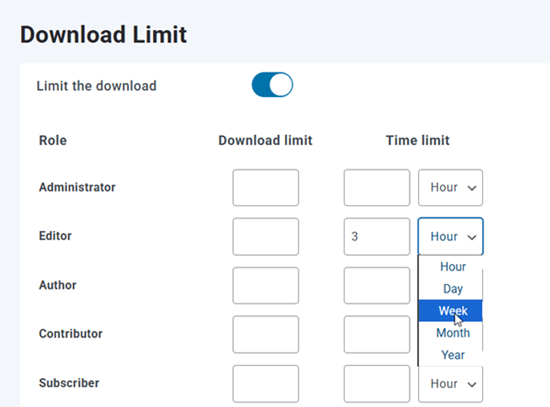
- डाउनलोड सीमा: यदि भरी गई है, तो यह इस उपयोगकर्ता समूह में प्रत्येक उपयोगकर्ता के लिए प्रत्येक फ़ाइल की डाउनलोड संख्या को सीमित कर देगी
- समय सीमा: यदि भरी जाती है, तो यह उस विलंब को सीमित कर देगी जिसके दौरान इस उपयोगकर्ता समूह में प्रत्येक उपयोगकर्ता के लिए फ़ाइलें उपलब्ध रहती हैं
सेव बटन पर क्लिक करना न भूलें
निजी श्रेणियाँ
फ़ाइल एक्सेस > निजी श्रेणियाँ के अंतर्गत प्लगइन कॉन्फ़िगरेशन पर जाएँ प्रति उपयोगकर्ता स्वचालित निजी श्रेणी को सक्षम करें और वह मूल श्रेणी चुनें जहाँ उपयोगकर्ता श्रेणियाँ बनाई जाएँगी। उन उपयोगकर्ता भूमिकाओं को चुनें जिनके लिए आप श्रेणियाँ बनाना चाहते हैं (आप सभी भूमिकाएँ या विशिष्ट भूमिकाएँ चुन सकते हैं), फिर मौजूदा उपयोगकर्ताओं के लिए मैन्युअल रूप से फ़ोल्डर बनाने के लिए श्रेणियाँ बनाएँ
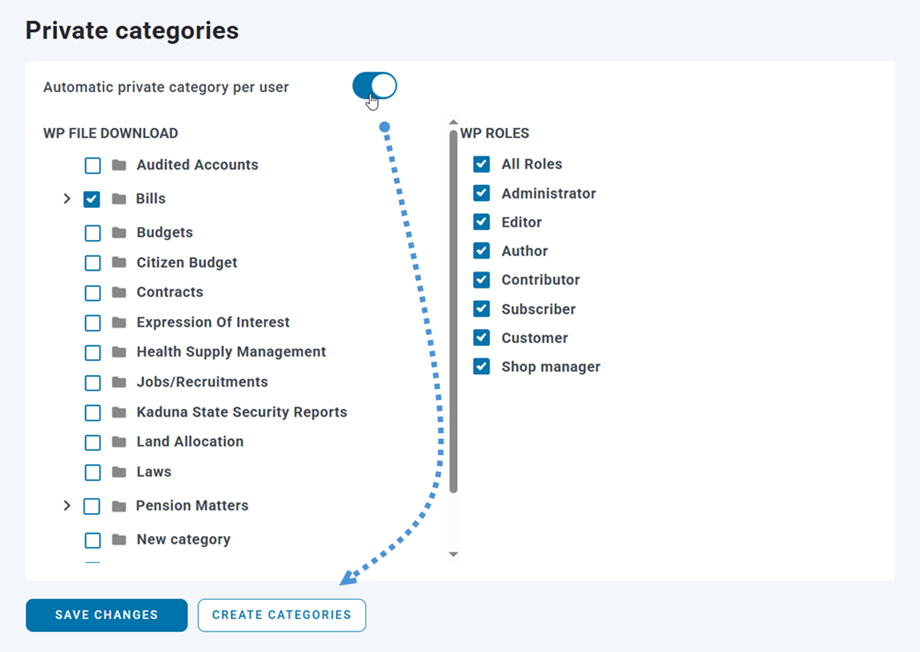
एक बार यह सुविधा सक्षम हो जाने पर, जब भी कोई नया उपयोगकर्ता आपकी साइट पर पंजीकृत होगा, सिस्टम स्वचालित रूप से एक संगत निजी श्रेणी बना देगा।
"बिल" का शॉर्टकोड किसी भी पोस्ट या पृष्ठ में डालें। जब उपयोगकर्ता उस पृष्ठ पर जाएँगे, तो उन्हें केवल अपनी फ़ाइलें और श्रेणियाँ ही दिखाई देंगी - जिससे यह सुनिश्चित होगा कि प्रत्येक उपयोगकर्ता को केवल अपनी निजी सामग्री तक ही पहुँच प्राप्त हो।
