WordPress उत्पाद
 Joomla उत्पाद
 सहायता
 News
News Login
LoginWP File Download: WPBakery तत्व
1. WP File Download श्रेणी
फ़ाइल श्रेणी सम्मिलित करने के लिए, WPBakery बिल्डर में JoomUnited टैब पर WP File Download श्रेणी तत्व पर क्लिक करें। या आप त्वरित नेविगेशन के लिए खोज फ़ील्ड में "फ़ाइल" टेक्स्ट इनपुट कर सकते हैं।
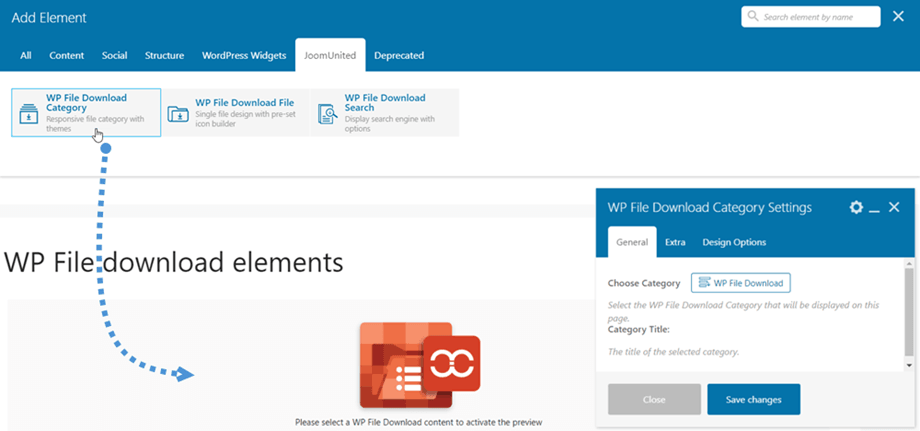
उसके बाद, WP File Download श्रेणी सेटिंग > सामान्य टैब पर जाकर, श्रेणी चुनने के लिए WP File Download बटन पर क्लिक करें ।
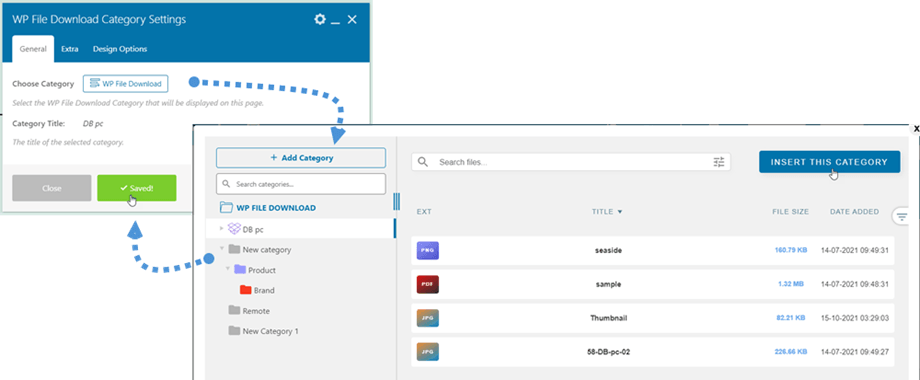
श्रेणी का चयन करने के बाद, 'परिवर्तन सहेजें' बटन पर क्लिक करें । अंत में, फ़ाइल श्रेणी का पूर्वावलोकन मुख्य स्क्रीन पर प्रदर्शित होगा।
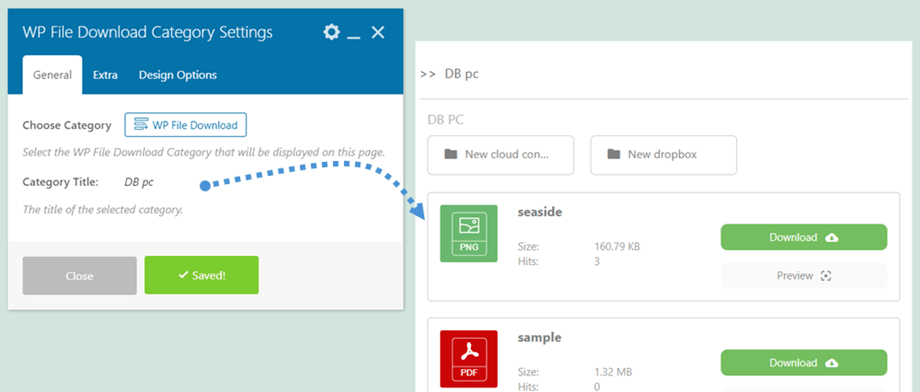
श्रेणी का चयन करते समय, आप प्लगइन डैशबोर्ड की तरह ही दाईं ओर के पैनल पर इसके विकल्पों को समायोजित कर सकते हैं। उदाहरण के लिए: थीम, दृश्यता, अनुमति, श्रेणी लेआउट और फ़ाइल ब्लॉक लेआउट के चालू/बंद विकल्प बदलना, आदि।.
2. WP File Download
फ़ाइल श्रेणी तत्व के समान, आप WP फ़ाइल डाउनलोड फ़ाइल तत्व पा सकते हैं। या तेज़ नेविगेशन के लिए आप खोज फ़ील्ड में "फ़ाइल" टेक्स्ट इनपुट कर सकते हैं।
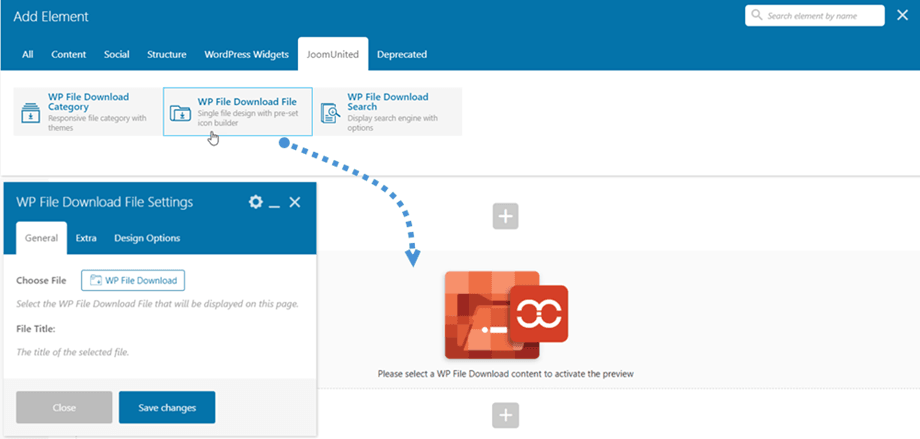
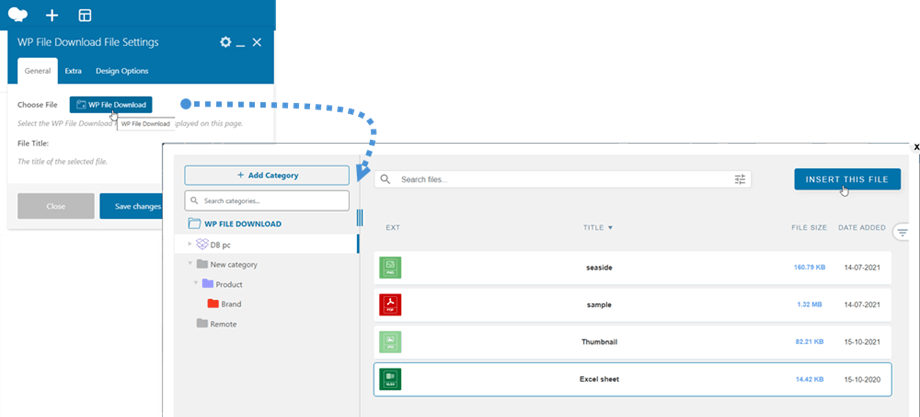
इसके बाद, WP File Download सेटिंग > सामान्य टैब में जाकर WP File Download बटन पर क्लिक करें । फिर एक पॉप-अप विंडो खुलेगी, जिसमें फ़ाइल का पता लगाकर " इस फ़ाइल को डालें" बटन पर क्लिक करें।
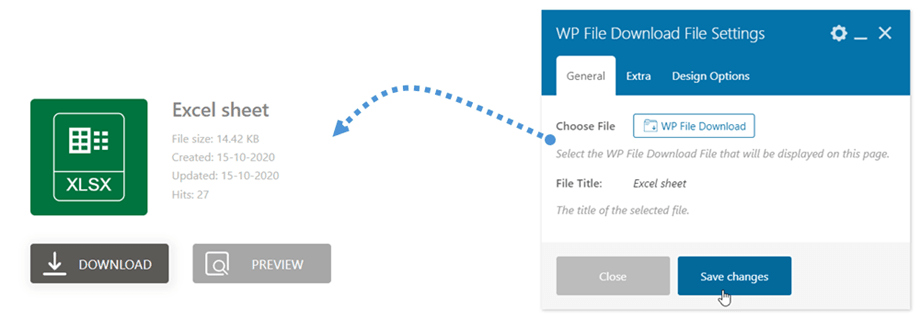
फ़ाइल का चयन करने के बाद, ' बदलाव सहेजें' बटन पर क्लिक करें। अंत में, मुख्य स्क्रीन पर फ़ाइल का पूर्वावलोकन दिखाई देगा।
किसी फ़ाइल का चयन करते समय, आप प्लगइन डैशबोर्ड की तरह ही दाईं ओर के पैनल पर उसके विकल्पों को समायोजित कर सकते हैं।.
सिंगल फाइल ब्लॉक डिजाइन के बारे में अधिक जानकारी के लिए कृपया यहां जाएं।
3. WP File Download खोज
यह WP File Download सर्च एलिमेंट WPBakery बिल्डर के JoomUnited टैब में पाया जा सकता है। या आप तेज़ नेविगेशन के लिए सर्च फ़ील्ड में "फ़ाइल" टेक्स्ट इनपुट कर सकते हैं।

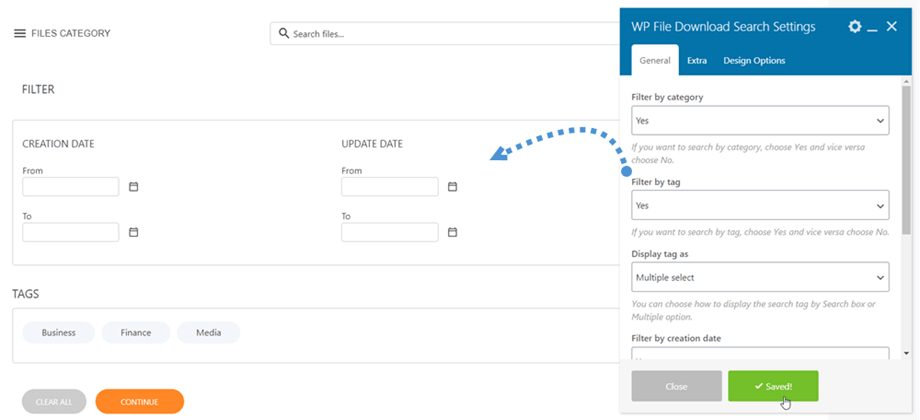
WP File Download खोज सेटिंग पैनल पर , आप फ्रंटएंड पर प्रदर्शित या छिपाने के विकल्पों को समायोजित कर सकते हैं:
- श्रेणी के अनुसार फ़िल्टर करें
- टैग के आधार पर फ़िल्टर करें
- टैग को इस रूप में प्रदर्शित करें
- निर्माण तिथि के अनुसार फ़िल्टर करें
- अपडेट तिथि के अनुसार फ़िल्टर करें
- प्रकार के अनुसार फ़िल्टर करें
- वजन के अनुसार फ़िल्टर करें
- फ़िल्टर कम करें
- शब्द मिलान
- प्रति पृष्ठ फ़ाइलें
चयन पूरा हो जाने के बाद, 'बदलाव सहेजें' बटन पर क्लिक करें और इंजन का पूर्वावलोकन मुख्य पैनल पर दिखाई देगा।
4. WP File Download PDF एम्बेड करें
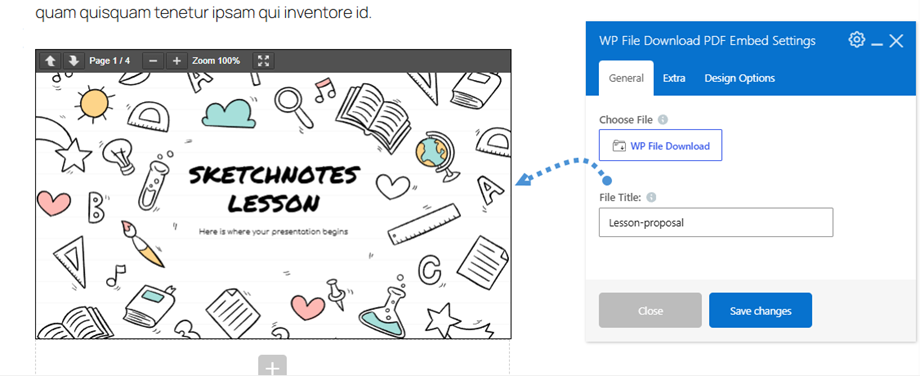
यह WP File Download PDF Embed एलिमेंट WPBakery बिल्डर पर उपलब्ध है। या फिर आप सर्च फील्ड में "File" लिखकर भी इसे आसानी से ढूंढ सकते हैं।
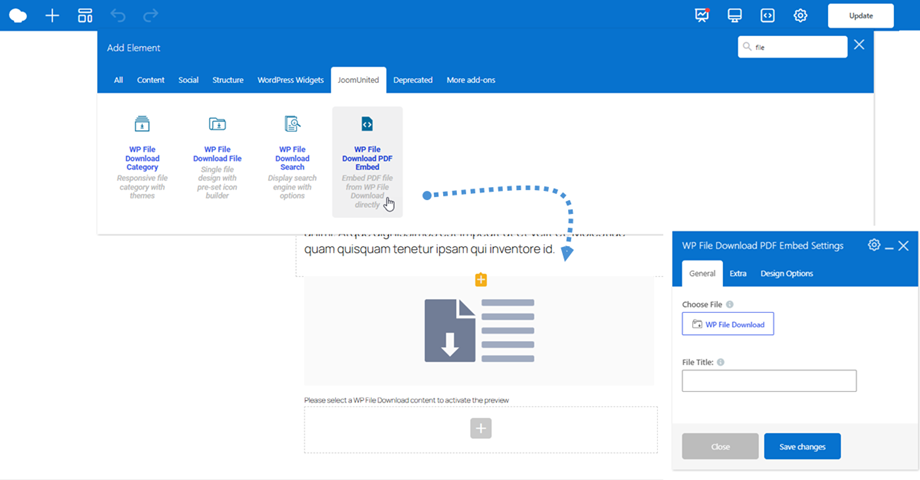
इसके बाद, WP File Download PDF एम्बेड सेटिंग्स > सामान्य टैब में, फ़ाइल चुनें के अंतर्गत, WP File Download बटन पर क्लिक करें। फिर एक पॉप-अप विंडो खुलेगी, जिसमें फ़ाइल का पता लगाकर इस फ़ाइल को डालें बटन पर क्लिक करें।
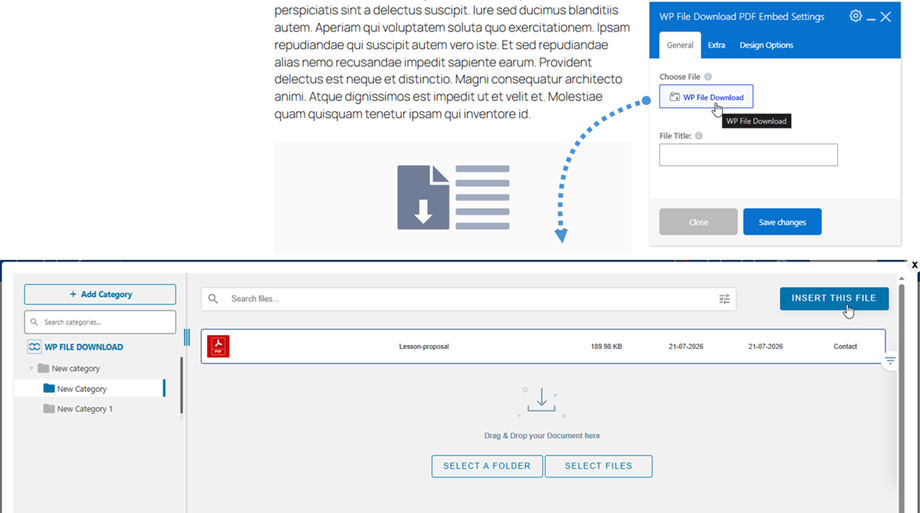
अंत में, मुख्य स्क्रीन पर फ़ाइल की सामग्री का पूर्वावलोकन करने के लिए "परिवर्तन सहेजें" पर क्लिक करें।