 WordPress
 Joomla
 समाचार
 प्रश्न पूछें
 लॉग इन
WP File Download: कॉन्फ़िगरेशन
1. पैरामीटर
WP File Download तक पहुँचने के लिए WP File Download > कॉन्फ़िगरेशन> मुख्य सेटिंग में जाएँ
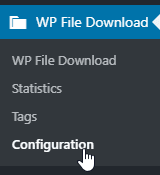
मुख्य सेटिंग के अंदर 4 टैब हैं: एडमिन, फ्रंटएंड, सांख्यिकी और वॉटरमार्क।
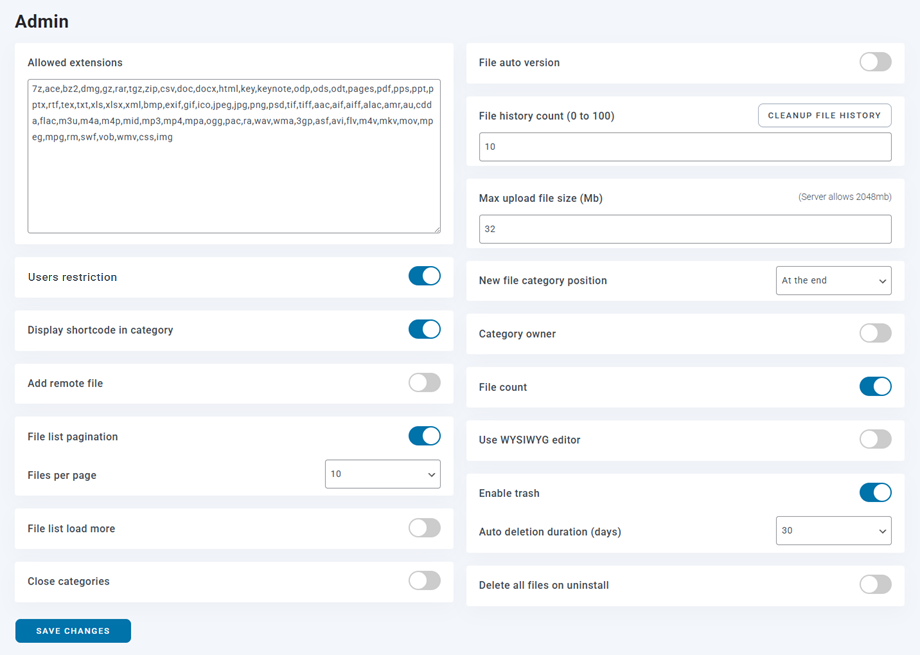
व्यवस्थापक टैब
- अनुमत एक्सटेंशन: वह फ़ाइल प्रारूप जिसे आप अपनी वेबसाइट पर अपलोड करने के लिए अधिकृत करना चाहते हैं
- फ़ाइल स्वचालित संस्करण: फ़ाइल को अपडेट करने के बाद, उसमें स्वचालित रूप से एक प्रत्यय जोड़ें। फ़ाइलों के एकाधिक संस्करणों को प्रबंधित करने में सहायक।
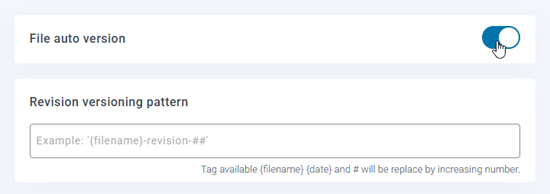
- संशोधन संस्करण पैटर्न: टैग उपलब्ध {फ़ाइल नाम} {दिनांक} और # को बढ़ती संख्या से प्रतिस्थापित किया जाएगा
- फ़ाइल इतिहास गणना (0 से 100): WP File Download आपके द्वारा फ़ाइलों को अपडेट करने पर उनका इतिहास संग्रहीत करता है ताकि बाद में उन्हें पुनर्स्थापित किया जा सके। प्रति फ़ाइल संग्रहीत करने के लिए संस्करणों की संख्या सेट करें।
- अधिकतम अपलोड फ़ाइल आकार: अपलोड के लिए अधिकतम फ़ाइल आकार
- नई फ़ाइल श्रेणी की स्थिति: नई फ़ाइल श्रेणी बनाते समय, उसे सूची में सबसे ऊपर या अंत में जोड़ा जा सकता है
- श्रेणी स्वामी किसी उपयोगकर्ता को श्रेणी स्वामी के रूप में जोड़ रहा है
- फ़ाइल गणना प्रत्येक फ़ाइल श्रेणी नाम के बगल में फ़ाइलों की संख्या है
- उपयोगकर्ता प्रतिबंध केवल विशिष्ट उपयोगकर्ताओं के लिए एक श्रेणी/फ़ाइल तक पहुंच प्रदान करने की संभावना जोड़ता है (वर्डप्रेस उपयोगकर्ताओं से लेने के लिए)
- श्रेणी में शॉर्टकोड प्रदर्शित करें: संपादक में फ़ाइलों की श्रेणी लोड करने के लिए
- दूरस्थ फ़ाइल जोड़ें: दूरस्थ फ़ाइल एक डाउनलोड करने योग्य दूरस्थ रूप से होस्ट की गई फ़ाइल जोड़ने की संभावना है
- फ़ाइल सूची पृष्ठांकन: श्रेणियों में व्यवस्थापक फ़ाइल सूची में पृष्ठांकन जोड़ें। यह सेटिंग तब उपयोगी होती है जब आपके पास श्रेणियों में बहुत अधिक फ़ाइलें हों।
- प्रति पृष्ठ फ़ाइलें: किसी पृष्ठ पर फ़ाइलों की संख्या चुनें
- फ़ाइल सूची में और लोड करें: श्रेणियों में व्यवस्थापक फ़ाइल सूची में और लोड करें लिंक जोड़ें। यह सेटिंग तब उपयोगी होती है जब श्रेणियों में बहुत अधिक फ़ाइलें हों।
- फ़ाइल विवरण में WYSIWYG संपादक का उपयोग करें
- अनइंस्टॉल करने पर सभी फ़ाइलें हटाएँ: अनइंस्टॉल करने पर डेटा हटाने की क्रिया (पहला अध्याय देखें)
- ट्रैश सक्षम करें: ट्रैश की गई फ़ाइलें, ट्रैश में मौजूद फ़ाइलें चयनित दिनों के बाद हमेशा के लिए हटा दी जाएंगी
- श्रेणियाँ बंद करें: WP File Download श्रेणियों के वृक्ष को बंद करके या डिफ़ॉल्ट रूप से खोलकर खोलना चाहते हैं
फ्रंटएंड टैब
- व्यूअर के साथ खोलने के लिए एक्सटेंशन: फ़ाइल पूर्वावलोकन का उपयोग करें और किस फ़ाइल प्रकार पर
- गूगल ड्राइव व्यूअर के बजाय किसी नए ब्राउज़र टैब में खोलें
- आइकन सेट: थीम, SVG, PNG या डिफ़ॉल्ट में उपयोग किए जाने वाले आइकन सेट।
- प्रति श्रेणी डिफ़ॉल्ट थीम: यदि प्रति श्रेणी थीम ऊपर नहीं पर सेट है, तो डिफ़ॉल्ट रूप से अपनी सभी श्रेणियों पर लागू करने के लिए एक थीम चुनें
- फ़ाइल पूर्वावलोकनकर्ता: यह Google पूर्वावलोकनकर्ता या JoomUnited पूर्वावलोकनकर्ता द्वारा किया जा सकता है। फ़ाइल पूर्वावलोकन कैसे खोला जाएगा, यह चुनें
- श्रेणियों के अनुसार थीम: प्रति फ़ाइल श्रेणी थीम निर्धारित करने की संभावना को सक्रिय करें या नहीं, अन्यथा घटक नीचे दिए गए विकल्प से थीम का उपयोग करेगा
- प्रति श्रेणी थीम सेटिंग: प्रत्येक फ़ाइल श्रेणी में थीम कॉन्फ़िगर करने की सुविधा। बैकएंड पर श्रेणी सेटिंग दिखाएँ/छिपाएँ।
- JoomUnited पूर्वावलोकन सर्वर: बाहरी सर्वर का उपयोग करके स्वचालित रूप से फ़ाइल पूर्वावलोकन जनरेट करें। समर्थित फ़ाइल प्रकार: ai, csv, doc, docx, html, json, odp, ods, pdf, ppt, pptx, rtf, sketch, xd, xls, xlsx, xml, jpg, jpeg, png, gif। यदि यह प्रारूप समर्थित नहीं है, तो हम Google पूर्वावलोकनकर्ता का उपयोग करेंगे।
- सुरक्षित रूप से तैयार की गई फ़ाइल: आपकी पूर्वावलोकन फ़ाइल पर डाउनलोड योग्य फ़ाइल के समान ही पहुँच सीमा होगी, अर्थात यदि फ़ाइल पर पहुँच सीमा है, तो गैर-अधिकृत उपयोगकर्ता पूर्वावलोकन तक नहीं पहुँच पाएंगे।
- पूर्वावलोकनकर्ता लॉग जानकारी: लिंक पाठ पर क्लिक करके लॉग दिखाएँ/छिपाएँ।
- एसईओ यूआरएल: सभी डाउनलोड योग्य फ़ाइलों के लिए रूट URL प्रत्यय
- डाउनलोड फ़ाइल लिंक एक्सटेंशन निकालें: कुछ स्थितियों में 404 त्रुटियों से बचने में सहायता के लिए इस विकल्प को चेक करें।
- दिनांक प्रारूप: फ़ाइल अपलोड और अद्यतन तिथियों के लिए दिनांक प्रारूप
- डाउनलोड श्रेणी उपयोगकर्ताओं को एक बटन का उपयोग करके किसी श्रेणी की सभी फ़ाइलों को एक वैश्विक .zip फ़ाइल के रूप में डाउनलोड करने की अनुमति देती है। क्लाउड फ़ाइल श्रेणियों पर लागू नहीं
- डाउनलोड फ़ाइल चयन: उपयोगकर्ता चेकबॉक्स का उपयोग करके फ़ाइल चयन कर सकते हैं और उसे .zip फ़ाइल के रूप में डाउनलोड कर सकते हैं। क्लाउड फ़ाइल श्रेणियों पर लागू नहीं
- कस्टम आइकन एकल फ़ाइलों के लिए एक कस्टम छवि या आइकन अपलोड कर रहा है
- पृष्ठांकन संख्या प्रति पृष्ठ फ़ाइलों की संख्या है
- पेज बिल्डर में फ्रंटएंड पर प्लगइन लोड करें
- खाली फ़ोल्डर प्रदर्शित करें: फ्रंटएंड पर खाली फ़ोल्डर प्रदर्शित करें
- अनधिकृत उपयोगकर्ता को पुनर्निर्देशित करें: अनधिकृत उपयोगकर्ता को इस पृष्ठ पर पुनर्निर्देशित करें। डिफ़ॉल्ट रिक्त
- रिक्त श्रेणी होने पर संदेश: जब कोई फ़ाइल श्रेणी उपयोगकर्ता द्वारा रिक्त की जाती है तो उसे छिपाने के बजाय संदेश प्रदर्शित करें
- श्रेणी तक पहुंच के लिए संदेश: जब कोई फ़ाइल श्रेणी उपयोगकर्ता के लिए सुलभ न हो, तो उसे छिपाने के बजाय संदेश प्रदर्शित करें
- रोबोट मेटा:
- कोई अनुक्रमणिका नहीं: फ़ाइल URL को अनुक्रमित होने और खोज इंजन परिणाम पृष्ठों में प्रदर्शित होने से रोकता है
- नो फॉलो: खोज इंजनों को पृष्ठों पर लिंक का अनुसरण करने से रोकता है
- डिफ़ॉल्ट फ़ाइल क्रम: डिफ़ॉल्ट फ़ाइल क्रम, इसे मौजूदा श्रेणियों के लिए लागू किया जा सकता है
- डिफ़ॉल्ट फ़ाइल क्रम दिशा: फ़ाइलों के लिए क्रम दिशा परिभाषित करें, इसे मौजूदा श्रेणियों के लिए लागू किया जा सकता है
- डिफ़ॉल्ट उप-श्रेणियों का क्रम: उप-श्रेणियों के लिए क्रम निर्धारित करें
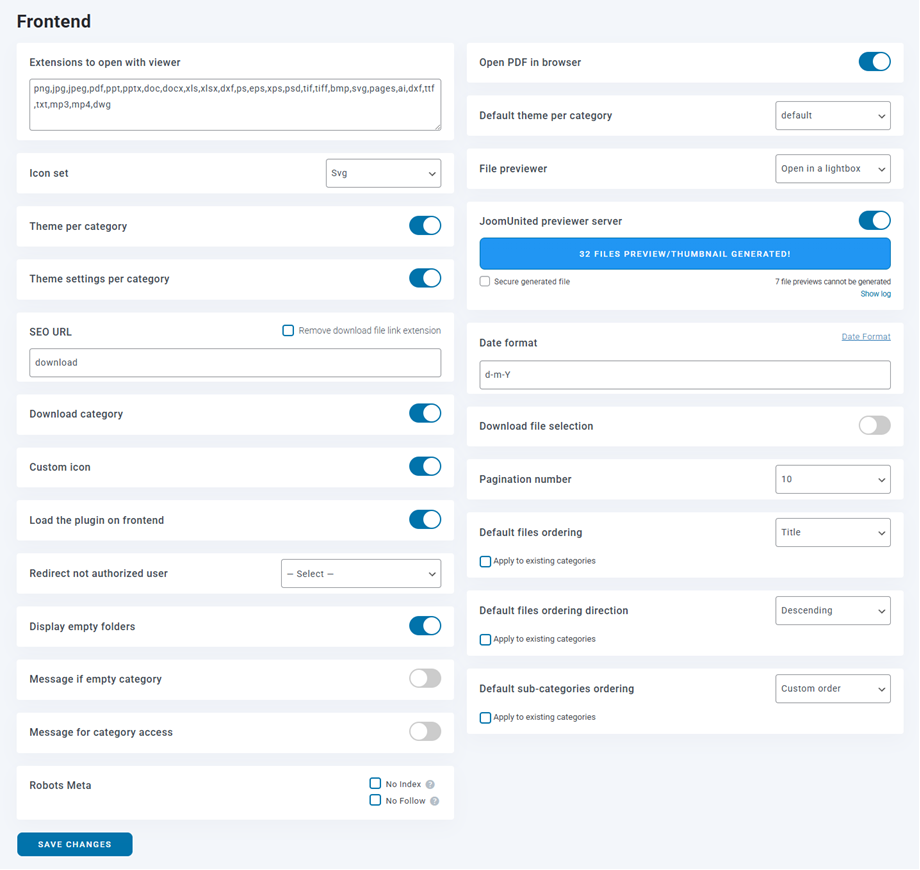
दाईं ओर विकल्प सेटअप थीम डिज़ाइन सेटअप को परिभाषित करता है। ध्यान दें कि यदि आप " प्रति श्रेणी थीम" को ,
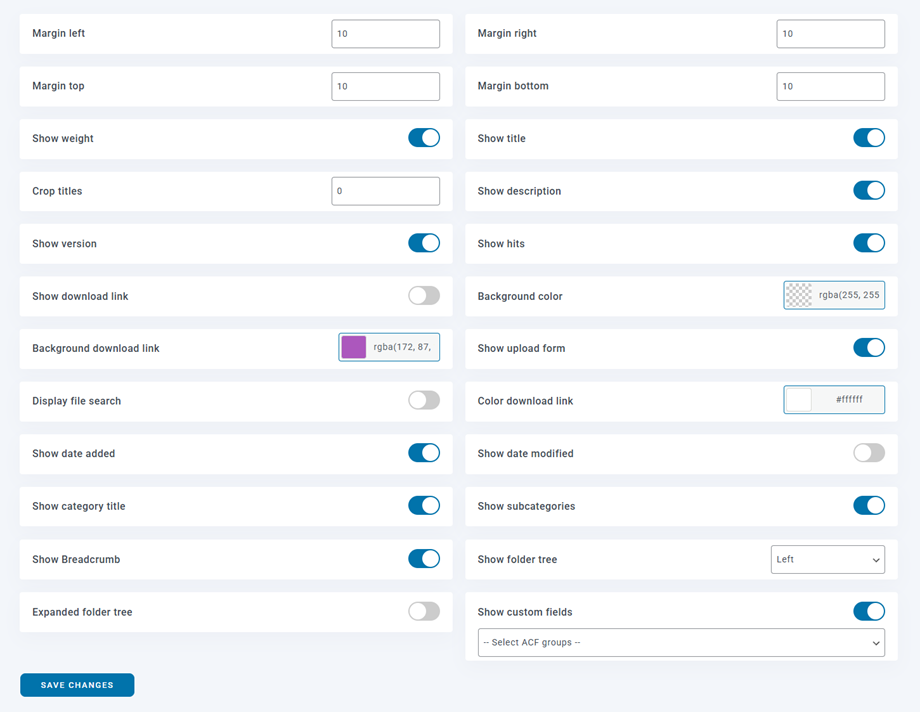
यदि आपके वेब सर्वर पर X-SendFile सही ढंग से कॉन्फ़िगर किया गया है, तो आप अपने सर्वर पर फ़ाइलें डाउनलोड करने के प्रदर्शन को बेहतर बनाने के लिए इस विकल्प को देख और सक्षम कर सकते हैं।

सांख्यिकी टैब
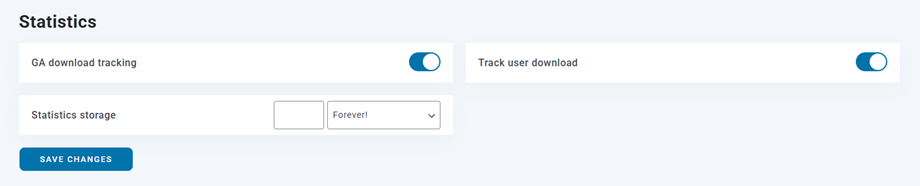
- GA डाउनलोड ट्रैकिंग, Google Analytics डाउनलोड ट्रैकिंग का सक्रियण है
- उपयोगकर्ता डाउनलोड ट्रैक करें (प्रति उपयोगकर्ता खाते में कौन सी फ़ाइल डाउनलोड की गई है)। यदि आप अपनी फ़ाइल को EU क्षेत्र में उपलब्ध करा रहे हैं, तो आप अपने ग्राहकों के लिए GDPR से संबंधित कुछ सूचनाएँ जोड़ सकते हैं।
- सांख्यिकी संग्रहण: डाउनलोड सांख्यिकी संग्रहण की अवधि निर्धारित करें। ध्यान दें कि हमेशा के लिए विकल्प विशाल डेटाबेस तालिकाएँ उत्पन्न कर सकता है।
वॉटरमार्क टैब
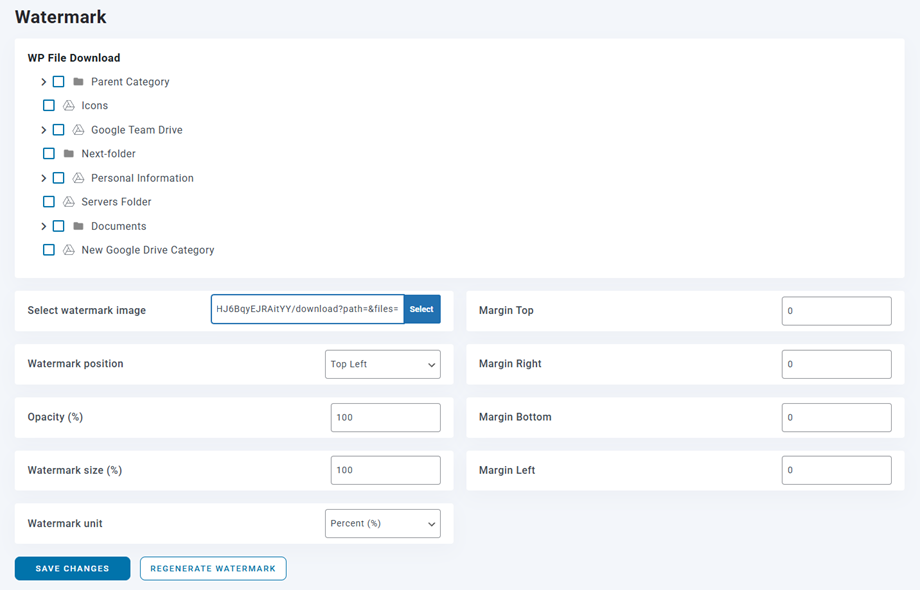
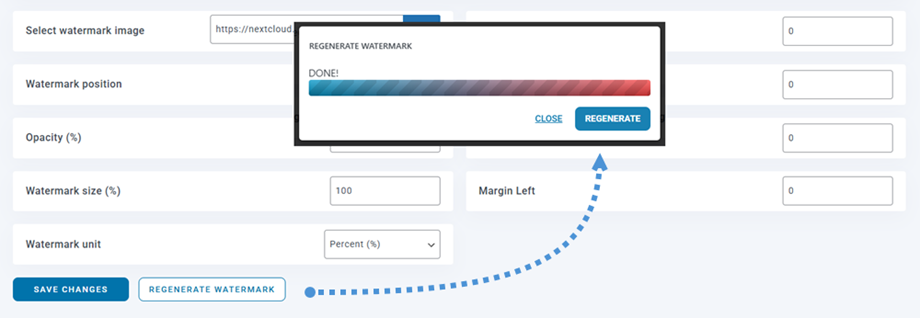
- वॉटरमार्क छवि का चयन करें: अपनी वॉटरमार्क फ़ाइल का उपयोग करना.
- वॉटरमार्क स्थिति: वॉटरमार्क स्थिति का चयन करें.
- अपारदर्शिता (%): वॉटरमार्क छवि के लिए अपारदर्शिता सेट करें।
- वॉटरमार्क आकार (%): स्रोत छवि आकार के आधार पर वॉटरमार्क आकार सेट करें।
- वॉटरमार्क इकाई (px/%): स्रोत छवि आकार के आधार पर वॉटरमार्क आकार सेट करें।
- मार्जिन टॉप: छवि के शीर्ष बॉर्डर से वॉटरमार्क तक का अंतर।
- मार्जिन राईट: छवि के राईट बॉर्डर से वॉटरमार्क तक का अंतर।
- मार्जिन बॉटम: छवि के निचले बॉर्डर से वॉटरमार्क तक का अंतर।
- बायां मार्जिन: छवि के बाएँ बॉर्डर से वॉटरमार्क तक का अंतर।
ये सेटिंग्स वैश्विक रूप से लागू होती हैं, लेकिन आपके पास प्रत्येक श्रेणी के लिए वॉटरमार्क सेटिंग को ओवरराइड करने का विकल्प होता है। बस श्रेणी वृक्ष में प्रत्येक श्रेणी के अंत में स्थित संपादित करें
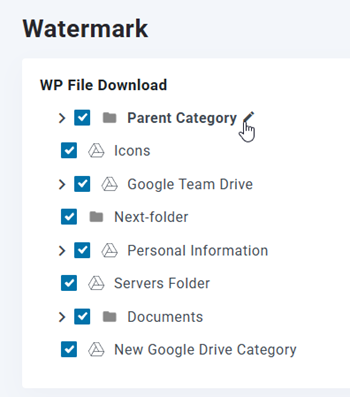
इसके बाद, एक पॉप-अप विंडो खुलेगी, जिससे आप वॉटरमार्क सेटिंग्स में बदलाव कर सकेंगे। वॉटरमार्क पुनः जनरेट करें बटन पर क्लिक करने से पहले, सेव
कस्टम CSS टैब
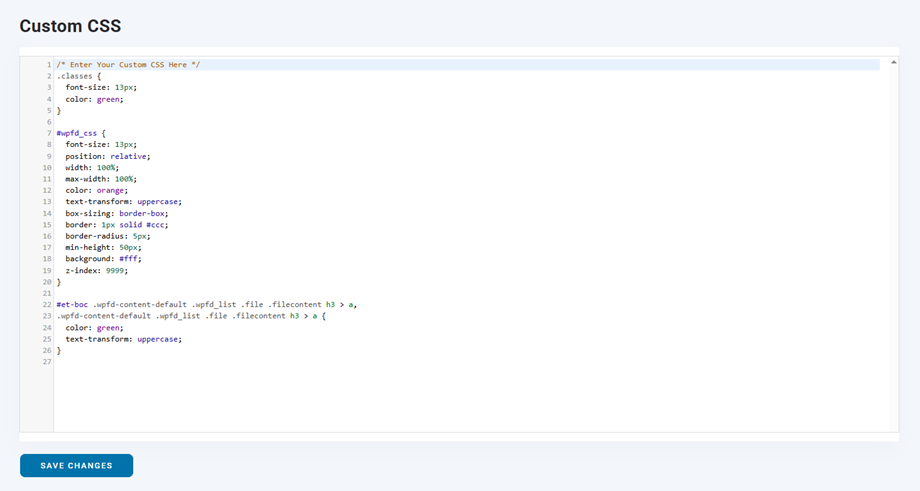
कस्टम CSS टैब आपको WP File Download प्लगइन में सीधे अपना कोड जोड़ने की सुविधा देता है।
2. खोज इंजन
खोज सेटिंग विकल्पों को संपादित करने के लिए, कृपया WP File Download कॉन्फ़िगरेशन > खोज सेटिंग पर जाएं।
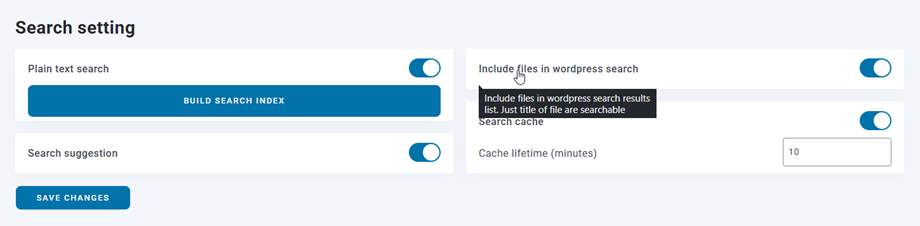
- सादा पाठ खोज: यह आपको पीडीएफ, वर्ड फाइलों जैसे दस्तावेजों की सामग्री के अंदर खोज करने की अनुमति देता है
(पहली बार उपयोग करते समय आपको बिल्ड सर्च इंडेक्स बटन पर क्लिक करना चाहिए या जब चाहें पुनर्निर्माण करना चाहिए) - वर्डप्रेस खोज में फ़ाइलें शामिल करें: वर्डप्रेस खोज परिणाम सूची में फ़ाइलें शामिल करें। केवल फ़ाइल का शीर्षक ही खोजा जा सकता है।
- खोज सुझाव: खोज इंजन पर फ़ाइल सुझाव.
- खोज कैश > कैश जीवनकाल (मिनट) खोज परिणामों को कैश में कितने समय तक संग्रहीत किया जाएगा, इसे नियंत्रित करने के लिए खोज कैश जीवनकाल सेट करें।
खोज फ़ंक्शन के लिए शॉर्टकोड लेने के लिए, आपको WP File Download कॉन्फ़िगरेशन > शॉर्टकोड > सर्च इंजन शॉर्टकोड जेनरेटर । पैरामीटर्स से एक समर्पित सर्च इंजन उपलब्ध है। आप पैरामीटर्स से एक शॉर्टकोड जनरेट कर सकते हैं और जहाँ चाहें वहाँ एक या कई सर्च इंजन डाल सकते हैं। जब आप "इस श्रेणी में खोजें" पैरामीटर के लिए कोई श्रेणी चुनते हैं, तो सर्च फ़ंक्शन केवल इस श्रेणी और उसकी उपश्रेणियों के अंदर की फ़ाइलों को ही खोजेगा। आप फ़ाइल प्रकार को फ़िल्टर भी कर सकते हैं या सर्च इंजन में भार सीमा निर्धारित कर सकते हैं।
उदाहरण: [wpfd_search catid="0" exclude="" cat_filter="1" tag_filter="1" display_tag="searchbox" create_filter="1" update_filter="1" type_filter="0" weight_filter="0" file_per_page="15" show_filters="0" show_pagination="1" theme="default"]
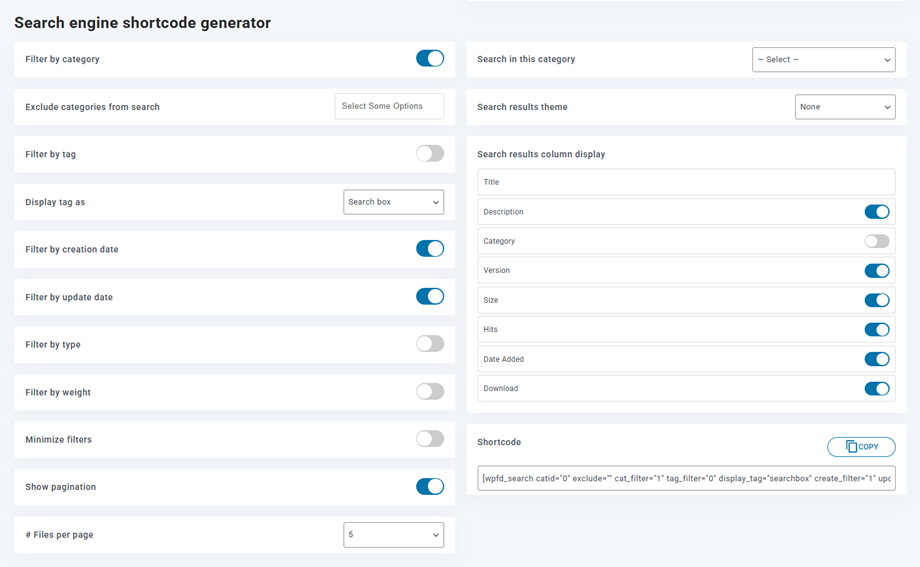
खोज इंजन शॉर्टकोड के पैरामीटर:
- श्रेणी के अनुसार फ़िल्टर करें: श्रेणी वृक्ष को फ़िल्टर के रूप में लोड करें
- इस श्रेणी में खोजें: फ्रंटएंड पर खोजने के लिए श्रेणी का चयन करें
- खोज से श्रेणियाँ बहिष्कृत करें: खोज क्वेरी से फ़ाइल श्रेणियों के चयन को बहिष्कृत करें
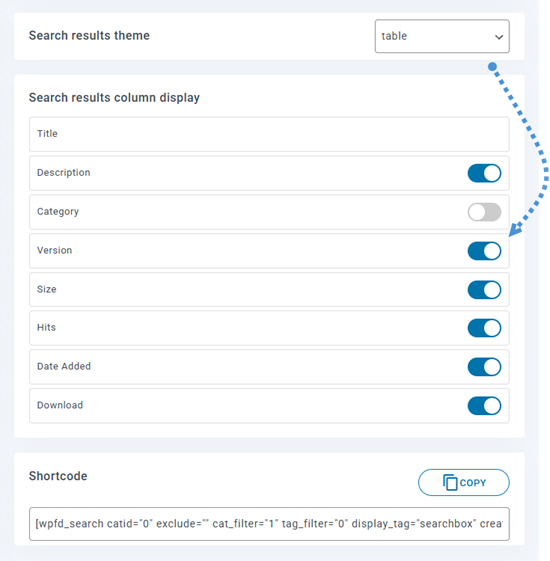
- खोज परिणाम थीम: खोज परिणामों में थीम का चयन करें
- टैग द्वारा फ़िल्टर करें: आप अपनी फ़ाइलों में टैग जोड़ सकते हैं (और WPFD टैग मेनू से टैग प्रबंधित कर सकते हैं)
- टैग को चेकबॉक्स के रूप में प्रदर्शित करें (कुछ टैग के लिए) या पूर्वानुमानित टाइपिंग के साथ खोज बॉक्स के रूप में प्रदर्शित करें (बहुत सारे टैग के लिए)
- निर्माण तिथि के अनुसार फ़िल्टर करें: फ़िल्टर के रूप में दिनांक सीमा चयनकर्ता जोड़ें
- अद्यतन तिथि के अनुसार फ़िल्टर करें: दिनांक सीमा चयनकर्ता को फ़िल्टर के रूप में जोड़ें
- प्रकार के अनुसार फ़िल्टर करें: खोज करते समय एक विशिष्ट फ़ाइल प्रकार चुनें
- वज़न के अनुसार फ़िल्टर करें: खोज करते समय वज़न की सीमा निर्धारित करें
- पृष्ठांकन दिखाएँ: पृष्ठांकित पृष्ठों के साथ खोज परिणाम.
- प्रति पृष्ठ फ़ाइल: खोज परिणामों में प्रति पृष्ठ फ़ाइलों की संख्या
"कोई नहीं" या "तालिका" चयन करने पर , आपके पास खोज परिणामों को प्रदर्शित करने के तरीके को अनुकूलित करने के लिए विकल्प उपलब्ध होंगे।
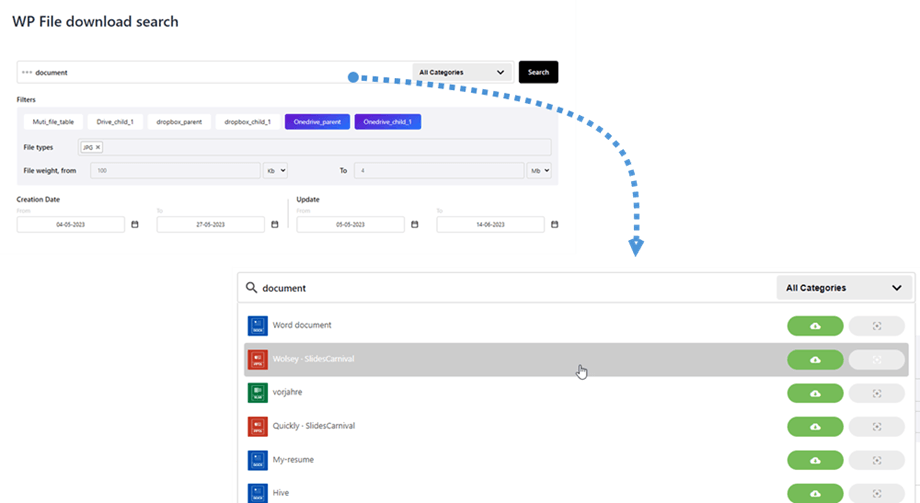
यहां सभी पैरामीटर सक्रिय के साथ खोज इंजन का पूर्वावलोकन है, सुझाव लोडिंग समय के बाद प्रदर्शित किया जाएगा:
3. आयात/निर्यात
फ़ाइलें/श्रेणियाँ निर्यात करें
आप वर्तमान में हमारे प्लगइन में एक क्लिक के साथ फ़ाइलों और श्रेणियों को एक सर्वर से दूसरे सर्वर पर निर्यात कर सकते हैं।
सबसे पहले आपको यह चुनना होगा कि आप किस प्रकार का निर्यात चाहते हैं, फिर निर्यात चलाएँ बटन पर क्लिक करें।
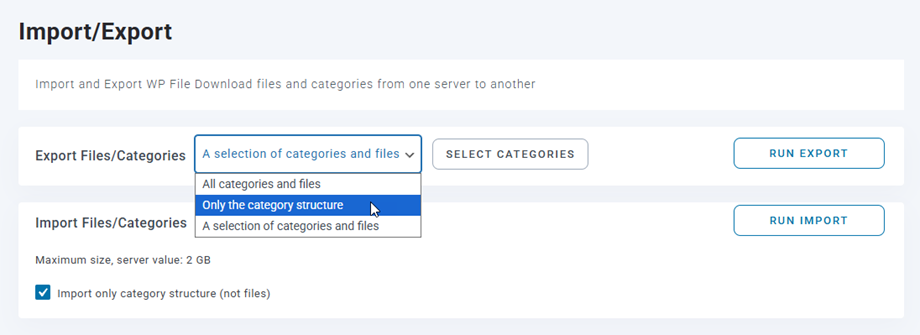
3 विकल्प उपलब्ध हैं:
- सभी श्रेणियाँ और फ़ाइलें
- केवल श्रेणी संरचना
- श्रेणियों और फ़ाइलों का चयन
आपके ब्राउज़र पर एक *.xml फ़ाइल अपने आप डाउनलोड हो जाएगी। उसे अपनी नई साइट पर रिकवर करने के लिए रख लें।
फ़ाइलें/श्रेणियाँ आयात करें
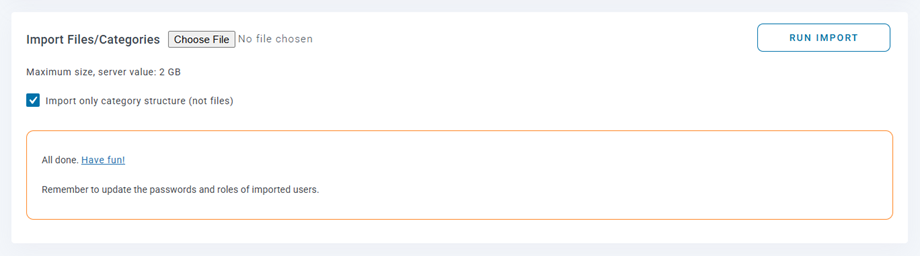
निर्यात के बाद जब आपके पास *.xml फ़ाइल हो, तो आप उसे अपनी या किसी अन्य साइट पर आयात करने के लिए इस्तेमाल कर सकते हैं। सबसे पहले आपको *.xml फ़ाइल चुननी होगी, फिर "आयात चलाएँ" बटन पर क्लिक करना होगा। पॉप-अप विंडो में, वह श्रेणी चुनें जहाँ फ़ाइलें और श्रेणियाँ आयात की जाएँगी, फिर " आयात करें" बटन पर क्लिक करें।
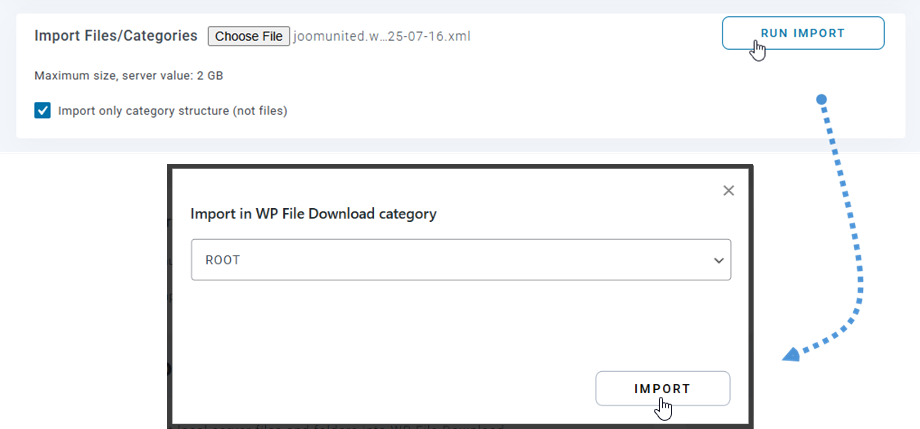
"केवल श्रेणी संरचना आयात करें" विकल्प पर टिक करके केवल श्रेणी संरचना आयात कर सकते हैं
सर्वर फ़ोल्डर्स आयात करें
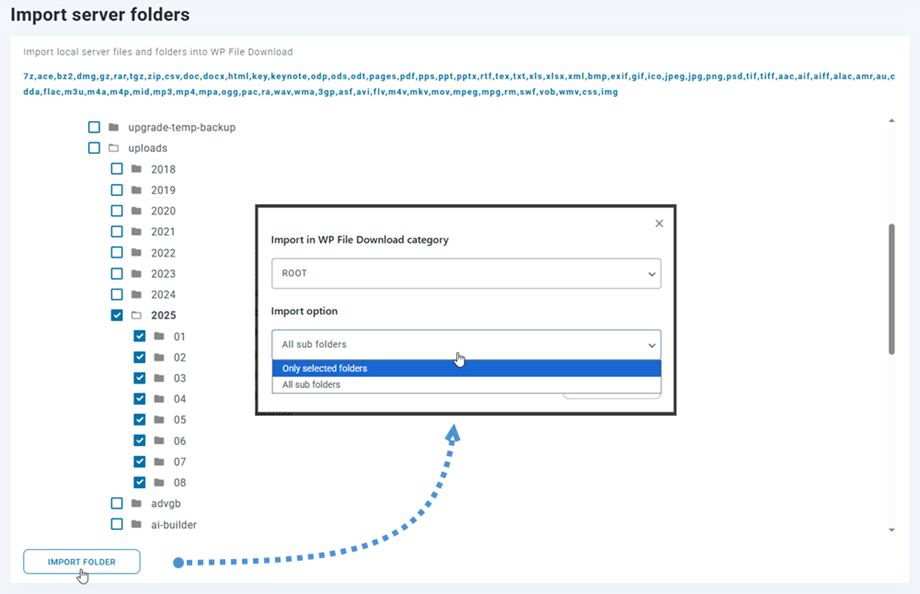
WP File download WP के लिए एक अद्वितीय फ़ाइल आयातक उपलब्ध है। अपने सर्वर से श्रेणियाँ और फ़ाइलें आयात करने के लिए, आपको WP File download > कॉन्फ़िगरेशन > आयात/निर्यात > सर्वर फ़ोल्डर आयात करें ।
वह फ़ोल्डर चुनें जिसे आप WP File download , फिर " फ़ोल्डर आयात करें" बटन पर क्लिक करें। पॉप-अप विंडो में, वह श्रेणी चुनें जहाँ फ़ोल्डर और फ़ाइलें इम्पोर्ट की जाएँगी और "आयात करें" विकल्प चुनें (सभी उप-फ़ोल्डर या केवल चयनित फ़ोल्डर)। अंत में, " आयात करें" बटन पर क्लिक करें।
WP डाउनलोड प्रबंधक आयात
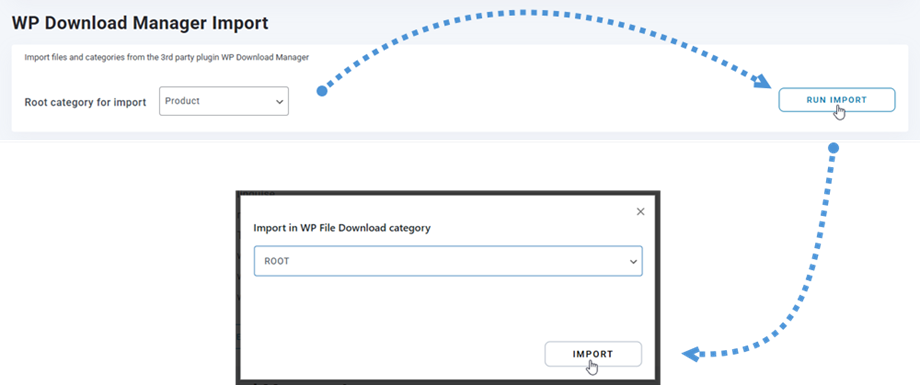
अगर आप WP डाउनलोड मैनेजर प्लगइन का इस्तेमाल कर रहे हैं, तो अब से आप कुछ ही क्लिक में WP File download "रन इम्पोर्ट" बटन पर क्लिक करें, उसके बाद वह कैटेगरी चुनें जहाँ फ़ोल्डर्स और फ़ाइलें इम्पोर्ट होंगी। अंत में, WP डाउनलोड मैनेजर प्लगइन में चुनी गई कैटेगरी की सभी फ़ाइलें हमारे प्लगइन में इम्पोर्ट हो जाएँगी।
4. सर्वर फ़ोल्डर सिंक
कॉन्फ़िगरेशन > सर्वर फ़ोल्डर सिंक प्लगइन से एक सिंक टूल भी उपलब्ध है । यहाँ से आप उस सर्वर के फ़ोल्डर को सिंक कर सकते हैं जहाँ आपकी वर्डप्रेस वेबसाइट वर्तमान में WP File Download । 4 मुख्य सेटिंग्स उपलब्ध हैं:
- सिंक सक्रिय करें: WP File Download तक सिंक सक्रिय करें
- 2 तरीके से सिंक सक्रिय करें: WP File Download बाहरी फ़ोल्डरों तक सिंक को भी सक्रिय करें
- सिंक विलंब (मिनट): नीचे चयनित सर्वर फ़ोल्डरों के बीच प्रत्येक X मिनट पर स्वचालित सिंक्रोनाइज़ेशन प्रारंभ करें
- सिंक्रनाइज़ेशन में शामिल करने के लिए फ़ाइल प्रकार: फ़ाइल स्वरूप जिन्हें सिंक्रोनस रूप से चलाने की अनुमति है
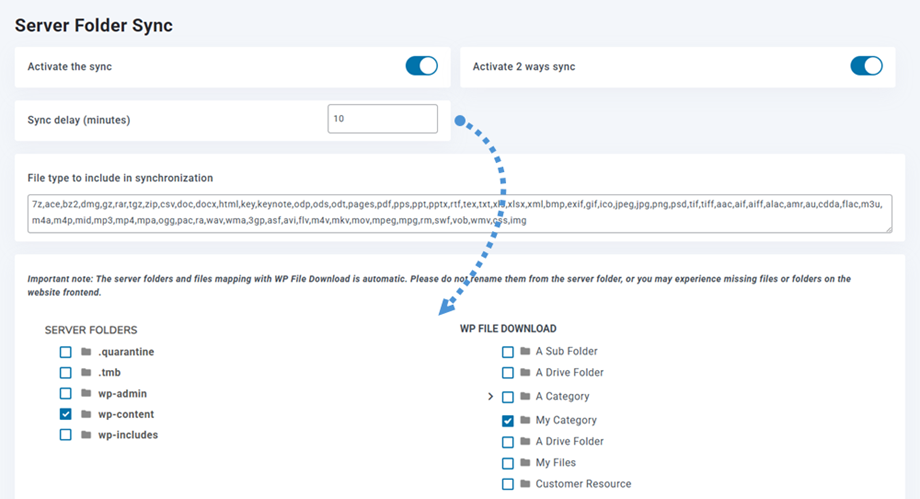
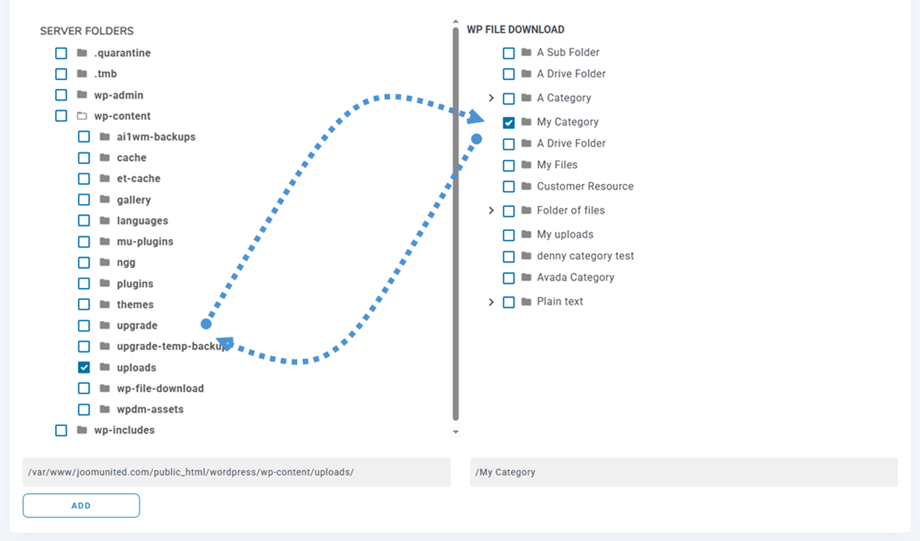
और यह बहुत लचीला है, सर्वर फ़ोल्डर (स्रोत) और WP File Download (गंतव्य) चुनें, सिंक्रोनाइज़ेशन विलंब और आपका काम हो गया! बेशक, आप ऐसा कई फ़ोल्डरों के साथ कर सकते हैं (फ़ोल्डरों की सूची नीचे है)।
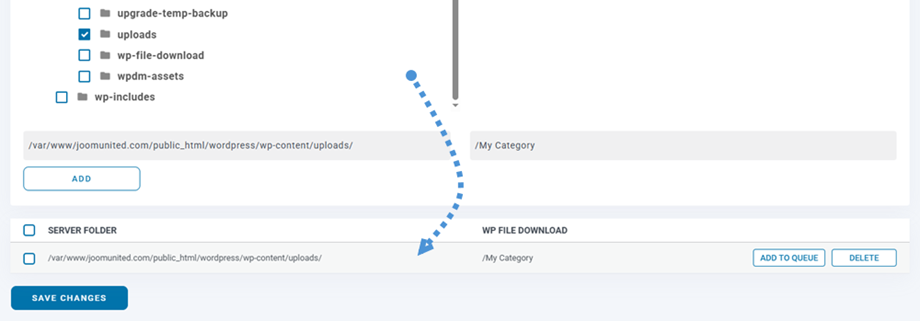
फिर बस परिवर्तन जोड़ें और सहेजें बटन पर क्लिक करें और अगले सिंक की प्रतीक्षा करें।
यह दो-तरफ़ा सिंक्रोनाइज़ेशन है: सिंक्रोनाइज़ेशन दूसरे तरीके से भी किया जा सकता है, WP File Download से किसी बाहरी फ़ोल्डर में। यह किसी ऐसे प्लगइन या CMS के साथ फ़ाइलें साझा करने के लिए काफ़ी उपयोगी है जो डिफ़ॉल्ट फ़ोल्डर के बाहर किसी फ़ोल्डर का उपयोग कर रहा हो।
5. वूकॉमर्स सेटिंग्स
वॉटरमार्क
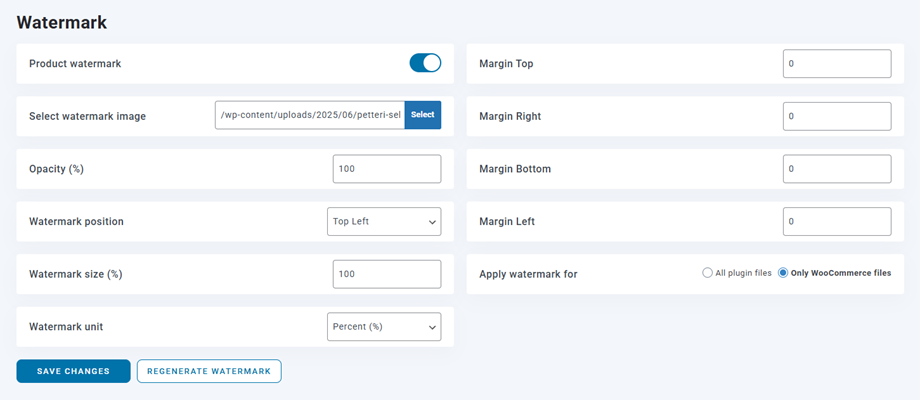
WP File Download तक पहुँचने के लिए WP File Download > कॉन्फ़िगरेशन > WooCommerce > वॉटरमार्क टैब पर जाएँ
- उत्पाद वॉटरमार्क: उत्पाद को निर्दिष्ट छवियों पर वॉटरमार्क लागू करें।
- वॉटरमार्क छवि का चयन करें: अपनी वॉटरमार्क फ़ाइल का उपयोग करना.
- अपारदर्शिता (%): वॉटरमार्क छवि के लिए अपारदर्शिता सेट करें।
- वॉटरमार्क स्थिति: वॉटरमार्क स्थिति का चयन करें.
- वॉटरमार्क आकार (%): स्रोत छवि आकार के आधार पर वॉटरमार्क आकार सेट करें।
- वॉटरमार्क इकाई (px/%): स्रोत छवि आकार के आधार पर वॉटरमार्क आकार सेट करें।
- मार्जिन टॉप: छवि के शीर्ष बॉर्डर से वॉटरमार्क तक का अंतर।
- मार्जिन राईट: छवि के राईट बॉर्डर से वॉटरमार्क तक का अंतर।
- मार्जिन बॉटम: छवि के निचले बॉर्डर से वॉटरमार्क तक का अंतर।
- बायां मार्जिन: छवि के बाएँ बॉर्डर से वॉटरमार्क तक का अंतर।
- इसके लिए वॉटरमार्क लागू करें: वॉटरमार्क को या तो सभी फ़ाइल डाउनलोड छवि पूर्वावलोकन पर या केवल उन फ़ाइलों पर लागू करें जो WooCommerce उत्पाद के साथ संलग्न हैं।
ईशॉप
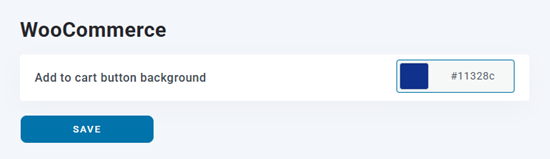
कार्ट में जोड़ें का पृष्ठभूमि रंग बदलने के लिए , कृपया WP File Download > कॉन्फ़िगरेशन > WooCommerce > ईशॉप टैब
- कार्ट में जोड़ें बटन पृष्ठभूमि: कार्ट बटन के लिए रंग सेट करें.
6. WPML कॉन्फ़िगरेशन
WP File Download में श्रेणी वृक्ष को किसी अन्य भाषा में अनुवाद करने के लिए, जो इस मामले में EN से FR है, कृपया नीचे दिए गए चरणों का पालन करें:
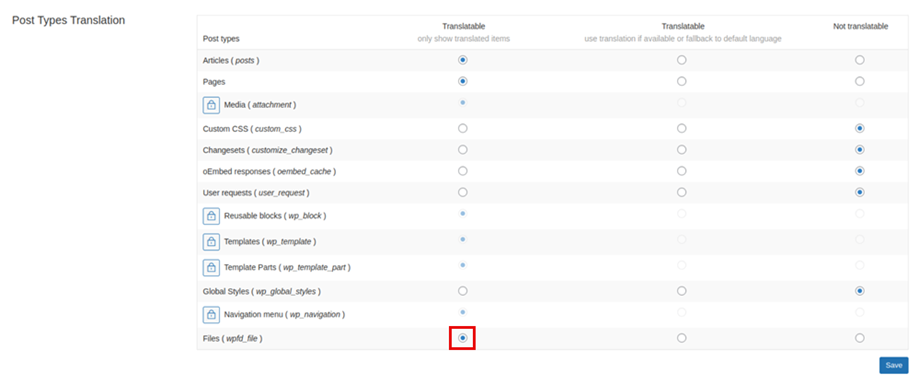
सबसे पहले, WPML > सेटिंग्स > पोस्ट प्रकार अनुवाद और " फ़ाइलें (wpfd_file)" फ़ाइल अनुवाद समर्थन सक्षम करने के लिए अनुवाद योग्य चुनें
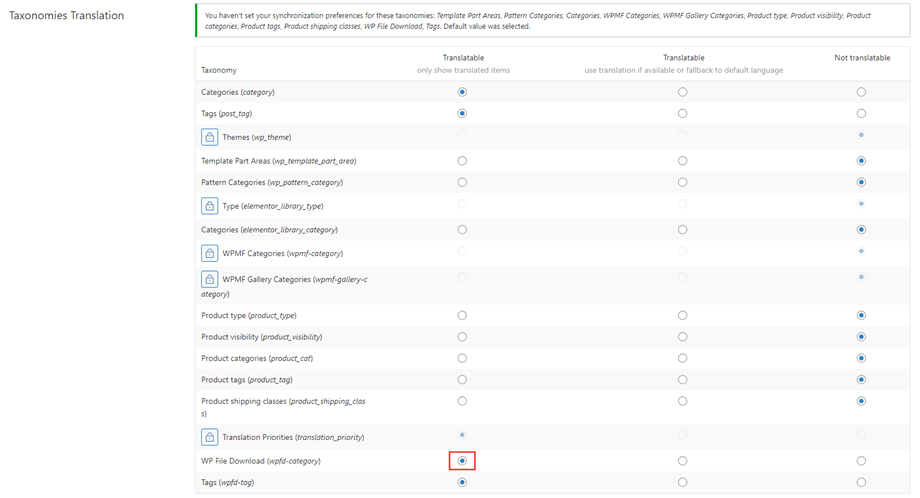
टैक्सोनॉमी अनुवाद तक नीचे स्क्रॉल करें और फिर " WP File Download (wpfd-category) श्रेणी अनुवाद की अनुमति देने के लिए इसे अनुवाद योग्य
श्रेणी संरचना को EN में स्थापित करें और EN में फ़ाइलें अपलोड करना शुरू करें। FR भाषा में बदलने के लिए WPML स्विच का उपयोग करें। सब कुछ खाली होना चाहिए।
WPML का उपयोग करके EN श्रेणियों के लिए FR अनुवाद तैयार करने के लिए, इन चरणों का पालन करें: WPML > Taxonomy Translation WP File Download चुनें । फिर अनुवाद पूरा करने के लिए दिए गए चरणों का पालन करें।
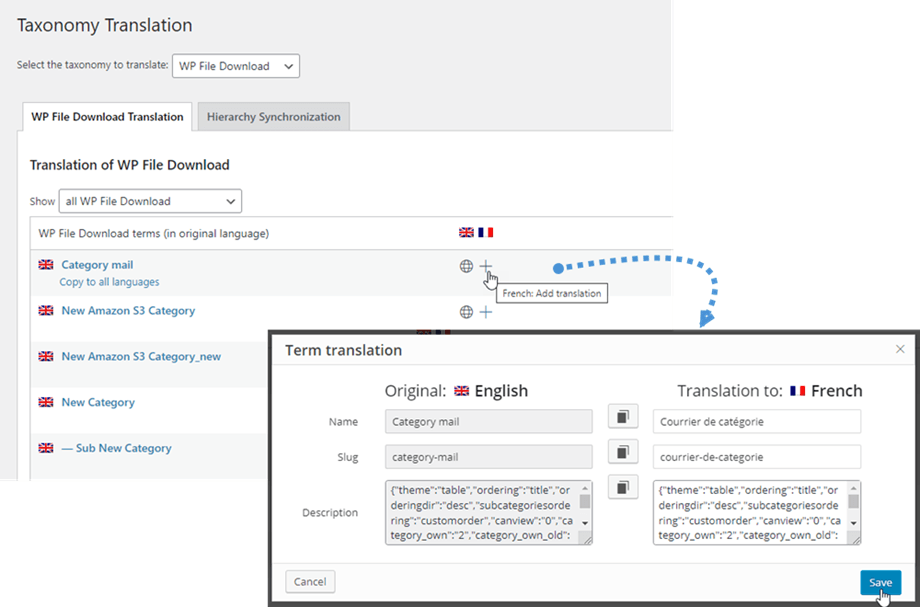
उसके बाद, आप सभी फ़ाइलें FR में अपलोड कर सकते हैं।
