 WordPress
 Joomla
 समाचार
 प्रश्न पूछें
 लॉग इन
WP File Download: थीम्स
1. शामिल विषय
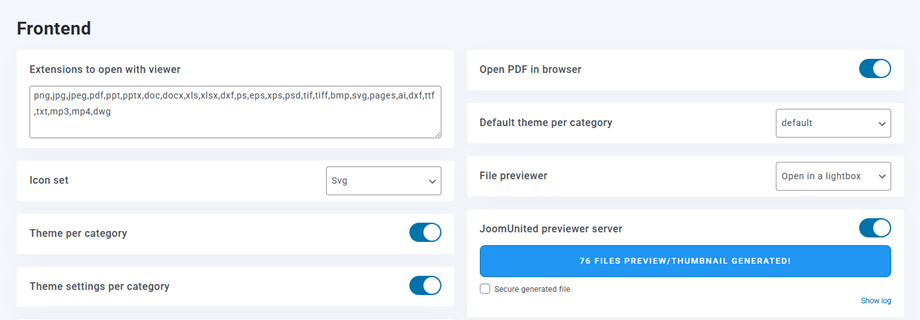
थीम्स को श्रेणी के अनुसार लागू किया जा सकता है या वैश्विक कॉन्फ़िगरेशन में परिभाषित किया जा सकता है, यह आप पर निर्भर है। WP File Download प्लगइन पर जाएँ और कॉन्फ़िगरेशन मेनू > मुख्य सेटिंग > फ्रंटएंड टैब पर क्लिक करें।
यदि आप प्रति श्रेणी थीम को “नहीं” , तो नीचे परिभाषित डिफ़ॉल्ट थीम सभी श्रेणियों की फ़ाइलों में लोड हो जाएगी।
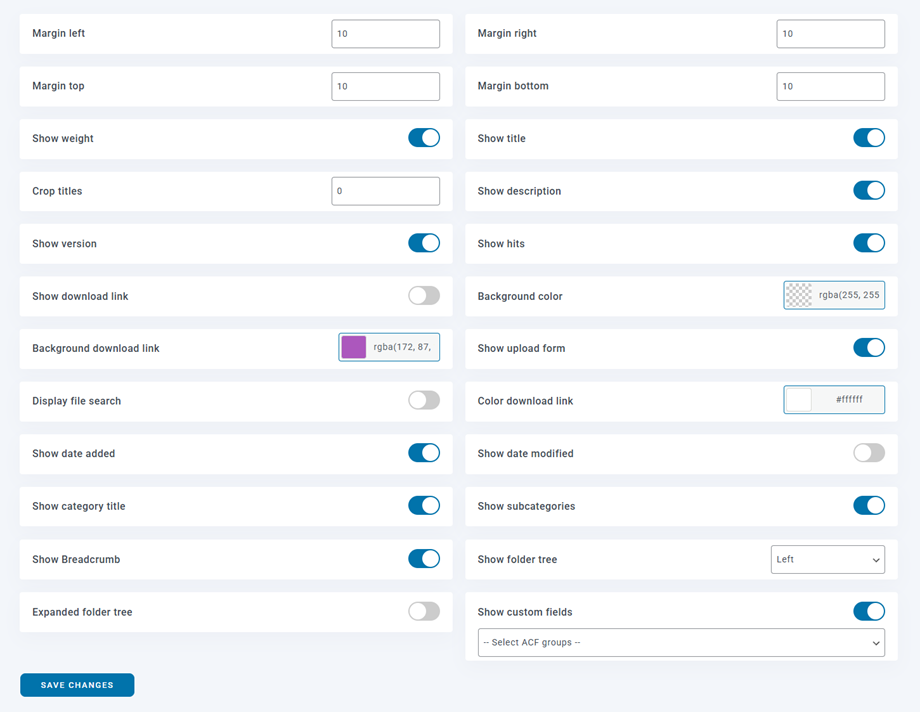
इस स्थिति में, दाईं ओर परिभाषित डिफ़ॉल्ट थीम सेटिंग्स लोड हो जाएंगी।
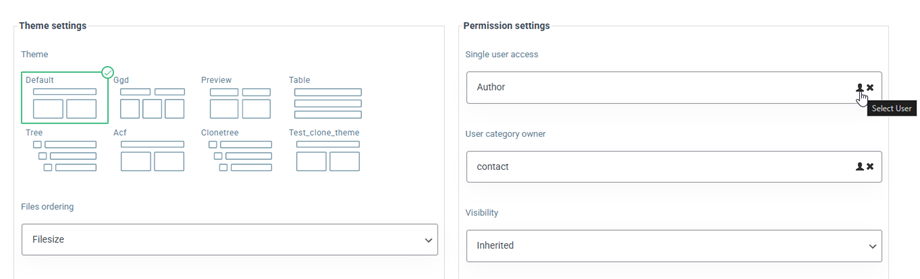
यदि आप "हाँ" , तो सभी विकल्पों के साथ प्रत्येक श्रेणी में थीम बदली जा सकती है। यदि किसी श्रेणी में कई उपयोगकर्ताओं के पास व्यवस्थापक पहुँच है, तो यह अनुशंसित नहीं है।
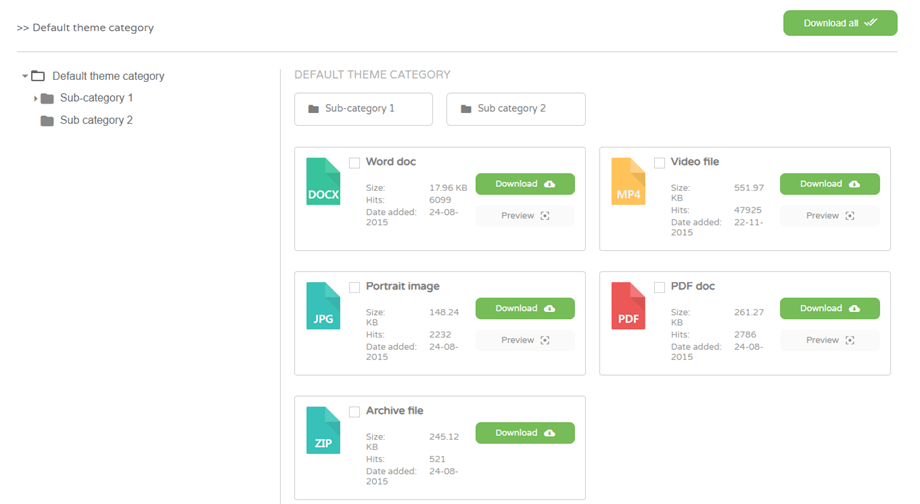
डिफ़ॉल्ट थीम पूर्वावलोकन
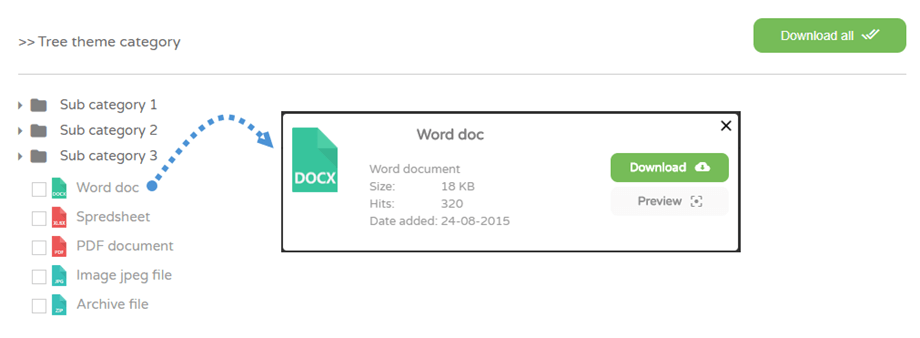
वृक्ष थीम पूर्वावलोकन
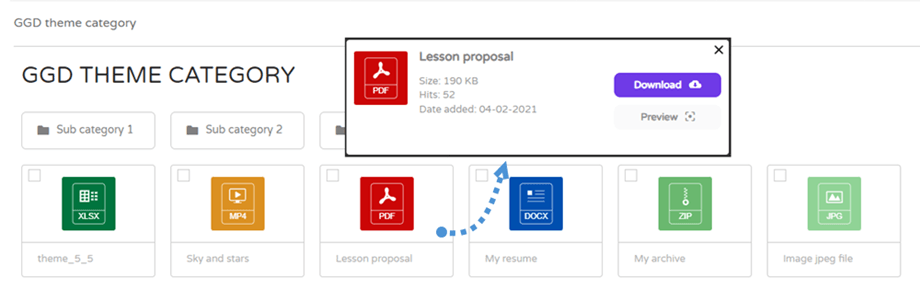
GGD थीम पूर्वावलोकन
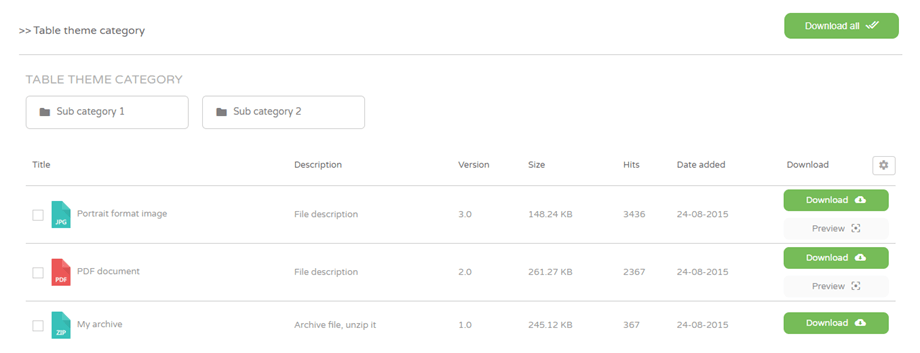
तालिका थीम पूर्वावलोकन
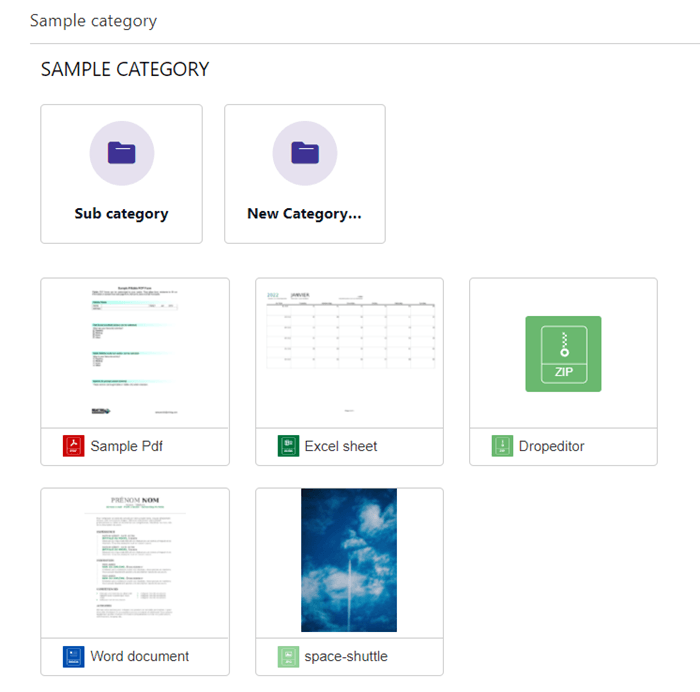
थीम पूर्वावलोकन का पूर्वावलोकन करें
इस थीम का उपयोग करने के लिए, सबसे पहले आपको JoomUnited प्रीव्यूअर सर्वर सक्षम करने के लिए मुख्य सेटिंग> फ्रंटएंड टैब और फिर थंबनेल बनाने के लिए जेनरेट प्रीव्यू
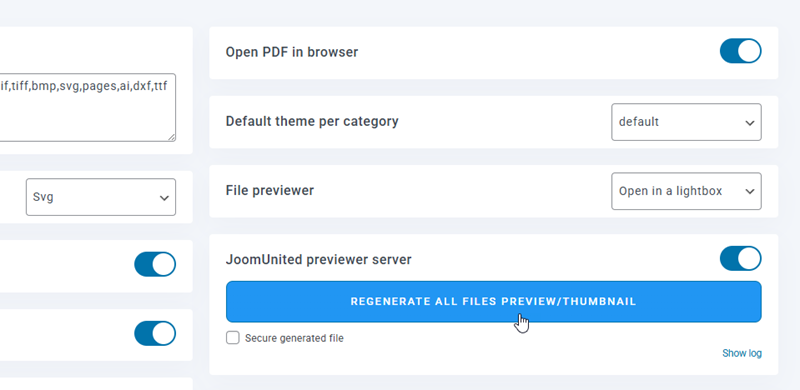
एक बार जब आप सफलतापूर्वक जेनरेट कर लेते हैं, तो आप फ्रंटएंड पर श्रेणी प्रकाशित करते समय पूर्वावलोकन थीम पर फ़ाइलों के थंबनेल देख सकते हैं।
2. कस्टम आइकन
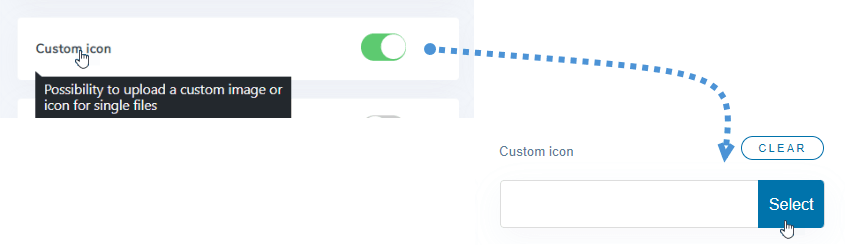
WP File download मुख्य सेटिंग्स > फ़्रंटएंड टैब से , आपके पास प्रत्येक फ़ाइल के लिए एक कस्टम आइकन निर्धारित करने की संभावना को सक्रिय करने का विकल्प भी है। उदाहरण के लिए, दस्तावेज़ का अवलोकन प्रदर्शित करना काफी उपयोगी है।
3. अपनी खुद की थीम बनाएं
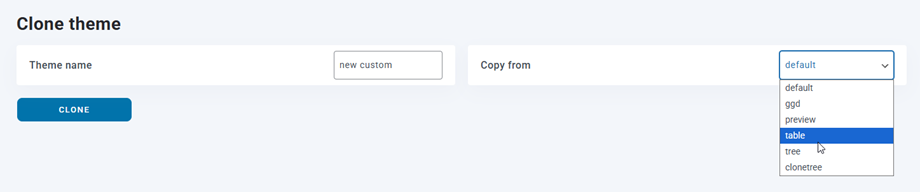
WP File Download आपको कस्टम थीम बनाने की सुविधा देता है। कॉन्फ़िगरेशन > क्लोन थीम , आप किसी मौजूदा मॉडल के आधार पर थीम की प्रतिलिपि बना सकते हैं।
एक बार आपकी थीम बन जाने के बाद आपके सर्वर पर एक नया थीम फ़ोल्डर जुड़ जाएगा और थीम WP File Download कॉन्फ़िगरेशन में जुड़ जाएगी
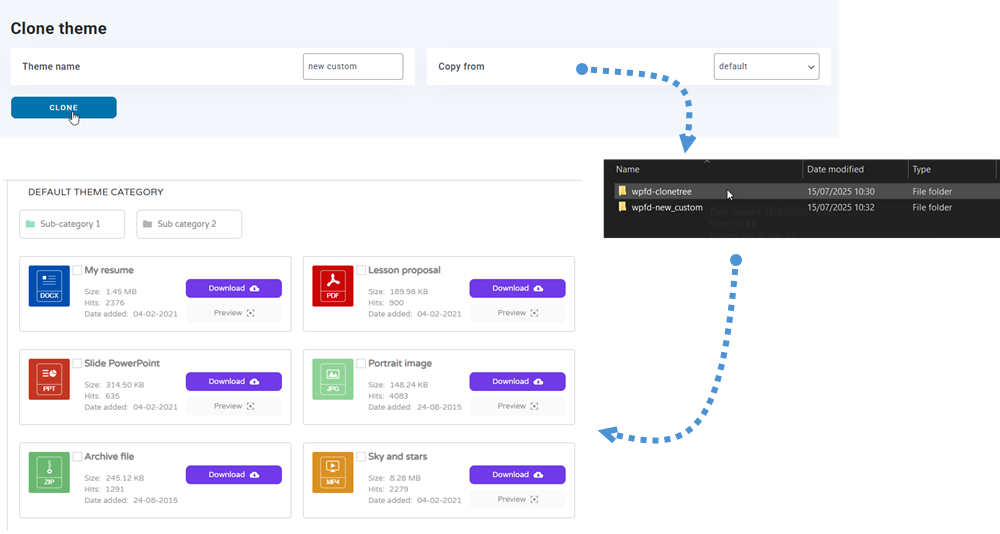
नए थीम फ़ोल्डर का स्थान जहां आप फ़ाइल थीम को संपादित कर सकते हैं: /wp-content/uploads/wpfd-themes/.
संस्करण 4.3.28 से, नए क्लोन थीम /wp-content/wp-file-download/themes/
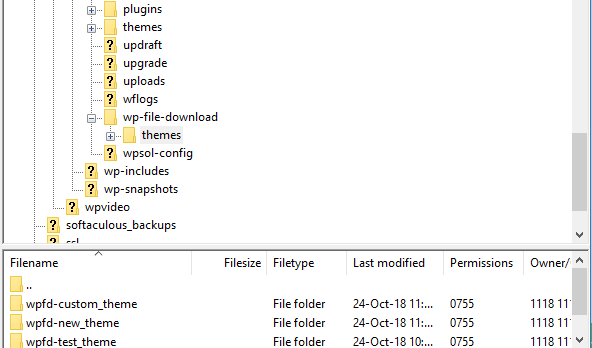
प्लगइन अपडेट के दौरान आपकी नई थीम्स पर कोई असर नहीं पड़ेगा। अगर आप कोई थीम हटाना चाहते हैं, तो बस अपने सर्वर से थीम फ़ोल्डर हटा दें।
4. फ़ाइल श्रेणी एकाधिक डाउनलोड
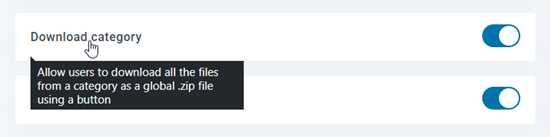
WP File Download > कॉन्फ़िगरेशन> मुख्य सेटिंग > फ्रंटएंड टैब में डाउनलोड श्रेणी सक्षम करना होगा
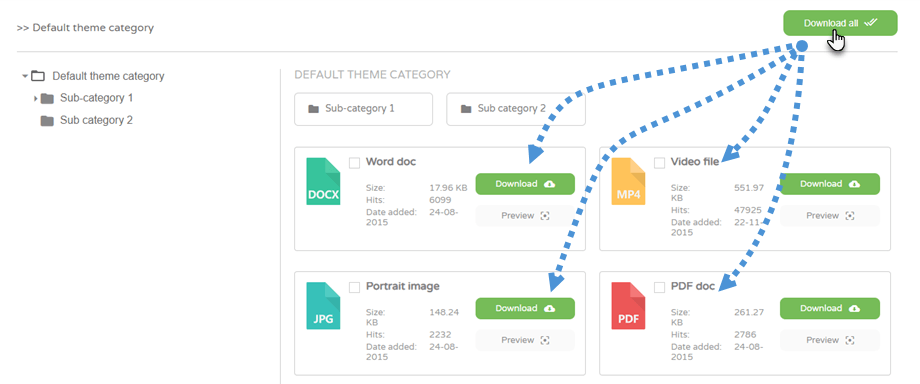
फ्रंटएंड में प्रत्येक श्रेणी के ऊपर डाउनलोड ऑल दिखाई देगा
5. फ़ाइल चयन डाउनलोड
सबसे पहले, आपको WP File Download > कॉन्फ़िगरेशन > मुख्य सेटिंग > फ्रंटएंड टैब पर डाउनलोड फ़ाइल चयन
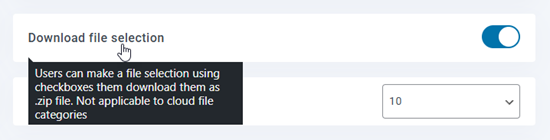
फ्रंटएंड पर, आप कुछ फ़ाइलों का चयन कर सकते हैं, फिर डाउनलोड चयनित बटन पर क्लिक करें।
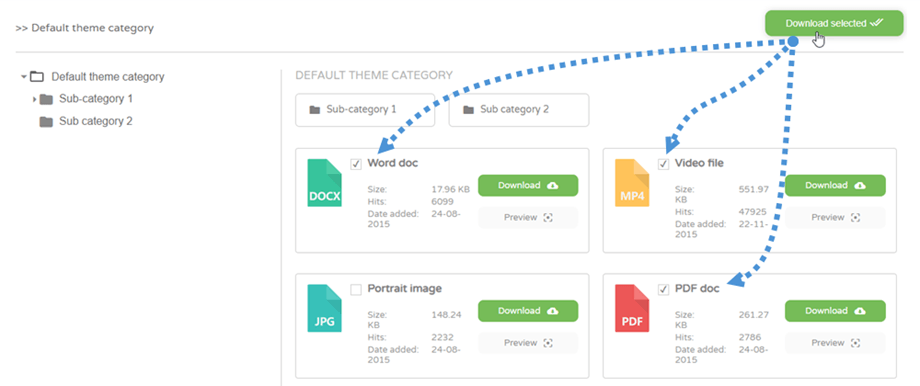
जब विकल्प सक्षम होता है, तो खोज इंजन में फ़ाइलों की सूची परिणाम चयनात्मक डाउनलोड भी हो सकती है।
