 वर्डप्रेस उत्पाद
 जूमला उत्पाद
 समर्थन
 समाचार
 लॉगिन
लॉगिनWP File Download: फ़ाइलें और श्रेणियाँ
- 1. फ़ाइल प्रबंधक में पहला चरण
- 2. फ़ाइल श्रेणियों का प्रबंधन करें
- 3. फ़ाइल डाउनलोड प्रबंधित करें
- 4. अपनी सामग्री में फ़ाइल डाउनलोड श्रेणी जोड़ें
- 5. एकल फ़ाइल का प्रबंधन करें
- 6. वर्डप्रेस एडमिन से एक फ़ाइल अपडेट करें
- 7. फ़ाइल पहुँच और प्रबंधन सीमा
- 8. फ़ाइल डाउनलोड सांख्यिकी
- 9. फ्रंटएंड उपयोगकर्ताओं के लिए फ़ाइल अपलोड फ़ॉर्म
- 10. फ़ाइल सूचीकरण के लिए शॉर्टकोड जनरेटर
- 11. गुटेनबर्ग में ब्लॉक
1. फ़ाइल प्रबंधक में पहला चरण
सबसे पहले, आप WP File Download वर्डप्रेस एडमिन डैशबोर्ड में टेक्स्ट एडिटर बटन का उपयोग करके सभी फाइलों को मैनेज कर सकते हैं। WP File Download पेज बिल्डरों के साथ भी इंटीग्रेशन है एलिमेंटर, डिवी, WPBakery, अवाडा फ्यूजन बिल्डर और गुटेनबर्ग एडिटर जैसे
साइड मेनू का उपयोग करने से आपको काम करने के लिए अधिक जगह मिलती है क्योंकि इंटरफ़ेस पूरी चौड़ाई का उपयोग करता है, इसलिए दोनों में कोई अंतर नहीं है।
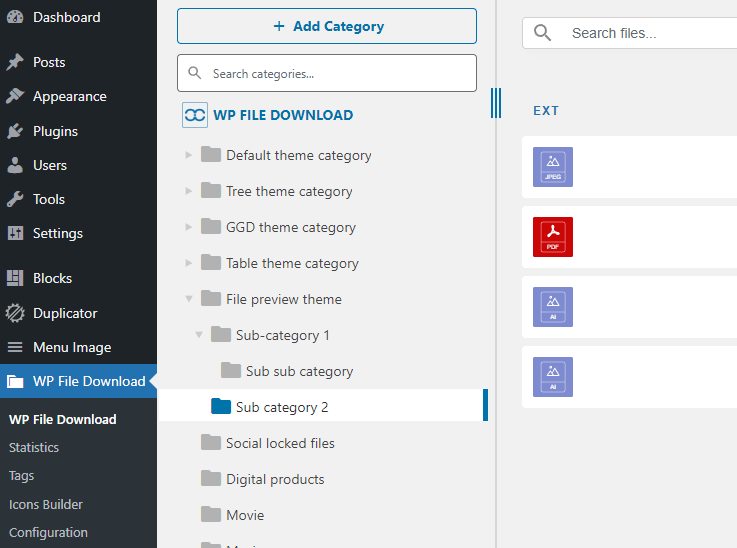
गुटेनबर्ग अब वर्डप्रेस पर डिफ़ॉल्ट संपादक है, इसलिए आप गुटेनबर्ग में 11. ब्लॉक।

लाइटबॉक्स में फाइल मैनेजर खोलने के लिए WP File Download बटन पर क्लिक करें ।
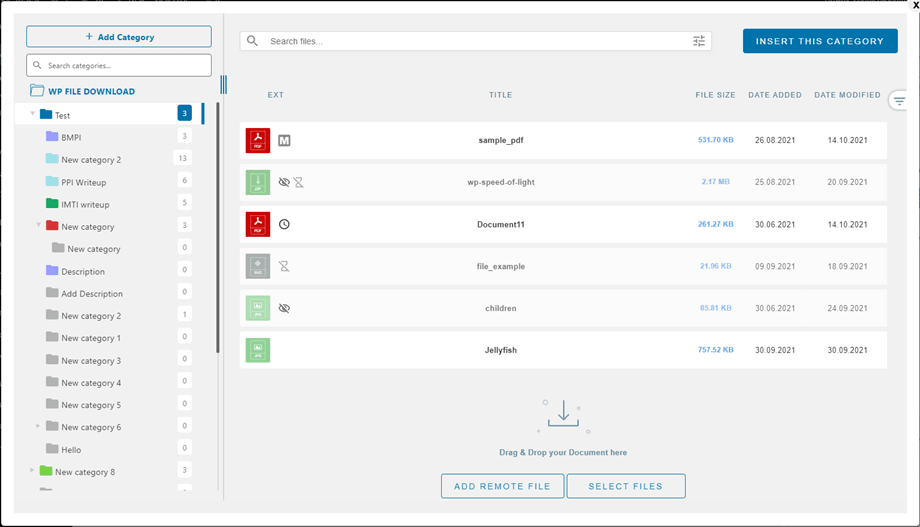
इसका इंटरफ़ेस WP File Downloadके साइड मेनू व्यू जैसा ही है। एकमात्र अंतर यह है कि यह इंटरफ़ेस कम जगह घेरता है।.
2. फ़ाइल श्रेणियों का प्रबंधन करें
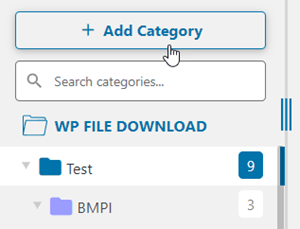
श्रेणी बनाने के लिए, अपने फ़ाइल संपादक के ऊपरी बाएँ कोने में स्थित "+ नया" बटन पर क्लिक करें।
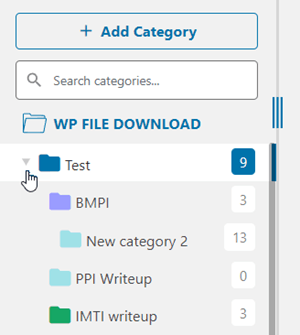
श्रेणियों को क्रमबद्ध करने के लिए, आपको फ़ोल्डर आइकन पर माउस ले जाना होगा। क्रम निर्धारित करने के लिए उन्हें लंबवत रूप से खींचें और छोड़ें, और स्तर निर्धारित करने के लिए उन्हें क्षैतिज रूप से खींचें और छोड़ें। यह बिल्कुल वर्डप्रेस के मूल मेनू सिस्टम की तरह है।.
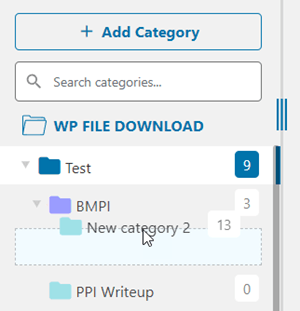
आप श्रेणी को अकॉर्डियन की तरह खोल सकते हैं। डिफ़ॉल्ट स्थिति निर्धारित करने के लिए वैश्विक मापदंडों का उपयोग किया जा सकता है: या तो सभी खुली हुई या सभी बंद। WP File Downloadकी कॉन्फ़िगरेशन में "श्रेणियाँ बंद करें" विकल्प देखें। संपादक से स्थिति बदलने के लिए, आप प्रत्येक श्रेणी के बाईं ओर स्थित तीर बटन पर क्लिक कर सकते हैं।.
श्रेणी संदर्भ मेनू
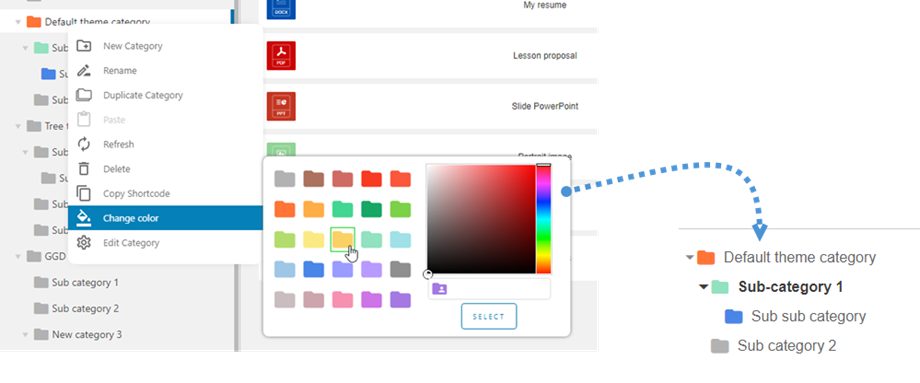
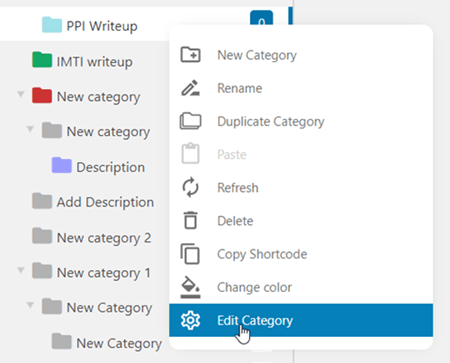
बाईं ओर स्थित श्रेणी ट्री में किसी श्रेणी पर राइट-क्लिक करके, आप उस श्रेणी का संदर्भ मेनू देख सकते हैं। यहाँ से आप निम्न कार्य कर सकते हैं:
- नई श्रेणी: एक नई श्रेणी जोड़ें
- नाम बदलें: श्रेणी का नाम बदलने के लिए, श्रेणी पर दो बार बाएँ क्लिक करें।
- डुप्लिकेट श्रेणी: उस श्रेणी को उसकी उप-श्रेणियों सहित कॉपी करें, लेकिन फाइलों को छोड़कर।
- पेस्ट करें: फ़ाइल को श्रेणी में पेस्ट करें
- रीफ़्रेश करें: श्रेणी को रीफ़्रेश करें
- हटाएं: चयनित श्रेणी को हटा दें
- शॉर्टकोड कॉपी करें: क्लिक करने के बाद शॉर्टकोड कॉपी हो जाता है
- रंग बदलें: श्रेणी आइकन के लिए रंग सेट करें, इसे फ्रंटएंड पर लागू किया जा सकता है।
- श्रेणी संपादित करें: श्रेणी सेटिंग पर जाएं
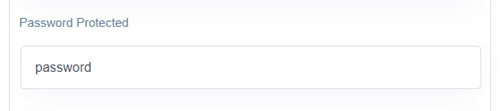
पासवर्ड से सुरक्षित फ़ाइल श्रेणी
श्रेणी सेटिंग में, आप "पासवर्ड सुरक्षित" फ़ील्ड में उस श्रेणी के लिए पासवर्ड सेट कर सकते हैं। " सेटिंग्स सहेजें " बटन पर क्लिक करना न भूलें ।
श्रेणी लेआउट
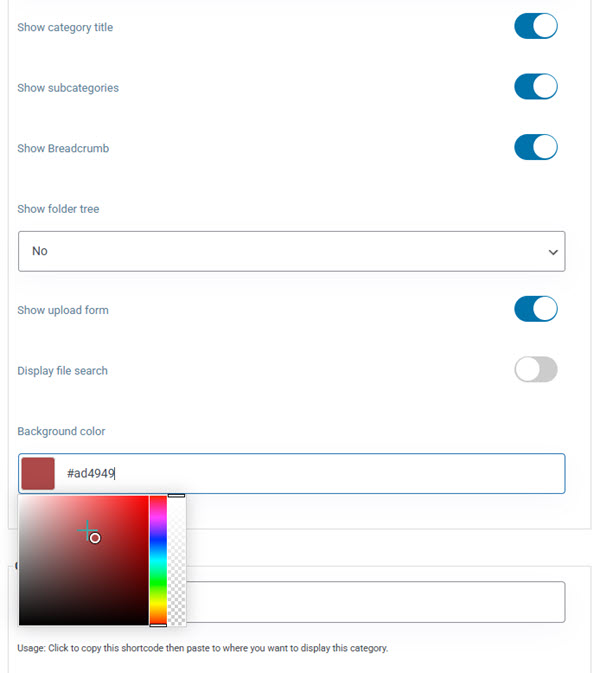
श्रेणी सेटिंग्स में कुछ श्रेणी लेआउट विकल्पों को समायोजित किया जा सकता है:
- श्रेणी का शीर्षक दिखाएँ: श्रेणी का शीर्षक दिखाएँ/छिपाएँ
- उपश्रेणियाँ दिखाएँ: उपश्रेणियाँ दिखाएँ/छिपाएँ
- ब्रेडक्रम्ब दिखाएँ: ब्रेडक्रम्ब दिखाएँ/छिपाएँ
- फ़ोल्डर ट्री दिखाएँ: फ़ोल्डर ट्री के लिए स्थान चुनें: बाएँ, ऊपर, दाएँ या नीचे
- विस्तारित फ़ोल्डर ट्री: फ़ोल्डर ट्री दिखाएँ/छिपाएँ
- अपलोड फ़ॉर्म दिखाएँ: अपलोड फ़ॉर्म दिखाएँ/छिपाएँ
- फ़ाइल खोज प्रदर्शित करें: फ़ाइलों को तेज़ी से खोजने के लिए एक खोज बार सक्षम करें, जिससे बड़ी मात्रा में सामग्री के माध्यम से नेविगेशन अधिक कुशल हो जाता है।
- पृष्ठभूमि का रंग: श्रेणी की पृष्ठभूमि के लिए एक रंग चुनें
3. फ़ाइल डाउनलोड प्रबंधित करें
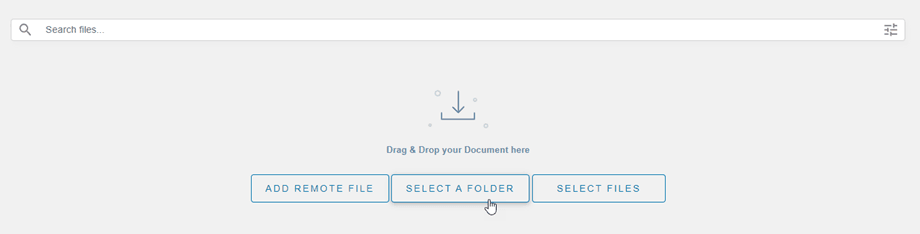
किसी श्रेणी में फ़ाइलें जोड़ने के लिए, श्रेणी चुनें और फिर फ़ाइलों को बीच में खींचकर छोड़ें। आप चाहें तो 'फ़ाइलें चुनें' बटन पर भी क्लिक कर सकते हैं।
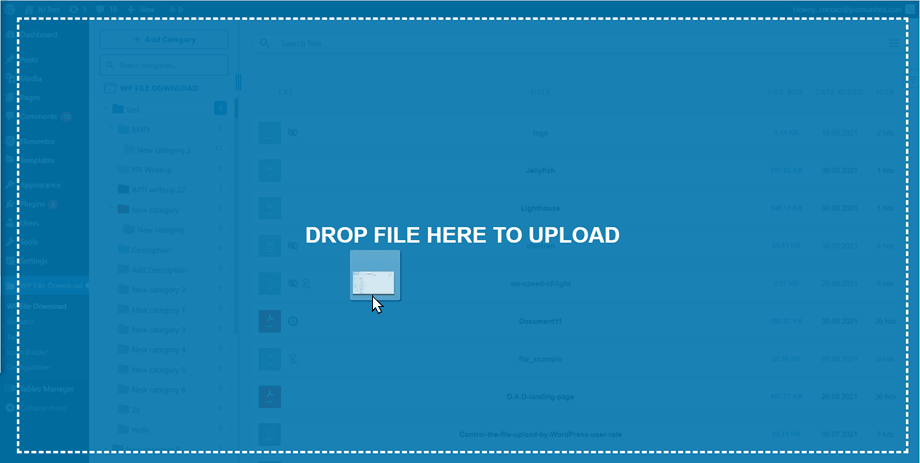
दोनों ही स्थितियों में, अपलोड करने के लिए एक या अधिक फ़ाइलें चुनें। अपलोडर HTML5 पर आधारित है, इसलिए आप बड़ी फ़ाइलें भी भेज सकते हैं, जो सामान्य रूप से अपलोड हो जाएंगी। एकमात्र सीमा आपके सर्वर की कॉन्फ़िगरेशन द्वारा निर्धारित की जाती है।.
फ़ोल्डर अपलोड करने के लिए, ऊपर बताई गई प्रक्रिया का पालन करें। वैकल्पिक रूप से, आप "फ़ोल्डर चुनें" बटन पर क्लिक कर सकते हैं। फ़ोल्डर अपलोड करने पर, उसमें मौजूद सभी फ़ाइलें और उप-फ़ोल्डर शामिल हो जाएँगे।
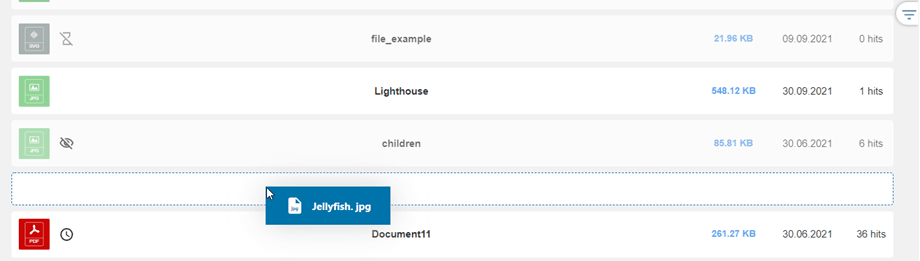
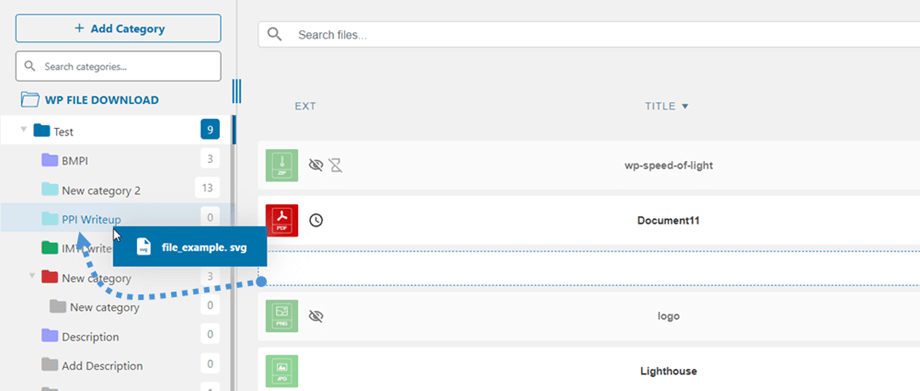
अपलोड करने के लिए ड्रैग एंड ड्रॉप का उपयोग करने के अलावा, आप इस सुविधा का उपयोग फ़ाइलों को पुनर्व्यवस्थित करने के लिए भी कर सकते हैं। WP File Download परिवर्तनों को स्वचालित रूप से सहेज लेता है!
WP File Downloadपर फ़ाइल अपलोड हो जाने के बाद, आप फ़ाइलों पर क्लिक करके एक या एक से अधिक फ़ाइलें चुन सकते हैं। Ctrl (Windows पर) या Command (Mac पर) बटन को दबाकर रखने से आप कई फ़ाइलें चुन सकते हैं। फ़ाइलों को स्थानांतरित या कॉपी करने का पहला तरीका फिर से ड्रैग एंड ड्रॉप का उपयोग करना है। केवल ड्रैग एंड ड्रॉप करने से फ़ाइलें स्थानांतरित हो जाएंगी, और Ctrl (Windows पर) या Command (Mac पर) बटन को दबाकर रखने के साथ ड्रैग एंड ड्रॉप करने से फ़ाइलें कॉपी हो जाएंगी।.
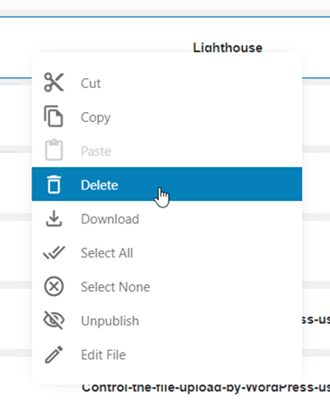
फ़ाइल पर राइट-क्लिक करके आप कॉन्टेक्स्ट मेनू का उपयोग कर सकते हैं, जिससे आप कट, कॉपी और पेस्ट जैसे कार्यों को प्रबंधित कर सकते हैं। इस मेनू से आप फ़ाइलें डाउनलोड भी कर सकते हैं और उन्हें तुरंत अनपब्लिश/पब्लिश भी कर सकते हैं। फ़ाइल पर डबल-क्लिक करके आप कॉन्टेक्स्ट मेनू के अलावा सीधे फ़ाइल सेटिंग में भी जा सकते हैं।.
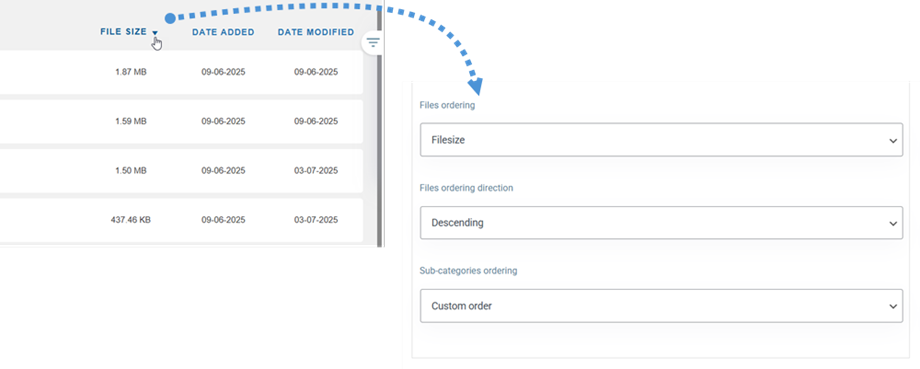
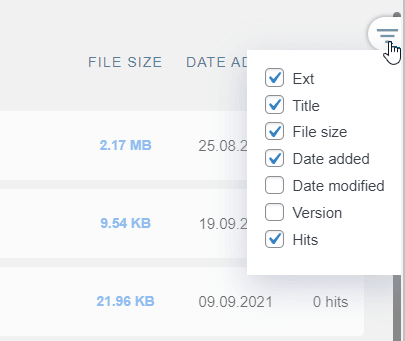
- प्रकार
- शीर्षक
- फ़ाइल का साइज़
- तिथि जोड़ी
- डेटा संशोधित
- संस्करण
- हिट्स
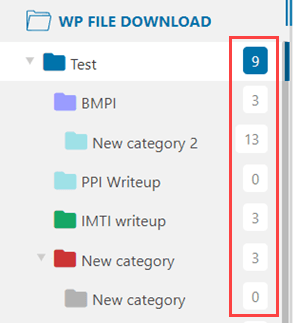
व्यवस्थापक पृष्ठ पर श्रेणियों में फ़ाइल गणना प्रदर्शित करें
श्रेणियों में फ़ाइल गणना प्रदर्शित करने के लिए, आपको सबसे पहले WP File Download > कॉन्फ़िगरेशन > मुख्य सेटिंग > व्यवस्थापक टैब में फ़ाइल गणना विकल्प को सक्षम करना होगा ।

उसके बाद, आप दाईं ओर श्रेणियों में फाइलों की संख्या देख सकते हैं।.
फ़ाइल डाउनलोड बहुश्रेणियाँ
जब आप कोई फ़ाइल चुनते या संपादित करते हैं, तो आप 'बहु-श्रेणी' फ़ील्ड का उपयोग कर सकते हैं। इस विकल्प का उपयोग उन फ़ाइलों को बेहतर ढंग से व्यवस्थित करने के लिए करें जो एकाधिक श्रेणियों में आ सकती हैं।
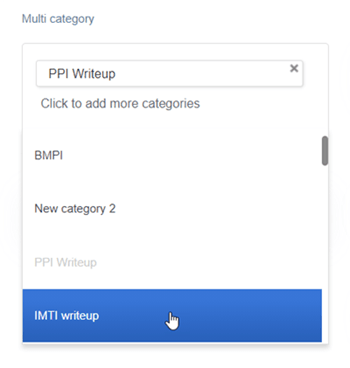
आप किसी फ़ाइल की सेटिंग के अंदर ही उसे कई श्रेणियां असाइन कर सकते हैं, या फिर तेज़ तरीके के लिए, आप इसे सीधे प्लगइन डैशबोर्ड से कर सकते हैं।.
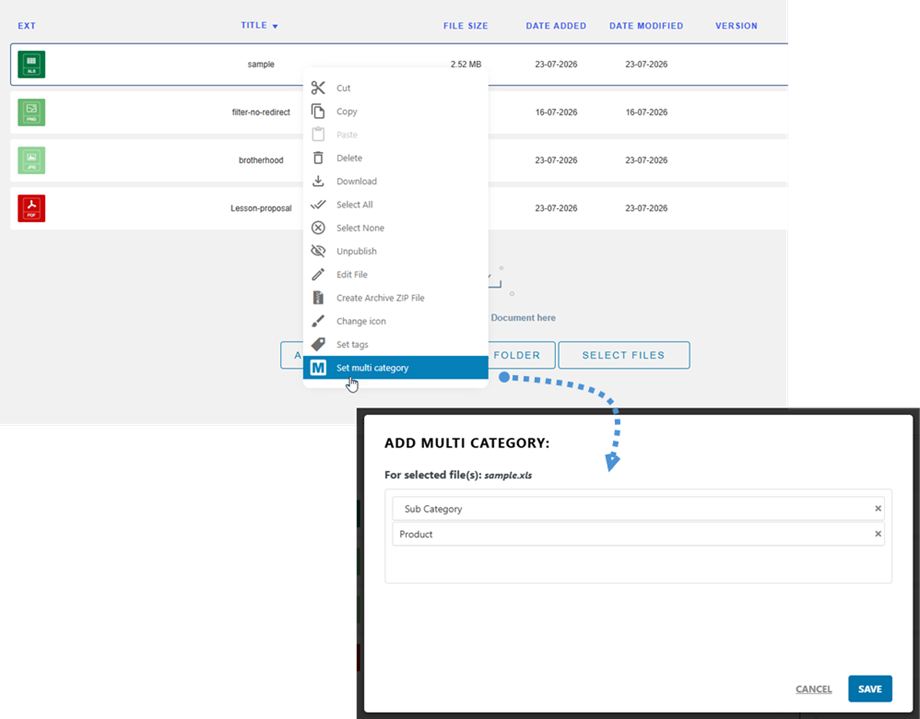
डैशबोर्ड का त्वरित उपयोग करने के लिए, उस फ़ाइल को ढूंढें जिसे आप व्यवस्थित करना चाहते हैं, उस पर राइट-क्लिक करें और मेनू से "मल्टी कैटेगरी सेट करें" विकल्प चुनें। इससे "मल्टी कैटेगरी जोड़ें" पॉप-अप विंडो खुल जाएगी, जहाँ आप ड्रॉपडाउन फ़ील्ड से अपनी इच्छित सभी श्रेणियाँ आसानी से चुन सकते हैं। सभी श्रेणियाँ चुनने के बाद, परिवर्तनों को तुरंत लागू करने के लिए बस "सेव" बटन पर क्लिक करें!
एडमिन डैशबोर्ड पर फ़ाइल खोज इंजन
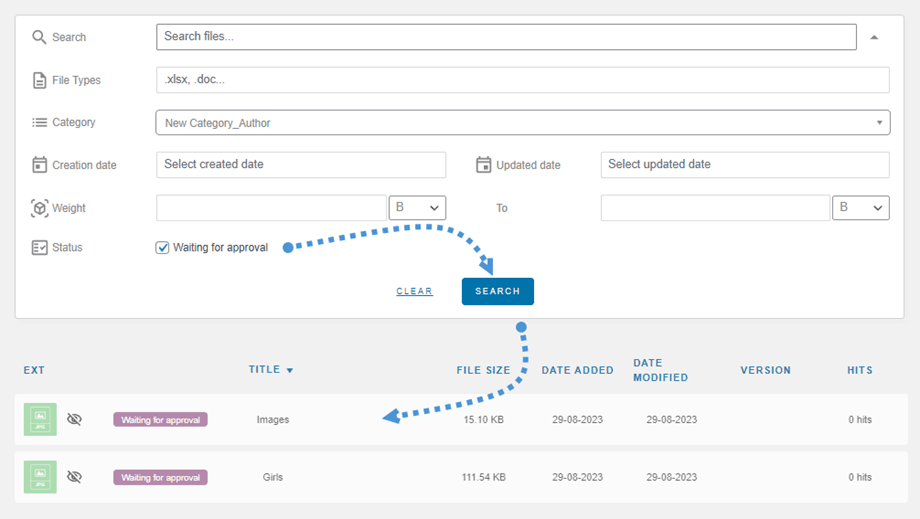
हेडर में मौजूद सर्च टूल का उपयोग करके आप किसी विशिष्ट फ़ाइल या कई फ़ाइलों तक आसानी से पहुँच सकते हैं। आइकन पर क्लिक करने के बाद विवरण विकल्प ड्रॉप-डाउन विंडो में खुल जाएंगे।.
खोज करते समय फ़िल्टर करने के लिए आप कई विकल्प सेट कर सकते हैं:
- फ़ाइल प्रकार
- वर्ग
- निर्माण तिथि
- अद्यतन तिथि
- वजन (से - तक)
- स्थिति: अनुमोदन की प्रतीक्षा में
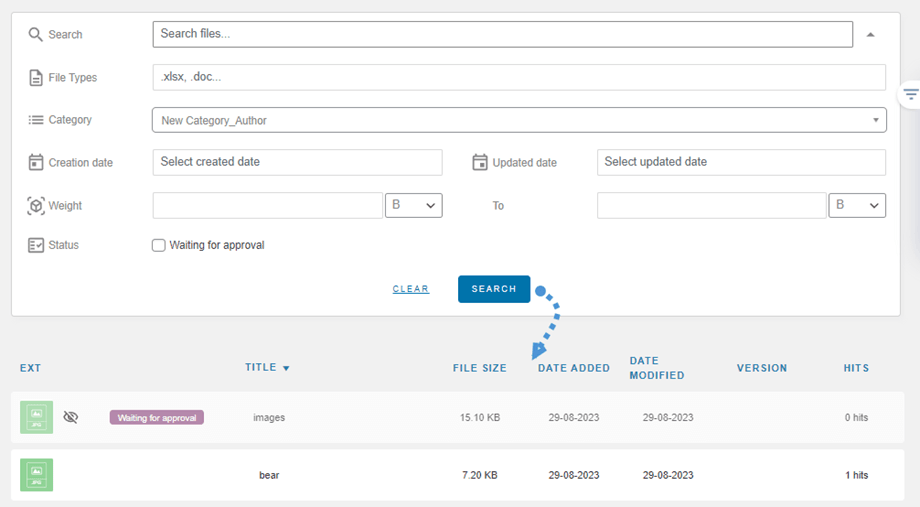
नाम दर्ज करने और वांछित फ़िल्टर सेट करने के बाद, 'खोजें' बटन पर क्लिक करें। खोज इंजन के नीचे परिणाम दिखाई देंगे। यदि आप अपने खोज मानदंड को रीसेट करना चाहते हैं, तो बस 'साफ़ करें' बटन पर क्लिक करें।
अनुमोदन के साथ फ़ाइल फ्रंटएंड अपलोड करें
कुछ मामलों में, यदि किसी उपयोगकर्ता के पास केवल "फ्रंटएंड पर फ़ाइलें अपलोड करें" का एक्सेस अधिकार सक्रिय है, न कि "श्रेणियां संपादित करें" या "अपनी श्रेणियां संपादित करें", तो उसके द्वारा अपलोड की गई फ़ाइलें बैकएंड डैशबोर्ड में "अनुमोदन की प्रतीक्षा में" स्थिति में होती हैं।
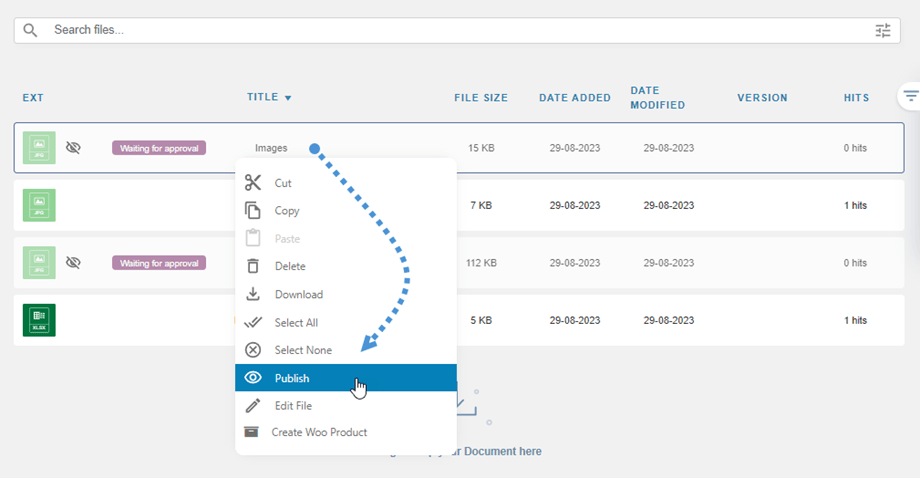
एडमिन डैशबोर्ड पर मौजूद फ़िल्टर का इस्तेमाल करके एक या एक से ज़्यादा फ़ाइलें चुन सकता है। चुनने के बाद, उन सभी फ़ाइलों को एक साथ प्रकाशित करने के लिए ऊपर दिए गए 'प्रकाशित करें' बटन पर क्लिक करें।
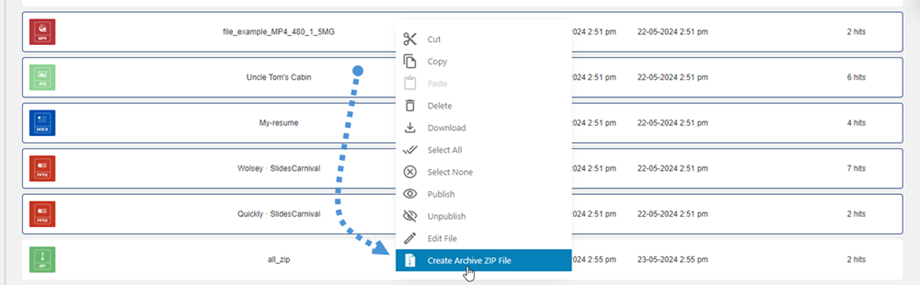
एक आर्काइव ज़िप फ़ाइल बनाएँ
प्लगइन डैशबोर्ड पर, आप आसानी से कई फ़ाइलों का चयन कर सकते हैं, उन पर राइट-क्लिक कर सकते हैं, और फिर चयनित फ़ाइलों को एक संपीड़ित ज़िप फ़ाइल में पैक करने के लिए "आर्काइव ज़िप फ़ाइल बनाएं" विकल्प चुन सकते हैं।
आइकन सेटिंग्स बदलें
में किसी भी प्रकार की फ़ाइल के लिए अपना कस्टम आइकन बनाने के लिए WP File Download , आप फ़ाइल पर राइट-क्लिक करें और फिर 'आइकन बदलें' विकल्प चुनें।
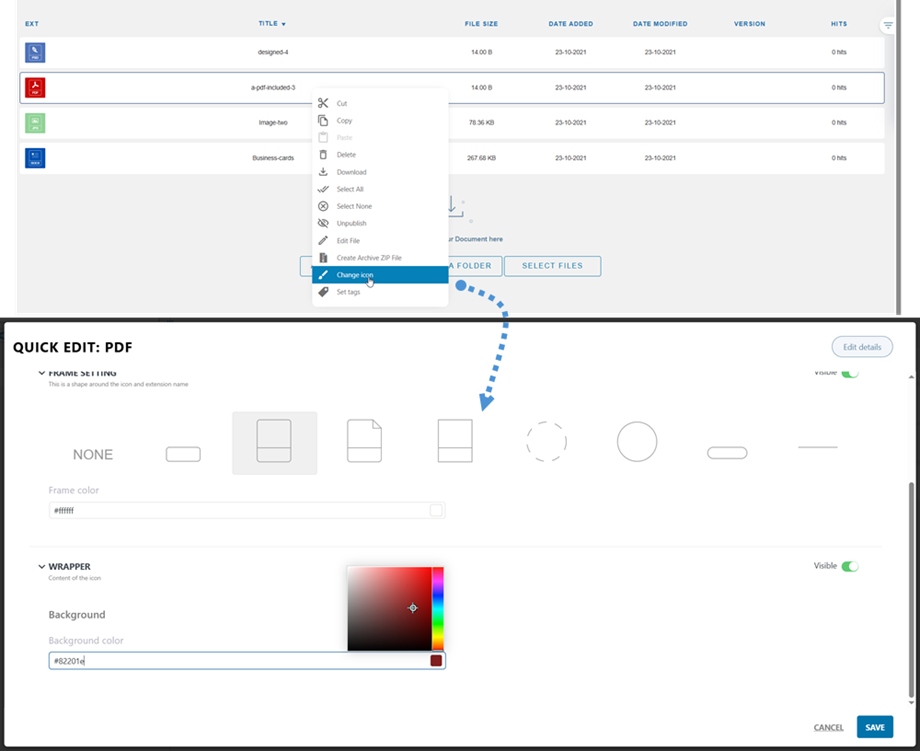
उसके बाद, अनुकूलन के विकल्पों के साथ एक पॉप-अप दिखाई देगा:
- फ्रेम सेटिंग
- आइकन के लिए आकार
- फ्रेम का रंग
- आवरण
- पृष्ठभूमि का रंग
सेव बटन पर क्लिक करना न भूलें , फिर आपके द्वारा चयनित फ़ाइल प्रकार पर सेटिंग्स लागू हो जाएंगी।
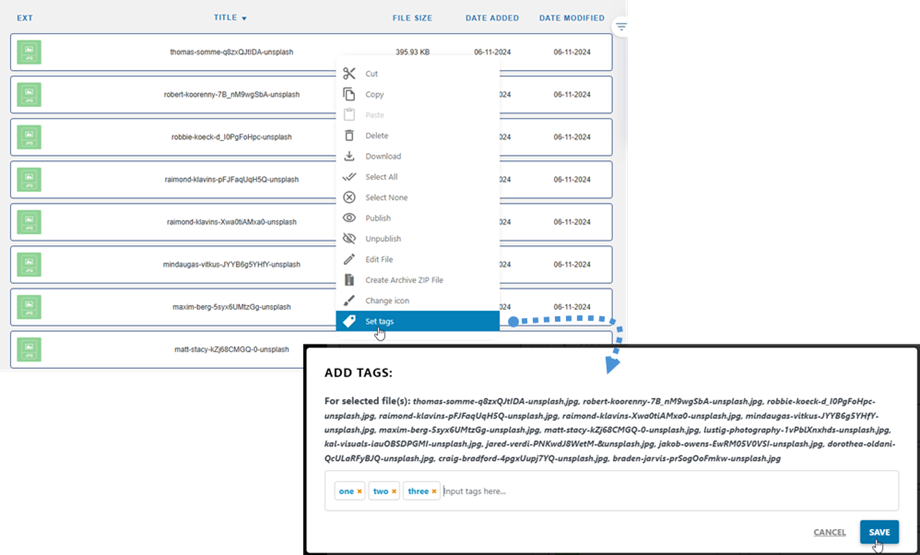
बल्क टैगिंग फ़ाइलें
आप एक साथ कई फ़ाइलों को टैग कर सकते हैं। इसके लिए, जिन फ़ाइलों को आप टैग करना चाहते हैं, उन्हें चुनें, उनके शीर्षक पर राइट-क्लिक करें और "टैग सेट करें" विकल्प चुनें। एक पॉप-अप विंडो खुलेगी जहाँ आप अपने टैग दर्ज कर सकते हैं। टैग डालने के बाद सेव बटन पर क्लिक करना न भूलें ।
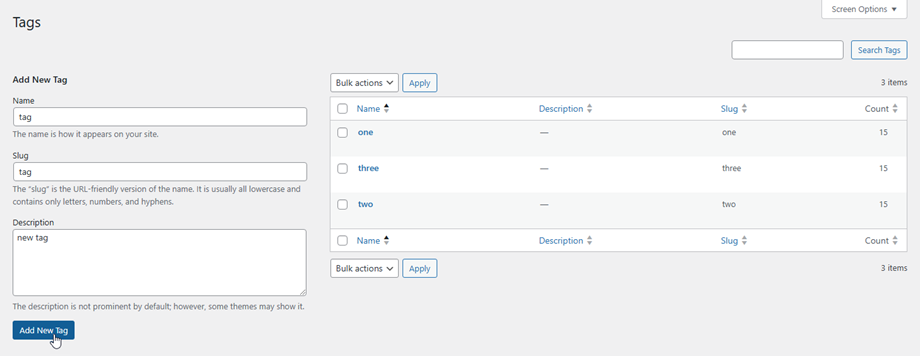
टैग प्रबंधित करने के लिए, मेनू WP File Download > टैग। इस अनुभाग में, आप आवश्यकतानुसार टैग जोड़ सकते हैं, संपादित कर सकते हैं या हटा सकते हैं।
फ़ाइलों के लिए ACF फ़ील्ड
ACF का उपयोग करके फ़ाइल के लिए एक कस्टम फ़ील्ड जोड़ने के लिए, ACF फ़ील्ड ग्रुप्स पर जाएं और ' नया फ़ील्ड ग्रुप जोड़ें ' पर क्लिक करें। इससे 'नया फ़ील्ड ग्रुप जोड़ें' फ़ॉर्म प्रदर्शित होगा ।
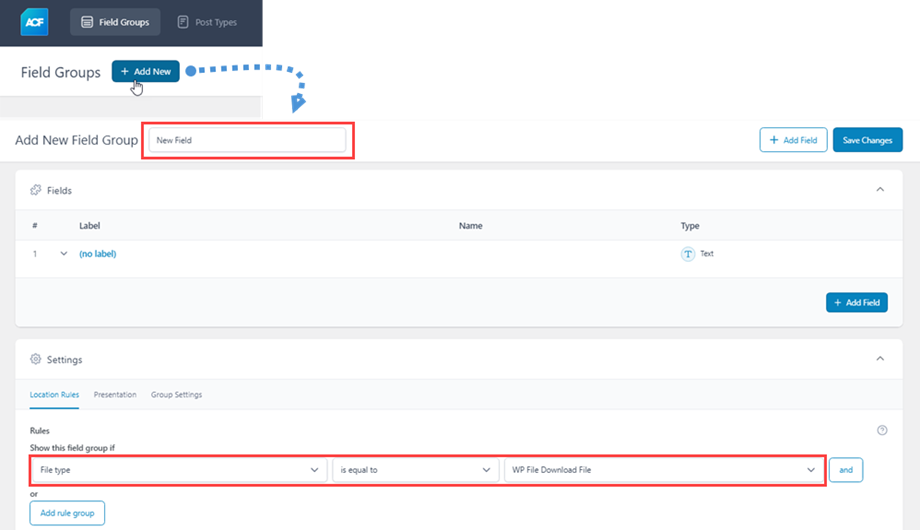
- फ़ील्ड समूह के लिए एक नाम दर्ज करें।.
- फ़ील्ड अनुभाग में , फ़ाइलों पर प्रदर्शित करने के लिए वांछित फ़ील्ड प्रकार का चयन करें।
- सेटिंग्स अनुभाग > स्थान नियम टैब में , फ़ाइल प्रकार को के बराबर WP File Download फ़ाइल चुनें ।
उदाहरण के लिए, आप फ़ाइल के लिए URL फ़ील्ड का चयन कर सकते हैं, जैसा कि नीचे दिखाया गया है:
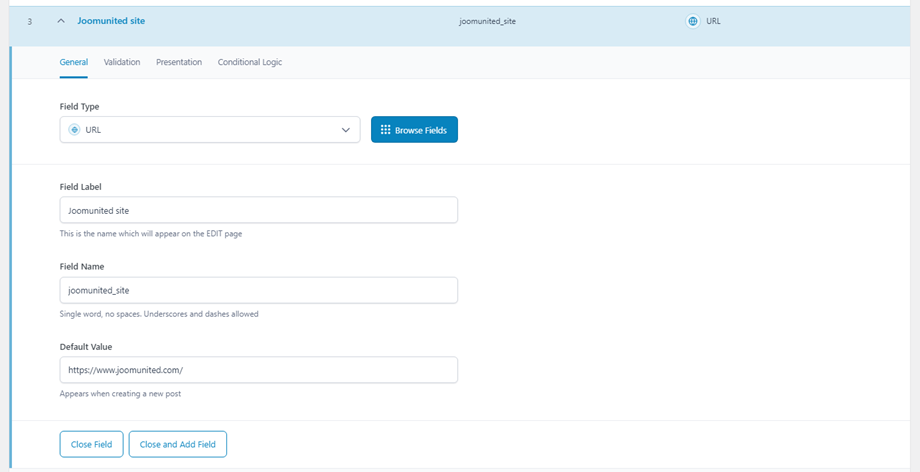
आप आवश्यकतानुसार जितने चाहें उतने कस्टम फ़ील्ड बना सकते हैं। बदलाव सहेजें पर क्लिक करना न भूलें। निम्नलिखित ACF कस्टम फ़ील्ड समर्थित हैं: टेक्स्ट, सेलेक्ट, नंबर, टेक्स्ट एरिया, चेकबॉक्स, रेडियो बटन, बटन ग्रुप, रेंज, URL, टाइम पिकर, डेट पिकर, डेट टाइम पिकर।.
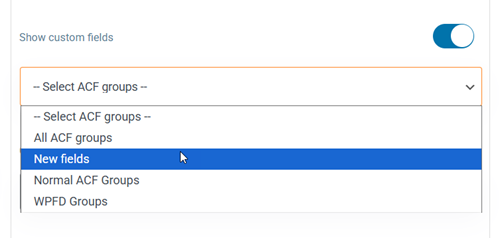
इसके बाद, प्लगइन डैशबोर्ड पर जाएं। श्रेणी सेटिंग में, आप प्रत्येक श्रेणी के लिए एक विशिष्ट ACF समूह का चयन कर सकते हैं।.
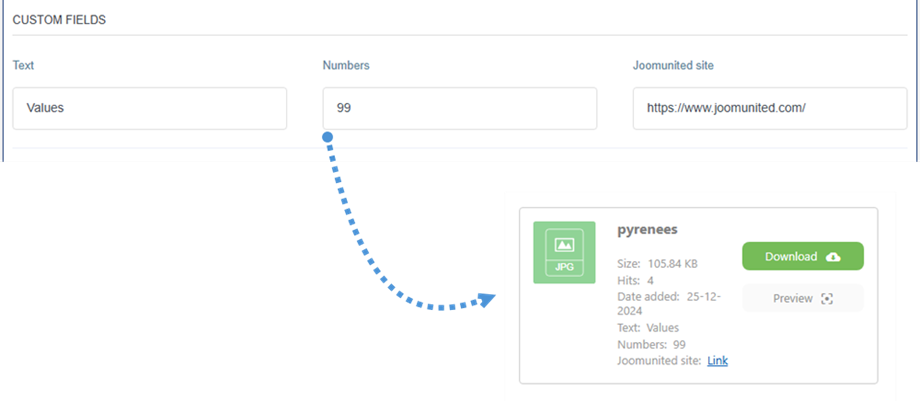
अंत में, प्रत्येक फ़ाइल के लिए, आप सभी कस्टम फ़ील्ड के मानों को कॉन्फ़िगर कर सकते हैं। बैकएंड से फ्रंटएंड तक आप यही देख सकते हैं।.
ट्रैश फ़ाइलें
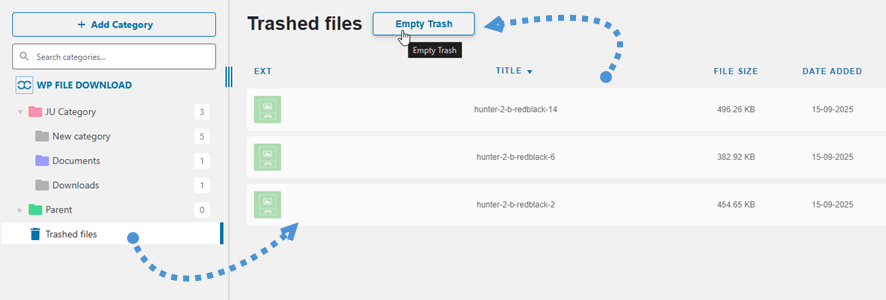
सभी हटाई गई फ़ाइलें तुरंत स्थायी रूप से डिलीट होने के बजाय ट्रैश सेक्शन में चली जाएंगी । इस फ़ीचर को चालू करने के लिए, मुख्य सेटिंग > एडमिन टैब पर जाएं। आप यह भी सेट कर सकते हैं कि फ़ाइलें स्थायी रूप से डिलीट होने से पहले कितने समय तक ट्रैश में रहेंगी, ताकि ऑटोमैटिक क्लीनअप हो सके।
4. अपनी सामग्री में फ़ाइल डाउनलोड श्रेणी जोड़ें
अपनी सामग्री में फ़ाइल श्रेणी जोड़ने के लिए, कोई पृष्ठ, पोस्ट या कोई अन्य वर्डप्रेस सामग्री खोलें और WP File Download बटन। दिखाई देने वाले फ़ील्ड से आप श्रेणी का चयन कर सकते हैं।
दाहिनी ओर स्थित " इस श्रेणी को सम्मिलित करें" बटन पर क्लिक करें ।
फ़ाइल श्रेणी आपके पोस्ट या पेज में ग्रे क्षेत्र के स्थान पर दिखाई देगी।.
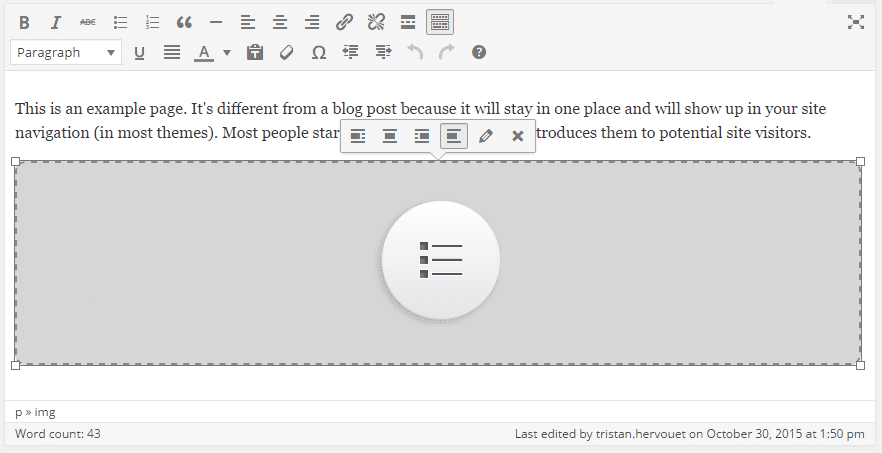
अपनी सामग्री को सहेजें और यह सार्वजनिक रूप से दिखने वाले फ्रंटएंड पर प्रदर्शित हो जाएगी।.
जब आप पहली बार अपनी सामग्री में श्रेणी जोड़ते हैं, तो आपको पृष्ठ और पोस्ट को सहेजना होगा। हालाँकि, इसके बाद आप सामग्री को रीफ़्रेश या सहेजे बिना श्रेणी की फ़ाइलों या उपश्रेणियों को प्रबंधित कर सकते हैं।.
यदि आप WP File Download ग्रे एरिया पर वापस क्लिक करते हैं, और फिर WP File Download बटनक्लिक करते हैं, तो आपकी फ़ाइल श्रेणी फिर से खुल जाएगी ताकि आप एक नई श्रेणी चुन सकें।
अपना पेज या पोस्ट सेव करें और बस हो गया: आपने सफलतापूर्वक फाइलों की एक श्रेणी और उसकी उपश्रेणियाँ अपने वर्डप्रेस कंटेंट में जोड़ दी हैं।.
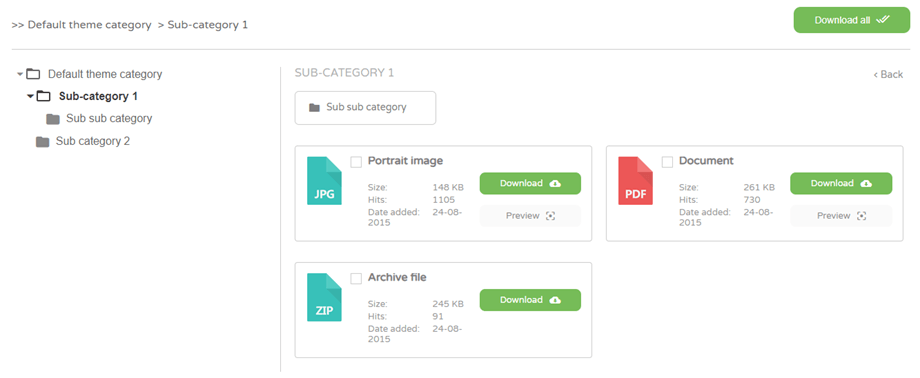
यदि आप गुटेनबर्ग संपादक का उपयोग कर रहे हैं तो कृपया यहां जाएं।
श्रेणी दृश्य में अपलोड फ़ॉर्म
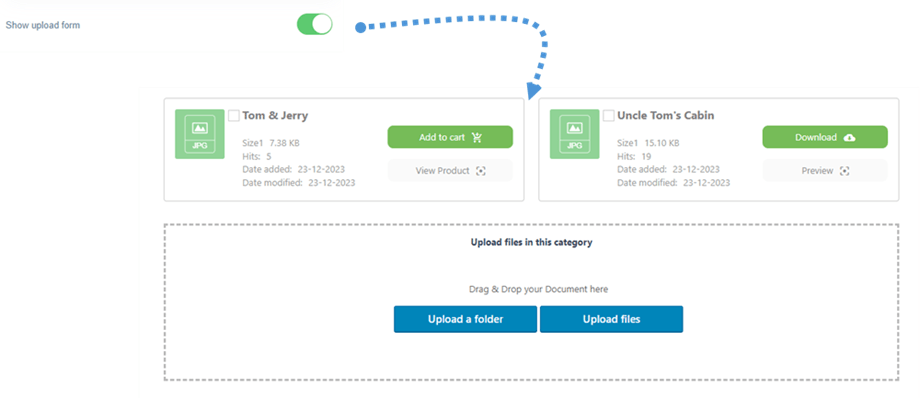
श्रेणी सेटिंग में "अपलोड फ़ॉर्म दिखाएँ" विकल्प को सक्षम करके , यदि किसी उपयोगकर्ता की भूमिका इसकी अनुमति देती है, तो वह फ़ाइलें अपलोड कर सकता है।
अन्य डिस्प्ले विकल्प
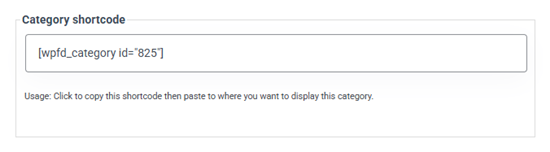
आप शॉर्टकोड का उपयोग करके अपने वर्डप्रेस कंटेंट में फ़ाइलों की श्रेणी या एक फ़ाइल भी डाल सकते हैं। श्रेणियों के लिए शॉर्टकोड का उपयोग करने के लिए, आपको मुख्य सेटिंग > एडमिन टैब से इस सुविधा को सक्षम करना होगा: श्रेणी में शॉर्टकोड प्रदर्शित करें विकल्प खोजें ।

आप WP File Downloadसे अपने शॉर्टकोड प्राप्त कर सकते हैं, या तो श्रेणी दृश्य से या दाईं ओर के साइडबार से फ़ाइल दृश्य से।.
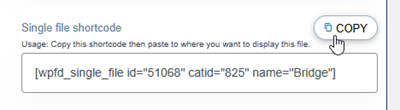
फ़ाइल सूची के लिए पृष्ठ संख्या
फ़ाइल पेजिंग जैसे अतिरिक्त विकल्प उपलब्ध हैं। यदि आपके पास बड़ी संख्या में फ़ाइलें हैं, तो आप पेजिंग जोड़ सकते हैं ताकि आपकी वर्डप्रेस सामग्री तेज़ी से लोड हो और पाठकों के लिए समझना आसान हो।.
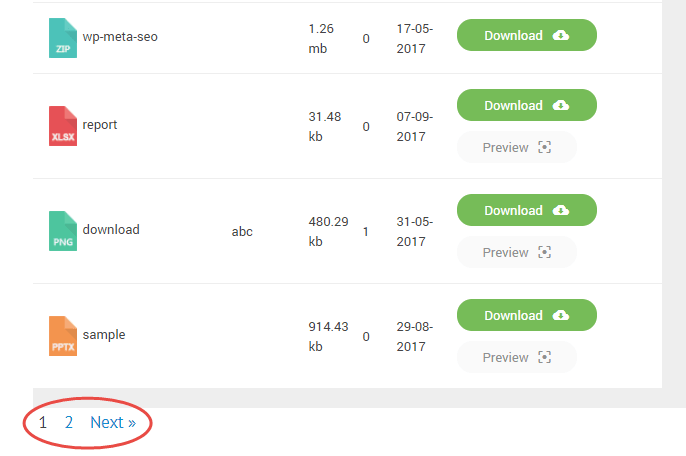
फ़ाइल पेजिंग को मुख्य सेटिंग > फ्रंटएंड टैब से सक्षम और कॉन्फ़िगर किया जा सकता है ।
पीडीएफ को ब्राउज़र में खोलें
आप पीडीएफ फाइल को लाइटबॉक्स में देखने के बजाय नए टैब में खोलने का विकल्प भी चुन सकते हैं। यह विकल्प आपको फ्रंटएंड टैब भी मिल जाएगा।

श्रेणी दृश्य में खोज बार प्रदर्शित करें
फ़ाइल श्रेणी सूची दृश्य के ऊपर खोज फ़ील्ड प्रदर्शित करने के लिए, श्रेणी सेटिंग पर जाएं, नीचे स्क्रॉल करें और फ़ाइल खोज प्रदर्शित करें विकल्प को सक्षम करें। परिणाम खोज बार के नीचे प्रदर्शित होगा।
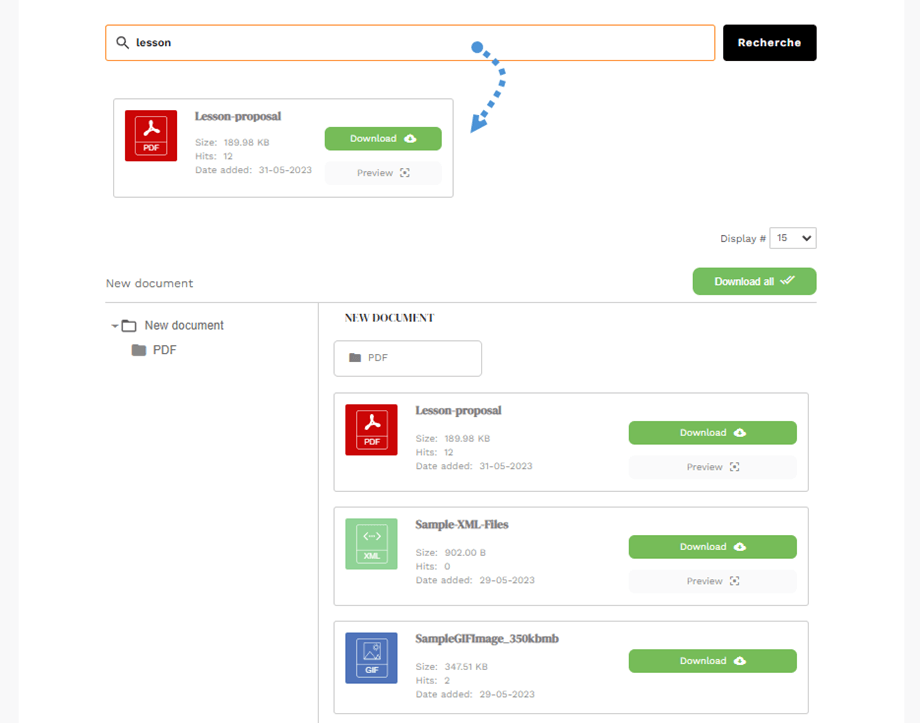
फ्रंटएंड पर फ़ाइलों को सॉर्ट करें
फ्रंटएंड फ़ाइल सॉर्टिंग को सक्षम करने के लिए, मुख्य सेटिंग > फ्रंटएंड टैब पर जाएं और फ्रंटएंड फ़ाइल ऑर्डरिंग विकल्प को चालू करें । एक बार सक्षम होने पर, डिफ़ॉल्ट, GGD, पूर्वावलोकन और ट्री थीम में फ्रंटएंड पर फ़ाइलों को सॉर्ट किया जा सकता है ।
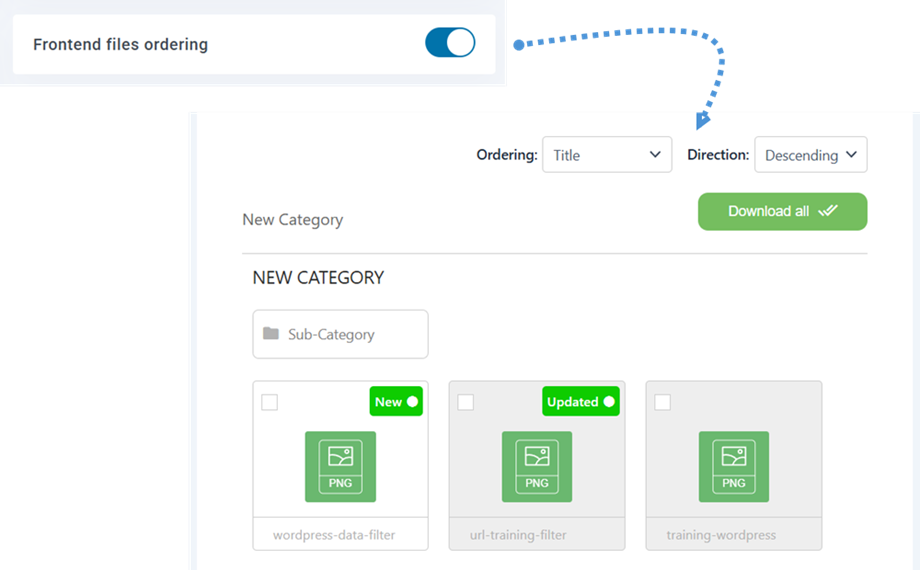
टेबल थीम के लिए , फ़ाइल सूची के शीर्ष पर किसी भी कॉलम हेडर पर क्लिक करके फ़ाइलों को सॉर्ट भी किया जा सकता है।
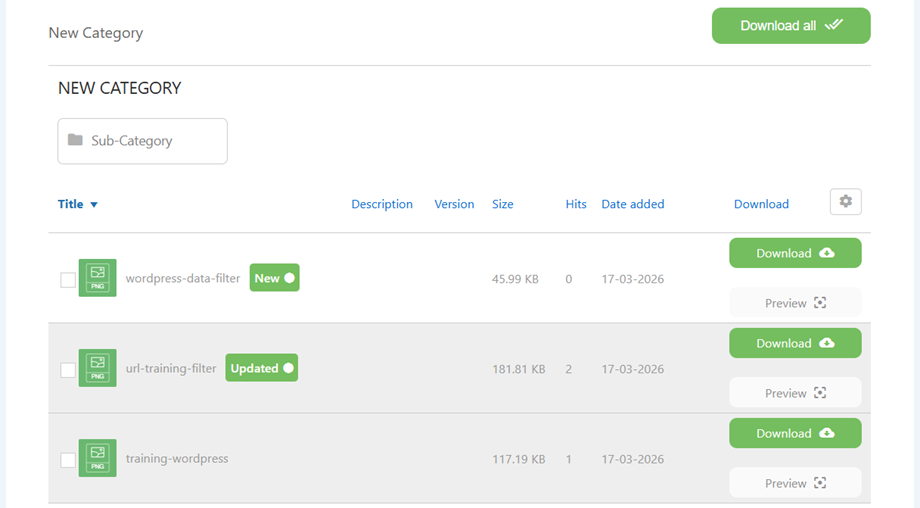
फाइल डाउनलोड हो जाने के बाद, सक्रिय थीम के आधार पर, उससे संबंधित पंक्ति या ब्लॉक को ग्रे बैकग्राउंड से हाइलाइट किया जाएगा।.
5. एकल फ़ाइल का प्रबंधन करें
अब सिंगल फाइल्स को मैनेज करना इतना आसान कभी नहीं था। बस एक बटन क्लिक करके आप फाइल ऑप्शन सेट कर सकते हैं और अपनी वर्डप्रेस पोस्ट या पेज में फाइल्स इंसर्ट कर सकते हैं।.
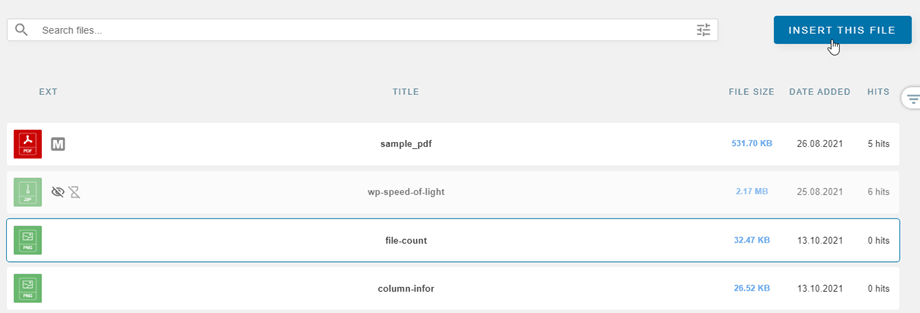
WP File Download आपको प्रत्येक फ़ाइल के लिए निम्नलिखित सेटिंग्स परिभाषित करने की अनुमति देता है, आप फ़ाइल पर डबल-क्लिक करके इसे देख सकते हैं।.
- शीर्षक
- फ़ाइल प्रकार
- पासवर्ड से सुरक्षित
- रिमोट यूआरएल (केवल रिमोट फ़ाइल के लिए)
- विवरण
- प्रकाशित
- समाप्ति तिथि
- संस्करण
- बहु श्रेणी
- सोशल मीडिया के माध्यम से सामग्री लॉक करें
- उपयोगकर्ता को फ़ाइल प्रदर्शित करने की अनुमति है
- हिट्स
- टैग (फ़ाइल खोज इंजन के लिए)
- कस्टम आइकन
- फ़ाइल का सीधा लिंक
- एकल फ़ाइल शोर्टकोड
- फ़ाइल स्वामी
- बटन के रंग ( में WP File Downloadके कॉन्फ़िगरेशन आइकन बिल्डर > सिंगल फ़ाइल टैब से कॉन्फ़िगर किए जा सकते हैं)
- यदि ACF सक्षम है तो ACF फ़ील्ड।.
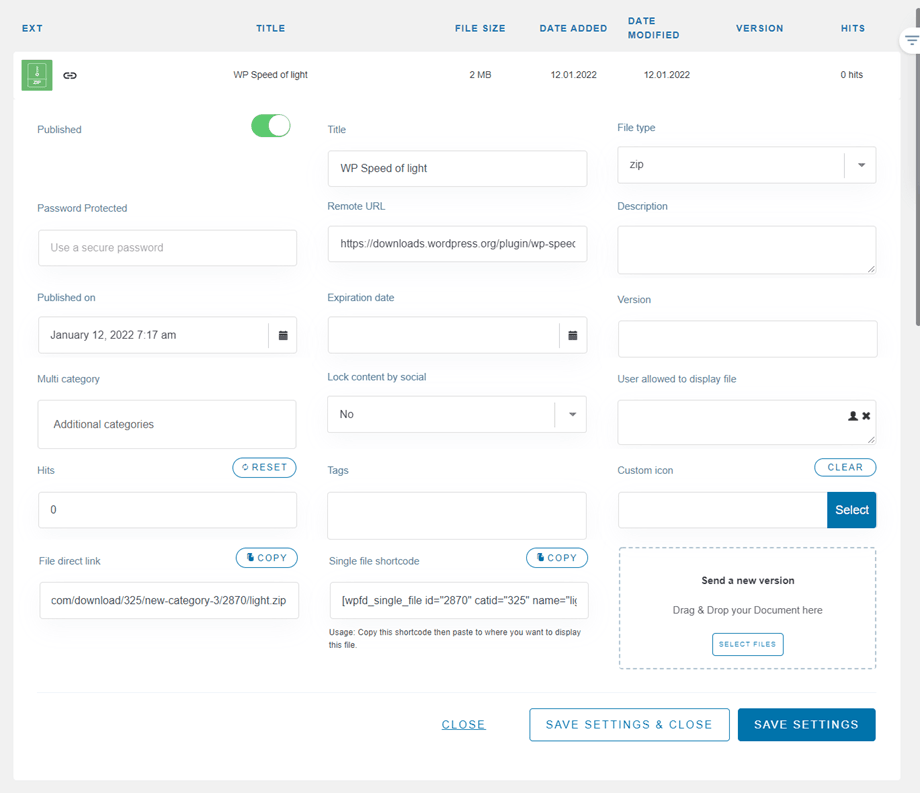
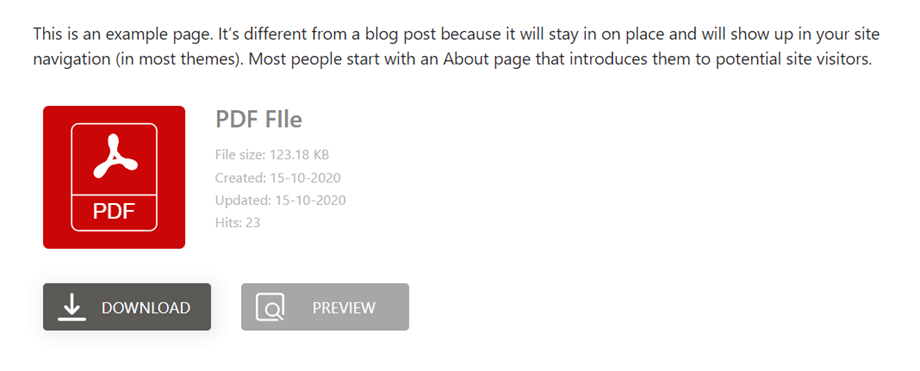
यह फाइल आपके कंटेंट में एक सिंगल फाइल आइकन के साथ दिखाई देगी।.
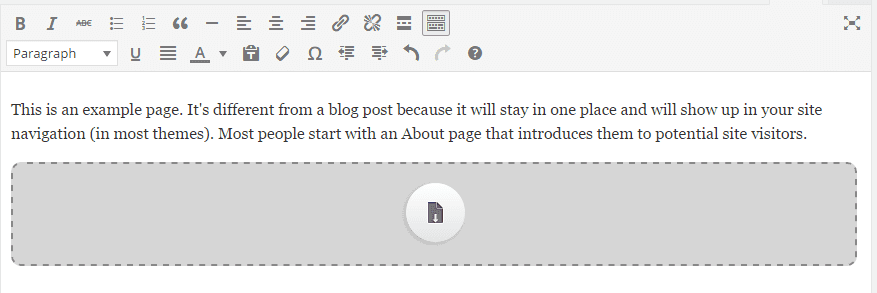
आपकी सामग्री में एक फ़ाइल को बटन के रूप में जोड़ा गया है:
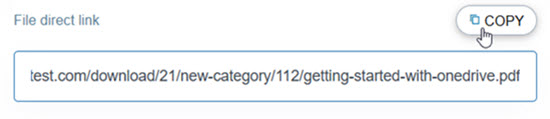
इसके अलावा, प्रत्येक फ़ाइल का अपना एक सीधा लिंक होता है, जिसका उपयोग आप आसानी से साझा करने के लिए कर सकते हैं। आप URL को दाईं ओर के पैनल के निचले भाग में पा सकते हैं।.
सिंगल फाइल ब्लॉक डिजाइन के बारे में अधिक जानकारी के लिए कृपया यहां जाएं।
फ़ाइल डाउनलोड की समाप्ति तिथि निर्धारित करें
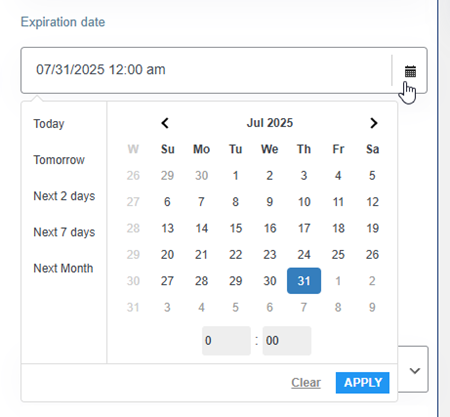
आप किसी फ़ाइल के लिए समाप्ति तिथि निर्धारित कर सकते हैं, जिसका अर्थ है कि उस दिन के बाद वह फ़ाइल फ्रंटएंड पर (एकल फ़ाइल के रूप में या किसी श्रेणी में फ़ाइल के रूप में) दिखाई नहीं देगी।.
पासवर्ड से सुरक्षित फ़ाइल डाउनलोड
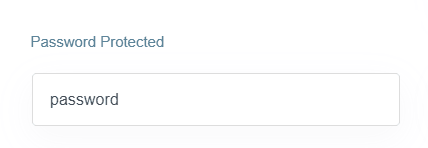
फ़ाइल सेटिंग में, आप "पासवर्ड सुरक्षित" फ़ील्ड में उस फ़ाइल के लिए पासवर्ड सेट कर सकते हैं । " सेटिंग्स सहेजें " बटन पर क्लिक करना न भूलें ।
6. वर्डप्रेस एडमिन से एक फ़ाइल अपडेट करें
किसी फ़ाइल को अपडेट करने के लिए, WP File Download डैशबोर्ड पर जाएं, फ़ाइल सेटिंग में जाएं, नीचे स्क्रॉल करके " नया फ़ाइल संस्करण भेजें" अनुभाग पर जाएं और फ़ाइल को बदलने के लिए " फ़ाइलें चुनें" बटन पर क्लिक करें।
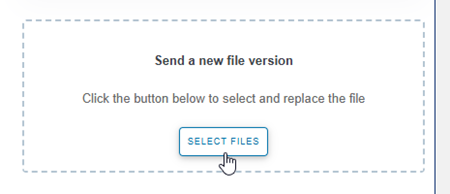
आप फ़ाइल का आकार या कुछ भी बदल सकते हैं। WP File Download हर बदलाव का पता लगाता है और फ़ाइल को बदल देता है। प्लगइन में एक वर्ज़निंग सिस्टम शामिल है, ताकि हर बार जब आप किसी फ़ाइल को अपडेट करें, तो पुराना वर्ज़न संग्रहीत हो जाए और ऊपर सूचीबद्ध हो जाए।.
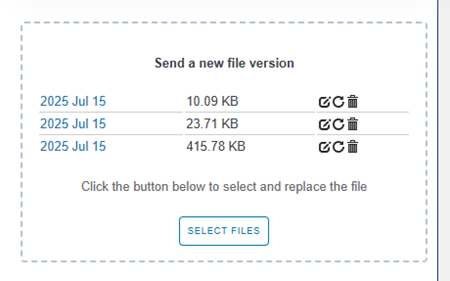
आप इस सुविधा का उपयोग करके फ़ाइल के पिछले संस्करण को पुनर्स्थापित कर सकते हैं या फ़ाइल के पुराने संस्करणों को हटा सकते हैं।.
7. फ़ाइल पहुँच और प्रबंधन सीमा
8. फ़ाइल डाउनलोड सांख्यिकी
WP File Download डाउनलोड के आंकड़े दिखाने वाला एक डैशबोर्ड होता है, जिसे WP File Download > Statistics मेनू से एक्सेस किया जा सकता है।

यह डैशबोर्ड आपकी वेबसाइट पर उपलब्ध फाइलों के डाउनलोड विवरण प्राप्त करने में आपकी मदद करेगा। सबसे ऊपर एक चार्ट है और आप इसे फ़िल्टर कर सकते हैं।
- फ़ाइल श्रेणी: इसमें एक या अनेक श्रेणियां शामिल हो सकती हैं
- एकल फ़ाइल: सांख्यिकी गणना में फ़ाइलों को एक-एक करके शामिल करें
- प्रति उपयोगकर्ता डाउनलोड: उन उपयोगकर्ताओं का चयन करें जिन्होंने फ़ाइलें डाउनलोड की हैं
- दिनांक सीमा के अनुसार फ़िल्टर करें (जिस तिथि से फ़ाइलें डाउनलोड की गई हैं)
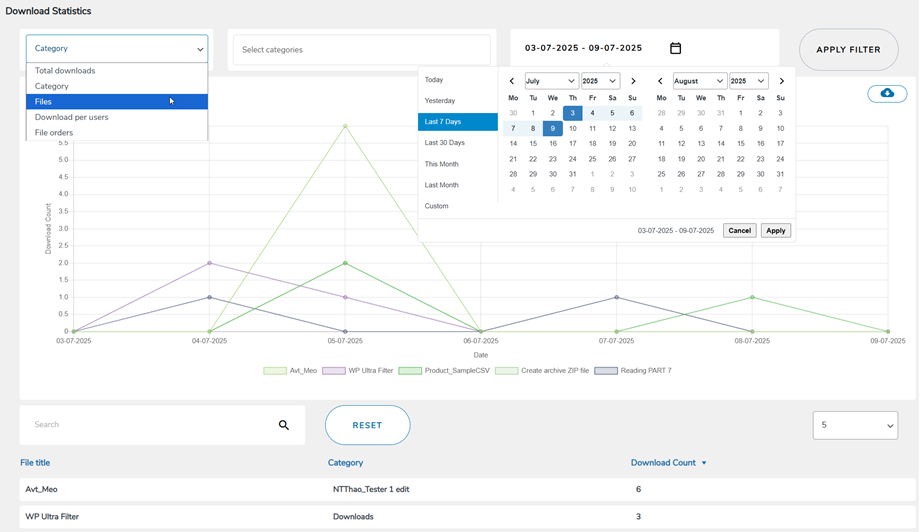
पेज के निचले भाग में, आप डाउनलोड की गई फ़ाइलों के बारे में विवरण भी देख सकते हैं या परिणामों को फ़िल्टर करने के लिए सर्च इंजन का उपयोग कर सकते हैं।.
इसके अलावा, आप अप्लाई फिल्टर बटन के नीचे दिए गए डाउनलोड आइकन पर क्लिक करके डाउनलोड आंकड़ों को .csv फ़ाइल के रूप में निर्यात कर सकते हैं ।
9. फ्रंटएंड उपयोगकर्ताओं के लिए फ़ाइल अपलोड फ़ॉर्म
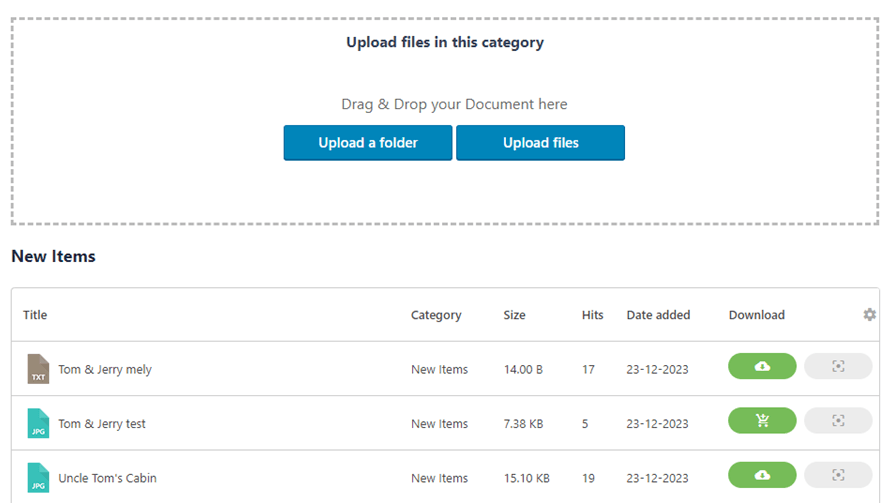
अपनी वर्डप्रेस वेबसाइट के सार्वजनिक भाग से, आप उपयोगकर्ताओं को पूर्वनिर्धारित श्रेणी में फ़ाइलें अपलोड करने की अनुमति दे सकते हैं। इसे सेट करने के लिए, सबसे पहले WP File Download > कॉन्फ़िगरेशन > शॉर्टकोड और वह श्रेणी चुनें जिसमें आप उपयोगकर्ताओं को फ़ाइलें अपलोड करने देना चाहते हैं।
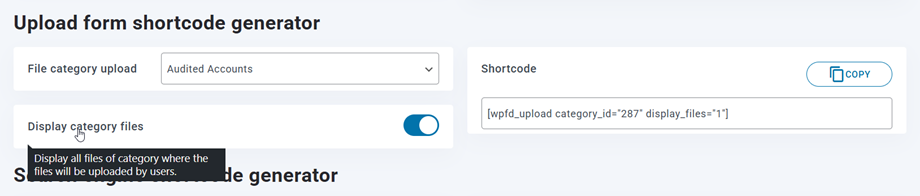
इस पेज के नीचे प्रदर्शित शॉर्टकोड को कॉपी करें और अपने वर्डप्रेस एडिटर में उस स्थान पर पेस्ट करें जहां आप फ्रंटएंड पर अपलोड फॉर्म दिखाना चाहते हैं।.
यदि " श्रेणी फ़ाइलें प्रदर्शित करें" विकल्प सक्षम है, तो उस श्रेणी की फ़ाइलें अपलोड फ़ॉर्म के नीचे प्रदर्शित होंगी ।
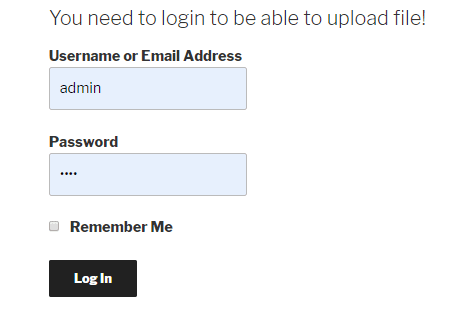
फ़ाइलें अपलोड करने के लिए उपयोगकर्ताओं को लॉग इन करना होगा। यदि उपयोगकर्ता लॉग इन नहीं करते हैं, तो एक लॉगिन फ़ॉर्म दिखाई देगा, जिसमें उन्हें फ़ाइलें अपलोड करने से पहले साइन इन करने के लिए कहा जाएगा।.
यदि श्रेणी की दृश्यता पहले से ही सार्वजनिक है, तो आपका काम हो गया!
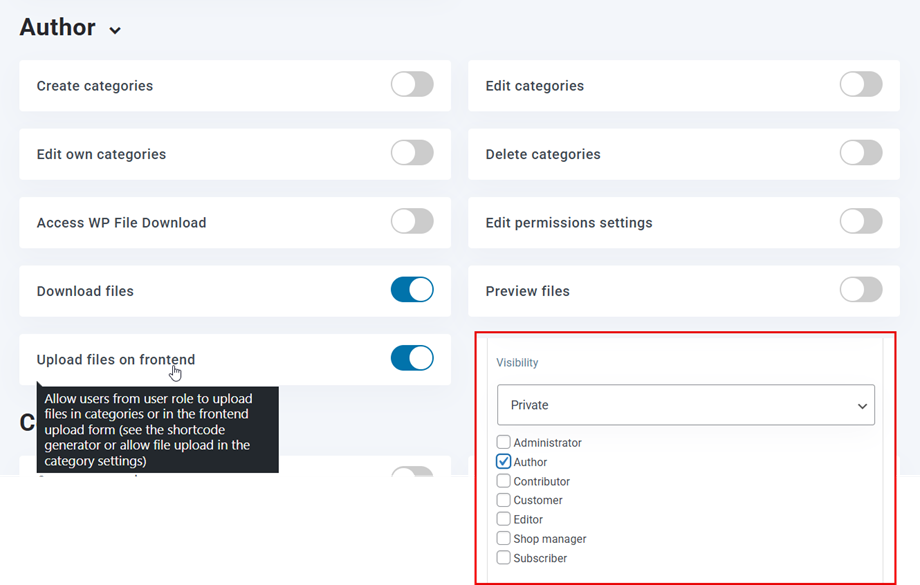
हालाँकि, यदि आप फ्रंटएंड पर फ़ाइलें अपलोड करने के लिए कुछ चुनिंदा उपयोगकर्ता समूहों का चयन करना चाहते हैं, तो आपको उनके लिए दो अनुमतियाँ सेट करनी होंगी। उदाहरण के लिए, "लेखक" भूमिका के लिए एक अनुमति इस प्रकार है:
- दृश्यता: चयनित श्रेणी के लिए, "निजी > लेखक"।
- उपयोगकर्ता भूमिकाएँ: लेखक अनुभाग में, "फ्रंटएंड पर फ़ाइलें अपलोड करें" विकल्प को सक्षम करें।
10. फ़ाइल सूचीकरण के लिए शॉर्टकोड जनरेटर
आपको WP File Download > कॉन्फ़िगरेशन > शॉर्टकोड टैब में कैटेगरी शॉर्टकोड जेनरेटर मिलेगा ।
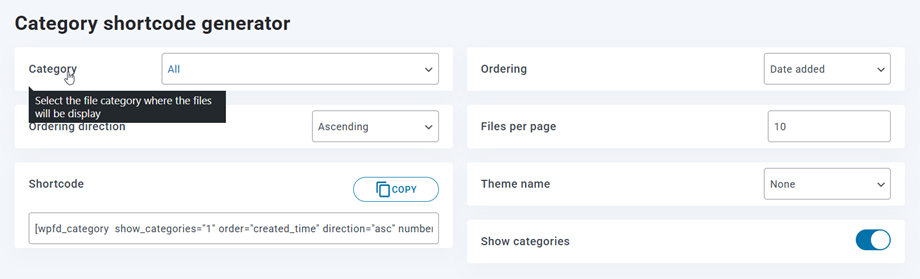
कस्टम फ़ाइलों को लोड करने के लिए एक शॉर्टकोड जनरेटर उपलब्ध है। उपलब्ध शॉर्टकोड विकल्प और फ़िल्टर इस प्रकार हैं:
- श्रेणी: एक या सभी श्रेणियों का चयन करें
- क्रम निर्धारण: क्रम निर्धारण, प्रकार, शीर्षक या विवरण, आकार, संस्करण, दिनांक या हिट्स
- क्रम निर्धारण दिशा: आरोही/अवरोही
- प्रति पृष्ठ फ़ाइलें: एक पृष्ठ पर फ़ाइलों की अधिकतम संख्या निर्धारित करें
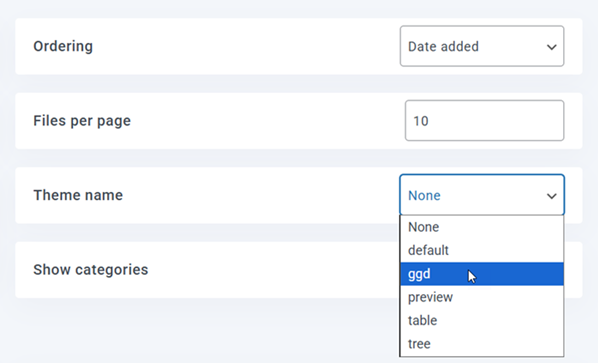
- थीम का नाम: श्रेणी शॉर्टकोड के लिए मौजूदा थीम चुनें
- श्रेणियाँ दिखाएँ
उन विकल्पों को चुनने के बाद, शॉर्टकोड उदाहरण के लिए इस प्रकार होना चाहिए: [wpfd_category show_categories="1" order="created_time" direction="asc" number="10" ]
11. गुटेनबर्ग में ब्लॉक
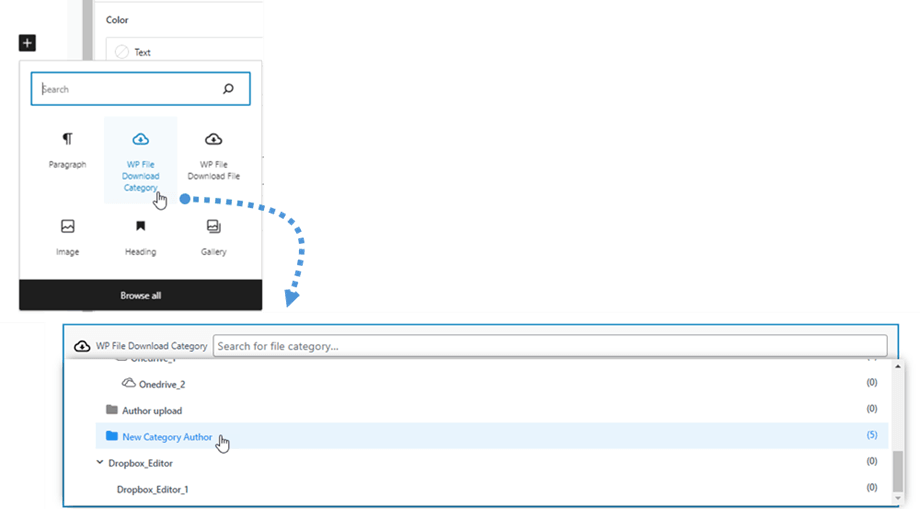
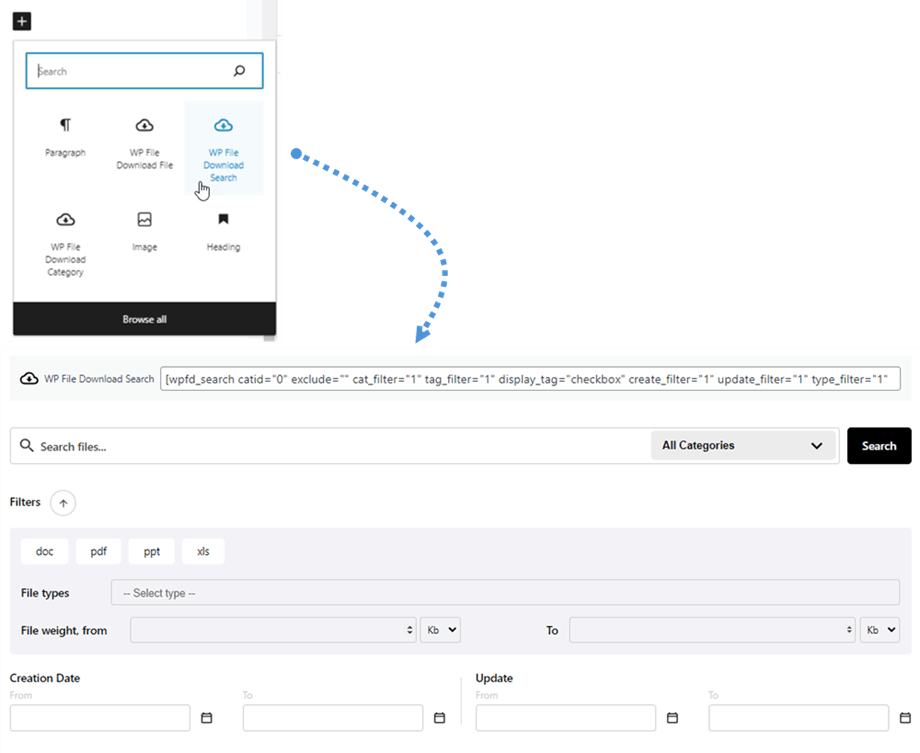
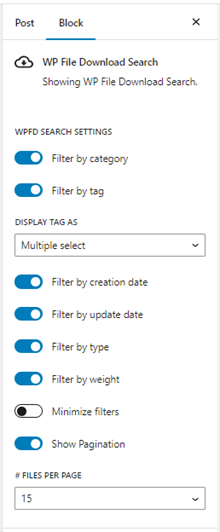
गुटेनबर्ग संपादक के भीतर अपनी फ़ाइलों, श्रेणियों या खोज इंजन को प्रदर्शित करने के लिए, उपलब्ध तीन WP File Download ब्लॉक का उपयोग करें: 'WP File Download श्रेणी', 'WP File Download फ़ाइल' और 'WP File Download खोज'।
WP File Download श्रेणी ब्लॉक
गुटेनबर्ग एडिटर में फ़ाइल श्रेणी प्रदर्शित करने के लिए, विजेट्स अनुभाग पर जाएं और 'WP File Download श्रेणी' बटन पर क्लिक करें। इससे एक ड्रॉपडाउन मेनू खुलेगा जहाँ आप फ्रंटएंड पर प्रदर्शित करने के लिए वांछित श्रेणी का चयन कर सकते हैं।
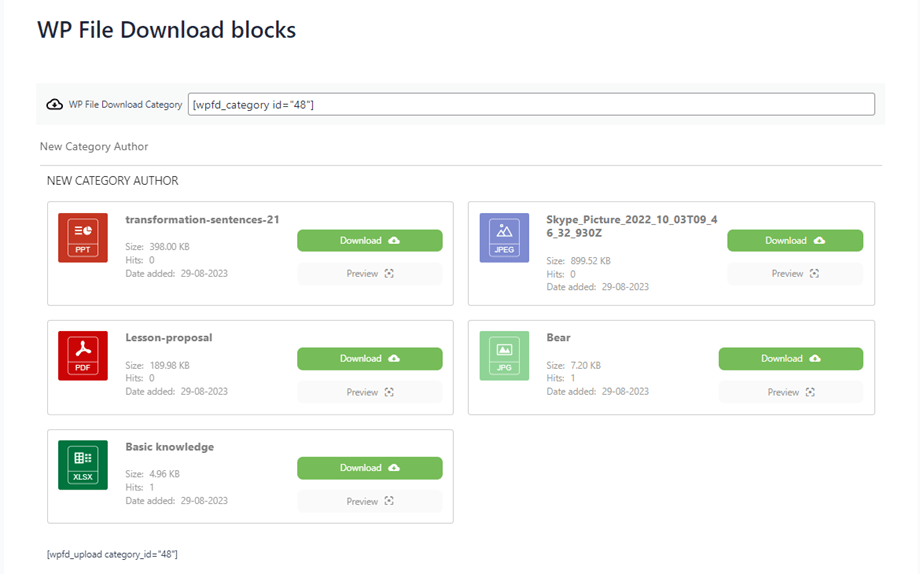
एक बार चयन हो जाने पर, श्रेणी का पूर्वावलोकन नीचे दिखाई देगा।.
WP File Download फ़ाइल ब्लॉक
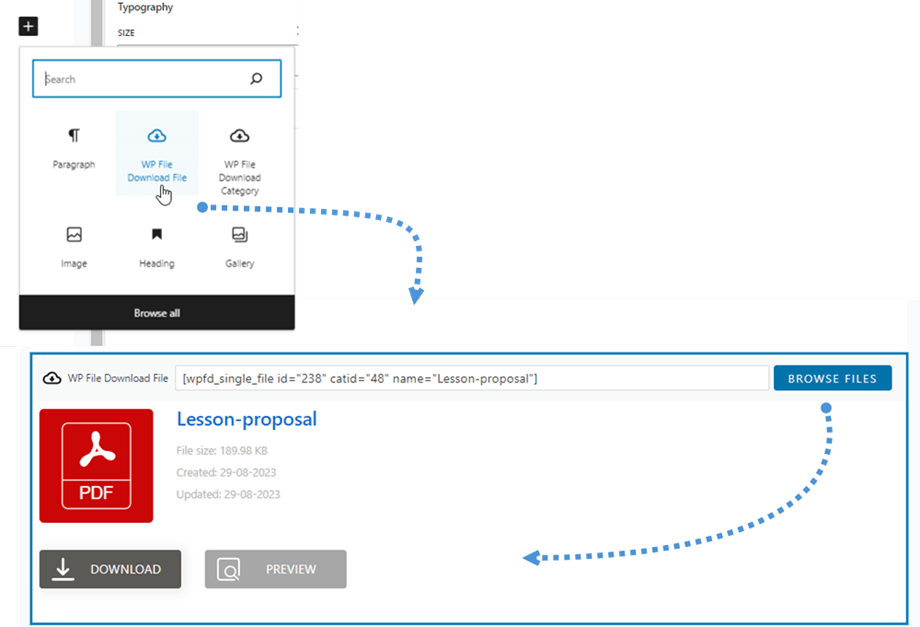
किसी एक फ़ाइल डिज़ाइन को प्रदर्शित करने के लिए, इसी तरह की प्रक्रिया का पालन करें। विजेट्स सेक्शन में जाएं और 'WP File Download फ़ाइल' बटन पर क्लिक करें। इसके बाद, वांछित फ़ाइल का चयन करने के लिए 'फ़ाइलें ब्राउज़ करें' बटन पर क्लिक करें । चयन के बाद, फ़ाइल का पूर्वावलोकन नीचे प्रदर्शित होगा।
WP File Download खोज ब्लॉक
पीडीएफ़ एम्बेड

