1. फ़िल्टर सेट
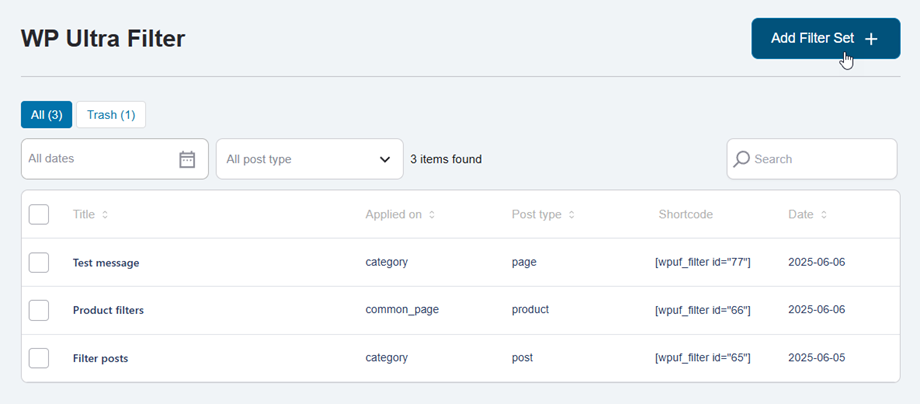
नया फ़िल्टर सेट बनाने के लिए, WP Ultra Filter बाएँ मेनू में जाएँ > फ़िल्टर सेट पर जाएँ, और ऐड फ़िल्टर सेट बटन पर क्लिक करें।.
फ़िल्टर सेट टैब
यह फ़िल्टर सेट पेज पर खुलता है, इनपुट करें और संबंधित फ़ील्ड में विकल्प चुनें।
आप क्या फ़िल्टर करना चाहेंगे?
- फ़िल्टर सेट शीर्षक: इनपुट नाम।
- फ़िल्टर करने के लिए पोस्ट प्रकार: पोस्ट, पेज, उत्पाद, ...
फ़िल्टर कहाँ लोड किए जाएँगे?
- फ़िल्टर इन पर लागू करें: पोस्ट, पेज, उत्पाद, ...
- पोस्ट/पेज चुनें: कोई भी पोस्ट/पेज
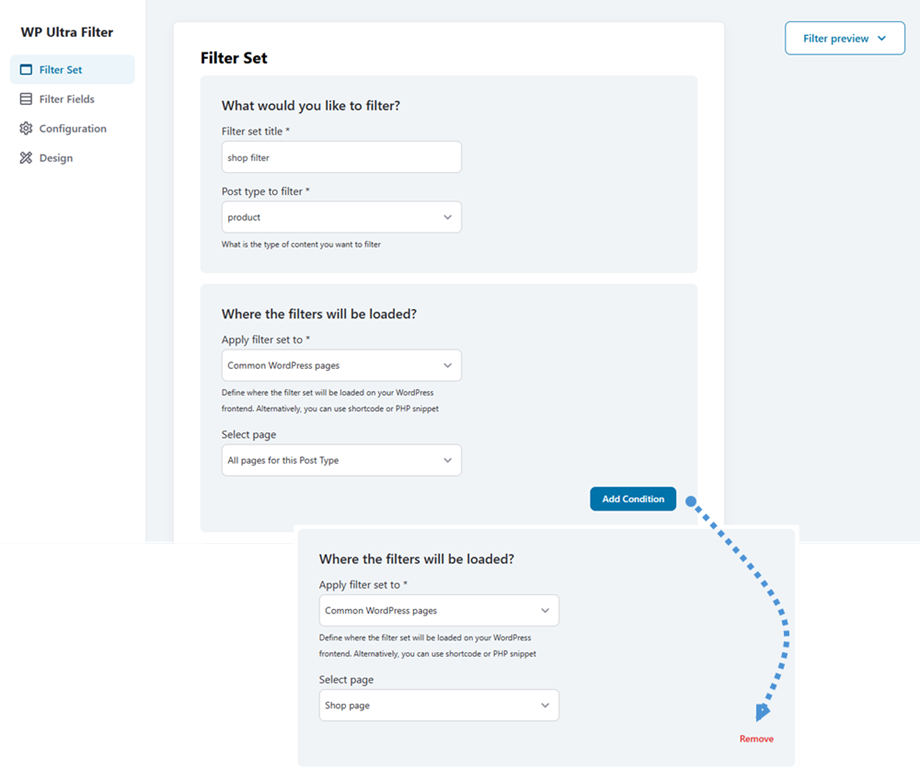
परिणामों को परिष्कृत करने के लिए कई स्थितियों में फ़िल्टर लागू किए जा सकते हैं। शर्त जोड़ें' बटन पर क्लिक करें। जोड़ी गई प्रत्येक शर्त के साथ एक ' हटाएँ ' बटन प्रदर्शित होगा, जिससे आप आवश्यकतानुसार विशिष्ट शर्तों को आसानी से हटा सकते हैं।
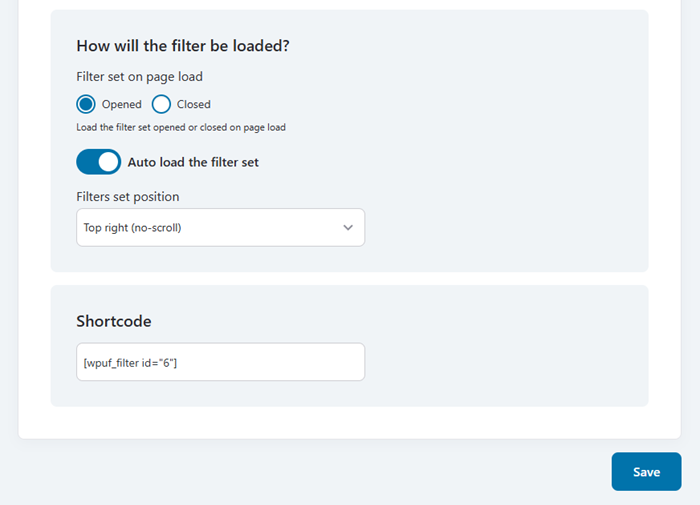
फ़िल्टर कैसे लोड होगा?
- पेज लोड होने पर फ़िल्टर सेट करें: पेज लोड होने पर खुले या बंद फ़िल्टर सेट को लोड करें
- फ़िल्टर सेट स्वतः लोड हो जाएगा: एक बार सक्षम हो जाने पर आप स्थिति निर्धारित कर सकते हैं।
- फ़िल्टर की स्थिति निर्धारित करें: ऊपर दाएँ, नीचे बाएँ, ...
लघु कूट संख्या
उदाहरण: [wpuf_filter id="6"]
एक बार जब आप अपना कॉन्फ़िगरेशन पूरा कर लें, तो सभी परिवर्तनों को लागू करने और यह सुनिश्चित करने के लिए कि आपकी सेटिंग्स सुरक्षित हैं, सेव बटन पर क्लिक करें।
फ़िल्टर फ़ील्ड टैब
फिर फ़िल्टर फ़ील्ड टैब पर जाएं, यहां आप नए फ़िल्टर जोड़ सकते हैं। उदाहरण के लिए: दिनांक फ़िल्टर, लेखक, श्रेणियां, टैग, आदि।
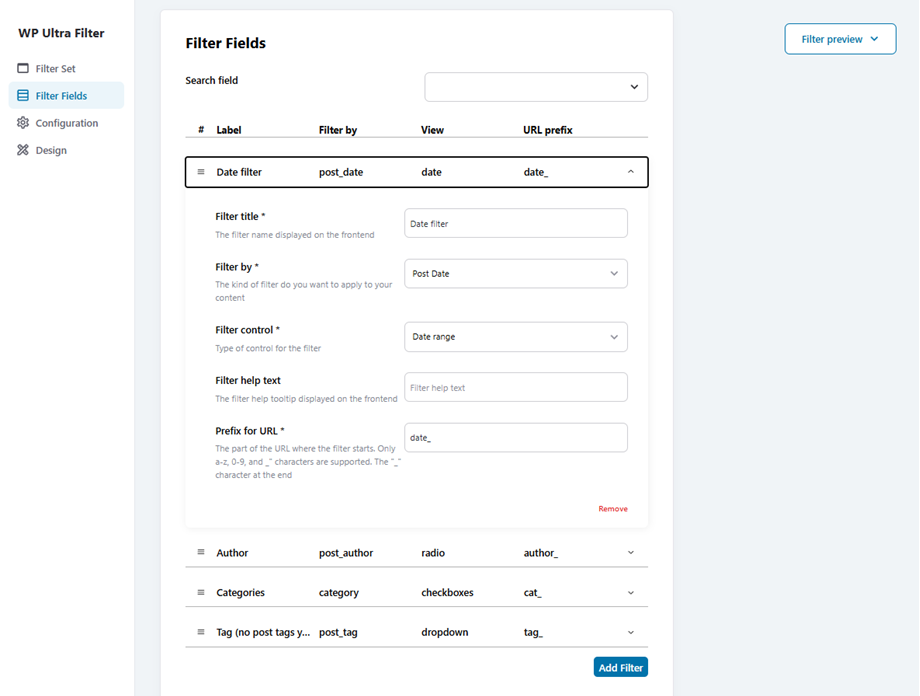
एक बार जब आप अपना कॉन्फ़िगरेशन पूरा कर लें, तो सभी परिवर्तनों को लागू करने और यह सुनिश्चित करने के लिए कि आपकी सेटिंग्स सुरक्षित हैं, सेव बटन पर क्लिक करें।
कॉन्फ़िगरेशन टैब
यदि आप अपने फ़िल्टर को अपनी थीम के अनुसार अनुकूलित या समायोजित करना चाहते हैं, तो कृपया कॉन्फ़िगरेशन टैब पर जाएं।
- खाली शब्द प्रदर्शित करें: फ़िल्टर किए गए शब्दों के परिणाम प्रदर्शित करें, भले ही कोई सामग्री न मिले, उदाहरण के लिए, एक खाली श्रेणी।
- दिनांक प्रारूप: फ़िल्टर विजेट में दिनांक किस प्रकार प्रदर्शित होगा
- फ़िल्टर संरेखण: फ़िल्टर की स्थिति चुनें, यदि केवल बायां कॉलम चुना जाता है, तो यह 100% चौड़ाई का होगा।
- परिणाम संख्या दिखाएँ: प्रत्येक पद के लिए तत्वों की संख्या प्रदर्शित करें
आवेदन बटन
- अप्लाई बटन: फ़िल्टरिंग को मान्य करने के लिए अप्लाई बटन का उपयोग करें।
- आवेदन बटन का पाठ: आवेदन बटन का पाठ, डिफ़ॉल्ट रूप से: आवेदन करें
बटन को रीसेट करें
- रीसेट बटन: सभी फ़िल्टरिंग को खाली करने के लिए रीसेट बटन का उपयोग करें।
- रीसेट बटन का टेक्स्ट: अप्लाई बटन का टेक्स्ट, डिफ़ॉल्ट रूप से: सभी साफ़ करें
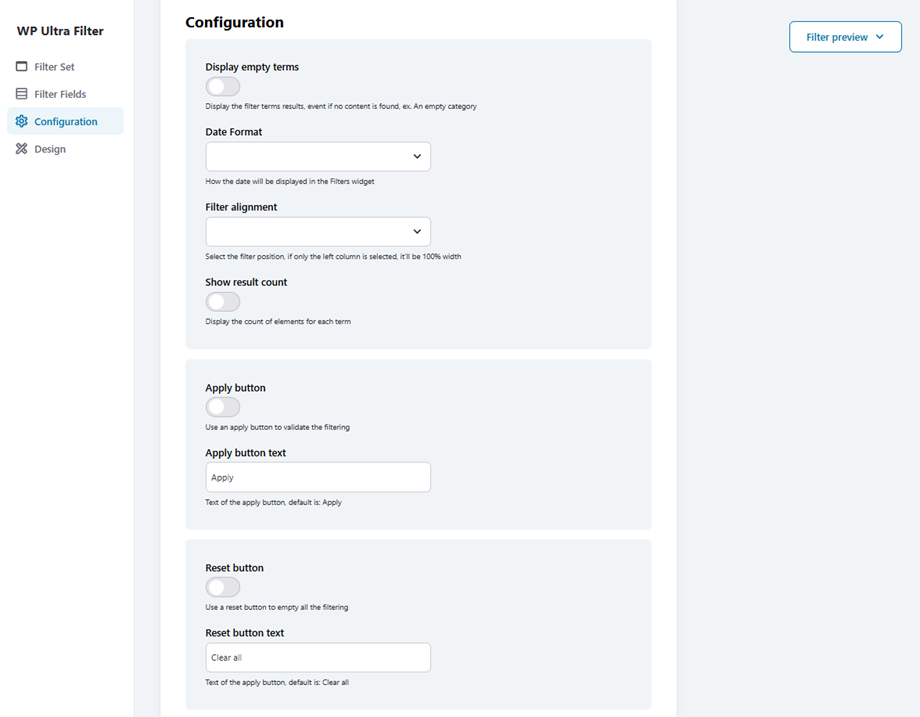
एक बार जब आप अपना कॉन्फ़िगरेशन पूरा कर लें, तो सभी परिवर्तनों को लागू करने और यह सुनिश्चित करने के लिए कि आपकी सेटिंग्स सुरक्षित हैं, सेव बटन पर क्लिक करें।
डिज़ाइन टैब
और डिज़ाइन टैब में, आप नीचे दिए गए विकल्पों को समायोजित कर सकते हैं:
- फ़िल्टर सेट चौड़ाई: डिवाइस के आधार पर लेआउट को 100% चौड़ाई पर सेट करें
- कॉलमों की संख्या: यह निर्धारित करें कि सामग्री को कितने कॉलमों में विभाजित किया जाना चाहिए।
- फ़िल्टर का बैकग्राउंड रंग: पूरे फ़िल्टर ब्लॉक या क्षेत्र के लिए बैकग्राउंड रंग सेट करें। सामग्री से दृश्य पृथक्करण के लिए उपयोगी।
- टेक्स्ट का रंग: टेक्स्ट फ़ॉन्ट का रंग
- टेक्स्ट का आकार: टेक्स्ट फ़ॉन्ट का आकार
- फ़िल्टर शीर्षक आकार: लेबल फ़ॉन्ट आकार
- रेंजर का रंग: रेंजर का रंग
सबमिट बटन
- सबमिट बटन का बैकग्राउंड: सबमिट बटन का बैकग्राउंड रंग
- सबमिट बटन के फ़ॉन्ट का रंग: सबमिट बटन के फ़ॉन्ट का रंग
- फ़ॉन्ट आकार सबमिट करें
- सबमिट सीमा त्रिज्या
बटन को रीसेट करें
- रीसेट बटन की पृष्ठभूमि
- फ़ॉन्ट रंग रीसेट करें
- फ़ॉन्ट आकार रीसेट करें
- बॉर्डर त्रिज्या रीसेट करें
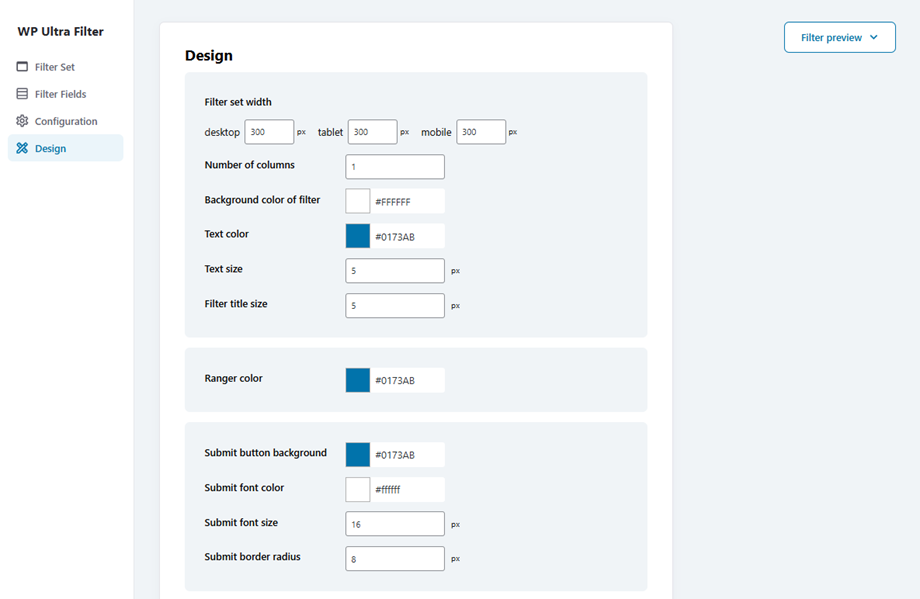
एक बार जब आप अपना कॉन्फ़िगरेशन पूरा कर लें, तो सभी परिवर्तनों को लागू करने और यह सुनिश्चित करने के लिए कि आपकी सेटिंग्स सुरक्षित हैं, सेव बटन पर क्लिक करें।
2. सामान्य सेटिंग्स
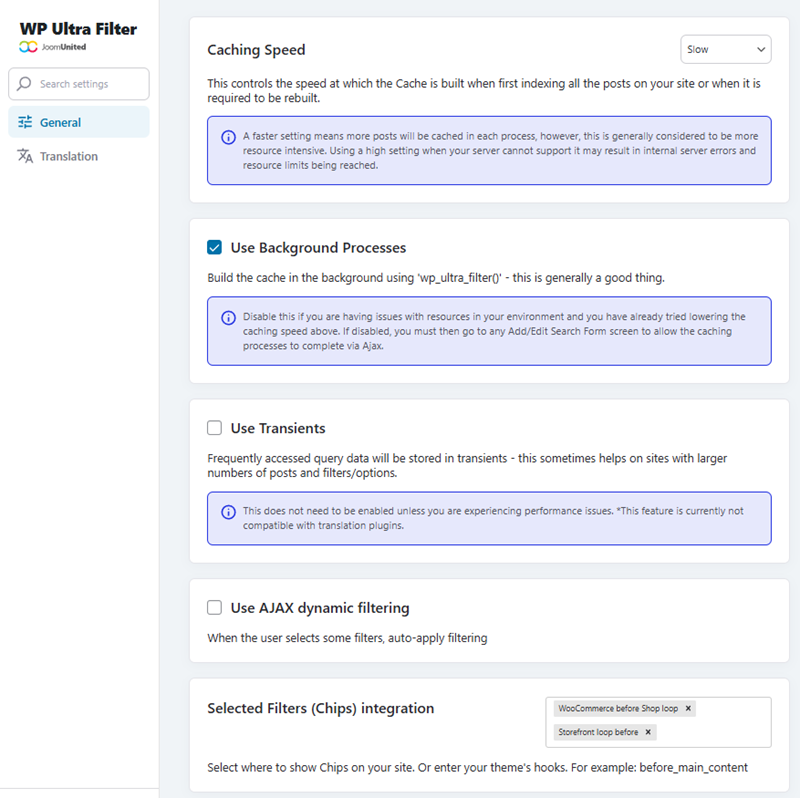
आप WP Ultra Filterकी एडवांस्ड सेटिंग्स को जनरल सेटिंग्स > जनरल। यहाँ बताया गया है कि प्रत्येक विकल्प क्या नियंत्रित करता है:
- कैशिंग स्पीड: यह उस गति को नियंत्रित करता है जिस पर आपकी साइट पर सभी पोस्टों को पहली बार इंडेक्स करते समय या जब इसे दोबारा बनाने की आवश्यकता होती है, तब कैश बनाया जाता है।
- बैकग्राउंड प्रोसेस का उपयोग करें: 'wp_ultra_filter()' का उपयोग करके बैकग्राउंड में कैश बनाएं - यह आमतौर पर एक अच्छी बात है।
- ट्रांजिएंट्स का उपयोग करें: बार-बार उपयोग किए जाने वाले क्वेरी डेटा को ट्रांजिएंट्स में संग्रहीत किया जाएगा - यह कभी-कभी अधिक संख्या में पोस्ट और फ़िल्टर/विकल्प वाली साइटों पर मददगार होता है।
- AJAX डायनामिक फ़िल्टरिंग का उपयोग करें: जब उपयोगकर्ता कुछ फ़िल्टर चुनता है, तो फ़िल्टरिंग स्वतः लागू हो जाती है।
- चयनित फ़िल्टर (चिप्स) एकीकरण: अपनी साइट पर चिप्स कहाँ प्रदर्शित करने हैं, यह चुनें। या अपने थीम के हुक दर्ज करें। उदाहरण के लिए: before_main_content।
एक बार जब आप अपना कॉन्फ़िगरेशन पूरा कर लें, तो सभी परिवर्तनों को लागू करने और यह सुनिश्चित करने के लिए कि आपकी सेटिंग्स सुरक्षित हैं, सेव सेटिंग्स बटन पर क्लिक करें।
 वर्डप्रेस उत्पाद
 जूमला उत्पाद
 समर्थन
 समाचार
 लॉगिन
लॉगिन