वर्डप्रेस उत्पाद
 जूमला उत्पाद
 समर्थन
 समाचार
 लॉगिन
लॉगिनJU Translation - एक्सटेंशन अनुवाद बनाएं और साझा करें
परिचय
JU Translation हमारे एक्सटेंशन में एकीकृत एक अनुवाद उपकरण है जो अनुवाद करने, अनुवाद प्राप्त करने और साझा करने की सुविधा प्रदान करता है।.
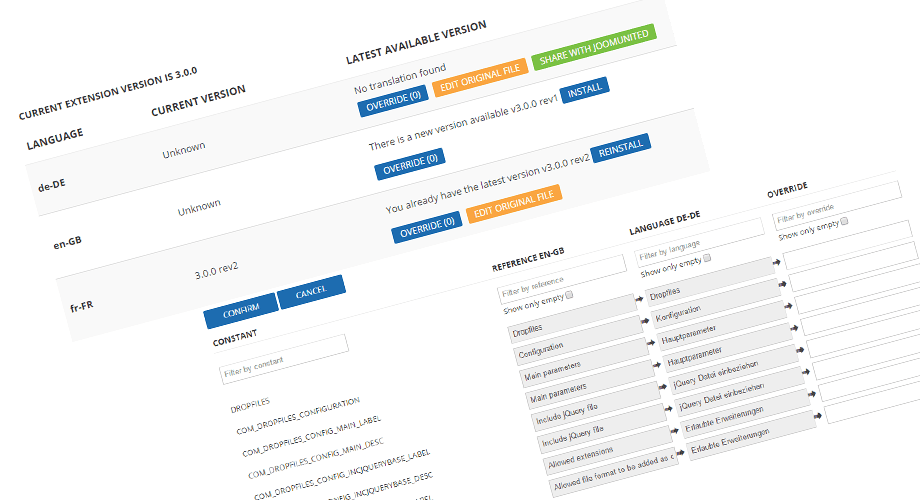
हम इसके साथ क्या कर सकते हैं?
- एक्सटेंशन को अपनी भाषा में अनुवाद करने के लिए एक अनुवाद फ़ाइल इंस्टॉल करें।
- मौजूदा अनुवाद को ओवरराइड करें
- मूल अनुवाद फ़ाइल को अपडेट करें और साझा करें
- भाषा फ़ाइल को पुनः स्थापित करें
- उपयोगकर्ता के अनुकूल अनुवाद इंटरफ़ेस का उपयोग करें
I. मौजूदा अनुवाद स्थापित करें
अनुवाद टूल का मुख्य इंटरफ़ेस एक्सटेंशन की सेटिंग्स में "अनुवाद" नामक टैब के माध्यम से उपलब्ध है। मुख्य इंटरफ़ेस में आपको अपनी वेबसाइट की सभी भाषाएँ सूचीबद्ध मिलेंगी।.
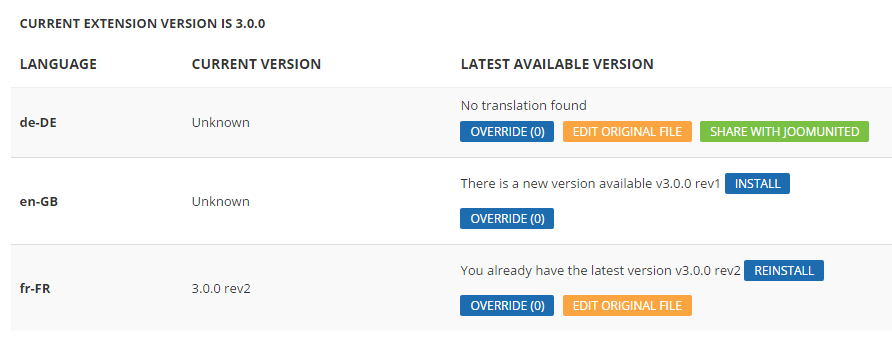
डिफ़ॉल्ट रूप से हमारे सभी एक्सटेंशन केवल अंग्रेज़ी भाषा की फ़ाइल के साथ वितरित किए जाते हैं। उदाहरण के लिए, यदि आपकी वेबसाइट फ़्रेंच में है, तो बस इंस्टॉल बटन दबाएँ ।

अनुवाद स्ट्रिंग्स का सारांश प्रदर्शित किया जाएगा और चरण को मान्य किया जाएगा, बस हो गया, आपका एक्सटेंशन अब फ्रेंच में है!
आपके पास भाषा फ़ाइल को पुनः स्थापित करने का विकल्प भी है, यह निम्नलिखित मामलों में सहायक होता है:
- आप भाषा को नवीनतम संस्करण में अपडेट करना चाहते हैं।
- आपने भाषा फ़ाइल में कुछ त्रुटियाँ की हैं।

II. एक नया भाषा अनुवाद जोड़ें
किसी एक्सटेंशन में नई भाषा का अनुवाद जोड़ने की प्रक्रिया इस प्रकार है।.
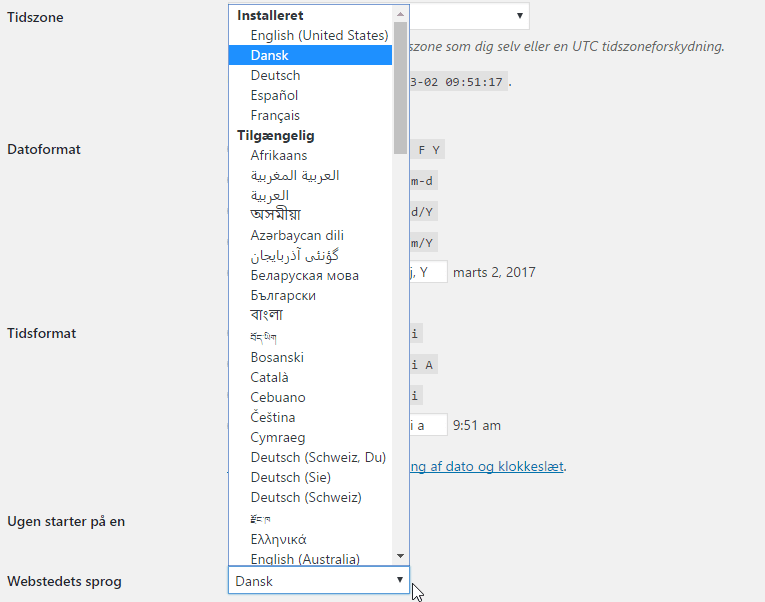
1. सुनिश्चित करें कि आपकी वेबसाइट डेनिश भाषा में हो, उदाहरण के लिए यदि आप डेनिश अनुवाद जोड़ना चाहते हैं। वर्डप्रेस की भाषा को वैश्विक सेटिंग्स से चुना जा सकता है या बहुभाषी वेबसाइट होने पर WPML या Polylang में जोड़ा जा सकता है। जूमला में, भाषा जोड़ने के लिए डिफ़ॉल्ट भाषा प्रबंधक का उपयोग करें।
2. अब, आपकी नई भाषा सेटिंग्स > [आपका एक्सटेंशन] > अनुवाद के अंतर्गत सूचीबद्ध होनी चाहिए।

यदि आपकी भाषा में अनुवाद उपलब्ध नहीं है, तो "अनुवाद नहीं मिला" संदेश प्रदर्शित होगा। "मूल फ़ाइल संपादित करें" पर क्लिक करें और फिर अनुवाद शुरू करें।.
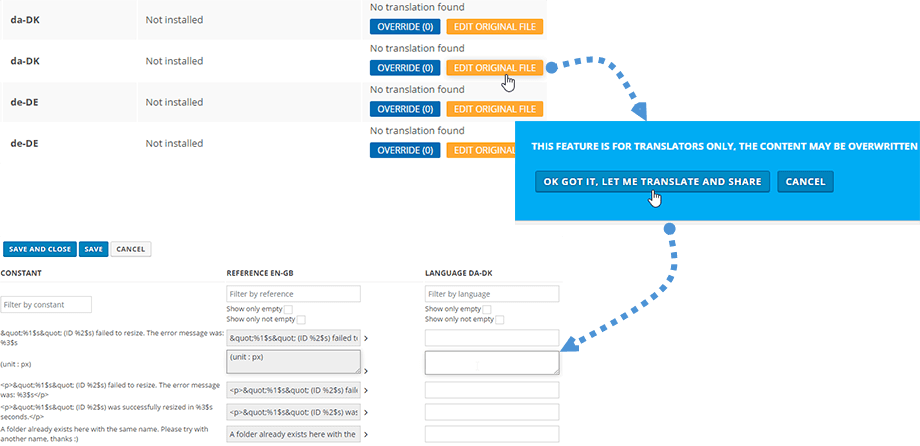
अनुवाद प्रक्रिया के दौरान आप अपने कोर्स एक्सटेंशन में अपना वर्तमान अनुवाद देख सकते हैं। और अनुवाद पूरा होने पर, कृपया हरे बटन "JoomUnited के साथ साझा करें" का उपयोग करके अपना अनुवाद साझा करें।.

III. भाषा फ़ाइल को ओवरराइड करना
3.1 ओवरराइड जोड़ें
ओवरराइड प्रक्रिया का उद्देश्य एक ऐसी भाषा बनाना है जिसे मूल भाषा के ऊपर प्राथमिकता दी जाएगी। इसका मुख्य लाभ यह है कि प्लगइन अपडेट होने पर भी यह ओवरराइड की गई फ़ाइल अपरिवर्तित रहेगी।
इस फ़ाइल से आप केवल कुछ स्ट्रिंग्स को ही ओवरराइड कर सकते हैं, यह ठीक है। बस ओवरराइड बटन दबाएँ।
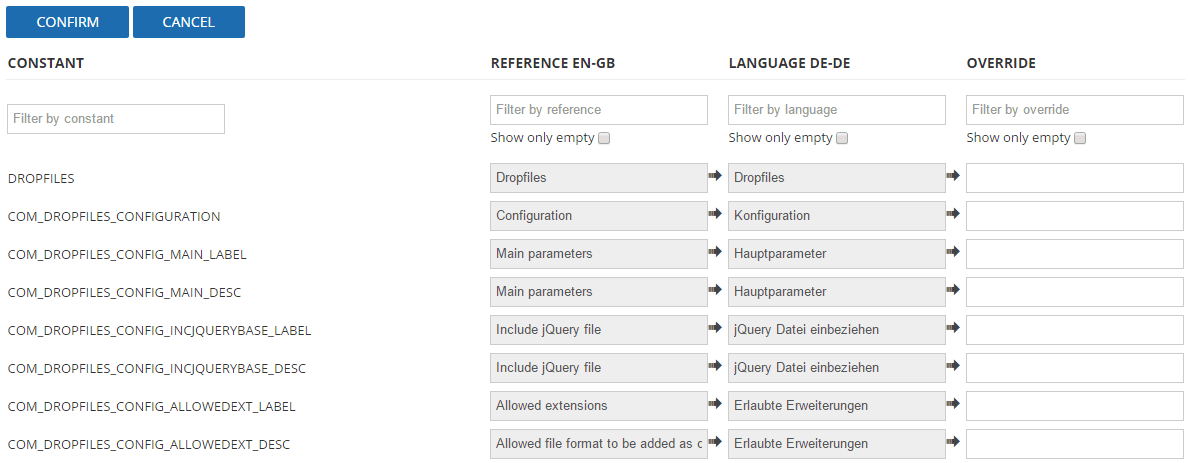
अनुवाद इंटरफ़ेस में आपको (जोमला के लिए) स्थिरांक, अंग्रेजी में संदर्भ, वह भाषा जिसे आप ओवरराइड करना चाहते हैं, सूचीबद्ध मिलेंगे, फिर आप अपना स्वयं का अनुवाद जोड़ सकते हैं।.
3.2 अनुवाद इंटरफ़ेस का उपयोग
अनुवाद इंटरफ़ेस काफी उपयोगकर्ता के अनुकूल है, बिल्कुल हमारे एक्सटेंशन की तरह :) ऊपरी भाग में कुछ फ़िल्टर उपलब्ध हैं जिनकी मदद से आप जो खोज रहे हैं उसे तुरंत पा सकते हैं या केवल खाली अनुवाद प्रदर्शित कर सकते हैं।.
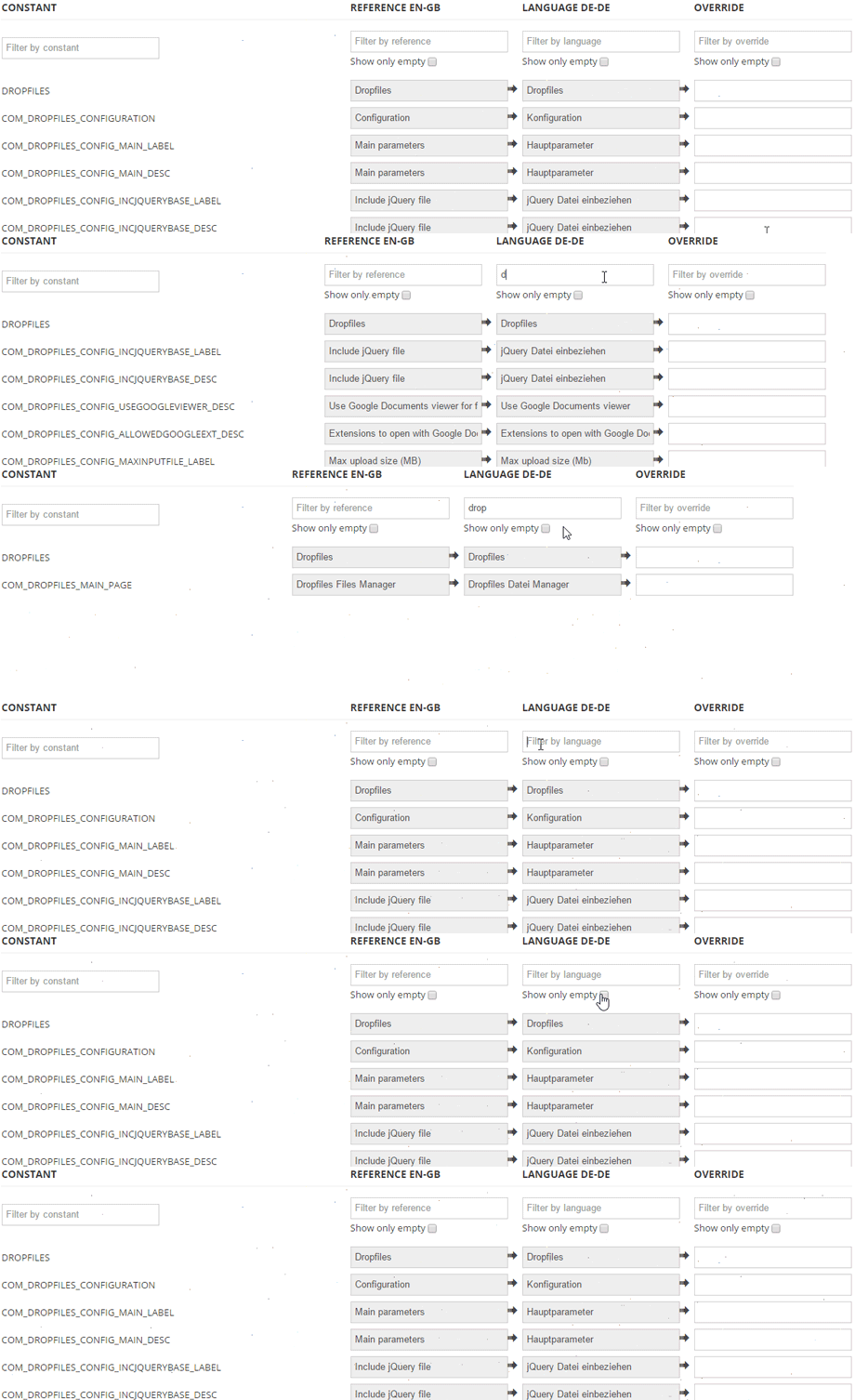
फ़ील्ड के बीच में कुछ तीर के निशान हैं, आप समय बचाने के लिए मूल अनुवाद को कॉपी कर सकते हैं या अपना खुद का अनुवाद बना सकते हैं।

फिर सेव बटन दबाएं और आपका ओवरराइड पूरा हो जाएगा!
IV. मूल अनुवाद को संपादित करें और साझा करें!
यह भाग केवल अनुवादकों के लिए है। मुख्य अनुवाद डैशबोर्ड से, आपको " मूल अनुवाद संपादित करें"
यह बटन आपको एक चेतावनी संदेश पर ले जाएगा जिसमें मूल फ़ाइल को संपादित न करने के लिए कहा गया है, क्योंकि अपडेट होने पर वह फ़ाइल मिट जाएगी। मूल फ़ाइल को संपादित करने का उद्देश्य आपके अनुवाद को हमारे साथ साझा करना है, ताकि हम उसे आपकी भाषा के संदर्भ के रूप में मान्य कर सकें।.

अगले चरण में आप अनुवाद शुरू कर सकते हैं।.
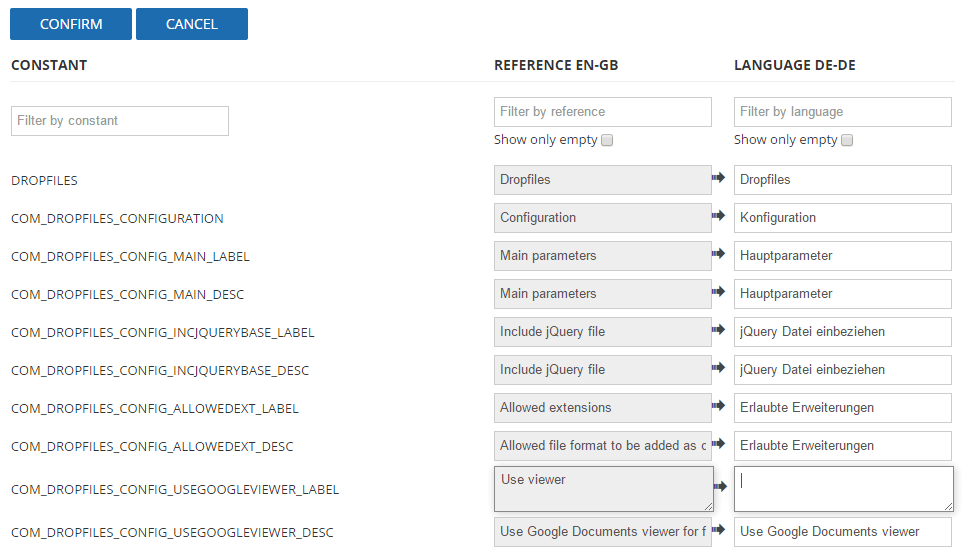
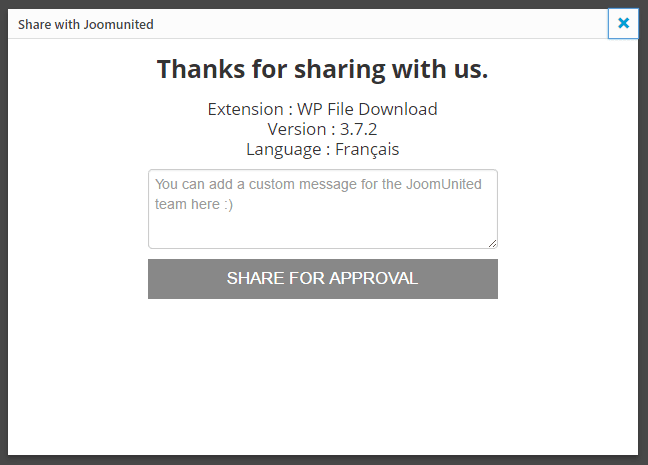
अंत में, अनुवाद पूरा होने के बाद, बस इसकी पुष्टि कर दें और फिर आप अपना अनुवाद हमारे साथ साझा कर सकते हैं।.

आप हमें अपना व्यक्तिगत संदेश भी भेज सकते हैं।.