WordPress
 Joomla
 समाचार
 प्रश्न पूछें
 लॉग इन
SEO Glossary: सामान्य उपयोग
1. शब्दावली बनाएं
एसईओ SEO Glossary परिभाषाओं वाली शब्दावलियों के साथ व्यवस्थित किया गया है । ये शब्दावलियाँ बहुभाषी हैं और परिभाषाओं के मामले में असीमित हैं।
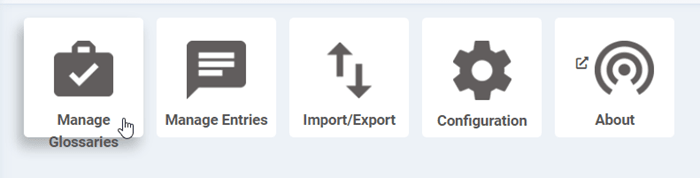
किसी शब्दकोष को जोड़ने के लिए, कंपोनेंट > SEO Glossary शब्दकोष प्रबंधित करें पर क्लिक करें ।
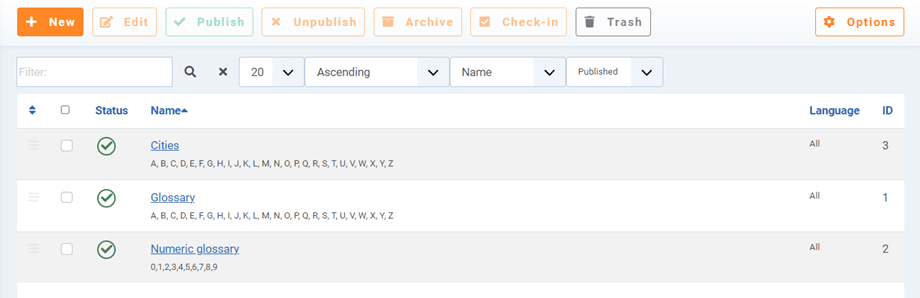
आपको कुछ मानक जोमला नियंत्रण बटन मिलेंगे, एक नई शब्दावली जोड़ने के लिए ' नया'
कई तत्वों को संपादित किया जा सकता है, जैसे:
- शब्दकोश का शीर्षक और उपनाम (शब्दकोश और उसकी प्रविष्टियों के URL में प्रयुक्त)
- प्रवेश आइकन: शब्दावली के लिए आइकन चुनें
- विवरण: इसे एक विकल्प के रूप में प्रदर्शित किया जा सकता है
- भाषा: जोमला की बहुभाषी मूल प्रणाली का उपयोग करती है
- वर्णमाला: इसमें कोई भी वर्णमाला शामिल हो सकती है, जिसमें संख्याएँ और विशेष अक्षर भी शामिल हैं।
- प्रकाशन की स्थिति

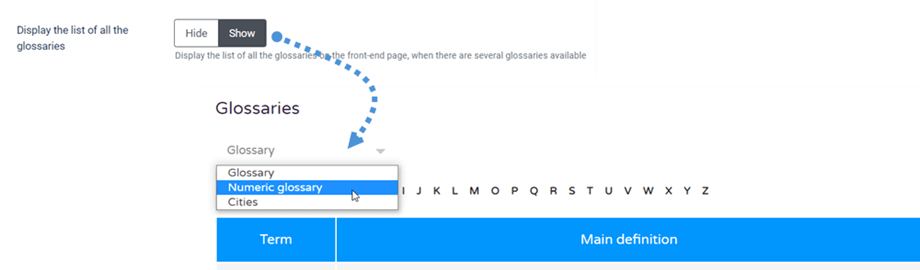
अब आप प्रत्येक शब्दावली में एक अनुकूलित वर्णमाला जोड़ सकते हैं। इसका अर्थ है कि उदाहरण के लिए, आप केवल संख्याओं वाली वर्णमाला और केवल तीन अक्षरों वाली वर्णमाला बना सकते हैं। अंत में, यदि आपके पास कई शब्दावलियाँ हैं, तो उन्हें एक ही पृष्ठ पर सूचीबद्ध किया जा सकता है या फ्रंटएंड पर अलग-अलग पृष्ठों पर रखा जा सकता है।.
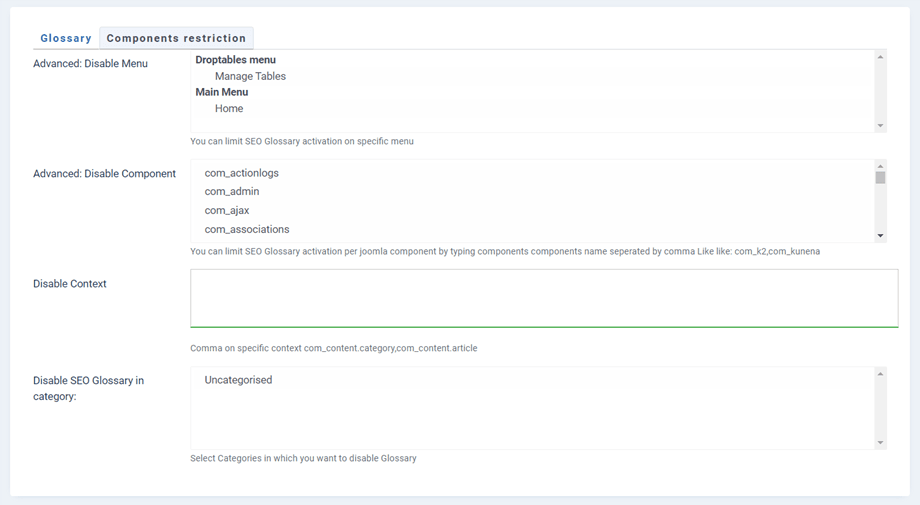
कंपोनेंट्स रिस्ट्रिक्शन टैब पर जाकर शब्दावली के लिए सीमा भी निर्धारित कर सकते हैं
2. परिभाषा प्रविष्टियाँ जोड़ें
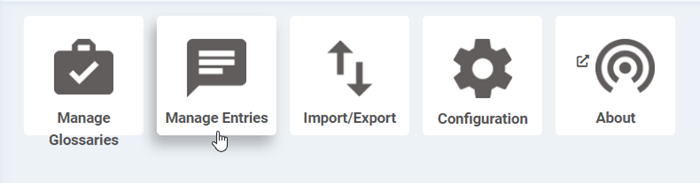
अपनी शब्दावली में परिभाषा शब्द जोड़ने के लिए, पैनल पर "प्रविष्टियाँ प्रबंधित करें"
आपको परिभाषाओं की सूची पर पुनर्निर्देशित किया जाएगा। यदि प्रविष्टियाँ अनेक हैं, तो आप उन्हें फ़िल्टर करने के लिए दो टूल का उपयोग कर सकते हैं: खोज और छँटाई।.
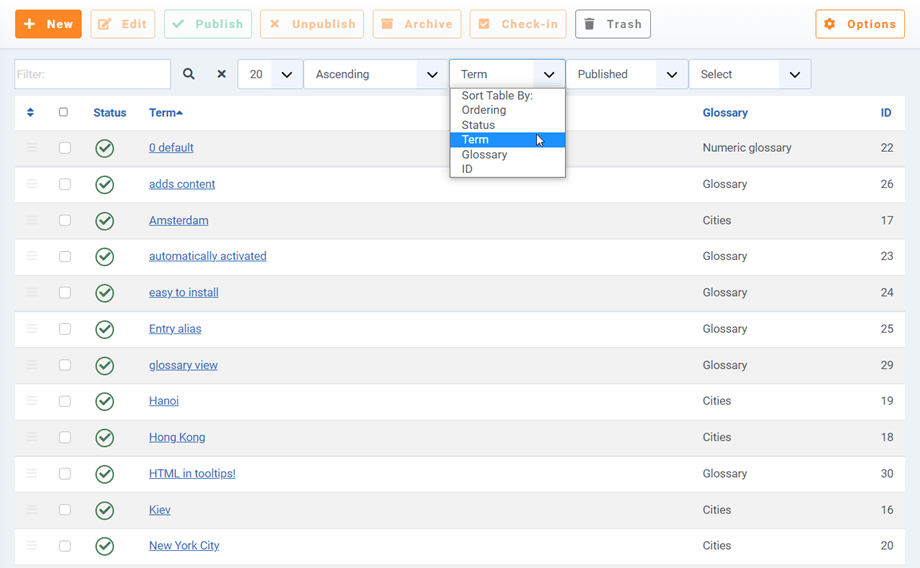
अपनी स्क्रीन के ऊपरी बाएँ कोने में स्थित मानक जोमला बटन " नया"
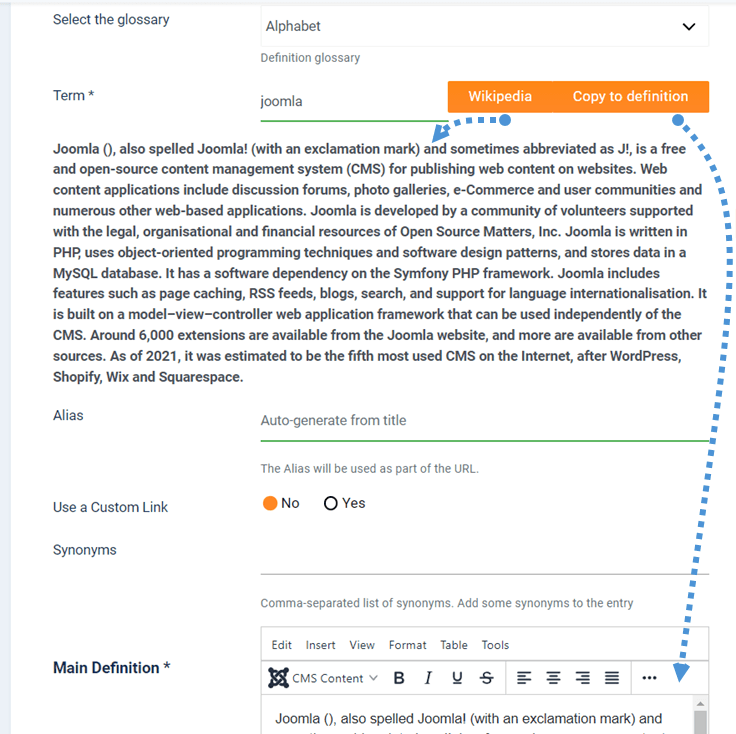
परिभाषा क्षेत्र निम्नलिखित हैं:
- शब्दावली: जिसमें परिभाषाएँ शामिल हैं
- परिभाषा शब्द (शीर्षक): परिभाषा प्राप्त करने के लिए विकिपीडिया उपयोग करें नीचे दी गई मुख्य परिभाषा में पेस्ट करने के लिए परिभाषा में कॉपी करें
- परिभाषा उपनाम: परिभाषा पृष्ठ के URL में प्रयुक्त होता है
- कस्टम लिंक का उपयोग करें: स्थान के विवरण के लिंक को कस्टम URL से बदलें
- कस्टम लिंक: यदि इसे सक्षम किया जाता है, तो यह किसी लिंक, मेनू या K2 लिंक से जुड़ सकता है।
- पर्यायवाची शब्द: अल्पविराम से अलग किए गए पर्यायवाची शब्दों की सूची। प्रविष्टि में कुछ पर्यायवाची शब्द जोड़ें।
- परिभाषा और अधिक पढ़ें फ़ील्ड
फिर दाईं ओर आप अतिरिक्त सेटिंग्स संपादित कर सकते हैं:
- प्रवेश चिह्न: छवि के माध्यम से किसी प्रवेश की पहचान करने के लिए उपयोग किया जाता है
- हिट्स: यदि इसे 'दिखाएँ' पर सेट किया गया है, तो किसी विशेष लेख पर हिट्स की संख्या प्रदर्शित की जाएगी।
- रिलेशनल फॉलो नंबर: सर्च इंजन को लिंक फॉलो करने से रोकने के लिए रिलेशनल फॉलो नंबर सेट करें।
- यूआरएल लक्ष्य विंडो: अपनी सामग्री से लिंक खोलते समय, लक्ष्य विंडो चुनें (वही विंडो या नई विंडो)।
- मेटा विवरण और कीवर्ड : परिभाषा पृष्ठ में खोज इंजन द्वारा उपयोग की जाने वाली मेटा जानकारी
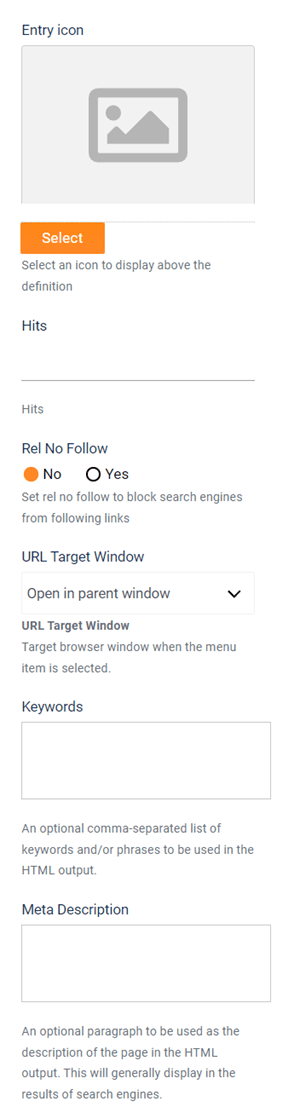
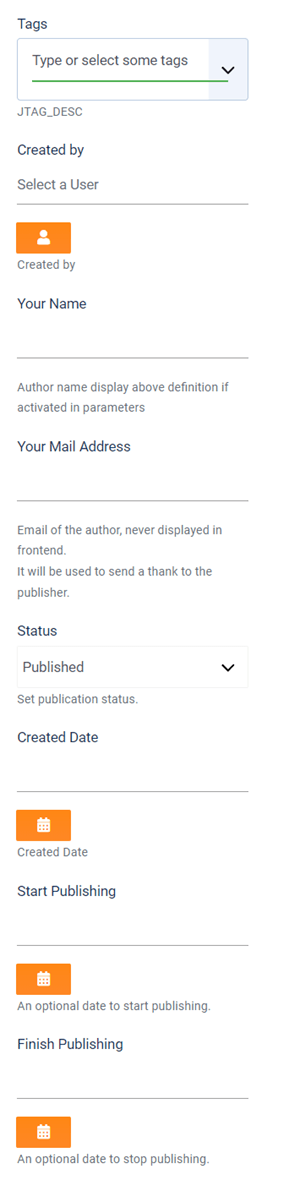
अंत में, नीचे दाईं ओर आप निम्न सेटिंग्स कर सकते हैं:
- परिभाषा टैग: Joomla की मूल टैग प्रणाली का उपयोग करें, लेकिन परिभाषाओं पर: फ्रंटएंड पर एक विकल्प के रूप में उपयोग किया जा सकता है।
- परिभाषा लेखक
- लेखक का नाम ओवरराइड: एक विकल्प के रूप में फ्रंटएंड पर प्रदर्शित किया जा सकता है
- प्रकाशन की स्थिति और तिथियां
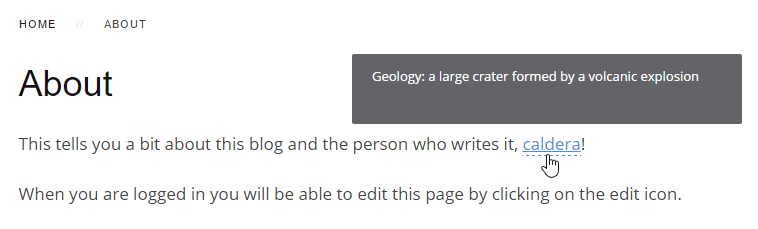
अब आपकी परिभाषा स्वचालित रूप से पहचानी जाती है और डिफ़ॉल्ट रूप से, इसकी परिभाषा का एक लिंक और एक टूलटिप जोड़ दिया जाता है।.