WordPress
 Joomla
 समाचार
 प्रश्न पूछें
 लॉग इन
My Maps location: आयात - निर्यात स्थान
My Maps location .csv या .kml फ़ाइल (गूगल अर्थ फ़ाइल) से लोकेशन इंपोर्ट-एक्सपोर्ट-ऑटोमैटिक सिंक्रोनाइज़ेशन टूल उपलब्ध है। इंटरफ़ेस तक पहुँचने के लिए मेनू My Maps Location > "इंपोर्ट/एक्सपोर्ट"
1. सीएसवी आयात
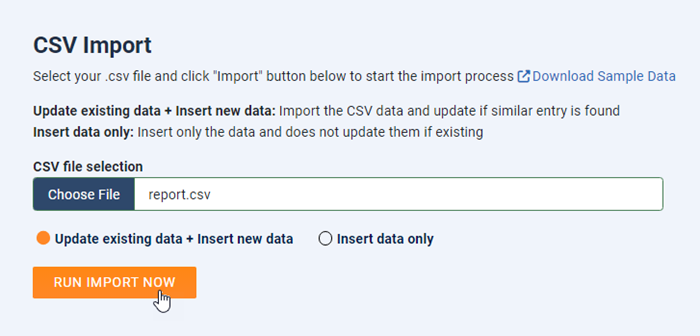
सबसे पहले, यह CSV इंपोर्ट सेक्शन है, अपने पीसी से अपनी .csv फ़ाइल चुनें और इंपोर्ट प्रक्रिया शुरू करने के लिए "रन इंपोर्ट नाउ"
यहां दो विकल्प हैं:
- मौजूदा डेटा अपडेट करें + नया डेटा डालें: CSV डेटा आयात करें और यदि समान प्रविष्टि मिलती है तो उसे अपडेट करें।
- केवल डेटा डालें: केवल डेटा डालें और यदि पहले से मौजूद है तो उसे अपडेट न करें
2. सीएसवी स्वचालित सिंक्रोनाइज़ेशन
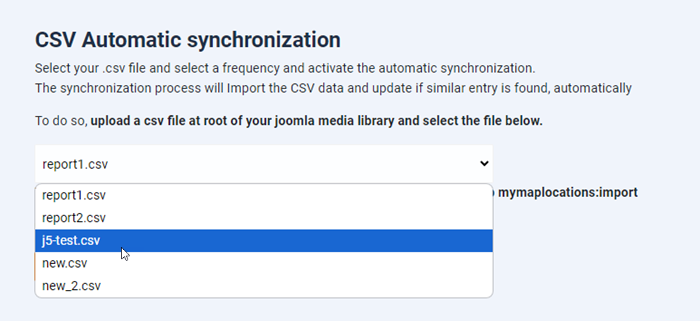
दूसरा, यह CSV ऑटोमैटिक सिंक्रोनाइज़ेशन है। अपनी .csv फ़ाइल चुनें, फ़्रीक्वेंसी चुनें और ऑटोमैटिक सिंक्रोनाइज़ेशन को एक्टिवेट करें।
सिंक्रोनाइज़ेशन प्रक्रिया CSV डेटा को इम्पोर्ट करेगी और यदि कोई समान एंट्री मिलती है, तो उसे ऑटोमैटिकली अपडेट कर देगी।
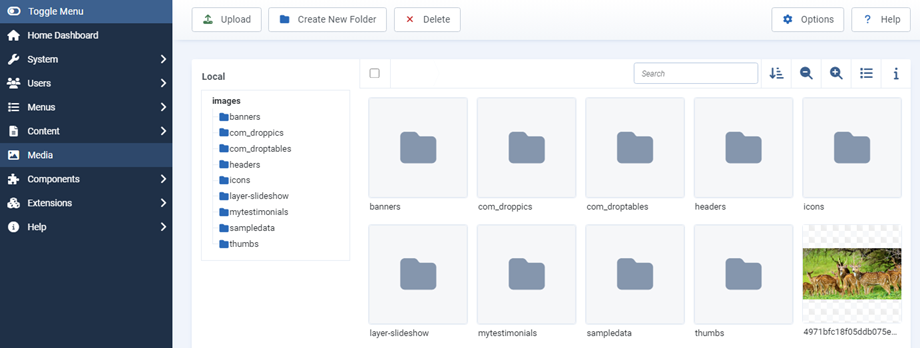
ऐसा करने के लिए, अपनी जूमला मीडिया लाइब्रेरी के रूट फ़ोल्डर में एक CSV फ़ाइल अपलोड करें।.
फिर यहां से आप नीचे दी गई फाइल का चयन कर सकते हैं और "सिंक्रोनाइजेशन शुरू करें" बटन पर क्लिक कर सकते हैं।
इंपोर्ट कमांड चलाने के लिए, क्रॉन जॉब में निम्न कमांड जोड़ें: php cli/joomla.php mymaplocations:import
3. केएमएल आयात
अगला चरण KML इंपोर्ट सेक्शन है, अपने पीसी से अपनी .kml फ़ाइल चुनें और इंपोर्ट प्रक्रिया शुरू करने के लिए "रन KML इंपोर्ट"
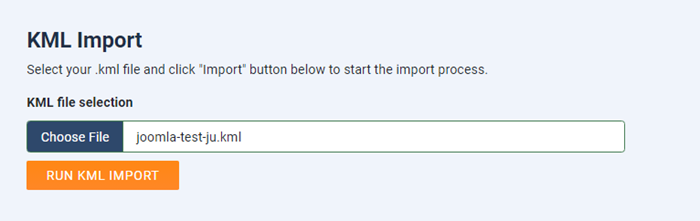
हम Google Earth और OpenStreetMap से .kml फ़ाइलों का समर्थन करते हैं।.
4. डेटा निर्यात एवं रखरखाव
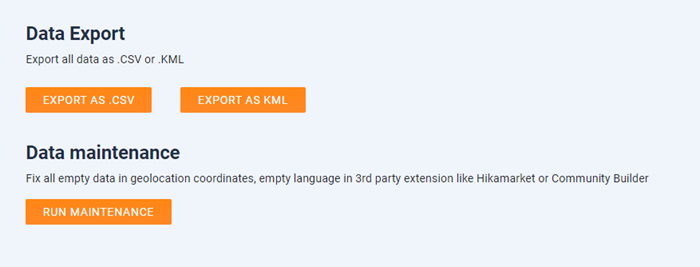
अंत में, यहां आप अपने मौजूदा डेटा को .csv और .kml फ़ाइलों के रूप में निर्यात कर सकते हैं या हिकामार्केट या Community Builderजैसे तृतीय-पक्ष एक्सटेंशन में भौगोलिक निर्देशांक, भाषा की रिक्तियों सहित सभी रिक्त डेटा को ठीक कर सकते हैं।.