 WordPress उत्पाद
 Joomla उत्पाद
 सहायता
 News
News Login
LoginMy Maps location: स्थान और श्रेणियाँ
1. गूगल मैप्स एपीआई कुंजी प्राप्त करें
Google Maps API का उपयोग करते समय, यदि आपका डोमेन 22 जून 2016 के बाद बनाया गया है, तो आपको अपने अनुरोध को मान्य करने के लिए एक कुंजी शामिल करनी होगी।
कुंजी प्राप्त करें और API को सक्रिय करें: https://developers.google.com/maps/documentation/javascript/get-api-key
अधिक जानकारी: https://developers.google.com/maps/documentation/javascript/usage?hl=en
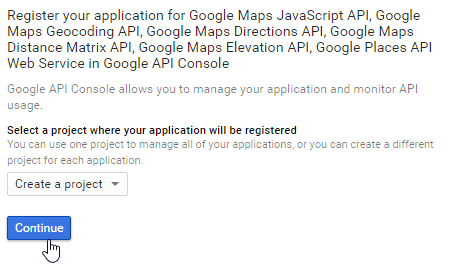
पहला चरण प्रोजेक्ट बनाना है और फिर प्रोजेक्ट का नाम टाइप करना है।.
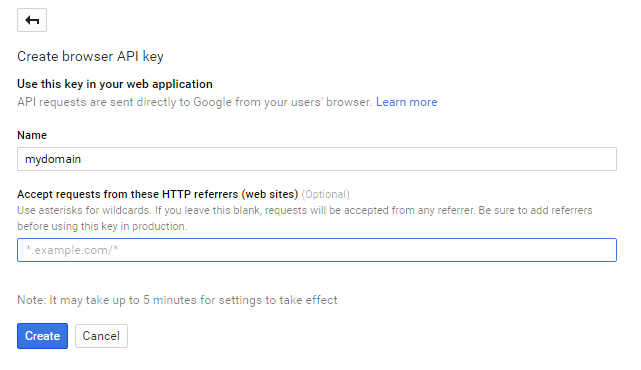
यदि मैं अपने डोमेन से आने वाले सभी अनुरोधों को अनुमति देना चाहता हूँ, तो मुझे *.joomunited.com/* पैटर्न का पालन करना होगा।
यदि आप केवल एक डोमेन, उदाहरण के लिए mydomain.com, को अनुमति देना चाहते हैं, तो पैटर्न joomunited.com/* होगा।
लोकलहोस्ट वातावरण में, आप कोई भी मान्य कुंजी डाल सकते हैं और यह बिना किसी डोमेन संदर्भ के काम करेगी।.
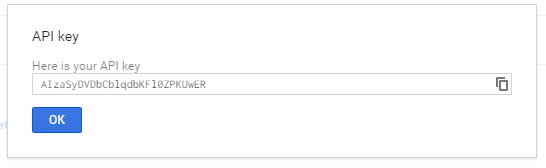
इसके बाद एपीआई कुंजी जनरेट हो जाती है, यही वह कुंजी है जिसे आपको कॉपी करके My Maps locationमें जोड़ना होगा।.
कुंजी को My Maps Locationमें जोड़ें।.
कंपोनेंट्स > My Maps Location > ऑप्शन व्यू से , आप कॉन्फ़िगरेशन में एक कुंजी जोड़ सकते हैं।
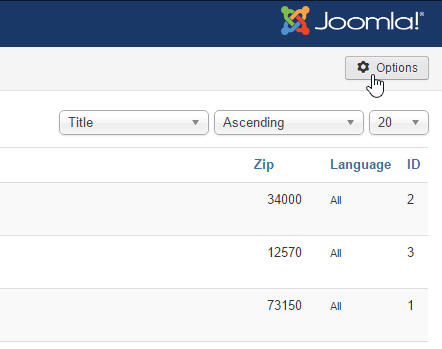
कुंजी को पेस्ट करें।.
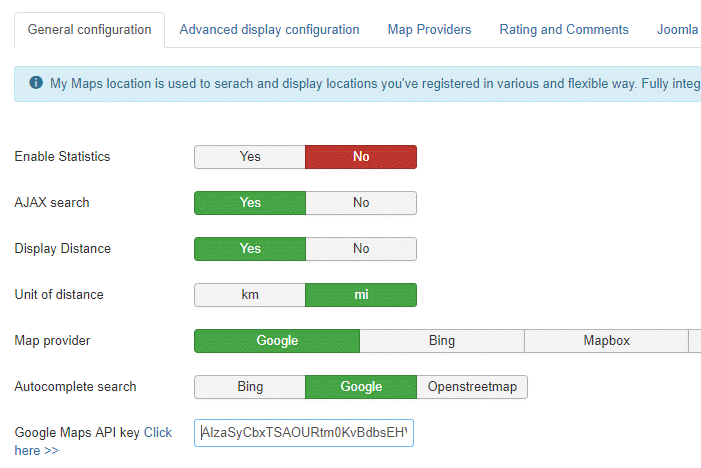
चरण दर चरण रिज्यूमे:
तो मैं इन चरणों का पालन करता हूँ:
- Google API कंसोल पर जाएं
- कोई प्रोजेक्ट बनाएं या चुनें
- एपीआई और उससे संबंधित सभी सेवाओं को सक्रिय करने के लिए जारी रखें पर क्लिक करें।
- क्रेडेंशियल पेज पर, एक ब्राउज़र कुंजी (और एपीआई क्रेडेंशियल सेट करें)।
- कोटा चोरी को रोकने के लिए, इन सर्वोत्तम प्रथाओं का पालन करते हुए अपनी एपीआई कुंजी को सुरक्षित करें।
2. स्थान की श्रेणियों का प्रबंधन करें
स्थानों को श्रेणियों में वर्गीकृत किया गया है। इन श्रेणियों को फ्रंटएंड में फ़िल्टर के रूप में प्रदर्शित किया जा सकता है या किसी मेनू आइटम में पूर्वनिर्धारित पैरामीटर के रूप में उपयोग करके कुछ वर्गीकृत स्थानों को लोड किया जा सकता है।.
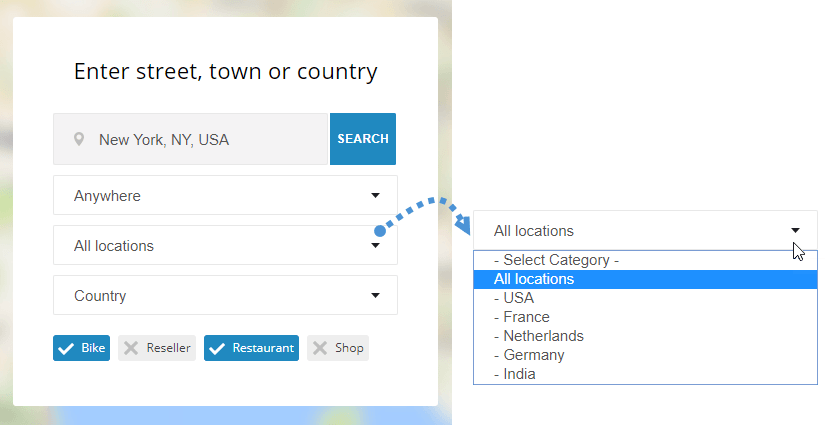
यदि आपके पास कई स्थान हैं, तो श्रेणियों का उपयोग करना बेहतर होगा। आप श्रेणियां और उपश्रेणियां बना सकते हैं।
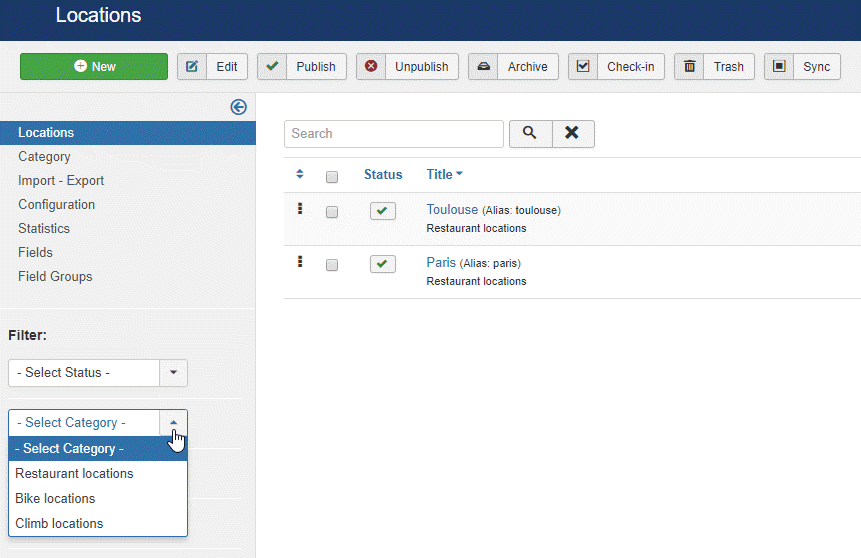
श्रेणी बनाने के लिए, कृपया ' My Maps location > श्रेणी में जाएं और 'नया' पर क्लिक करें।
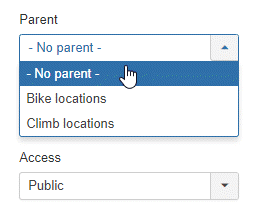
फिर श्रेणी स्क्रीन से आपको एक शीर्षक और एक मूल श्रेणी जोड़नी होगी, यदि आप एक उपश्रेणी बनाना चाहते हैं।
आप मार्कर चयन टैब का उपयोग करके श्रेणी में स्थान के लिए एक डिफ़ॉल्ट मार्कर भी परिभाषित कर सकते हैं।
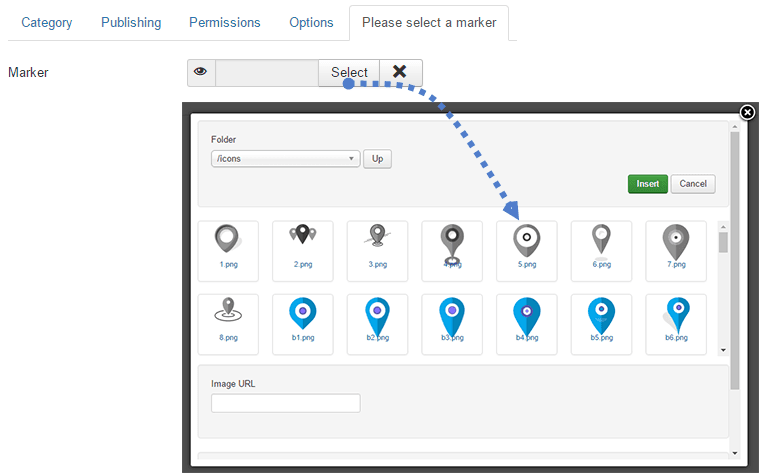
3. एक स्थान बनाएँ
कोई स्थान बनाने के लिए, कृपया ' My Maps location > स्थान > नया
इसमें 3 अनिवार्य फ़ील्ड हैं:
- स्थान का नाम
- स्थान की श्रेणी
- स्थान का विवरण (पता)
आपको जो पता मिला है, उसे जोड़ने के लिए 3 समाधान हैं:
- खोज फ़ील्ड का उपयोग करें (अनुशंसित)
- मानचित्र पर जाएं और किसी स्थान को इंगित करने के लिए कर्सर का उपयोग करें।
- पता भरें (यह Google Maps पर मान्य होना चाहिए)
सर्च इंजन में कोई स्थान जोड़ने के लिए, उस स्थान का नाम टाइप करें जिसे आप जोड़ना चाहते हैं।.
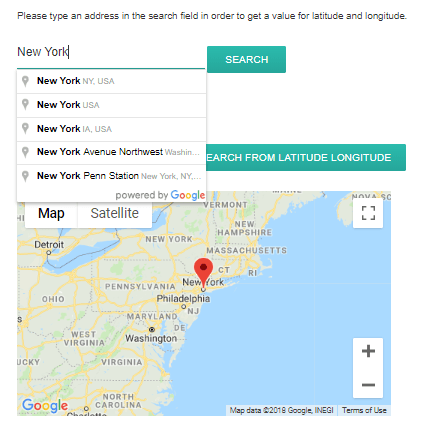
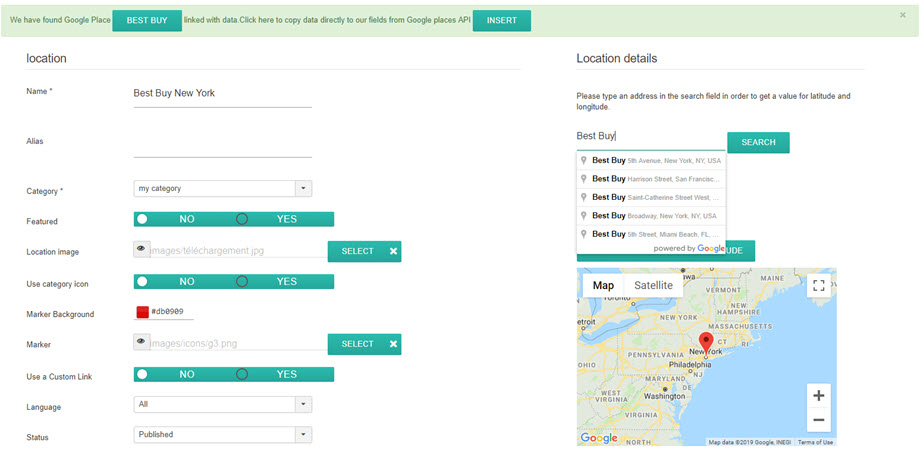
चयन करने पर अक्षांश और देशांतर फ़ील्ड अपने आप भर जाएँगे। मेरा मैप्स गूगल प्लेसेस के साथ भी एकीकृत है! इसका मतलब है कि आप गूगल मैप्स पर पंजीकृत किसी भी दुकान या किसी अन्य चीज़ को खोज सकते हैं, हमारा कंपोनेंट उस स्थान की सारी जानकारी प्राप्त कर लेगा।.
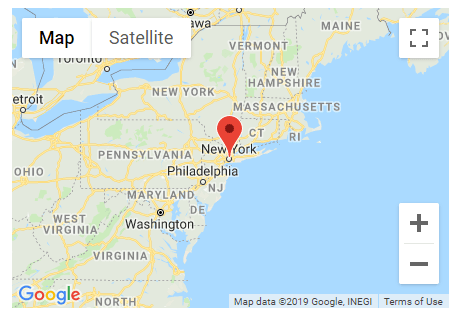
आप मानचित्र पर जाकर सीधे मार्कर भी लगा सकते हैं, परिणाम वही होगा और आपको अक्षांश और देशांतर स्वचालित रूप से भरे हुए मिलेंगे।.
यदि आप पता और ज़िप कोड मैन्युअल रूप से भर रहे हैं, तो सावधान रहें; यह Google Maps पर मौजूद किसी ज्ञात पते से मेल खाना चाहिए।.
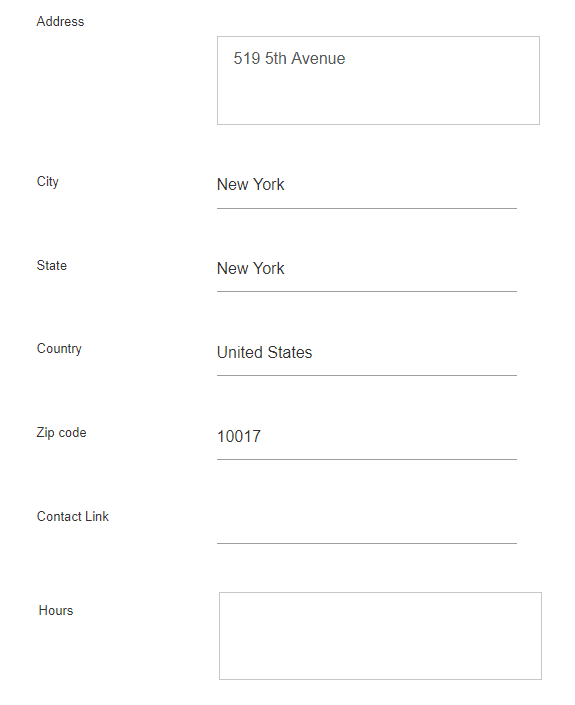
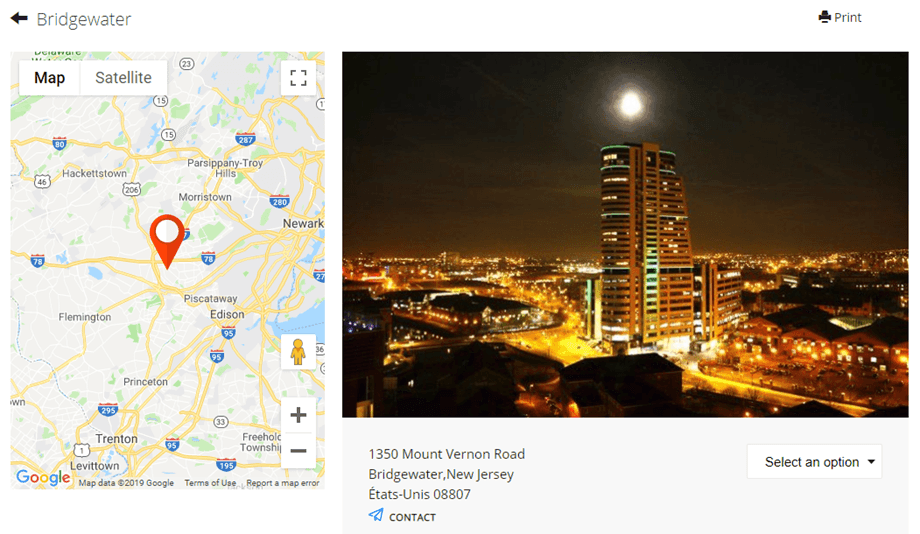
स्थान से संबंधित अन्य सभी जानकारी (विवरण, खुलने का समय, आदि) स्थान के विस्तृत दृश्य में प्रदर्शित होती है।.
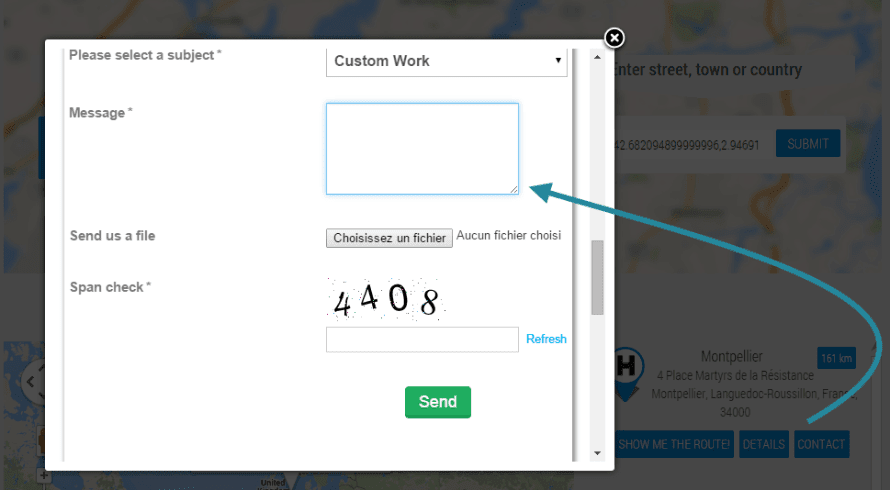
लोकेशन डिटेल एडिशन में मौजूद कॉन्टैक्ट लिंक, प्रत्येक लोकेशन के लिए एक कॉन्टैक्ट लिंक, मेलटू या यूआरएल जोड़ने की सुविधा देता है। फ्रंटएंड पर यह एक कॉन्टैक्ट बटन के रूप में दिखाई देगा जो यूआरएल खोलेगा या मेलटू एक्शन को एग्जीक्यूट करेगा।.
4. अन्य स्थान संबंधी जानकारी
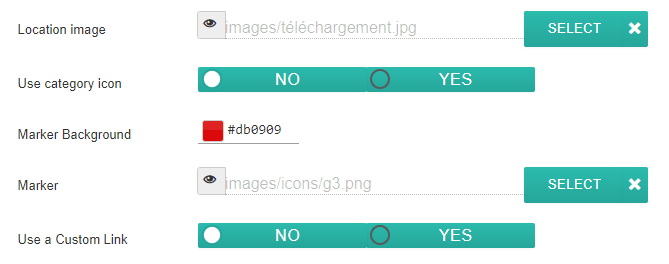
आप प्रत्येक स्थान पर एक छवि और एक मार्कर जोड़ सकते हैं।.
- स्थान की छवि: छवि स्थान के टूलटिप में थंबनेल के रूप में और स्थान विवरण पृष्ठ पर बड़े आकार में प्रदर्शित होगी।
- श्रेणी आइकन का उपयोग करें: मेरे मानचित्र स्थानों के श्रेणी फ़ील्ड में आपके द्वारा डाले गए आइकन का उपयोग करें
- मार्कर बैकग्राउंड: अपने मार्कर के बैकग्राउंड के लिए रंग चुनें
- मानचित्र पर My Maps Location एक्सटेंशन में आपके स्थानों के लिए कुछ बेहतरीन मार्कर सेट भी शामिल हैं। मार्कर को स्थान मार्कर आइकन के रूप में प्रदर्शित किया जाएगा। साथ ही
- कस्टम लिंक का उपयोग करने से स्थान के विवरण के लिंक को एक कस्टम यूआरएल द्वारा ओवरराइड कर दिया जाएगा।
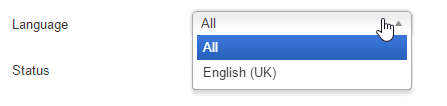
My Maps location Joomla की अंतर्निहित बहुभाषी सुविधा का उपयोग कर रही है। आप लोकेशन की श्रेणियों और लोकेशन में भाषा परिभाषित कर सकते हैं। भाषा बदलने पर, लोकेशन को अन्य Joomla सामग्री की तरह ही फ़िल्टर किया जाएगा ताकि स्वीकृत भाषा वाली सामग्री प्रदर्शित हो सके।.
स्थान विवरण फ़ील्ड सबसे महत्वपूर्ण फ़ील्ड में से एक है।
यह स्थान विवरण पृष्ठ पर प्रदर्शित होगा और थीम के आधार पर, खोज परिणामों में स्थान के परिचयात्मक पाठ के रूप में भी दिखाई देगा। इससे भी महत्वपूर्ण बात यह है कि विवरण एक WYSIWYG संपादक है जिसमें सभी प्लगइन लोड किए गए हैं, इसका मतलब है कि आप इसमें अपनी इच्छानुसार कुछ भी जोड़ सकते हैं (चित्र, वीडियो आदि)।
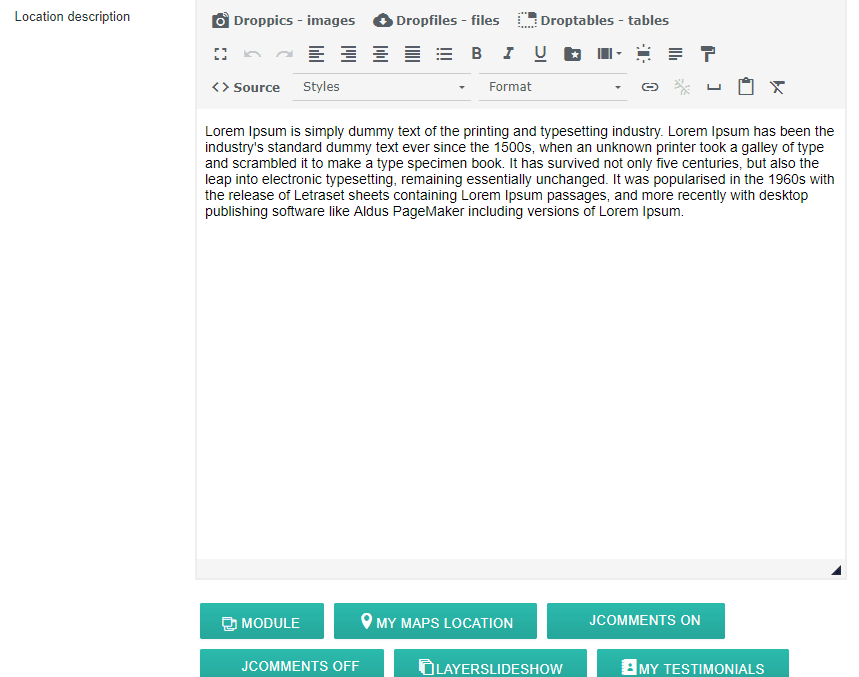
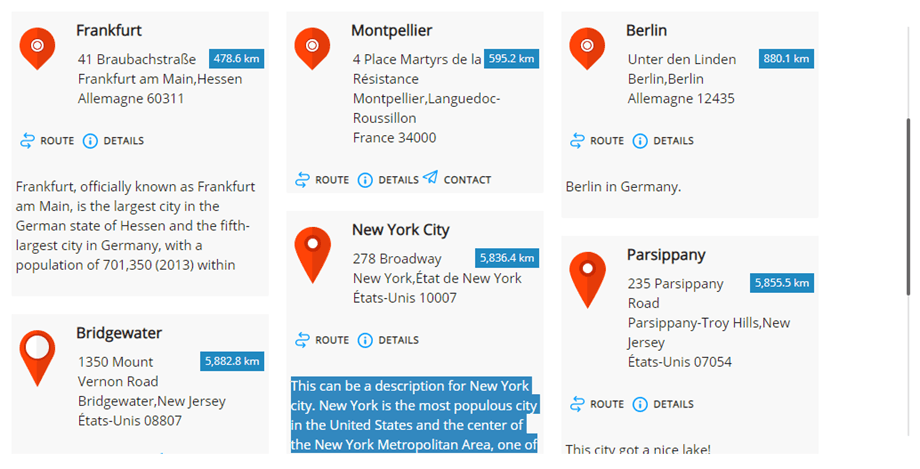
स्थान खोज परिणामों में प्रदर्शित होने वाला परिचयात्मक पाठ यहाँ दिया गया है।.
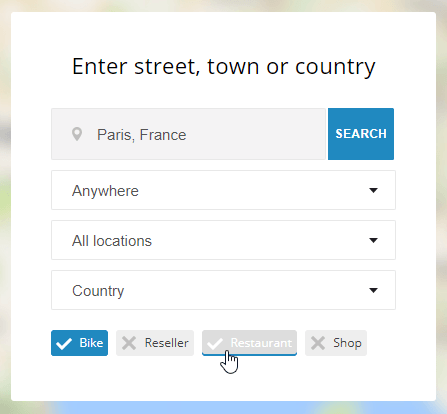
टैग फ़ील्ड में वही टैग सिस्टम है जो Joomla में है। आप टैग और सब-टैग जोड़ सकते हैं और फिर उन्हें फ़िल्टर के रूप में फ्रंटएंड में लोड कर सकते हैं। सभी टैग्स को मैनेज करने के लिए, Joomla टैग कंपोनेंट लोड करें: मेनू कंपोनेंट > टैग्स।
फ्रंटएंड पर, कॉन्फ़िगरेशन के आधार पर, टैग्स को चेकबॉक्स (नीचे दिए गए उदाहरण की तरह) या ड्रॉपडाउन सूची के रूप में प्रदर्शित किया जा सकता है।
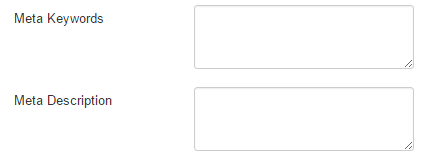
My Maps Location मेटा जानकारी (सर्च इंजन के लिए) भरने के लिए अतिरिक्त फ़ील्ड जोड़े गए हैं। ये फ़ील्ड लोकेशन डिटेल पेज पर लोड होते हैं।.
5. फ्रंटएंड पर स्थानों को प्रदर्शित करें
फ्रंटएंड पर अपने स्थानों को प्रदर्शित करने के लिए आप निम्न का उपयोग कर सकते हैं:
- स्थान खोज इंजन, एकल स्थान या स्थानों की श्रेणी प्रदर्शित करने के लिए एक मेनू
- एक मॉड्यूल जो खोज फ़ील्ड प्रदर्शित करता है या स्थानों का एक समूह चुनता है।
- किसी भी एडिटर में एक या एक से अधिक स्थानों को प्रदर्शित करने के लिए एक एडिटर बटन
मेनू से स्थान लोड करें
Joomla मेनू मैनेजर से एक एलिमेंट जोड़ें और टाइप के रूप में "लोकेशन सर्च एंड डिस्प्ले" चुनें। यह फ़िल्टर के साथ लोकेशन सर्च इंजन प्रदर्शित करेगा।
किसी एक पूर्वनिर्धारित लोकेशन को प्रदर्शित करने के लिए "लोकेशन डिटेल व्यू" चुनें ।
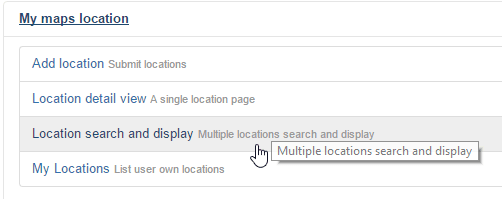
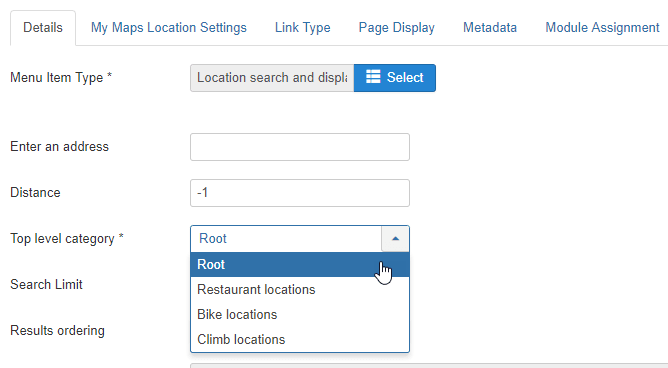
मेनू के मुख्य टैब से आप निम्न सेटिंग्स कर सकते हैं:
- पता दर्ज करें: आप पृष्ठ लोड होने पर डिफ़ॉल्ट पता प्रदर्शित करने के लिए बाध्य कर सकते हैं। इसे खाली छोड़ा जा सकता है।
- दूरी: लॉक खोज की दूरी, ऊपर दिए गए पते के संदर्भ में। इसे -1 (डिफ़ॉल्ट) पर छोड़ा जा सकता है।
- श्रेणी: किसी विशिष्ट श्रेणी के स्थान को लोड करें
- खोज सीमा: खोज परिणामों की संख्या सीमित करें। 10 चुनने पर स्थान खोज में केवल पहले 10 परिणाम ही दिखाए जाएंगे।
- क्रमबद्ध करना: खोज परिणामों को तिथि, शीर्षक और दूरी के आधार पर क्रमबद्ध करें (डिफ़ॉल्ट)
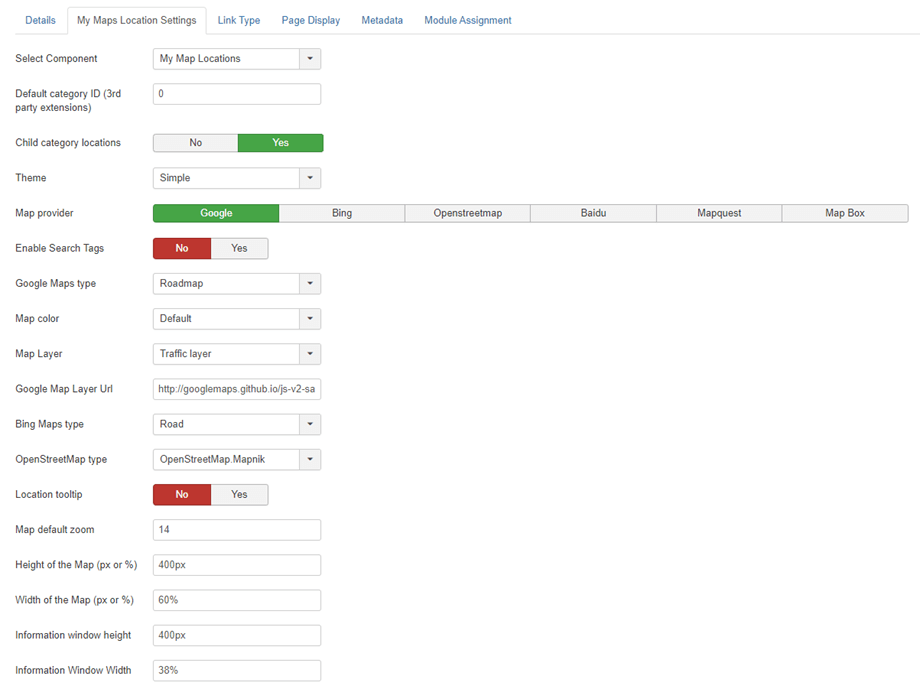
फिर My Maps Location मेनू टैब पर , आप निम्न सेटिंग्स कर सकते हैं:
- घटक चुनें: My Maps Location या K2, Jomsocial...
- डिफ़ॉल्ट श्रेणी आईडी (तृतीय-पक्ष एक्सटेंशन): तृतीय-पक्ष एक्सटेंशन (जैसे K2, Hikashop या Adsmanager) के उपयोग में आने पर लोड होने वाली डिफ़ॉल्ट श्रेणी, कम्युनिटी बिल्डर के लिए CB सूची आईडी
- उपश्रेणी के स्थान: खोज परिणामों में केवल ऊपर चयनित श्रेणी के स्थान ही नहीं, बल्कि उपश्रेणियों के स्थान भी प्रदर्शित करें।
- थीम: मेनू आइटम के लिए उपलब्ध खोज और परिणाम प्रदर्शन थीम में से डिफ़ॉल्ट, पूर्ण चौड़ाई और साइडबार सहित 3 थीमों में से एक का चयन करें।
- मानचित्र प्रदाता: अपने मानचित्रों को शैलीबद्ध करने के लिए Google Maps, Bing Maps, Mapbox, OpenStreetMap, Baidu या Mapquest में से किसी एक को चुनें।
- खोज टैग सक्षम करें: स्थान टैग नामों का उपयोग करके खोज क्वेरी करने की अनुमति देता है।
- डिज़ाइन: मानचित्र स्रोत के आधार पर आपके पास कई प्रकार के मानचित्र और रंग उपलब्ध हैं।
- मैप लेयर: अपने मैप में कुछ डेटा (लेयर) जोड़ें। इसमें KML लेयर, ट्रैफिक लेयर, ट्रांजिट लेयर और बाइसाइकिलिंग लेयर शामिल हैं।
- गूगल मैप लेयर यूआरएल: कस्टम डेटा स्टोर करने या गूगल मैप पर जियोजेसन डेटा प्रदर्शित करने के लिए डेटा लेयर का उपयोग करें।
- बिंग मैप्स का प्रकार: यदि बिंग मैप्स आपका मैप प्रदाता है, तो बिंग मैप्स की दिखावट और डेटा का चयन करें।
- ओपनस्ट्रीटमैप प्रकार: यदि ओपनस्ट्रीटमैप आपका मानचित्र प्रदाता है, तो आप अपने मानचित्रों में कुछ डेटा (परत) जोड़ सकते हैं।
- स्थान टूलटिप: मानचित्र लोड होने पर, स्थान खोज के बाद स्थान टूलटिप स्वचालित रूप से खुल जाएगी
- मानचित्र ज़ूम: मानचित्र पर डिफ़ॉल्ट ज़ूम स्तर निर्धारित करें
- मानचित्र और खोज परिणामों के लिए चौड़ाई और ऊंचाई के विकल्प
थीम के आधार पर फ्रंटएंड डिस्प्ले
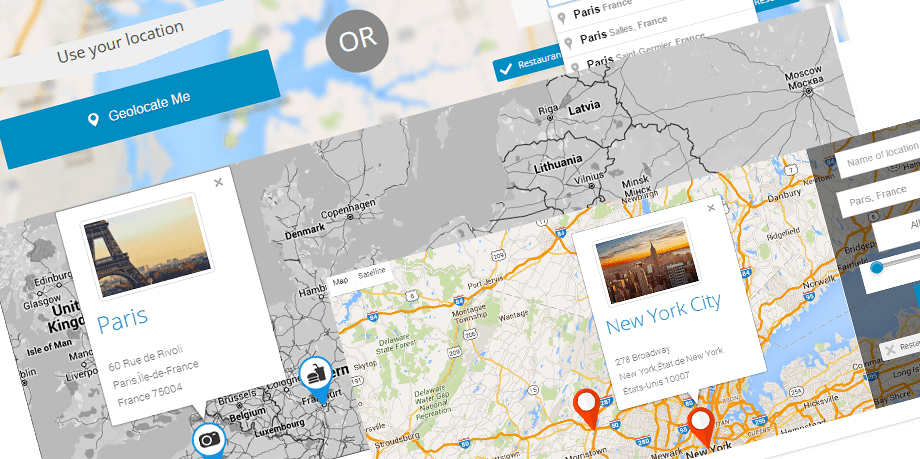
किसी एक स्थान की खोज के परिणाम प्रदर्शित होते हैं:
मॉड्यूल का उपयोग करके स्थानों को प्रदर्शित करें
My maps location नेटिव लोकेशन के लिए 2 मॉड्यूल और थर्ड पार्टी इंटीग्रेशन के लिए एक मॉड्यूल (जैसे K2 आइटम लोकेशन प्रदर्शित करने वाला मॉड्यूल) शामिल हैं।
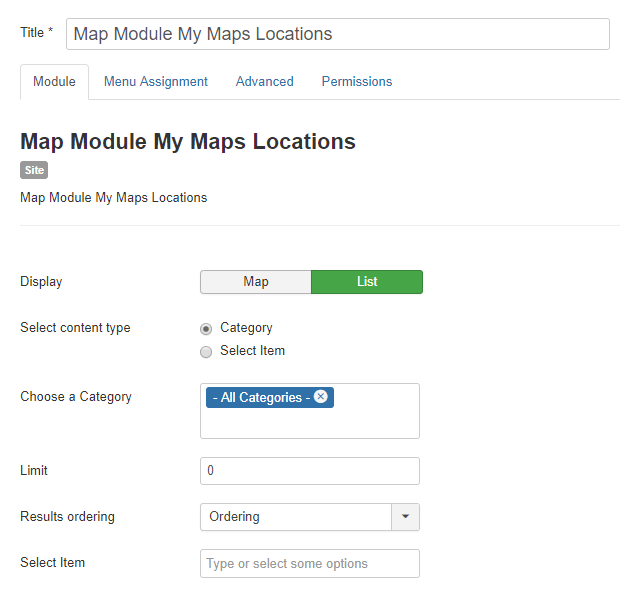
मैप मॉड्यूल आपको मेनू के समान फ़िल्टरों के साथ, लेकिन मॉड्यूल में स्थान प्रदर्शित करने की सुविधा देता है। स्थान मैप या सूची के रूप में प्रदर्शित होंगे। आप स्थानों का एक समूह या स्थान श्रेणियां चुन सकते हैं।
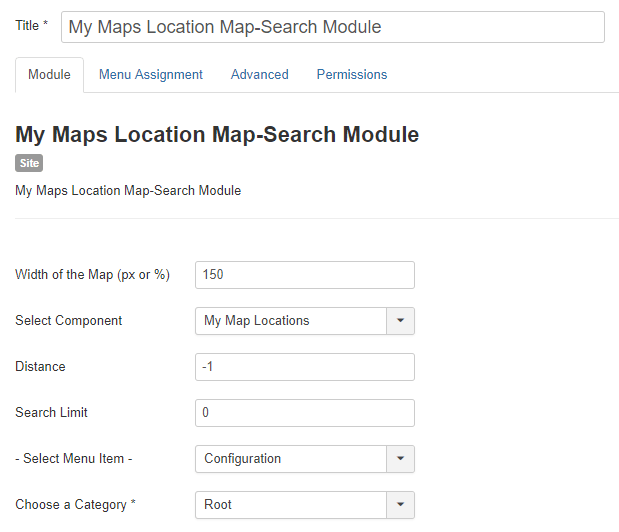
My Maps Location मैप – सर्च मॉड्यूल एक सर्च इंजन प्रदर्शित करेगा जिसमें कुछ फ़िल्टर विकल्प होंगे जैसे कि मैप की चौड़ाई या वह घटक जिसमें स्थान खोजा जाएगा (उदाहरण के लिए केवल K2 स्थान खोजें)।
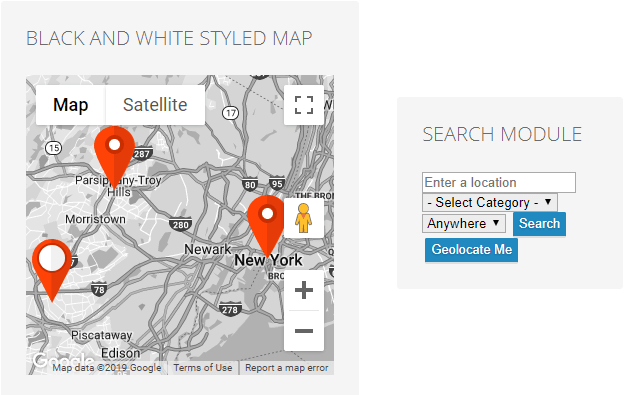
फ्रंटएंड पर मॉड्यूल प्रदर्शित करें:
एडिटर बटन का उपयोग करके स्थान प्रदर्शित करें
एडिटर बटन आपके जूमला एडिटर में लोड हो जाएगा (आमतौर पर आर्टिकल या एचटीएमएल कस्टम मॉड्यूल में)। आपको यह बटन एडिटर के निचले भाग में दिखाई देगा।
क्लिक करने पर एक लाइटबॉक्स खुलेगा, जिसमें आप पहले से जोड़े गए एक या अधिक स्थानों का चयन कर सकते हैं।
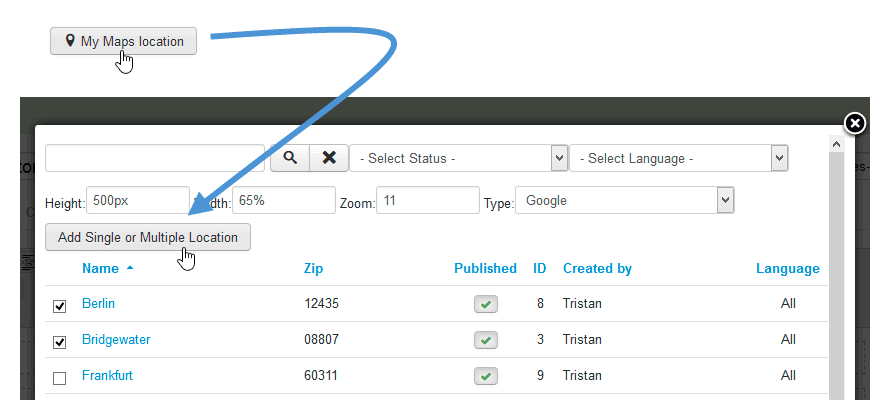
फिर आप एक या कुछ स्थानों का चयन करके उन्हें अपने लेख में जोड़ने के लिए बटन दबा सकते हैं। यदि आप ज़ूम स्तर निर्दिष्ट नहीं करते हैं, तो यह स्वचालित रूप से आपके स्थान क्षेत्र के अनुसार लोड हो जाएगा।
आपके WYSIWYG संपादक में आपको जो टैग कोड दिखाई देगा, वह इस प्रकार होगा: {mymaplocations mapid width height}
उदाहरण: {mymaplocation id=1 width=58% height=400px zoom=10 type=google} यह कोड लोकेशन ID=1 के साथ एक मैप प्रदर्शित करेगा, जिसकी चौड़ाई 58%, ऊंचाई 400px, ज़ूम 10 गुना और Google प्रकार होगा। मैप में एक से अधिक लोकेशन जोड़ने के लिए अल्पविराम का उपयोग करें। उदाहरण: {mymaplocation id=1 width=58% height=400px zoom=10 type=google} लोकेशन ID = 1, 2, 3।.
