WordPress उत्पाद
 Joomla उत्पाद
 सहायता
 News
News Login
LoginLinky Map: क्षेत्र और मार्कर मानचित्र
1. एक क्षेत्रीय मानचित्र बनाएं
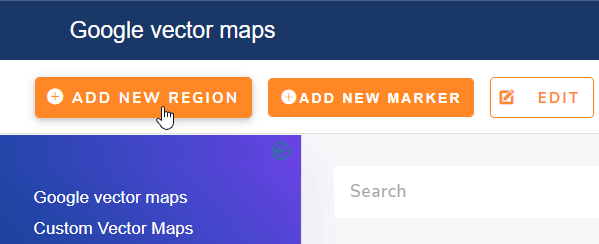
एक क्षेत्रीय मानचित्र आपके द्वारा चुने गए मानों के अनुरूप रंगों से संपूर्ण क्षेत्रों (आमतौर पर देशों या देश-क्षेत्र) को भर देता है। क्षेत्रीय मानचित्र बनाने के लिए, मेनू कंपोनेंट्स > Linky Map > गूगल वेक्टर मैप्स से, ऐड न्यू रीजन नामक उपयुक्त बटन पर क्लिक करें।
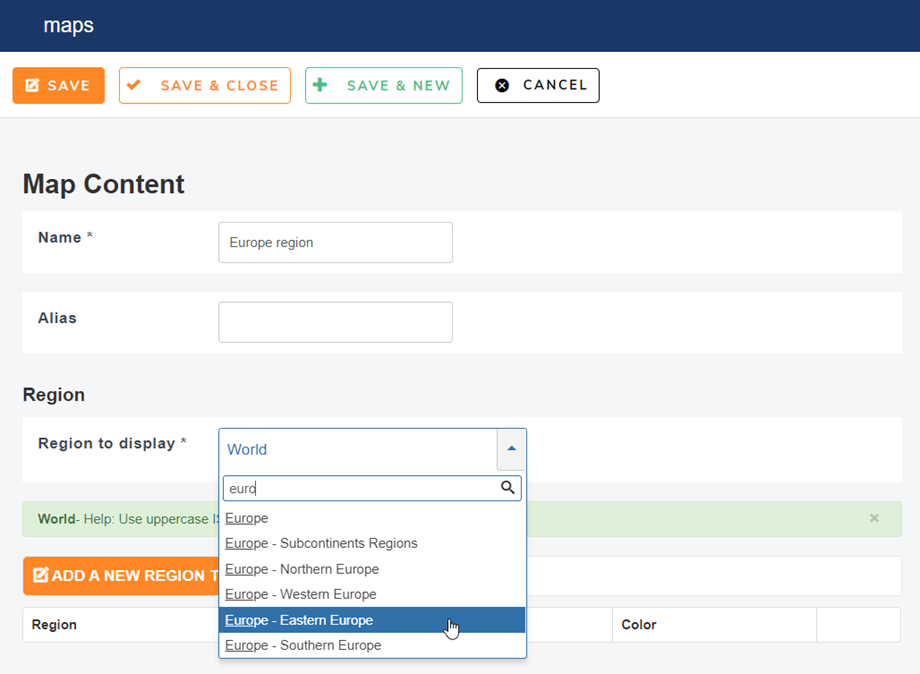
किसी क्षेत्र के मानचित्र को संपादित करना शुरू करने के लिए, सबसे पहले मानचित्र के लिए एक शीर्षक और प्रदर्शित करने के लिए एक क्षेत्र निर्धारित करें। क्षेत्र का चयन करने पर, आपको फॉर्म के ऊपर रंगीन क्षेत्रों के साथ एक पूर्वावलोकन दिखाई देगा।.
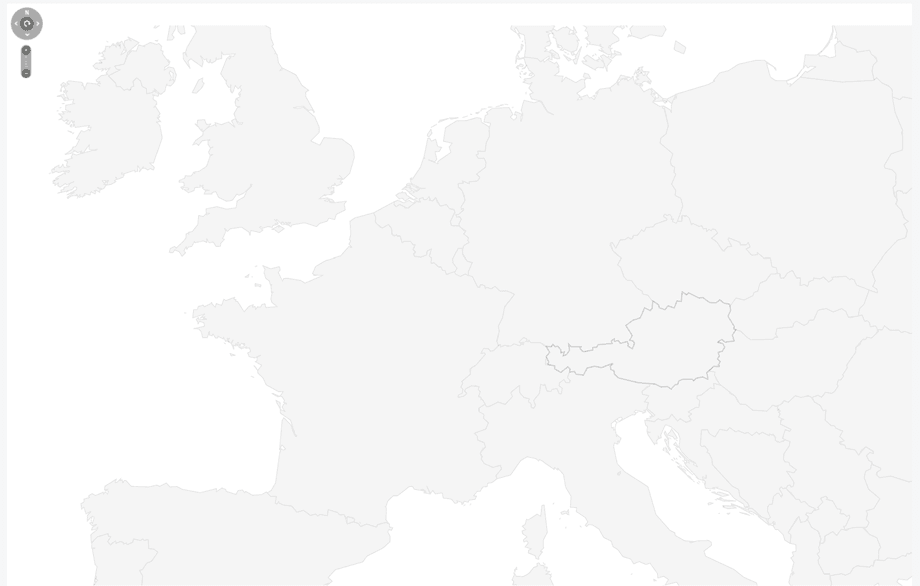
यूरोप के लिए मानचित्र का पूर्वावलोकन:
किसी क्षेत्र को जोड़ने के लिए आपके पास 2 समाधान हैं: विकिपीडिया से आईएसओ कोड का उपयोग करना (लिंक घटक में उत्पन्न होता है) या भविष्यसूचक खोज का उपयोग करना।.
विकिपीडिया आईएसओ कोड के लिए, बस लिंक पर क्लिक करें और क्षेत्र तालिका से संदर्भ लें।.

उदाहरण के लिए, FR । यदि आप हमारी पूर्वानुमानित खोज का उपयोग करना चाहते हैं, तो बस क्षेत्र फ़ील्ड में क्षेत्र का नाम टाइप करें। आपका चयन स्वचालित रूप से ISO कोड में परिवर्तित हो जाएगा।
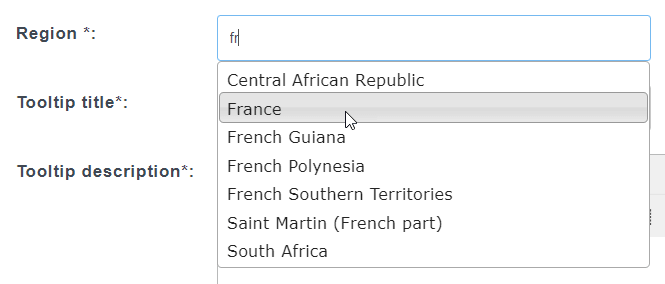
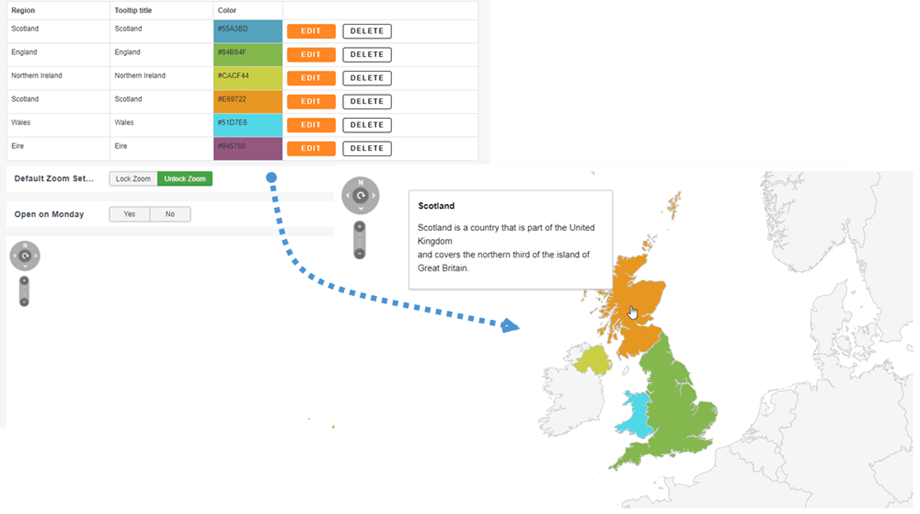
आपके क्षेत्र में जोड़ा गया शीर्षक और विवरण डिफ़ॉल्ट रूप से एक टूलटिप में प्रदर्शित होगा। आप चाहें तो जानकारी को HTML साइडबार के रूप में भी प्रदर्शित कर सकते हैं।
यहाँ यूके स्कॉटलैंड क्षेत्र का उदाहरण दिया गया है:
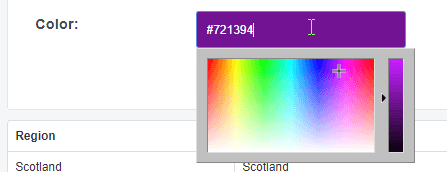
आप क्षेत्र और रंग के लिए एक लिंक भी जोड़ सकते हैं।.
अंत में आपका पहला क्षेत्र क्षेत्रीय मानचित्र में जुड़ जाता है, आप सभी जानकारी को संपादित कर सकते हैं या आवश्यकता पड़ने पर उसे हटा सकते हैं।.

2. एक मार्कर मानचित्र बनाएं
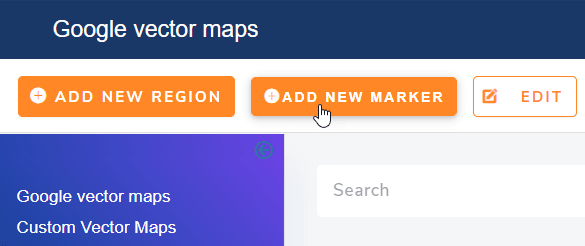
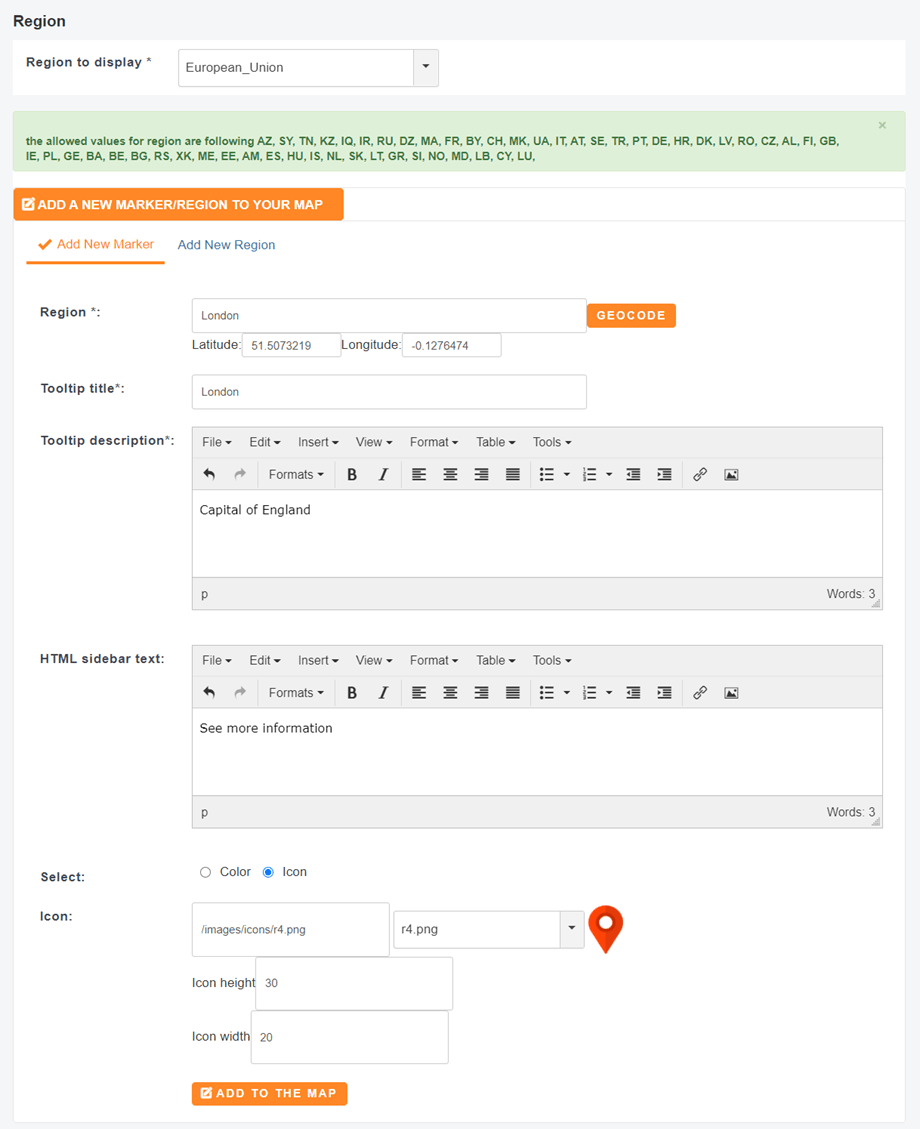
मार्कर मैप किसी विशिष्ट स्थान को प्रदर्शित करता है, यह कोई भी पता हो सकता है, जिसे कस्टम रंग के साथ दिखाया जा सकता है। मार्कर मैप बनाने के लिए, उपयुक्त बटन " नया मार्कर जोड़ें" पर क्लिक करें।
मार्कर मैप को एडिट करना शुरू करने के लिए, एक टाइटल डालें और फिर मार्कर में अपना लोकेशन डालें। जब आप अपना पता टाइप करेंगे, तो Google के आधार पर आपको कुछ सुझाव मिलेंगे।
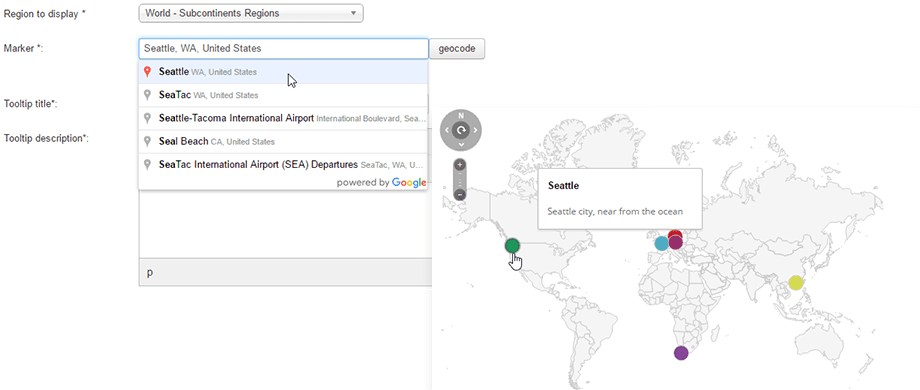
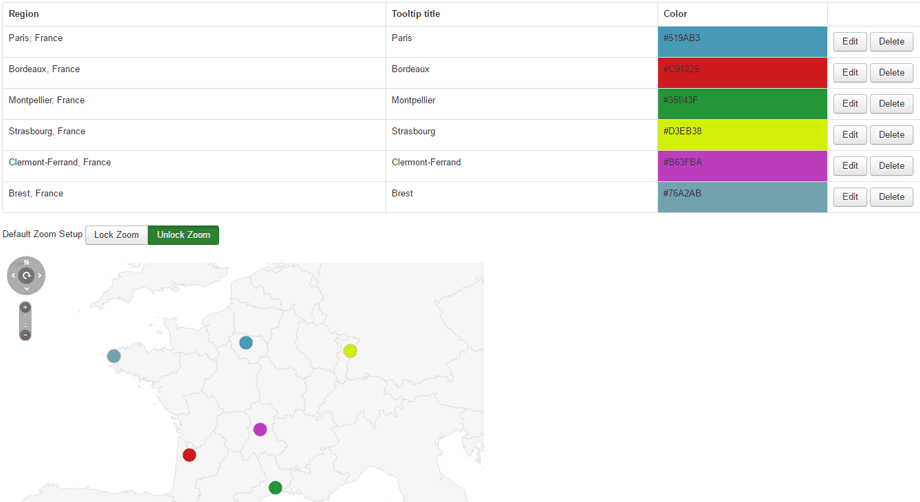
फिर सेव बटन दबाएं और आपका स्थान क्षेत्र मानचित्र की तरह एक तालिका में जुड़ जाएगा।.
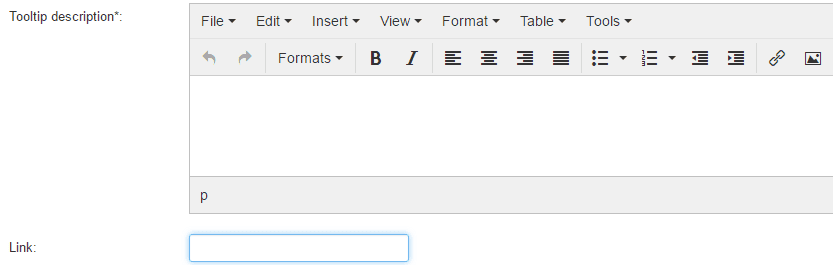
आप लोकेशन के लिए एक कस्टम लिंक भी जोड़ सकते हैं, जिसे क्लिक करने पर फॉलो किया जाएगा।.
3. एक कस्टम मानचित्र बनाएँ
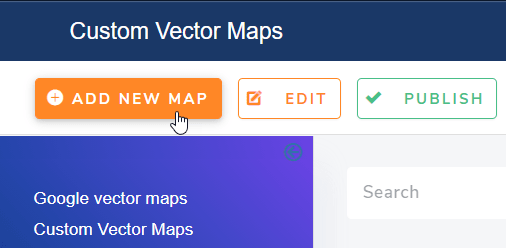
कस्टम मैप बनाने के लिए, आप कंपोनेंट्स > Linky map > कस्टम वेक्टर मैप्स, फिर ऐड न्यू मैप बटन पर क्लिक करें।
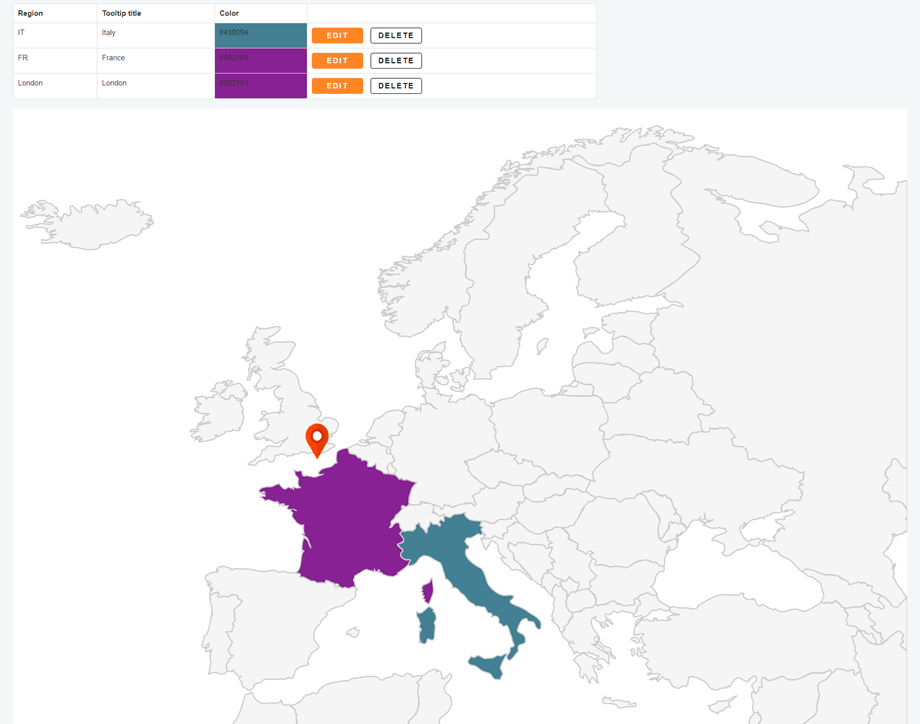
फिर आप मार्करों और क्षेत्रों के साथ एक संयुक्त मानचित्र बना सकते हैं।.
उसके बाद, कस्टम मैप का पूर्वावलोकन देखने के लिए नीचे स्क्रॉल करें।.
4. वेक्टर मानचित्रों का विन्यास
प्रत्येक वेक्टर मैप का अपना विन्यास होता है और इसे अपने तरीके से कॉन्फ़िगर किया जा सकता है।.
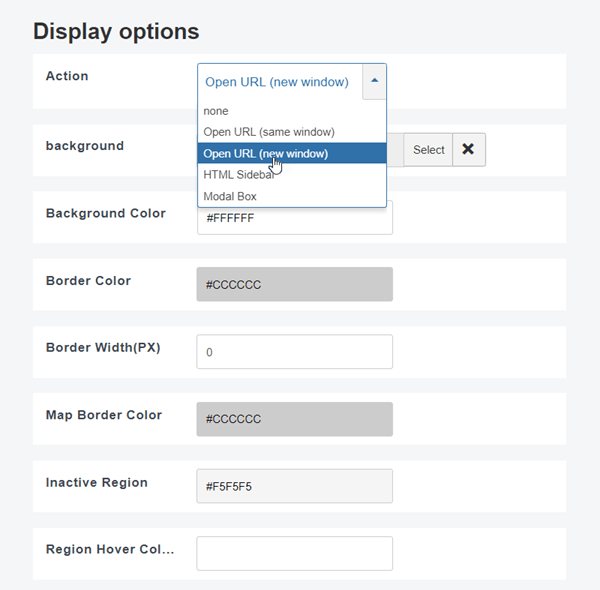
- कार्रवाई: स्थान संबंधी कस्टम लिंक को उसी/नई विंडो/HTML साइड बार/मोडल बॉक्स में खोलें
- पृष्ठभूमि: मानचित्र में एक अनुकूलित छवि पृष्ठभूमि जोड़ें
- पृष्ठभूमि का रंग: पृष्ठभूमि का रंग
- सीमा का रंग: मानचित्र पर देशों, क्षेत्रों आदि को अलग करने वाला सीमा रंग
- बॉर्डर की चौड़ाई: वह बॉर्डर का रंग जो देशों, क्षेत्रों आदि को अलग करता है।
- मानचित्र की सीमा का रंग: मानचित्र की सीमा का रंग
- निष्क्रिय क्षेत्र का रंग: मानचित्र के उन क्षेत्रों का रंग जिन्हें कॉन्फ़िगर नहीं किया गया है (कोई रंग निर्दिष्ट नहीं किया गया है)
- क्षेत्र पर माउस ले जाने पर दिखने वाला रंग: माउस ले जाने पर क्षेत्रों का रंग
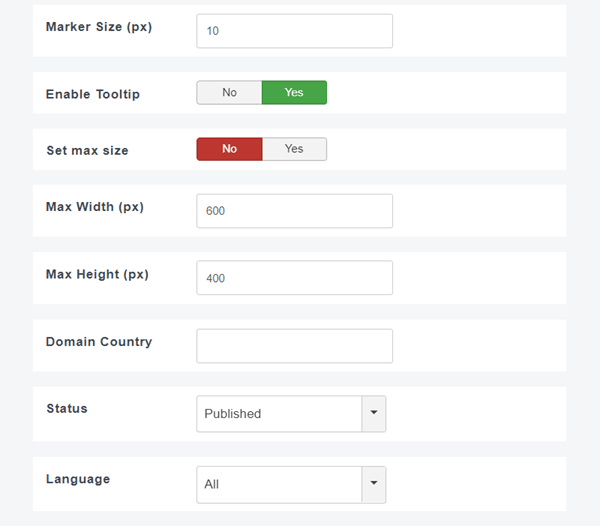
- मार्कर का आकार: मार्कर बिंदु का आकार पिक्सेल में
- टूलटिप सक्षम करें: टूलटिप विवरण प्रदर्शित/छिपाएं
- अधिकतम चौड़ाई/ऊंचाई: नीचे परिभाषित मानचित्र का आकार लागू होता है या नहीं। चौड़ाई और ऊंचाई को निश्चित भी किया जा सकता है, भले ही मानचित्र डिफ़ॉल्ट रूप से प्रतिक्रियाशील हो।
- डोमेन विशिष्ट देश कोड: डोमेन सेटिंग डिफ़ॉल्ट देश को प्रदर्शित करने की अनुमति देती है, उदाहरण के लिए डोमेन को IN पर सेट करने से कश्मीर को विवादित क्षेत्र के बजाय भारत का हिस्सा दिखाया जाएगा।
- स्थिति: प्रकाशन स्थिति
- भाषा: मानचित्र की भाषा