WordPress
 Joomla
 समाचार
 प्रश्न पूछें
 लॉग इन
Linky Map: क्षेत्र और मार्कर मानचित्र
1. क्षेत्र का मानचित्र बनाएँ
एक क्षेत्र मानचित्र पूरे क्षेत्र (आमतौर पर देश या देश क्षेत्र) को आपके द्वारा चुने गए मानों के अनुरूप रंगों से भर देता है। क्षेत्र मानचित्र बनाने के लिए, मेनू घटक > Linky Map > गूगल वेक्टर मानचित्र > नया क्षेत्र जोड़ें नामक उपयुक्त बटन पर क्लिक करें
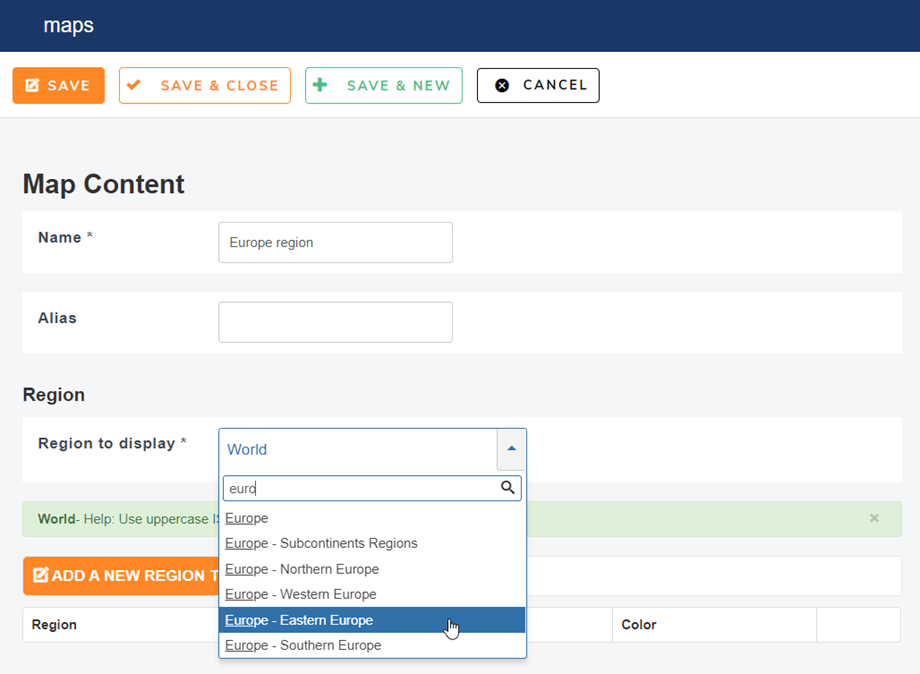
क्षेत्र मानचित्र का संपादन शुरू करने के लिए, पहले अपने मानचित्र के लिए एक शीर्षक और प्रदर्शित करने के लिए एक क्षेत्र निर्धारित करें। जब कोई क्षेत्र चुना जाता है, तो आपको फ़ॉर्म के ऊपर रंगीन क्षेत्रों वाला एक पूर्वावलोकन दिखाई देगा।
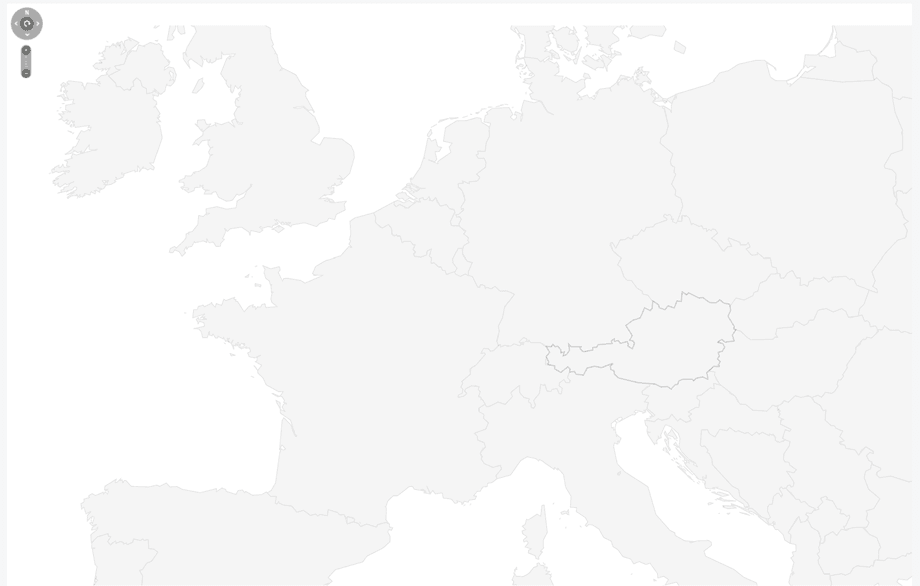
यूरोप चयन के लिए मानचित्र पूर्वावलोकन:
किसी क्षेत्र को जोड़ने के लिए आपके पास दो समाधान हैं, विकिपीडिया से आईएसओ कोड का उपयोग करना (घटक में उत्पन्न लिंक) या पूर्वानुमानित खोज का उपयोग करना।
विकिपीडिया आईएसओ कोड के लिए, बस लिंक पर क्लिक करें और क्षेत्र तालिका से संदर्भ लें।

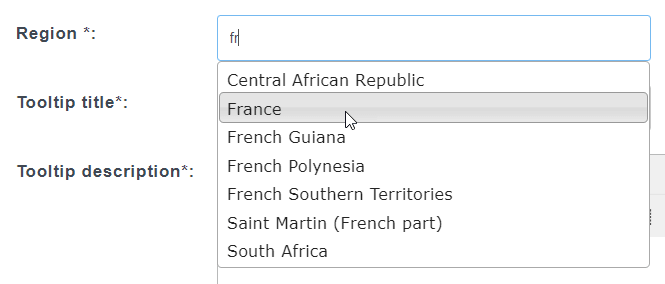
उदाहरण: FR । अगर आप हमारी पूर्वानुमानित खोज का उपयोग करना चाहते हैं, तो बस क्षेत्र फ़ील्ड में क्षेत्र का नाम टाइप करें। आपका चयन स्वचालित रूप से ISO कोड में बदल जाएगा।
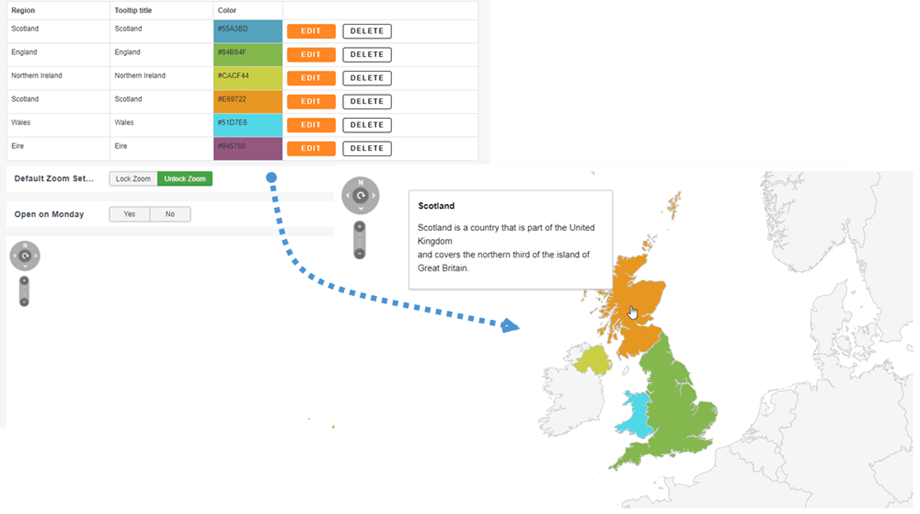
आपके क्षेत्र में जोड़ा गया शीर्षक और विवरण डिफ़ॉल्ट रूप से टूलटिप में प्रदर्शित होगा। आप जानकारी को HTML साइडबार के रूप में भी प्रदर्शित करना चुन सकते हैं।
यूके स्कॉटलैंड क्षेत्र का उदाहरण इस प्रकार है:
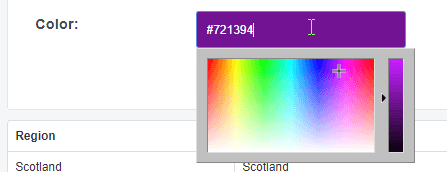
आप क्षेत्र और रंग के लिए लिंक भी जोड़ सकते हैं।
अंततः आपका पहला क्षेत्र क्षेत्र मानचित्र में जोड़ दिया गया है, आप सभी जानकारी को संपादित कर सकते हैं या यदि आवश्यक हो तो उसे हटा सकते हैं।

2. एक मार्कर मानचित्र बनाएँ
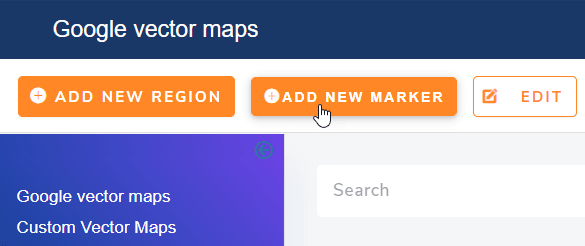
एक मार्कर मैप विशिष्ट स्थान प्रदर्शित करता है, यह कोई भी पता हो सकता है, कस्टम रंग के साथ। मार्कर मैप बनाने के लिए, उपयुक्त बटन " नया मार्कर जोड़ें" पर क्लिक करें।
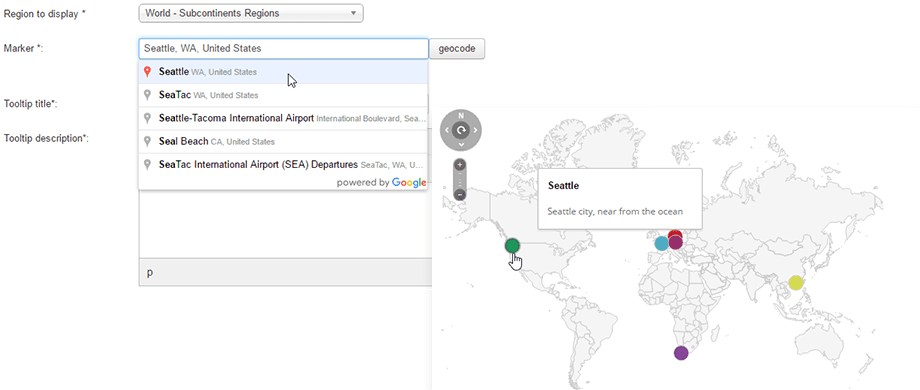
मार्कर मैप का संपादन शुरू करने के लिए, एक शीर्षक जोड़ें और फिर मार्कर अपना स्थान दर्ज करें। जब आप अपना पता टाइप करेंगे, तो Google के आधार पर आपको कुछ सुझाव मिलेंगे।
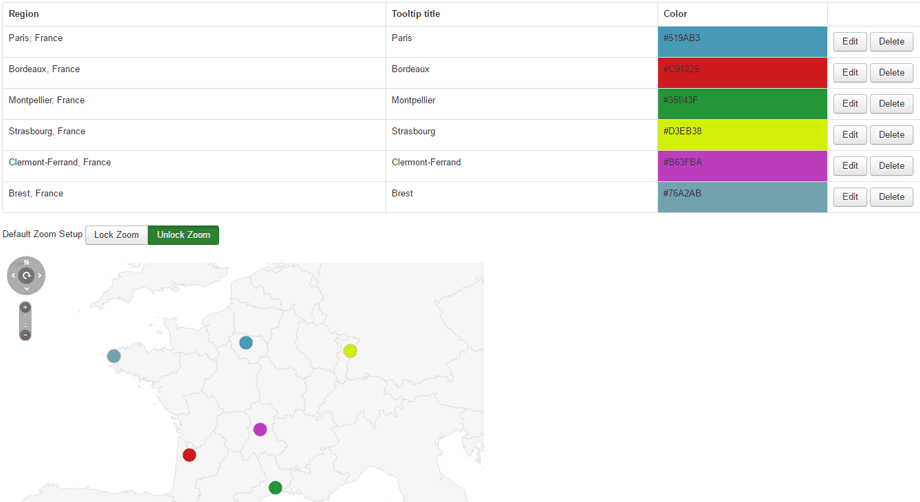
फिर सेव बटन दबाएं और आपका स्थान क्षेत्र मानचित्र की तरह तालिका में जोड़ दिया जाएगा।
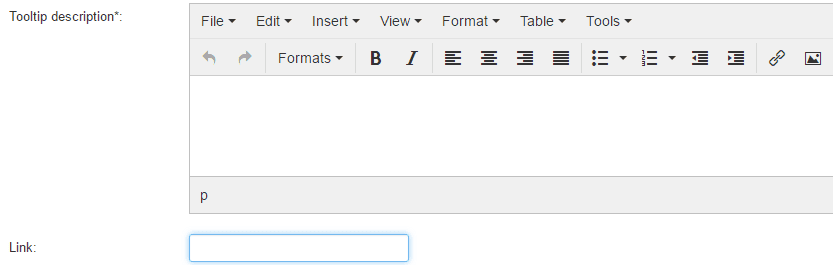
आप उस स्थान के लिए एक कस्टम लिंक भी जोड़ सकते हैं, जिस पर क्लिक करने पर वह लिंक दिखाई देगा।
3. एक कस्टम मानचित्र बनाएँ
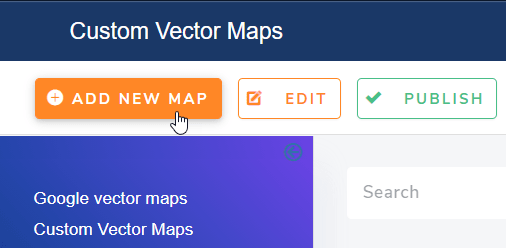
कस्टम मानचित्र बनाने के लिए, आप घटक > Linky map > कस्टम वेक्टर मानचित्र , फिर नया मानचित्र जोड़ें बटन पर क्लिक करें।
फिर आप मार्करों और क्षेत्रों के साथ एक संयुक्त मानचित्र बना सकते हैं।
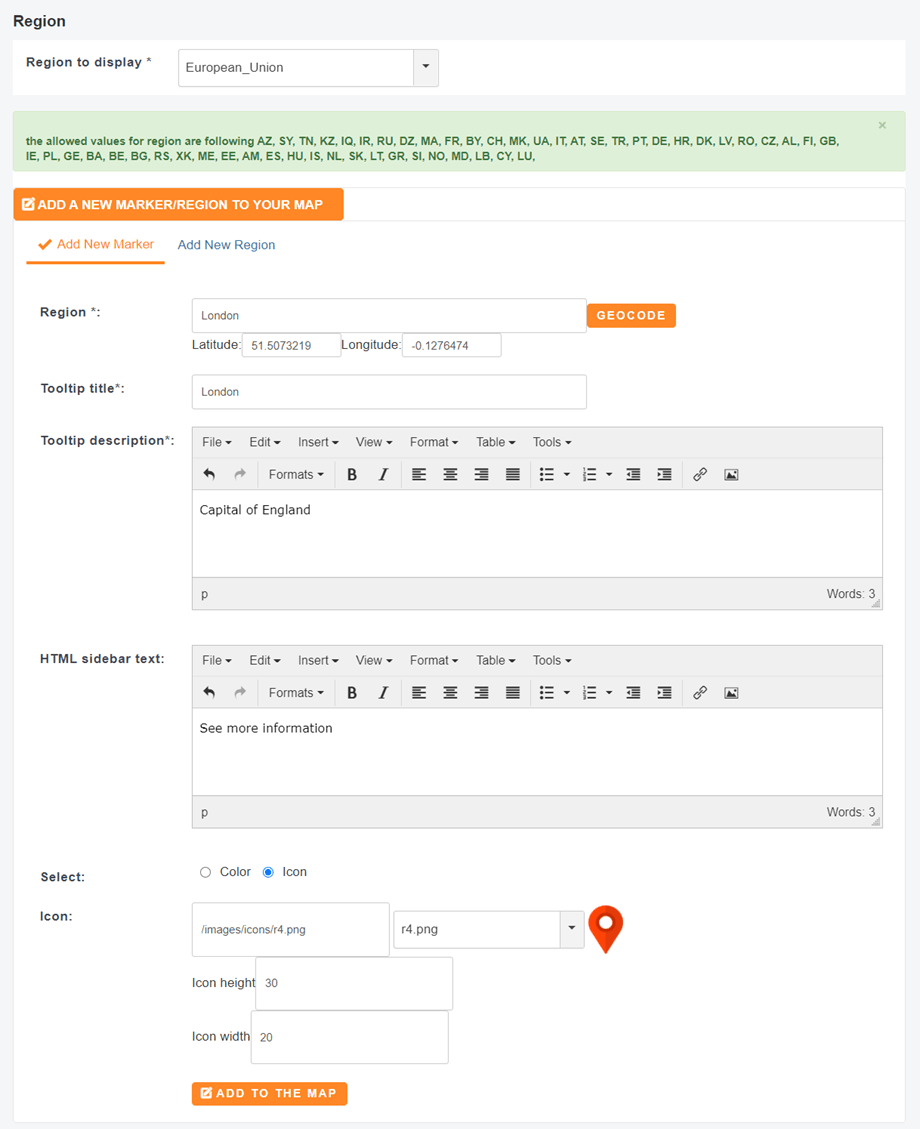
इसके बाद, आपको कस्टम मानचित्र का पूर्वावलोकन करने के लिए नीचे स्क्रॉल करना चाहिए।
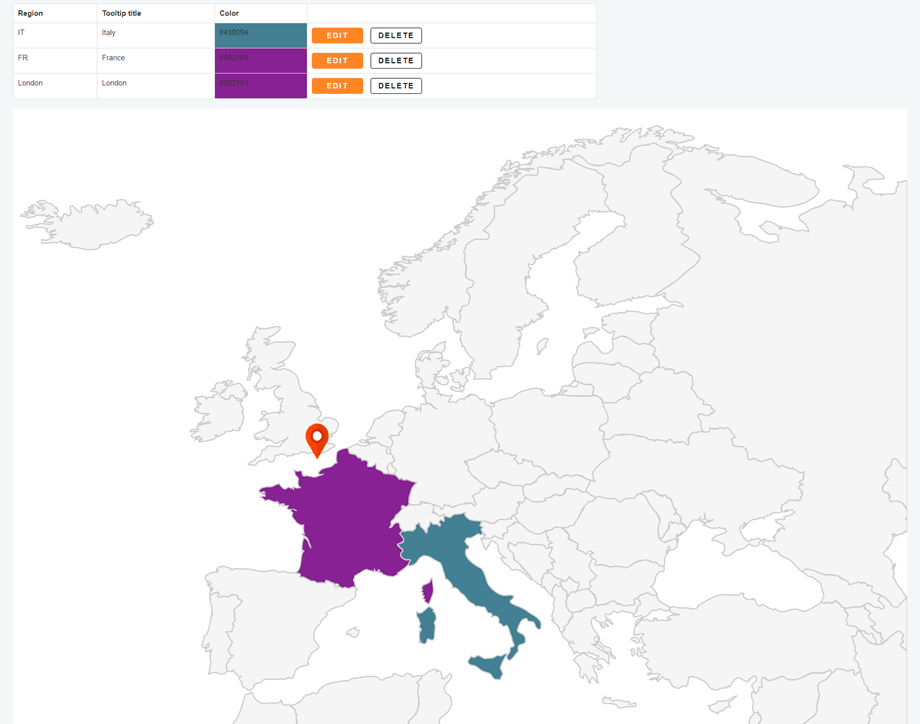
4. वेक्टर मानचित्रों का विन्यास
प्रत्येक वेक्टर मानचित्र का अपना विन्यास होता है और उसे अपने तरीके से कॉन्फ़िगर किया जा सकता है।
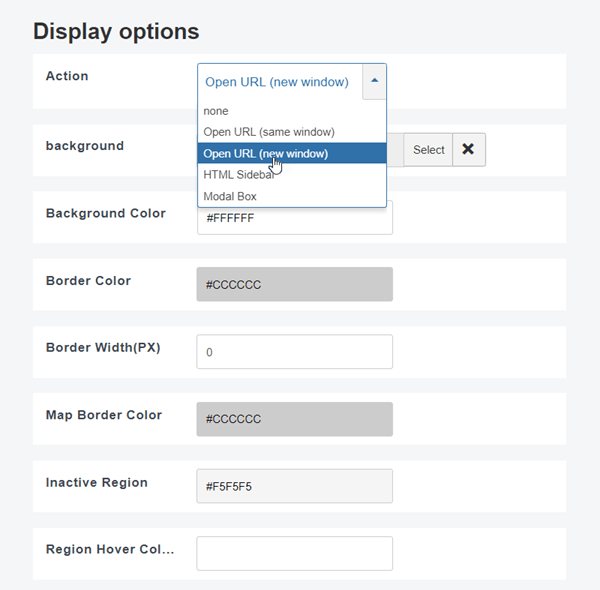
- क्रिया: उसी/नई विंडो/HTML साइड बार/मॉडल बॉक्स में स्थान कस्टम लिंक खोलें
- पृष्ठभूमि: मानचित्र में एक कस्टम छवि पृष्ठभूमि जोड़ें
- पृष्ठभूमि का रंग: पृष्ठभूमि का रंग
- सीमा का रंग: मानचित्र पर देशों, क्षेत्रों... को अलग करने वाला सीमा रंग
- सीमा की चौड़ाई: सीमा का वह रंग जो देशों, क्षेत्रों... को अलग करता है
- मानचित्र बॉर्डर का रंग: मानचित्र का बॉर्डर रंग
- निष्क्रिय क्षेत्र का रंग: मानचित्र क्षेत्रों का रंग कॉन्फ़िगर नहीं किया गया है (कोई रंग निर्दिष्ट नहीं किया गया है)
- क्षेत्र होवर रंग: माउस होवर पर क्षेत्रों का रंग
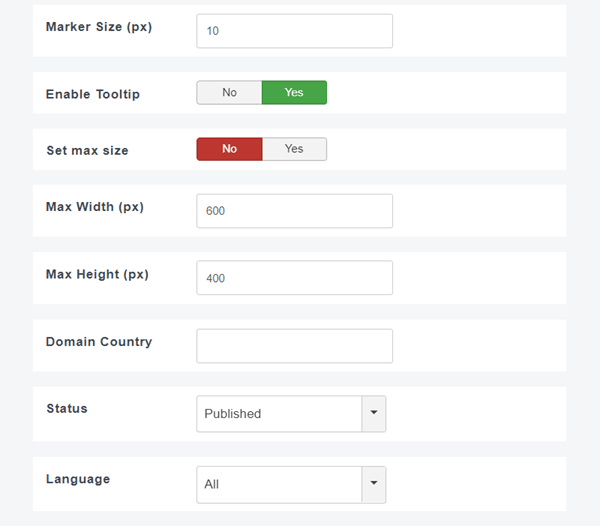
- मार्कर आकार: पिक्सेल में मार्कर बिंदु का आकार
- टूलटिप सक्षम करें: टूलटिप विवरण प्रदर्शित/छिपाएँ
- अधिकतम चौड़ाई/ऊँचाई: मानचित्र का आकार नीचे परिभाषित है या नहीं। चौड़ाई और ऊँचाई को तब भी तय किया जा सकता है जब मानचित्र डिफ़ॉल्ट रूप से रिस्पॉन्सिव हो।
- डोमेन विशिष्ट देश कोड: डोमेन सेटिंग डिफ़ॉल्ट देश की सेवा की अनुमति देती है, उदाहरण के लिए डोमेन को IN पर सेट करने से कश्मीर को विवादित क्षेत्र के बजाय भारत से संबंधित दिखाया जाएगा
- स्थिति: प्रकाशन स्थिति
- भाषा: मानचित्र भाषा