 WordPress
 Joomla
 समाचार
 प्रश्न पूछें
 लॉग इन
Droptables: एक्सेल, सीएसवी और गूगल शीट्स सिंक
1. एक्सेल फ़ाइल आयात
किसी भी टेबल पर, आप अपने पीसी से एक्सेल फ़ाइल इम्पोर्ट कर सकते हैं। सबसे पहले, आपको मेनू इम्पोर्ट और सिंक > एक्सेल फ़ाइल बटन , फिर "एक्सेल फ़ाइल चुनें" बटन पर क्लिक करना होगा।
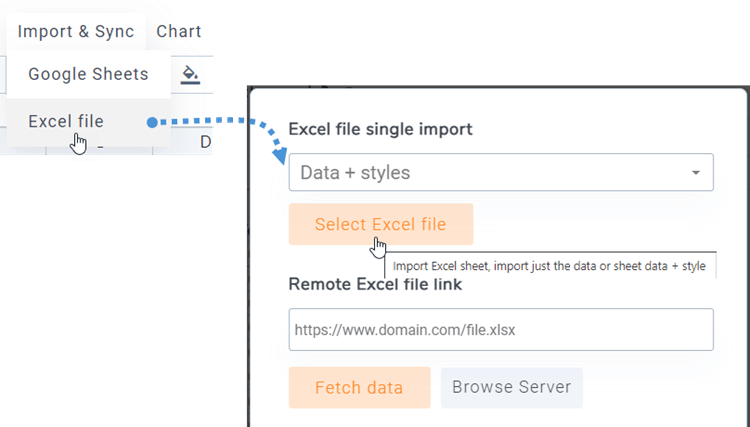
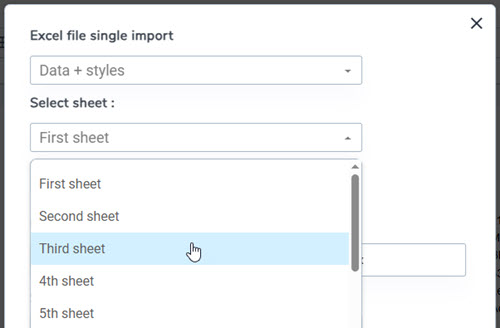
फ़ाइल आयात करने से पहले, आप केवल डेटा या डेटा + शैलियाँ और वह शीट चुन सकते हैं जिसे आप आयात करना चाहते हैं।
2. किसी तालिका को Excel फ़ाइल डेटा के साथ सिंक करें
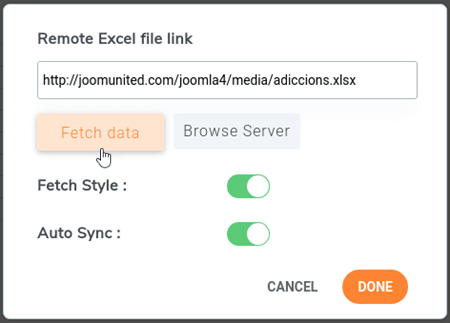
आपके द्वारा बनाई गई तालिका और आपके सर्वर (कहीं भी) पर स्थित Excel फ़ाइल के बीच समन्वयन चलाना संभव है। नई तालिका बनाने या किसी मौजूदा तालिका पर जाने के बाद, मेनू "आयात और समन्वयन" > "Excel फ़ाइल" बटन पर जाएँ, फिर एक पॉप-अप विंडो दिखाई देगी।
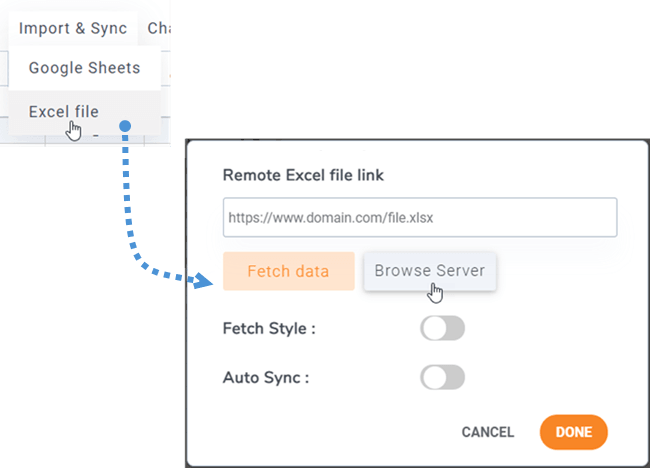
ब्राउज़ सर्वर पर क्लिक करने पर , आप अपने सर्वर पर कहीं भी एक्सेल का चयन कर सकेंगे, जहां यह मीडिया मैनेजर (/images फ़ोल्डर) के माध्यम से अपलोड की गई फ़ाइल होगी।
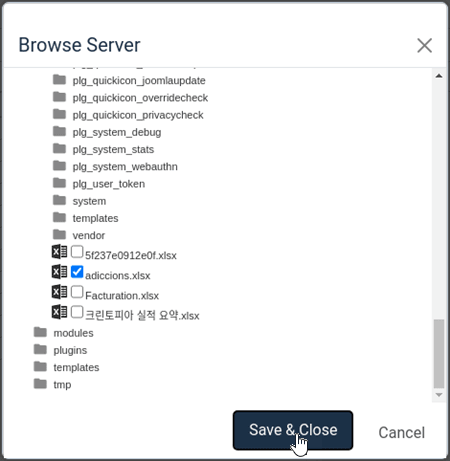
एक बार जब आपकी एक्सेल फ़ाइल तालिका से लिंक हो जाती है, तो आप उस शीट को चुन सकते हैं जिसे आप सिंक करना चाहते हैं और एक्सेल फ़ाइल से डेटा आयात करने के लिए डेटा प्राप्त करें
3. Google शीट्स के साथ सिंक्रनाइज़ेशन
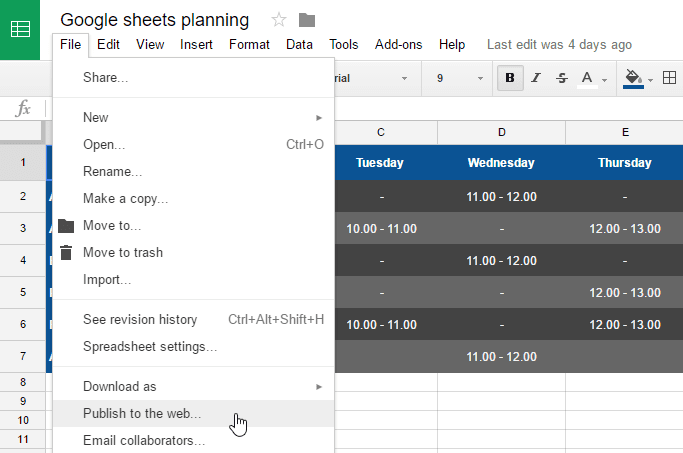
Droptables Google शीट्स को सिंक्रोनाइज़ करने का विकल्प प्रदान करता है। सिंक्रोनाइज़ करने के लिए, आपकी Google शीट्स को " वेब पर प्रकाशित करें "फ़ाइल >> शेयर" मेनू का उपयोग करके इसे वेब पेज के रूप में प्रकाशित करें ।
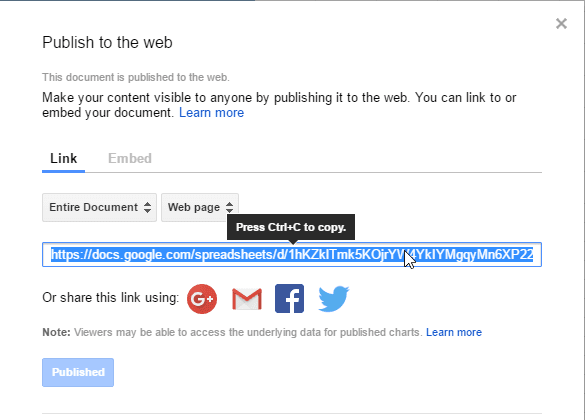
वेब पर प्रकाशित करें पॉप-अप पर, प्रकाशित करें बटन पर क्लिक करें और पुष्टि करें कि आप इसे करना चाहते हैं। इसके बाद, आपको Google शीट्स फ़ाइल लिंक तक पहुँच मिलेगी, इस लिंक को कॉपी करें।
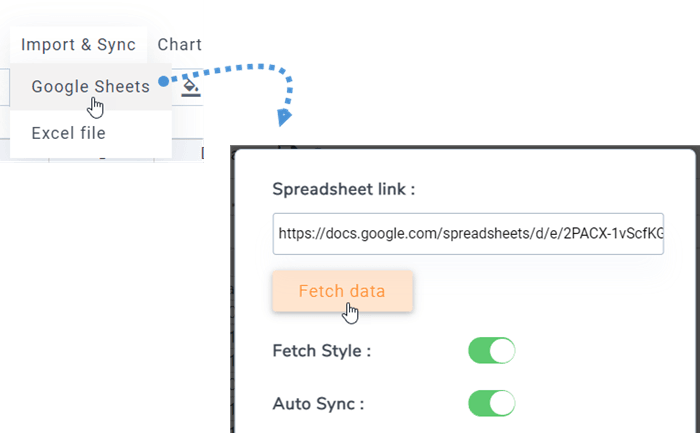
इसके बाद, प्लगइन पर वापस जाएँ और " मेनू इम्पोर्ट और सिंक" , "गूगल शीट्स" बटन पर क्लिक करें। "डेटा प्राप्त करें" बटन पर क्लिक करें
4. स्वचालित एक्सेल और गूगल शीट्स सिंक
फ़ाइल लिंक के ऊपर, आप स्वचालित डेटा सिंक्रोनाइज़ेशन भी सक्रिय कर सकते हैं। Droptables नियमित अंतराल पर स्वचालित रूप से डेटा प्राप्त करेगा।
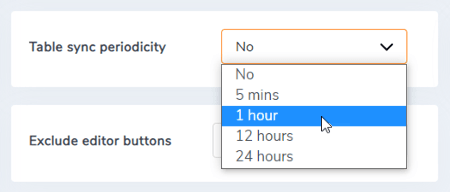
सिंक्रोनाइजेशन विलंब को Droptables कॉन्फ़िगरेशन में सेट किया जा सकता है।
5. CSV फ़ाइलें आयात और सिंक करें
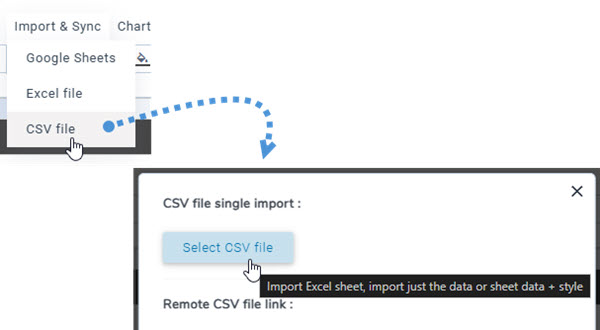
Droptables उपयोग करके अपने पीसी से CSV फ़ाइल आयात करने के लिए "मेनू आयात और सिंक" पर जाएँ और "CSV फ़ाइल" "CSV फ़ाइल चुनें" पर क्लिक करें जिसे आप आयात करना चाहते हैं।
किसी अन्य विधि का उपयोग करके सर्वर से अपनी CSV फ़ाइलों को सिंक्रोनाइज़ करने के लिए, "मेनू आयात और सिंक" "CSV फ़ाइल" चुनें "सर्वर ब्राउज़ करें" पर क्लिक करें और वह CSV फ़ाइल चुनें जिसे आप सिंक्रोनाइज़ करना चाहते हैं। फिर, "डेटा प्राप्त करें" बटन पर क्लिक करें। कुछ सेकंड के बाद, पॉपअप बंद हो जाएगा और आप सामग्री देख पाएँगे।
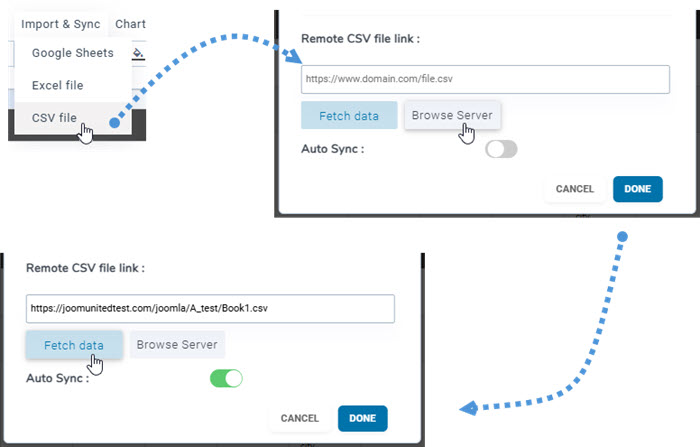
"ऑटो सिंक" सक्षम करने से यह सुनिश्चित होगा कि नया डेटा स्वचालित रूप से सिंक हो जाएगा।
