 WordPress
 Joomla
 समाचार
 प्रश्न पूछें
 लॉग इन
Droptables: पैरामीटर और ट्रिक्स
1. पैरामीटर
Droptables वैश्विक पैरामीटर तक पहुँचने के लिए घटक > Droptables > कॉन्फ़िगरेशन > मुख्य सेटिंग्स
विकल्पों में, आप परिभाषित कर सकते हैं:
- एक्सेल आयात/निर्यात सक्षम करें
- निर्यात प्रारूप चुनें
- कक्षों पर टूलटिप सक्षम करें
- स्वतः सहेजने की सुविधा सक्षम करें , अन्यथा आपके पास संशोधन सहेजें बटन
- वैकल्पिक रंग सेट: आपके डेटा को स्टाइल देने के लिए उपलब्ध
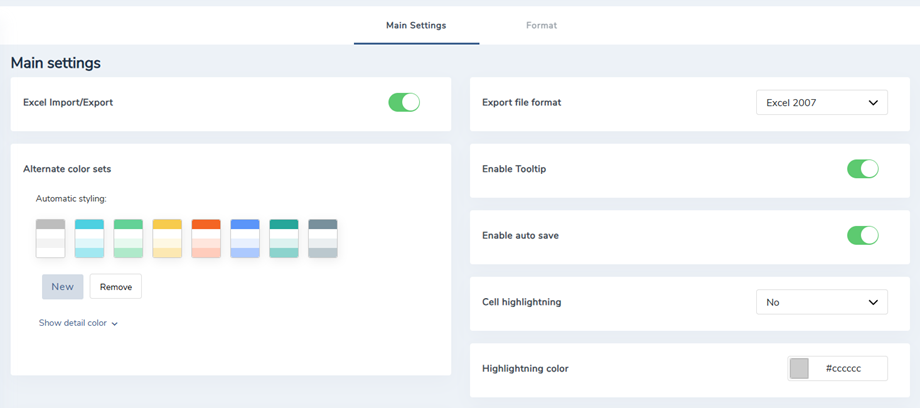
- सेल हाइलाइटिंग: सेल पर माउस ले जाकर रंग सक्रिय करें ताकि पहली नजर में सेल की सामग्री दिखाई दे (केवल पंक्ति/केवल कॉलम/दोनों)
- हाइलाइटिंग रंग : सेल हाइलाइटिंग होवर रंग
- फ़ॉन्ट रंग हाइलाइट करें: सेल हाइलाइटिंग फ़ॉन्ट होवर रंग
- हाइलाइटिंग अपारदर्शिता: सेल हाइलाइटिंग अपारदर्शिता स्तर
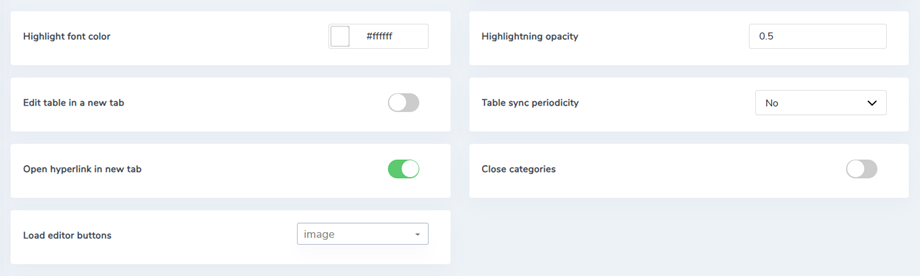
- छुपा दायां पैनल सक्षम करें: हाँ/नहीं
- तालिका समन्वयन आवधिकता: Excel फ़ाइल या Google शीट्स के लिए तालिका स्वचालित समन्वयन विलंब
- डेटाबेस तालिका सक्षम करें: हाँ/नहीं
- श्रेणियाँ बंद करें: तालिका श्रेणियाँ अकॉर्डियन स्वतः बंद हो जाती हैं
- संपादक बटन लोड करें: HTML सेल संपादक में संपादक बटन लोड करें
2. ACL अनुमति
जूमला ACL एकीकरण उपलब्ध है। अब आप टेबल एडिटर्स के लिए एक्शन या टेबल तक पहुँच को प्रतिबंधित कर सकते हैं। यह प्रतिबंध सभी टेबल्स पर लागू होता है।
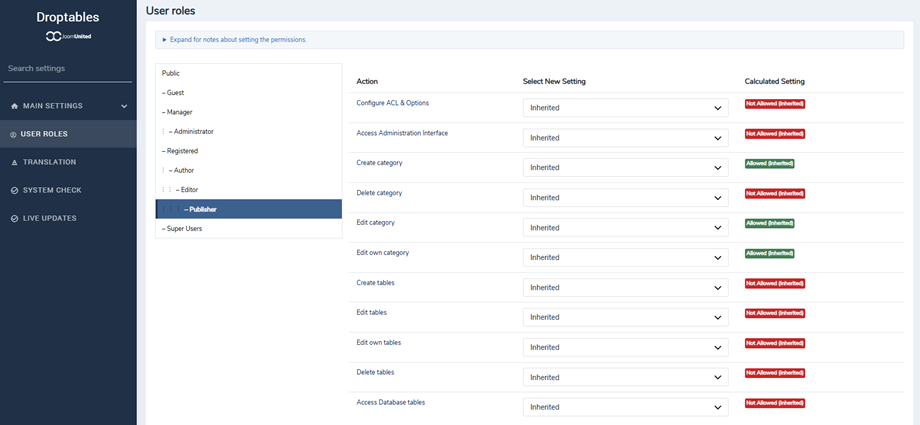
उदाहरण के लिए, अगर आप चाहते हैं कि कोई व्यवस्थापक उपयोगकर्ता केवल अपनी तालिकाओं तक पहुँच और संपादन कर सके, तो "संपादन" को अस्वीकृत और "स्वयं संपादित करें" को "अनुमति" पर सेट करें। आप यह भी प्रतिबंधित कर सकते हैं:
- वैश्विक विन्यास
- इंटरफ़ेस एक्सेस
- श्रेणी निर्माण
- श्रेणी हटाना
- श्रेणी संस्करण
- तालिकाओं का निर्माण
- तालिकाओं का विलोपन
- संस्करण/स्वयं का संस्करण
3. HTML कस्टम मॉड्यूल में तालिकाएँ लोड करें
Droptables हर WYSIWYG एडिटर फ़ील्ड में इस्तेमाल करने के लिए डिज़ाइन किया गया है, बस आपको कंटेंट प्लगइन को कॉल करने की ज़रूरत है। ज़्यादातर समय यह डिफ़ॉल्ट रूप से सक्रिय रहता है।
यदि यह जूमला HTML कस्टम मॉड्यूल की तरह नहीं है, तो आपको इसे ऊपर बताए अनुसार सक्रिय करना होगा।
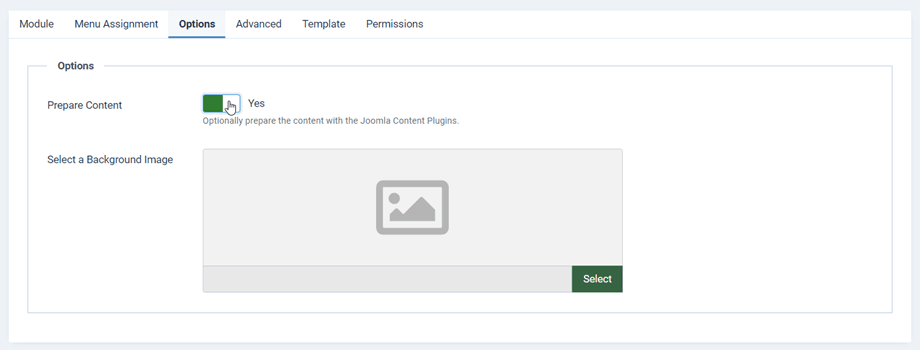
विकल्प टैब में, आपको सामग्री तैयार करें विकल्प को इस प्रकार सेट करना होगा: हाँ
4. गणना
Droptablesमें आपके पास एक बुनियादी गणना कार्यान्वयन है। उपलब्ध तत्व हैं:
- योग, भाग, गुणा, गिनती, संयोजन
- न्यूनतम अधिकतम औसत
- दिनांक, दिन, दिन, दिन360
- या, XOR, और
योग बनाने के लिए, किसी सेल में इस प्रकार लिखें (बड़े अक्षरों में लिखना अनिवार्य है): =SUM(A1;B2) या =SUM(A1:B2)
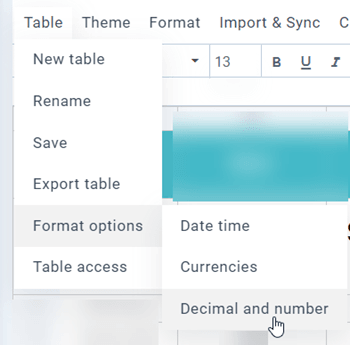
तालिका संपादक में मेनू तालिका > प्रारूप विकल्प में मिलेंगे
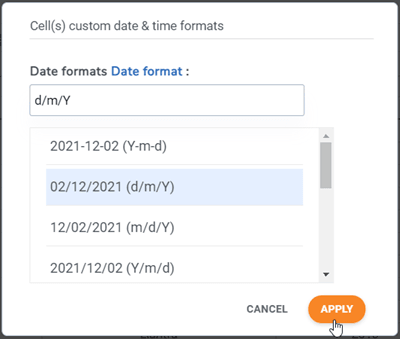
- दिनांक समय: दिनांक गणना के लिए दिनांक प्रारूप सेट करें
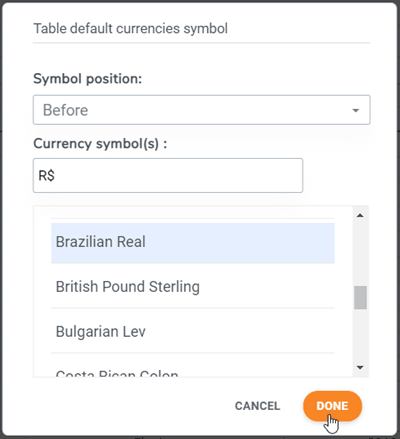
- मुद्राएँ:
- प्रतीक स्थिति: मुद्रा पर सेल गणना करने के लिए, मुद्रा प्रतीक की डिफ़ॉल्ट स्थिति निर्धारित करें
- मुद्रा प्रतीक(प्रतीक): धन पर सेल गणना करने के लिए, डिफ़ॉल्ट मुद्रा प्रतीक परिभाषित करें
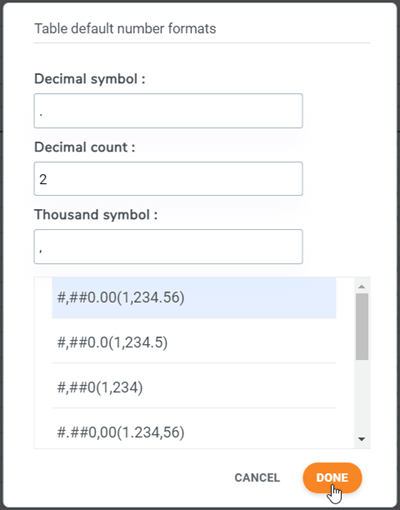
- दशमलव और संख्या:
- दशमलव प्रतीक: सेल गणना करने के लिए, डिफ़ॉल्ट दशमलव प्रतीक परिभाषित करें
- दशमलव गणना: दशमलव चिह्न के बाद अंकों की संख्या
- हज़ार प्रतीक: सेल गणना करने के लिए, डिफ़ॉल्ट हज़ार प्रतीक परिभाषित करें
5. कोशिकाओं के लिए पहुँच सीमा
अन्य सामान्य उपयोगकर्ताओं को कुछ महत्वपूर्ण कक्षों को संपादित करने से रोकने के लिए, आप व्यवस्थापक भूमिका के अलावा, केवल उन कक्षों को संपादित करने के लिए विशिष्ट उपयोगकर्ताओं का चयन कर सकते हैं। आप किसी तालिका के लिए कई श्रेणियाँ जोड़ सकते हैं।
सबसे पहले, आपको सेल चुनना होगा, उस पर राइट-क्लिक करना होगा, और फिर संदर्भ मेनू में "प्रोटेक्ट रेंज" "फ़ॉर्मेट > प्रोटेक्ट रेंज" पर जा सकते हैं।
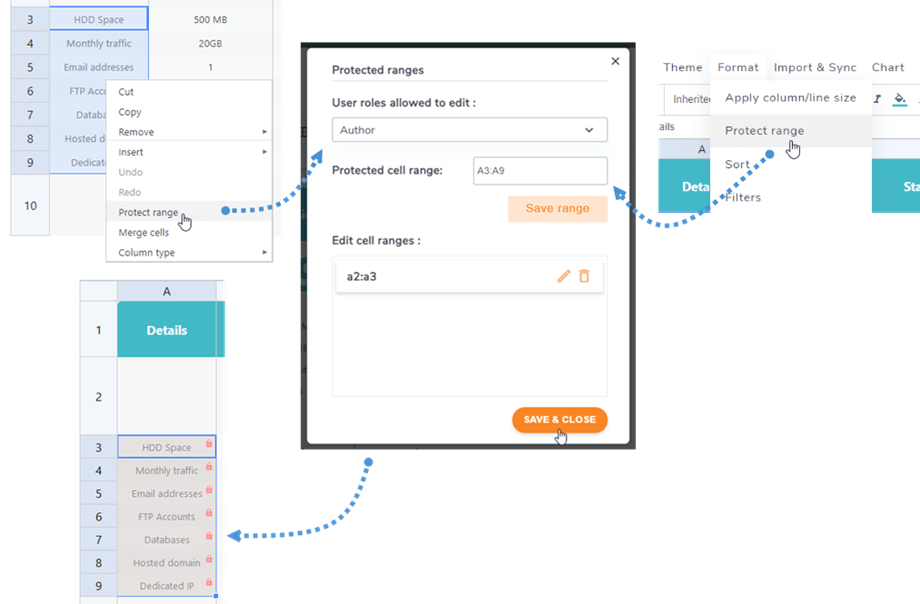
फिर पॉपअप में, संपादन के लिए अनुमत उपयोगकर्ता भूमिकाएँ श्रेणी सहेजें बटन पर क्लिक करें। अंत में, सहेजें और बंद करें बटन पर क्लिक करें। इस स्थिति में, केवल लेखक भूमिका ही उन कक्षों को संपादित कर सकती है, अर्थात जब अन्य भूमिकाएँ उस तालिका तक पहुँचती हैं, तो वे कक्ष लॉक हो जाते हैं और वे उन्हें संपादित नहीं कर सकते।
