 WordPress उत्पाद
 Joomla उत्पाद
 सहायता
 News
News Login
LoginDroptables: टेबल्स का प्रबंधन करें
1. लेख या घटक से तालिकाओं का प्रबंधन करें
पर Droptables , आपको एक कंपोनेंट एंट्री, मेनू में कंपोनेंट्स > Droptables और एक एडिटर बटन जो आपके एडिटर में प्रदर्शित होगा। मुख्य Droptables व्यू खोलने के लिए इस पर क्लिक करें।
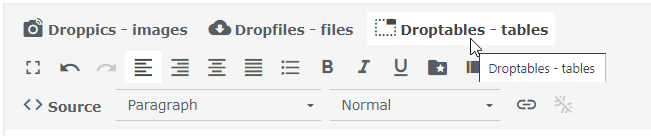
टेबल मैनेजर इंटरफेस एडिटर से लाइटबॉक्स में खुलता है:
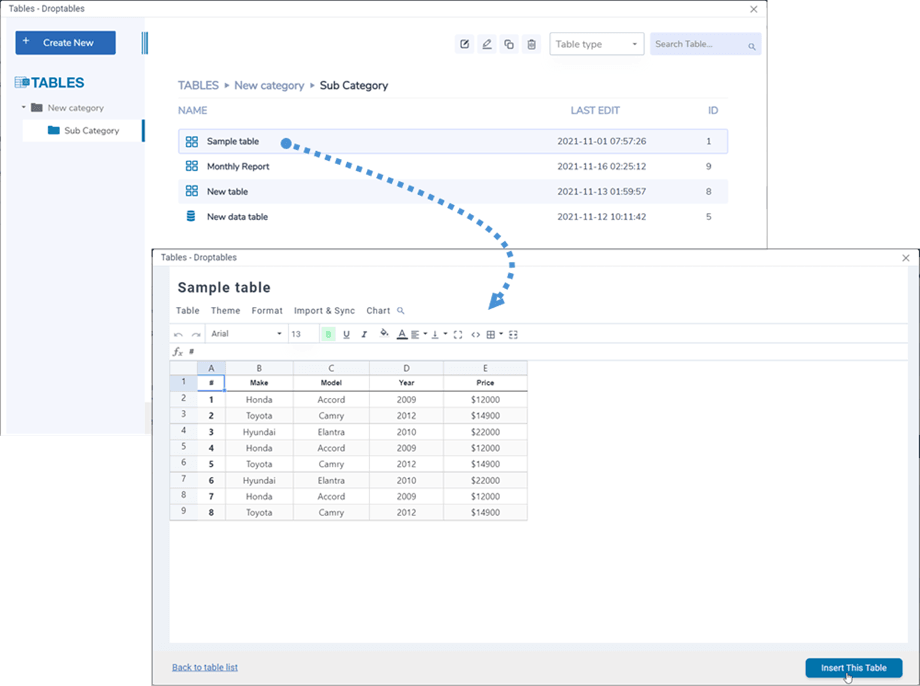
जब आप अपने एडिटर में कोई टेबल डालना चाहें, तो पंक्ति में खाली जगह पर क्लिक करें और नीचे दाएं कोने में मौजूद " इस टेबल को डालें" इसे अपने लेख में जोड़ें। यहां से, आप टेबल के नाम पर क्लिक करके उसे डालने से पहले संपादित कर सकते हैं।
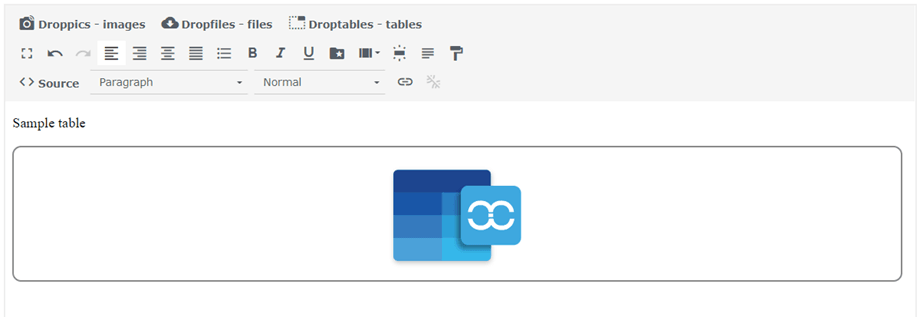
इसके बाद, टेबल नीले रंग के Droptables आइकन के साथ दिखाई देगी।.
2. तालिकाओं और श्रेणियों का प्रबंधन करें
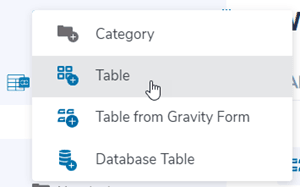
टेबलों को श्रेणियों में वर्गीकृत किया गया है। आप प्रत्येक श्रेणी के भीतर जितनी चाहें उतनी टेबल बना सकते हैं। टेबल श्रेणी बनाने के लिए, ऊपरी बाएँ कोने में स्थित "नया बनाएँ > श्रेणी" पर क्लिक करें। नई टेबल बनाने के लिए, "नया बनाएँ > टेबल" पर क्लिक करें ।
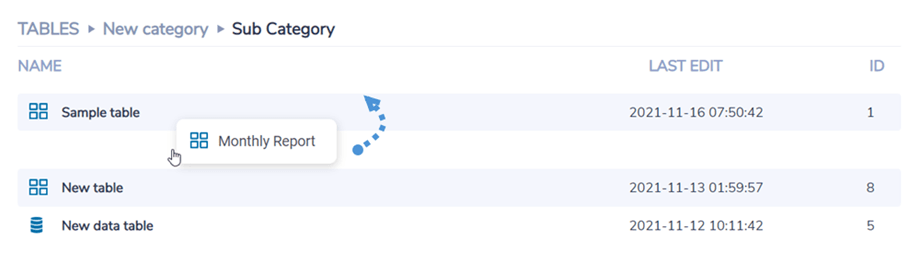
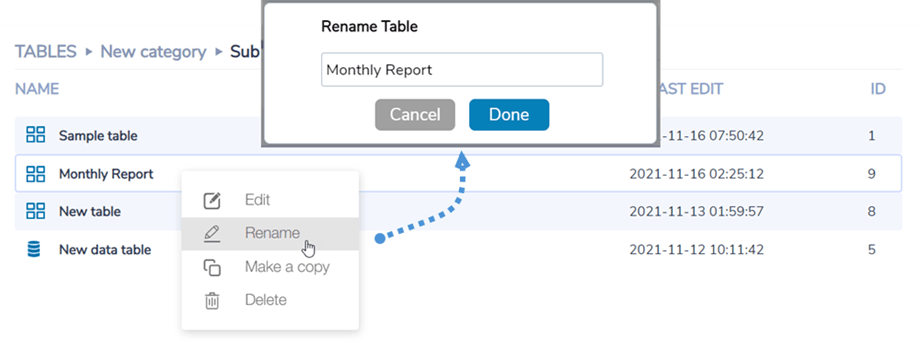
आप माउस को श्रेणी पर ले जाकर उसे प्रबंधित कर सकते हैं; आप नाम संपादित कर सकते हैं, तालिका को कॉपी या हटा सकते हैं।.
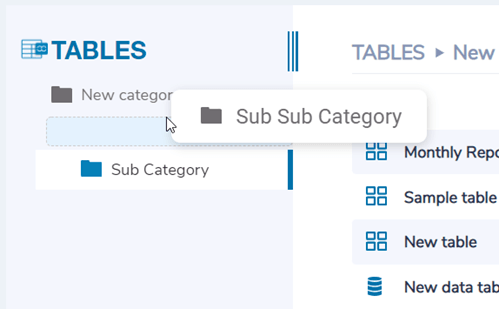
उप-श्रेणी बनाने के लिए, आपको अपने कर्सर को सबसे बाईं ओर स्थित श्रेणी के शीर्षक पर ले जाना होगा, फिर आप उस श्रेणी का स्तर निर्धारित करने के लिए अपने माउस को दाएं या बाएं खींचकर छोड़ सकते हैं।.
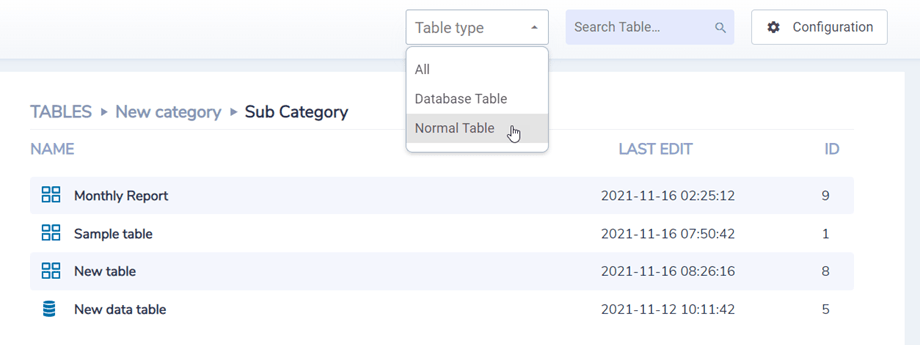
डैशबोर्ड के ऊपरी दाएं भाग में, आप टेबल प्रकारों को फ़िल्टर कर सकते हैं, नाम से टेबल खोज सकते हैं या कॉन्फ़िगरेशन पर जा सकते हैं।.
3. टेबल संस्करण
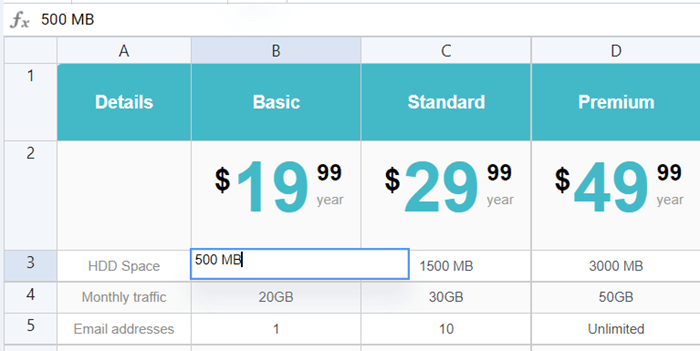
टेबल में डेटा जोड़ने के लिए आपको स्प्रेडशीट की तरह काम करना होगा। किसी सेल पर डबल क्लिक करने से आप उसमें सामग्री अपडेट कर सकते हैं, और सिंगल क्लिक से एक या कुछ सेल का चयन कर सकते हैं (और उदाहरण के लिए स्टाइल लागू कर सकते हैं)।.
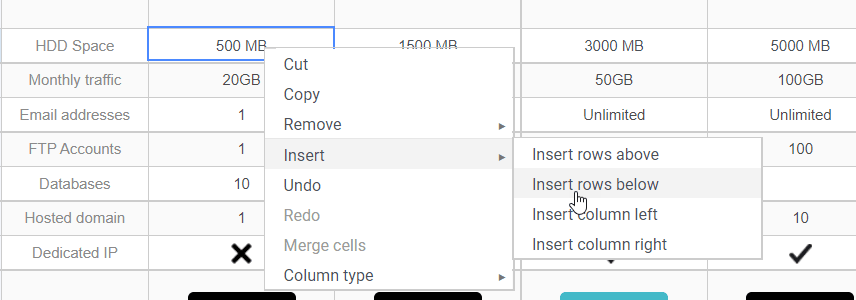
पंक्तियाँ या स्तंभ जोड़ने के लिए, आप राइट-क्लिक करके विकल्प का चयन कर सकते हैं।.
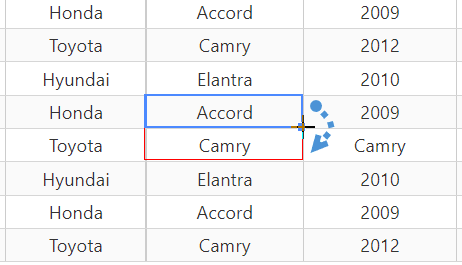
सेल को कॉपी करने के लिए आप CTRL+C / CTRL+V का उपयोग कर सकते हैं या आप माउस को सेल के निचले दाएं कोने पर रखकर उसे इच्छित दिशा में भी ला सकते हैं।.

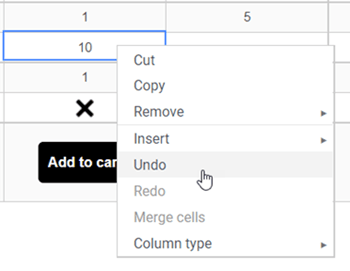
राइट-क्लिक मेनू से आप पेज रीलोड करने के बाद से किए गए सभी नवीनतम बदलावों को पूर्ववत कर सकते हैं। Droptables सेल सामग्री संपादन में आपके द्वारा किए गए बदलावों का बैकअप रखता है और उन्हें पुनर्स्थापित करने में सक्षम है।.
4. उन्नत सामग्री संस्करण
एचटीएमएल सेल
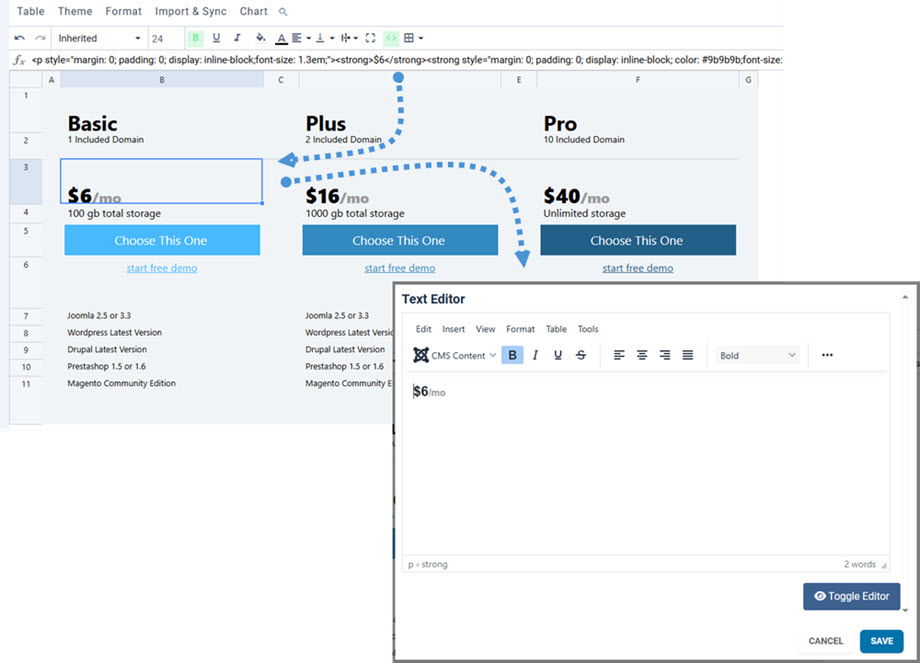
अब आप प्रत्येक सेल के अंदर WYSIWYG एडिटर की मदद से HTML कंटेंट जोड़ सकते हैं। एक सेल चुनें, टूलबार पर < > आइकन पर क्लिक करें। अब जब आप सेल को एडिट करेंगे, तो आपको अंदर ही HTML एडिटर दिखाई देगा। इमेज और HTML दोनों उपलब्ध हैं।
सेल मर्ज करें
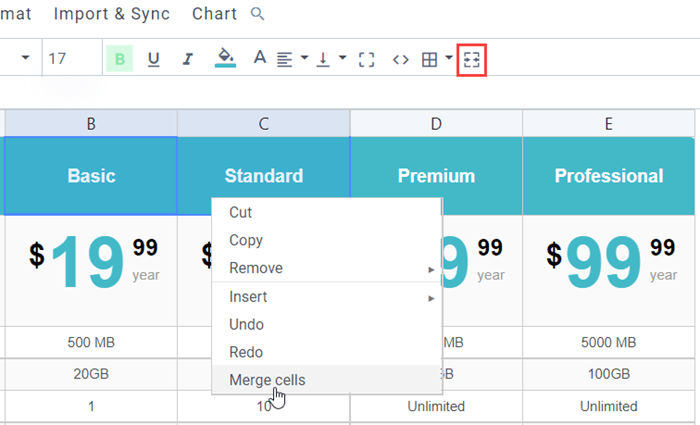
आप सेलों को आपस में मिला भी सकते हैं। दो या अधिक सेलों का चयन करें और फिर उन पर दायाँ क्लिक करें, एक मेनू खुलेगा जिससे आप उन्हें मिला सकते हैं। आप टूलबार पर मौजूद 'सेल मर्ज करें' आइकन का भी उपयोग कर सकते हैं।.
फ्रंट-एंड पर कॉलम छिपाएँ
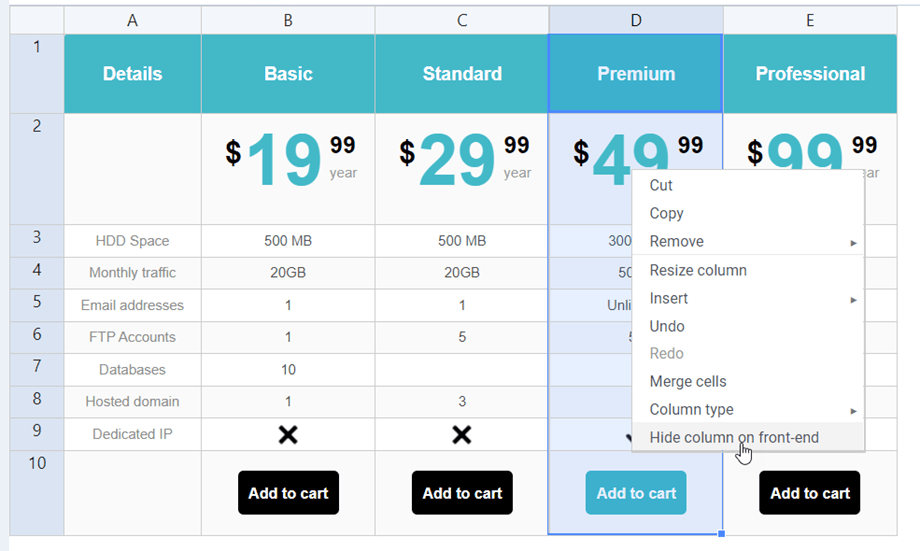
फ्रंटएंड पर टेबल के किसी कॉलम को छिपाने के लिए, आप कॉलम हेडर पर राइट-क्लिक करके "फ्रंटएंड पर कॉलम छिपाएँ" विकल्प चुन सकते हैं। विकल्प के अंत में एक हरा टिक दिखाई देगा। इसके बाद, उपयोगकर्ता फ्रंटएंड पर उस कॉलम को नहीं देख पाएंगे। आप जितने चाहें उतने कॉलम छिपा सकते हैं।
यह सुविधा डेटाबेस टेबल पर भी उपलब्ध है।.
5. एक्सेल और स्प्रेडशीट निर्यात
में स्प्रेडशीट निर्यात कर सकते हैं Droptables । इसे कॉन्फ़िगरेशन से सक्रिय करना होगा: Droptables > कॉन्फ़िगरेशन > मुख्य सेटिंग्स।
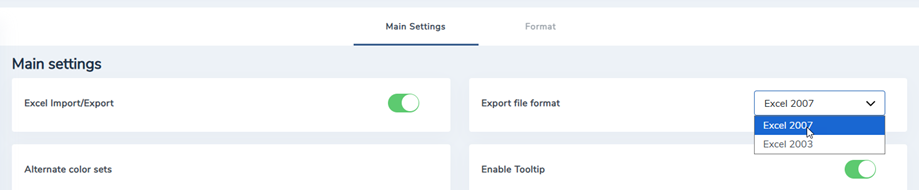
तालिकाओं को एक्सेल या ओपन ऑफिस से आयात किया जा सकता है। प्रारूप स्वचालित रूप से पहचान लिया जाएगा और आयात कर लिया जाएगा। ध्यान दें कि केवल पहला एक्सेल पृष्ठ ही आयात किया जाएगा। निर्यात एक्सेल 2003 या 2007 प्रारूप में किया जा सकता है।.
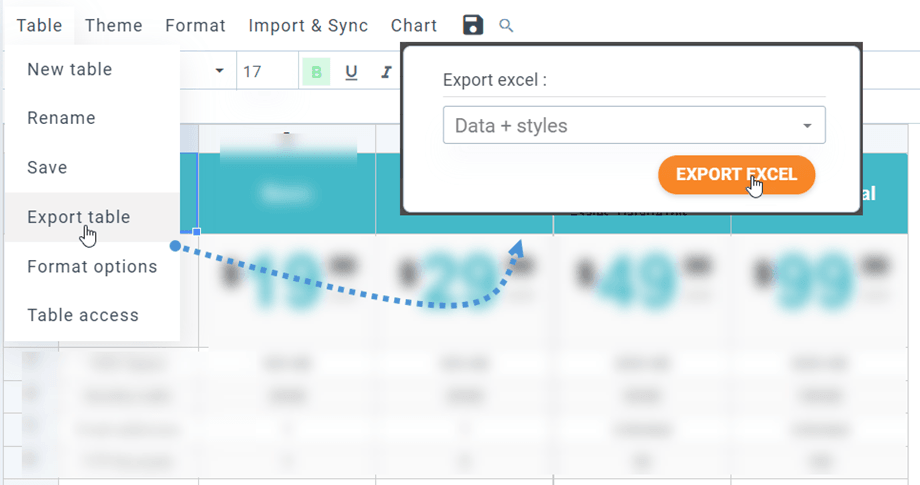
आप केवल टेबल डेटा या टेबल डेटा + स्टाइल दोनों को आयात या निर्यात कर सकते हैं । केवल डेटा आयात करना लेआउट को सुरक्षित रखने के लिए बहुत उपयोगी है।
6. शॉर्टकोड
सेल्स शॉर्टकोड
उपयोगकर्ता पूरी तालिका के बजाय शॉर्टकोड का उपयोग करके कुछ पंक्तियाँ और स्तंभ सम्मिलित कर सकता है। सबसे पहले, आपको उन सेल का चयन करना होगा जिनमें आप डेटा सम्मिलित करना चाहते हैं। फिर उन पर राइट-क्लिक करें और संदर्भ मेनू में "सेल सम्मिलन शॉर्टकोड" विकल्प चुनें।
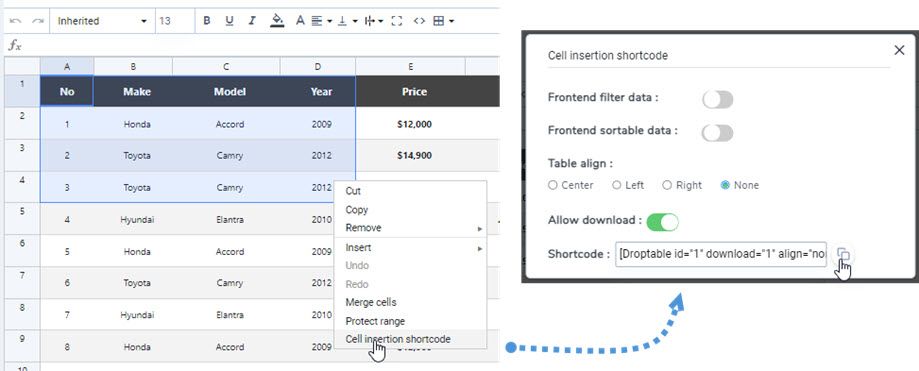
पॉपअप में विकल्प चुनने के बाद, कॉपी आइकन पर क्लिक करें। फिर आप शॉर्टकोड को अपने पोस्ट/पेज में पेस्ट कर सकते हैं।
उदाहरण: [Droptable id="1" download="1" align="none" range="1,1,4,4"]
