 WordPress
 Joomla
 समाचार
 प्रश्न पूछें
 लॉग इन
Droptables: टेबल प्रबंधित करें
1. आलेख या घटक से तालिकाओं का प्रबंधन करें
जब Droptables स्थापित होता है तो आपके पास एक घटक प्रविष्टि होती है, मेनू घटक > Droptables और आपके एडिटर में प्रदर्शित एक एडिटर बटन Droptables दृश्य खोलने के लिए उस पर क्लिक करें।
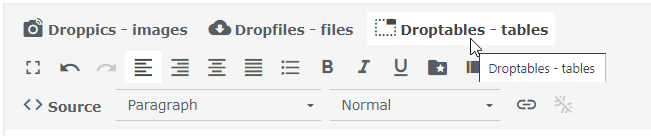
तालिका प्रबंधक इंटरफ़ेस संपादक से एक लाइटबॉक्स में खोला जाता है:
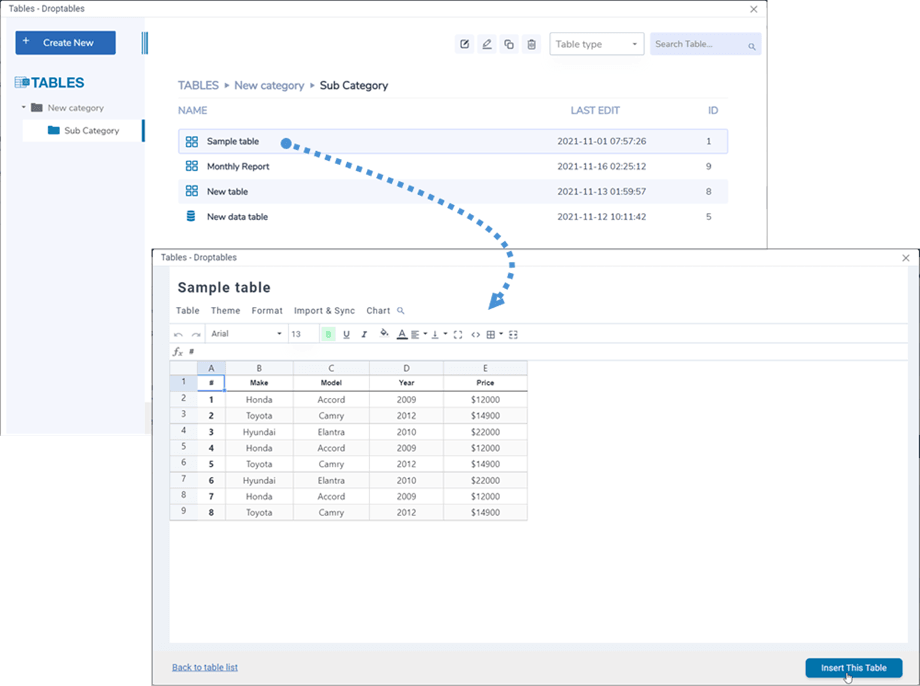
जब आप अपने एडिटर में कोई तालिका सम्मिलित करना चाहें, तो पंक्ति में खाली जगह पर क्लिक करें और उसे अपने लेख में डालने के लिए नीचे दाईं ओर दिए गए " इस तालिका को सम्मिलित करें" । यहाँ से, आप तालिका के नाम पर क्लिक करके उसे सम्मिलित करने से पहले उसे संपादित कर सकते हैं।
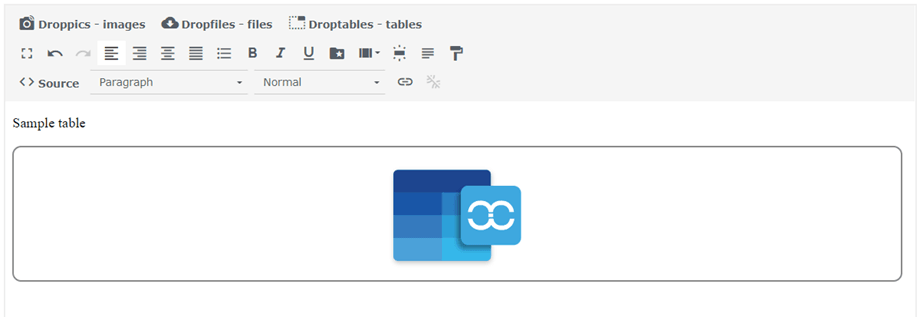
इसके बाद, तालिका नीले Droptables आइकन के साथ भौतिकीकृत हो जाएगी।
2. तालिकाओं और श्रेणियों का प्रबंधन करें
तालिकाओं को श्रेणियों में वर्गीकृत किया जाता है। आप श्रेणियों के अंदर जितनी चाहें उतनी तालिकाएँ रख सकते हैं। तालिका श्रेणी बनाने के लिए, Create New > Category Create New > Table पर क्लिक करें
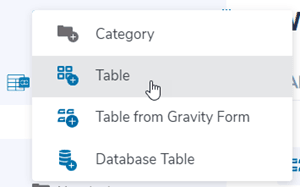
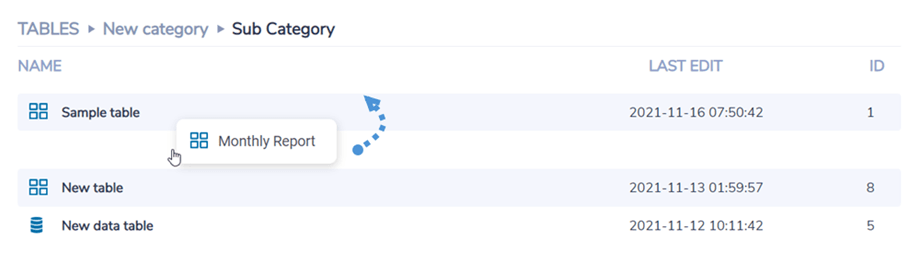
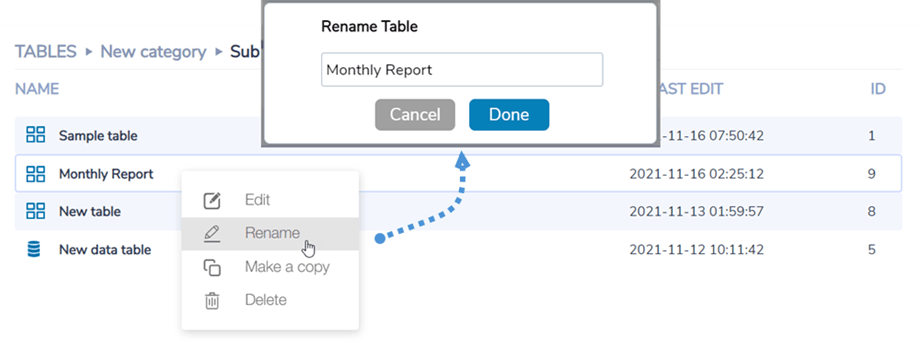
श्रेणी को उस पर माउस रखकर प्रबंधित किया जा सकता है, आप नाम को संपादित कर सकेंगे, तालिका को कॉपी या हटा सकेंगे।
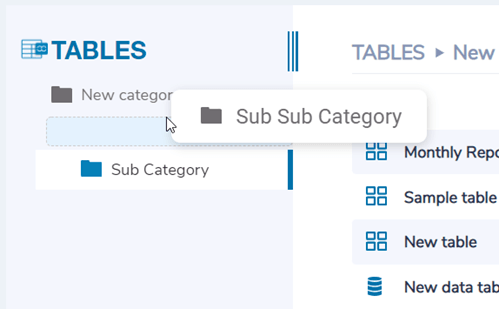
उप-श्रेणी बनाने के लिए, आपको अपने कर्सर को श्रेणी के सबसे बाईं ओर स्थित शीर्षक पर ले जाना चाहिए, फिर आप उस श्रेणी के स्तर को परिभाषित करने के लिए अपने माउस को दाईं या बाईं ओर खींचकर छोड़ सकते हैं।
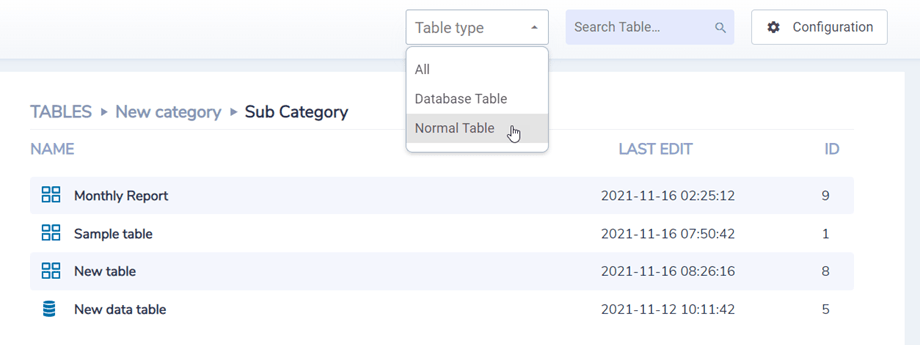
डैशबोर्ड के ऊपरी दाएँ भाग में, आप तालिका प्रकारों को फ़िल्टर कर सकते हैं, नाम से तालिकाओं को खोज सकते हैं, या कॉन्फ़िगरेशन पर जा सकते हैं।
3. टेबल संस्करण
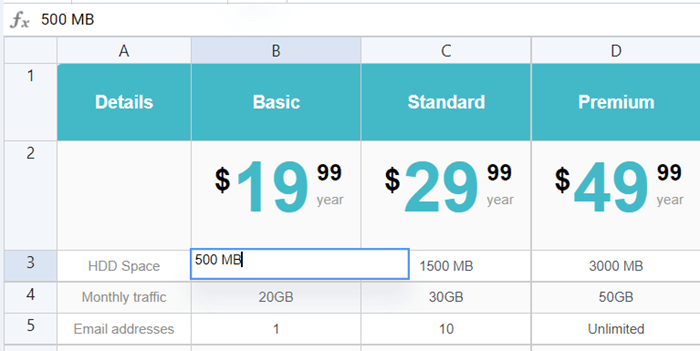
तालिकाओं में डेटा जोड़ने के लिए आपको स्प्रेडशीट की तरह काम करना होगा। किसी सेल पर डबल क्लिक करने से आपको सामग्री अपडेट करने की सुविधा मिलेगी, एक/कुछ सेल चुनने के लिए एक सिंगल क्लिक (और उदाहरण के लिए स्टाइल लागू करने के लिए)।
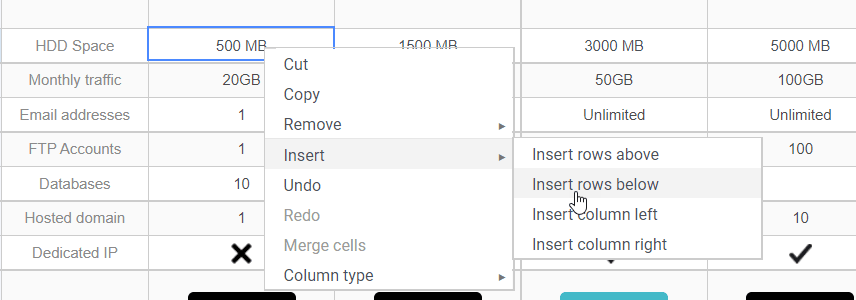
पंक्तियाँ या कॉलम जोड़ने के लिए, आप राइट-क्लिक और चयन विकल्प का उपयोग कर सकते हैं।
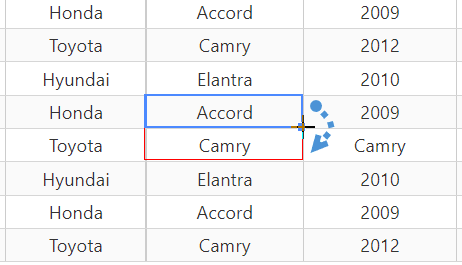
कोशिकाओं की प्रतिलिपि बनाने के लिए आप CTRL+C / CTRL+V का उपयोग कर सकते हैं या आप अपने माउस को सेल के निचले दाएं कोने पर रख सकते हैं और उसे अपनी इच्छित दिशा में ला सकते हैं।

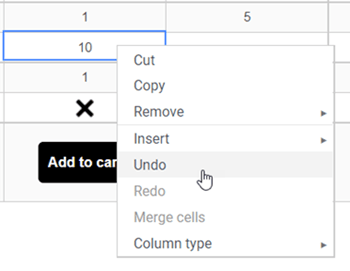
राइट-क्लिक मेनू से आप नवीनतम संशोधनों को पूर्ववत कर सकते हैं, पृष्ठ को पुनः लोड करने के बाद से किए गए सभी नवीनतम संशोधन। Droptables आपके द्वारा सेल्स कंटेंट एडिशन के साथ किए गए संशोधनों का बैकअप रखता है और उन्हें पुनर्स्थापित करने में सक्षम है।
4. उन्नत सामग्री संस्करण
HTML सेल
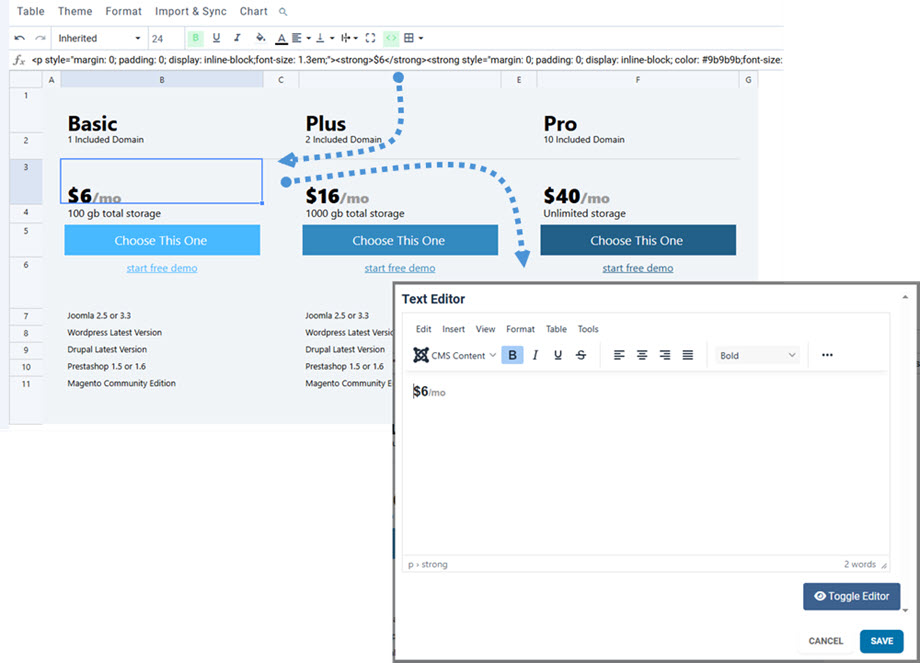
अब आप हर सेल में WYSIWYG एडिटर की मदद से HTML कंटेंट जोड़ सकते हैं। एक सेल चुनें, टूलबार पर < > आइकन पर क्लिक करें। अब जब आप सेल को एडिट करेंगे, तो आपके अंदर HTML एडिटर होगा। इमेज और HTML दोनों उपलब्ध हैं।
कोशिकाओं को मिलाएं
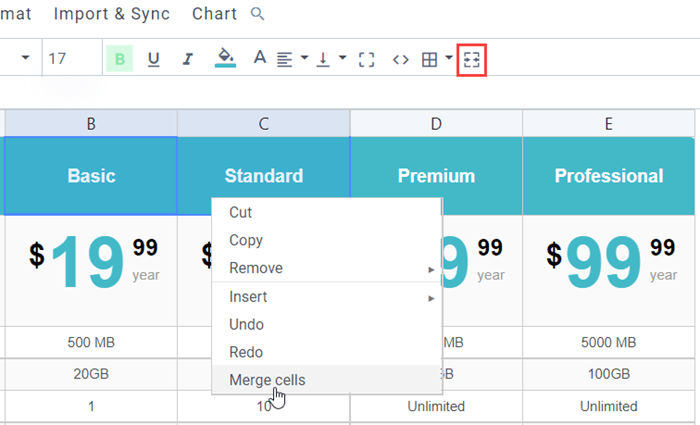
सेल्स को मर्ज भी किया जा सकता है। 2 या उससे ज़्यादा सेल्स चुनें और राइट-क्लिक करें, एक मेनू आपको मर्ज करने की सुविधा देगा। आप टूलबार पर "सेल्स मर्ज करें" आइकन का भी इस्तेमाल कर सकते हैं।
फ्रंट-एंड पर कॉलम छिपाएँ
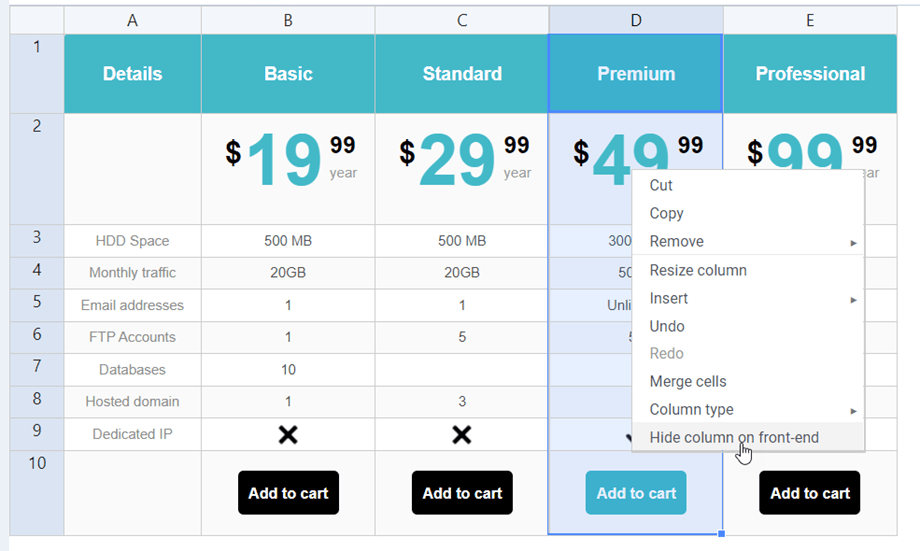
फ्रंटएंड पर किसी तालिका के किसी कॉलम को छिपाने के लिए, आप कॉलम हेडर पर राइट-क्लिक करके "फ्रंट-एंड पर कॉलम छिपाएँ" विकल्प चुन सकते हैं। विकल्प के अंत में हरा टिक दिखाई देगा। अंत में, उपयोगकर्ता उस कॉलम को फ्रंट-एंड पर नहीं देख पाएँगे। आप जितने चाहें उतने कॉलम छिपा सकते हैं।
यह सुविधा डेटाबेस तालिकाओं पर भी उपलब्ध है।
5. एक्सेल और स्प्रेडशीट निर्यात
Droptables में स्प्रेडशीट निर्यात कर सकते हैं । इसे कॉन्फ़िगरेशन से सक्रिय करना होगा: Droptables > कॉन्फ़िगरेशन > मुख्य सेटिंग्स।
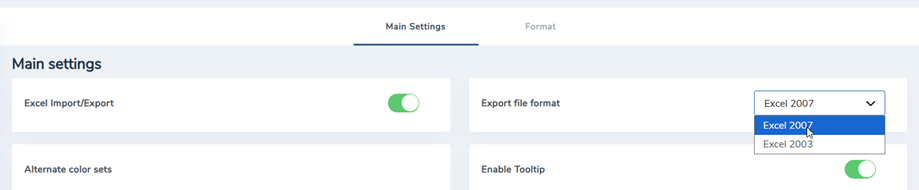
तालिकाओं को एक्सेल या ओपन ऑफिस से आयात किया जा सकता है। फ़ॉर्मेट का पता स्वतः लग जाएगा और आयात कर दिया जाएगा। ध्यान दें कि केवल पहला एक्सेल पेज ही आयात किया जाएगा। निर्यात एक्सेल 2003 या 2007 फ़ॉर्मेट में किया जा सकता है।
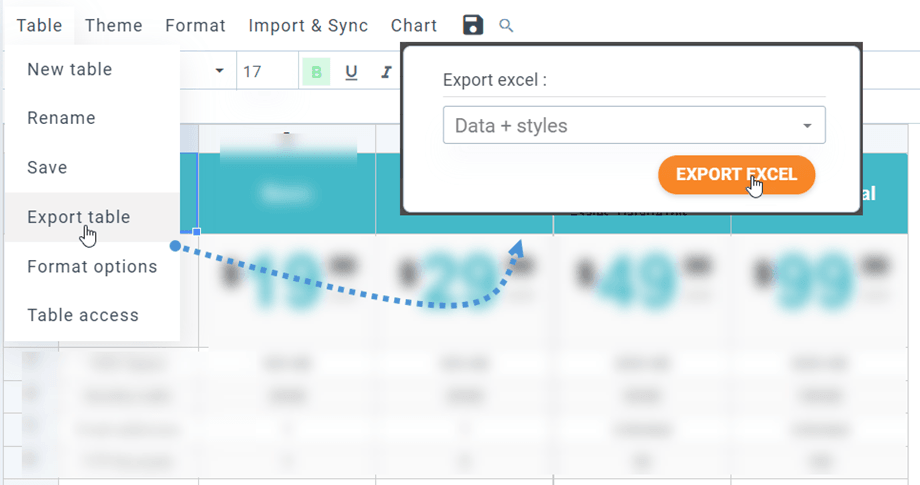
केवल तालिका डेटा या तालिका डेटा + शैलियाँ भी आयात या निर्यात कर सकते हैं । आयात करते समय अपने लेआउट को संरक्षित करने के लिए केवल डेटा आयात करना बहुत उपयोगी है।
6. शॉर्टकोड
कोशिकाओं का शॉर्टकोड
उपयोगकर्ता एक शॉर्टकोड का उपयोग करके पूरी तालिका के बजाय कई पंक्तियाँ और कॉलम सम्मिलित कर सकता है। सबसे पहले, आपको उन कक्षों का चयन करना होगा जिन्हें आप सम्मिलित करना चाहते हैं। फिर उस पर राइट-क्लिक करें और संदर्भ मेनू में सेल प्रविष्टि शॉर्टकोड
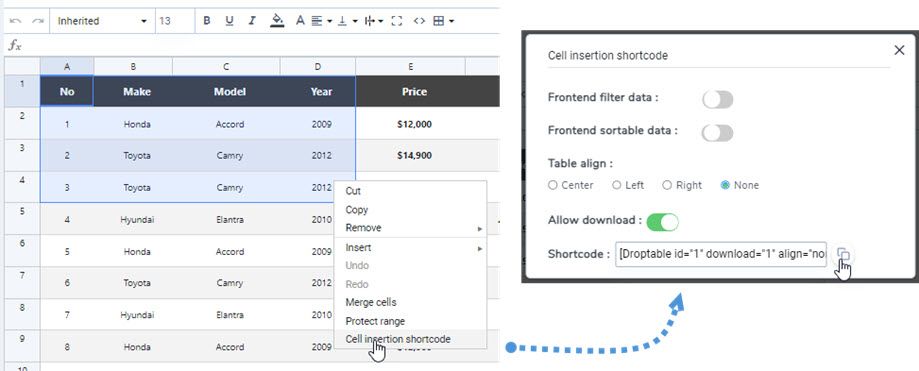
पॉपअप पर विकल्प चुनने के बाद, कॉपी आइकन पर क्लिक करें। फिर आप शॉर्टकोड को अपनी पोस्ट/पेज पर पेस्ट कर सकते हैं।
उदाहरण: [ड्रॉपटेबल आईडी="1" डाउनलोड="1" संरेखण="कोई नहीं" रेंज="1,1,4,4"]