WordPress उत्पाद
 Joomla उत्पाद
 सहायता
 News
News Login
LoginDroptables: डेटाबेस से टेबल
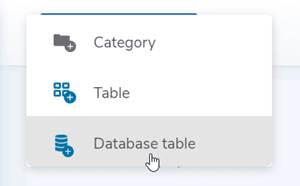
Droptables आपको डेटाबेस टेबल बनाने की सुविधा देता है। सबसे पहले, दाईं ओर के पैनल में, वह श्रेणी चुनें जहाँ टेबल सेव की जाएगी। फिर आप ' नया बनाएँ > डेटाबेस टेबल' बटन पर क्लिक करके डेटाबेस टेबल बना सकते हैं।
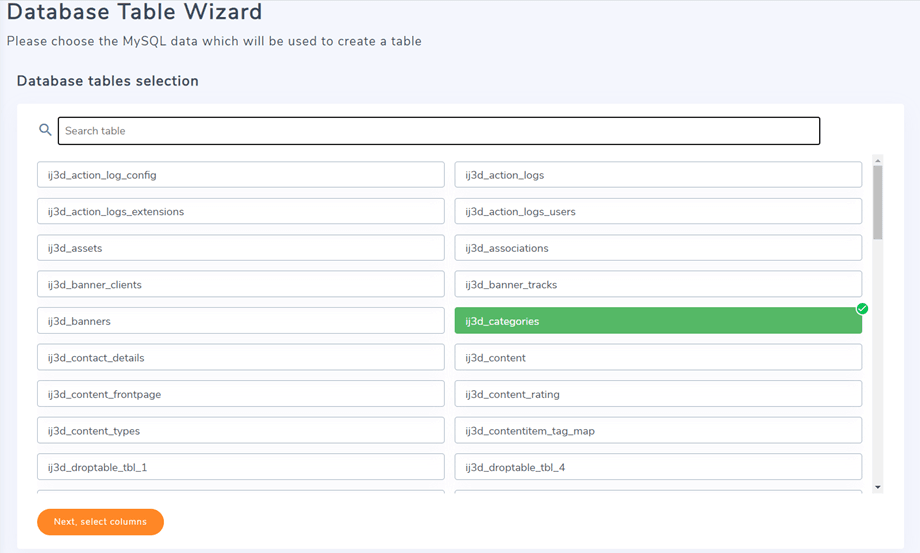
फिर आपके डेटाबेस की सभी टेबल नीचे सूचीबद्ध हो जाएंगी। इसके बाद, आप अपने डेटाबेस से टेबल और कॉलम चुन सकेंगे। कंट्रोल बटन दबाकर आप कई टेबल और कॉलम चुन सकते हैं।.
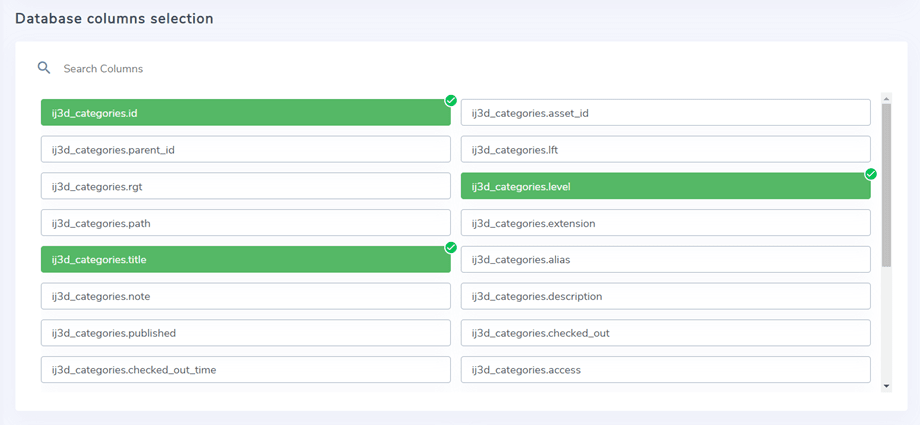
फिर आप उन चयनित तालिकाओं में से कॉलम चुन सकते हैं जिन्हें एक नई डेटाबेस तालिका में दिखाया जाना है।.
कॉलम का चयन करने पर, आप सार्वजनिक पक्ष पर प्रदर्शित होने पर तालिका में अपने डेटा के लिए कस्टम विकल्प परिभाषित कर सकते हैं।.
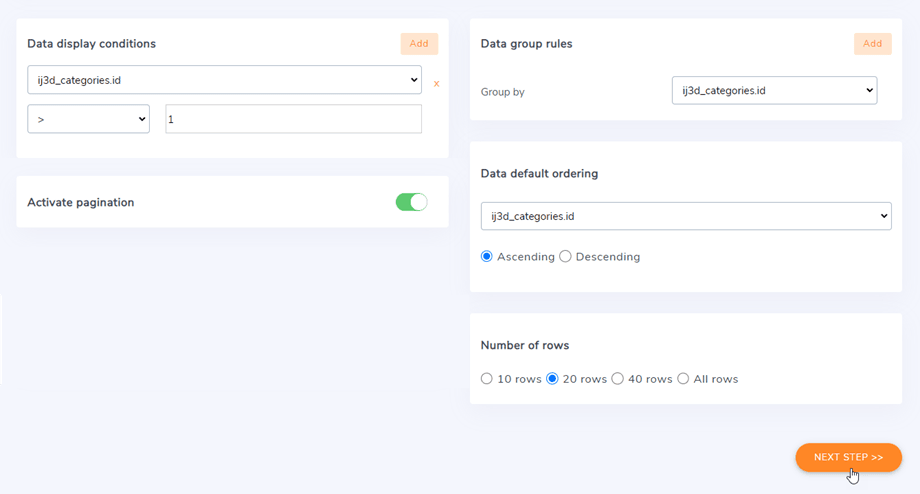
फिर आपके पास अपनी तालिकाओं पर लागू करने के लिए कुछ विकल्प और फ़िल्टर होंगे:
- पेजिंग का डिफ़ॉल्ट स्तर (बड़ी मात्रा में डेटा के साथ उपयोग के लिए)
- पेजिंग के लिए पंक्तियों की संख्या
- अपने डेटा पर कुछ फ़िल्टर लागू करें, जैसे कि एक कॉलम किसी परिभाषित मान के बराबर या उससे भिन्न हो सकता है।
- कॉलम में कुछ मानों को समूहित करने की संभावना
इन विकल्पों को सेट करने के बाद, Next Step >> बटन पर क्लिक करें । इस चरण में, आप डेटाबेस टेबल में मौजूद सेल्स को एडिट करने के लिए Allow editing विकल्प को सक्षम कर सकते हैं।
इस चरण में, दो मुख्य विकल्प हैं: संपादन की अनुमति दें और प्लेसहोल्डर क्वेरी। आप एक समय में केवल एक विकल्प का उपयोग कर सकते हैं। यदि दोनों विकल्प सक्षम हैं, तो संपादन की अनुमति दें स्वचालित रूप से बंद हो जाएगा।
संपादन की अनुमति दें
इस फ़ीचर की मदद से आप Droptablesसे पूरे डेटाबेस टेबल या उसके किसी हिस्से को एडिट कर सकते हैं। इस विकल्प को एक्टिवेट करने के बाद, आप टॉगल बटन पर क्लिक करके लॉक किए गए कॉलम चुन सकते हैं।.
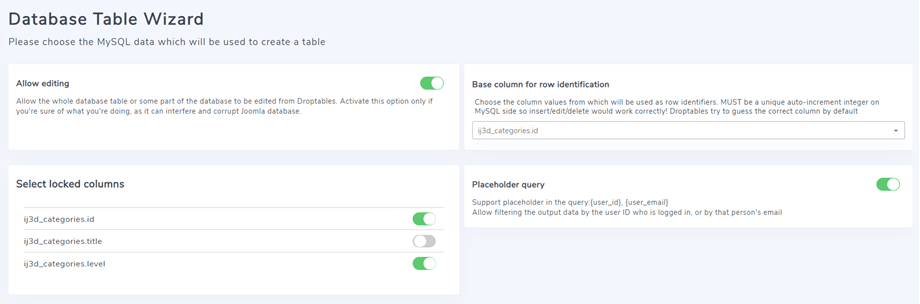
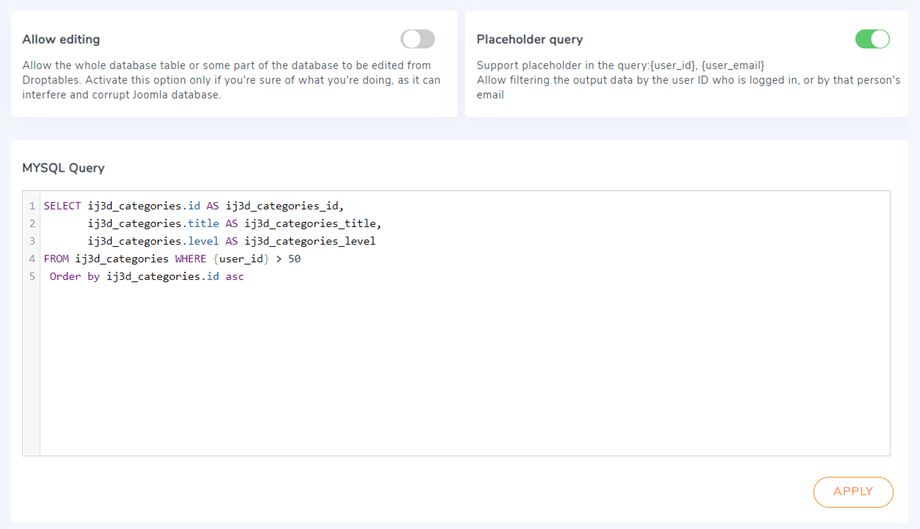
प्लेसहोल्डर क्वेरी
यह फ़ीचर लॉग इन किए हुए यूज़र आईडी या उनके ईमेल के आधार पर आउटपुट डेटा को फ़िल्टर करने की सुविधा देता है। Droptables वर्तमान में क्वेरी में टैग्स को सपोर्ट करता है: {user_id}, {user_email}। यह आमतौर पर क्वेरी के साथ आता है। उदाहरण के लिए, हम "WHERE $user_id > 50" , जिसका अर्थ है कि केवल वही यूज़र इस फ़ाइल को एक्सेस कर सकते हैं जिनकी आईडी 50 से ज़्यादा है।
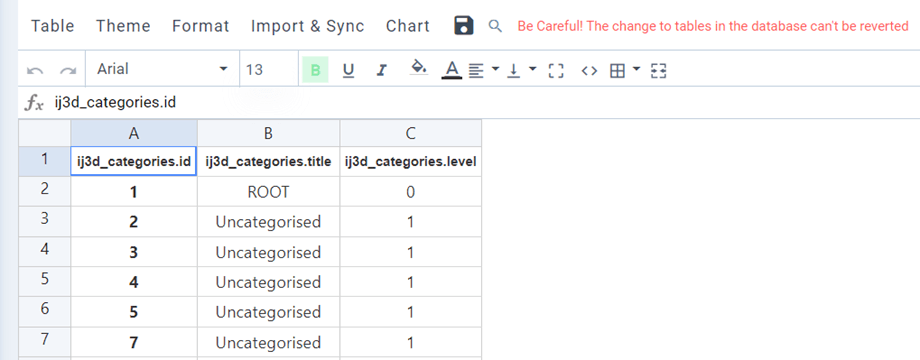
अंत में, आप अपनी तालिका का पूर्वावलोकन कर सकते हैं और इसे किसी भी अन्य तालिका की तरह उत्पन्न कर सकते हैं।.
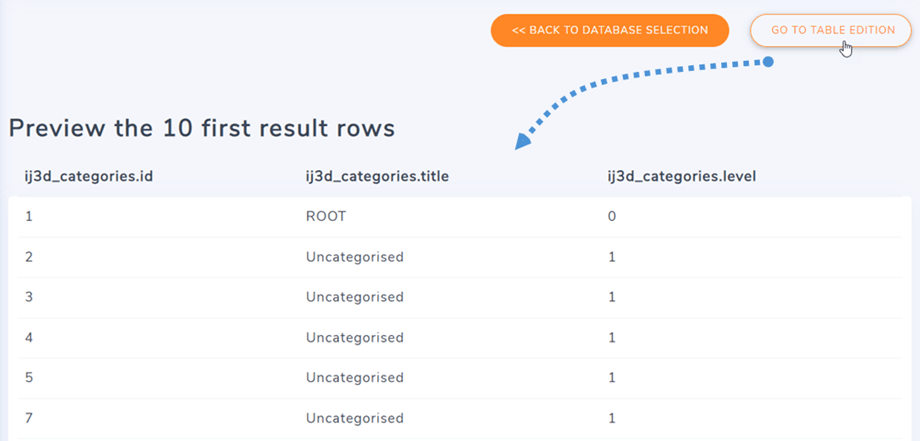
जब आपकी टेबल बन जाएगी, तब भी आप टेबल > डेटा सोर्स पर जाकर टेबल के डेटाबेस सोर्स तक पहुंच सकेंगे और उदाहरण के लिए, अपनी टेबल में और कॉलम जोड़ सकते हैं और कॉलम का शीर्षक भी संपादित कर सकते हैं।