 WordPress उत्पाद
 Joomla उत्पाद
 सहायता
 News
News Login
LoginDroppics: गैलरी
Droppics का मुख्य उद्देश्य घटक में छवि और गैलरी के पैरामीटर सेट करना और फिर उन्हें सीधे आपके संपादक से प्रबंधित करना है। Droppics हर जूमला मानक WYSIWYG संपादक पर, फ्रंटएंड और बैकएंड दोनों के लिए, काम करता है। उदाहरण के लिए, आप किसी कस्टम जूमला मॉड्यूल में गैलरी जोड़ सकते हैं।
1. टेक्स्ट एडिटर से गैलरी मैनेजर खोलें
जब Droppics स्थापित होता है तो आपके पास एक संपादक प्लगइन बटन होता है जो नीचे या आपके संपादक में प्रदर्शित होता है (उपयोग में आने वाले संपादक पर निर्भर करता है)।
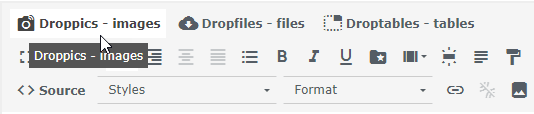
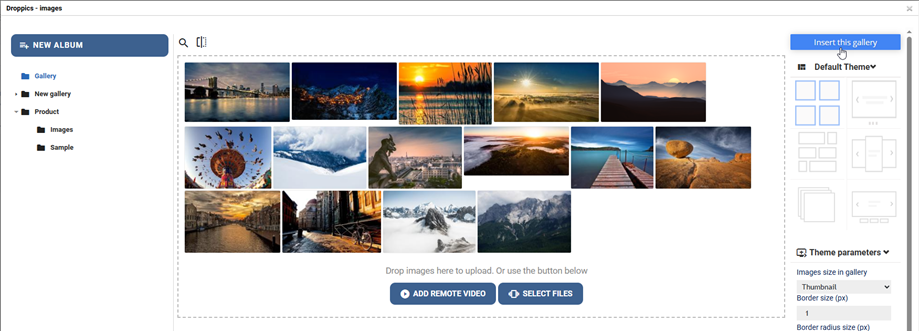
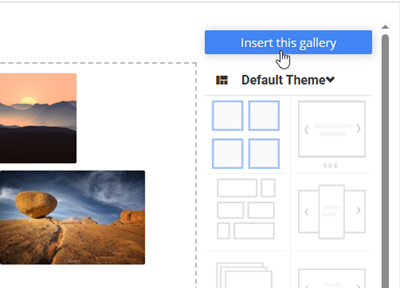
मुख्य Droppics लाइटबॉक्स खोलने के लिए उस पर क्लिक करें। फिर आप चुनी हुई गैलरी को अपने लेखों में सम्मिलित करने के लिए " इस गैलरी को सम्मिलित करें" बटन पर क्लिक कर सकते हैं।
2. गैलरी प्रबंधित करें
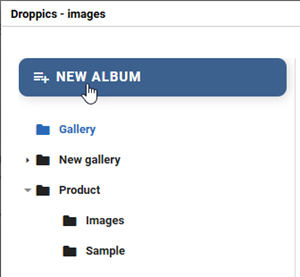
गैलरी बनाने के लिए, बाईं ओर के कॉलम में 'नया एल्बम' पर क्लिक करें।
अपनी गैलरी में नई छवियां जोड़ने के लिए आप मीडिया को बीच वाले हिस्से में ड्रैग और ड्रॉप कर सकते हैं या ' फाइलें चुनें' बटन पर क्लिक कर सकते हैं।
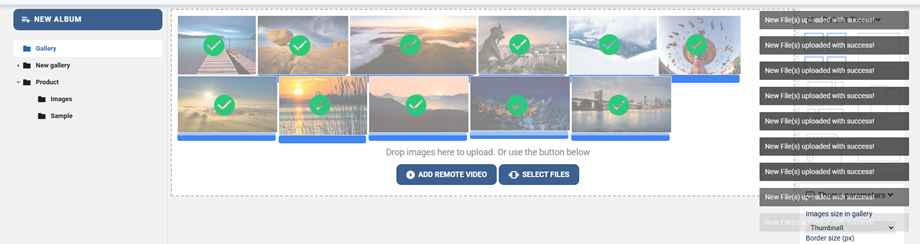
उपयोगकर्ता द्वारा छवियों को अपलोड करने, क्रमबद्ध करने, स्थानांतरित करने, हटाने या संपादित करने के बाद ऊपरी दाएं कोने में एक सूचना पॉपअप प्रदर्शित होगा।.
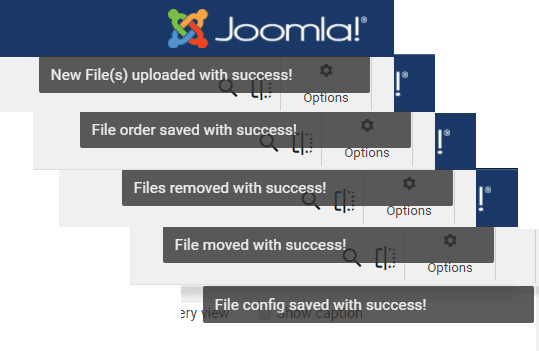
अपलोड करने के लिए एक या कुछ इमेज चुनें। यह अपलोडर HTML5 पर आधारित है, इसलिए आप बड़ी इमेज भी भेज सकते हैं। इमेज का आकार ग्लोबल पैरामीटर में परिभाषित साइज़ के अनुसार अपने आप बदल जाएगा (डिफ़ॉल्ट 1200px है)।.
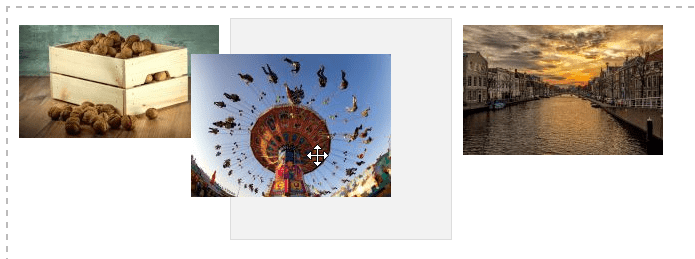
अपलोड करने के बाद आप ड्रैग एंड ड्रॉप का उपयोग करके छवियों का क्रम बदल सकते हैं। क्रम स्वचालित रूप से सहेजा जाता है, इसलिए इसे सहेजने के लिए कोई बटन नहीं है।
अपने लेख में गैलरी जोड़ने के लिए, दाईं ओर के कॉलम में मौजूद " इस गैलरी को जोड़ें" बटन पर क्लिक करें।
आपके लेख में Droppics आइकन के साथ गैलरी दिखाई देगी ।
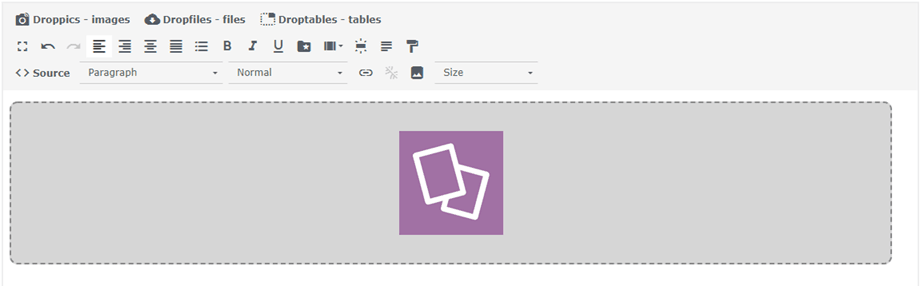
अपनी सामग्री सेव करें और आपका काम हो गया - आपकी पहली गैलरी पहले से ही ऑनलाइन है! अगर आप लेख में Droppics गैलरी इमेज पर और फिर Droppics बटन पर क्लिक करेंगे, तो चुनी हुई गैलरी फिर से लोड हो जाएगी।
डिफ़ॉल्ट थीम आपको निम्नलिखित को परिभाषित करने की अनुमति देती है:
- सीमा का आकार
- सीमा त्रिज्या
- सीमा रंग
- छवि की छाया का रंग और आकार
- मार्जिन बाएँ, मार्जिन ऊपर, मार्जिन दाएँ, मार्जिन नीचे
- उप-गैलरी लोड करनी है या नहीं
- स्लाइडशो थीम में कुछ अतिरिक्त पैरामीटर उपलब्ध हैं, जैसे ट्रांज़िशन डिले, इफ़ेक्ट आदि।.
3. उप-गैलरी
Droppics में आप बहु-स्तरीय गैलरी प्रबंधित कर सकते हैं। गैलरी उप-स्तरीय जोड़ने के लिए, बस छवि श्रेणियों को खींचें और छोड़ें ताकि उन्हें क्रमबद्ध किया जा सके या स्तर बदले जा सकें।
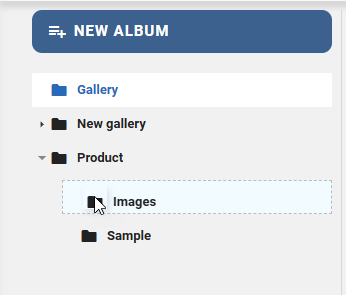
सब-गैलरी नेविगेशन को सक्रिय करने के लिए, आपको दाईं ओर के मेनू से पैरेंट श्रेणी में पैरामीटर सेट करना होगा।.
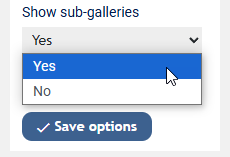
यदि आपने वैश्विक कॉन्फ़िगरेशन से गैलरी सेटिंग्स और सेटअप को अक्षम कर दिया है, तो मेनू कंपोनेंट्स > Droppics > विकल्प > सेटअप करने के लिए थीम का चयन करें का।
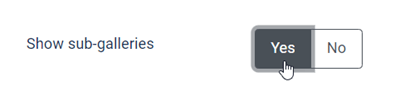
चूंकि आपके पास उप-गैलरी हैं, इसलिए आप उन्हें फ्रंटएंड में नेविगेट कर सकेंगे। आपकी सभी उप-गैलरी स्वतः ही नेविगेशन थंबनेल उत्पन्न करेंगी।.
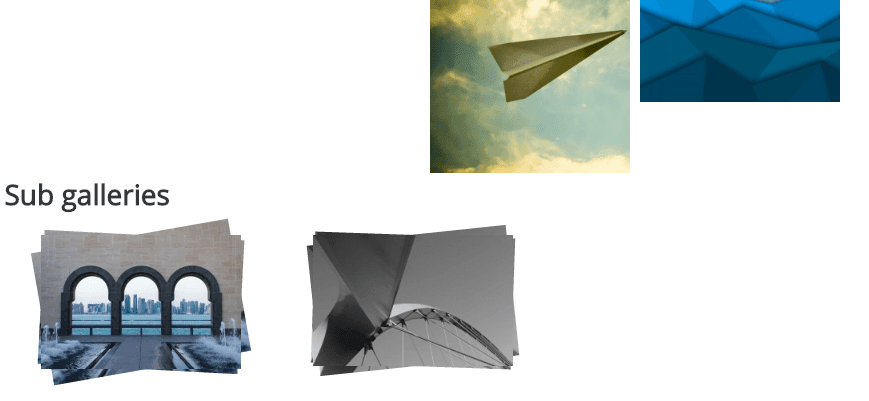
सब-गैलरी का थंबनेल इमेज कैटेगरी की पहली इमेज से अपने आप जनरेट हो जाता है। सब-गैलरी में जाने के बाद आप ऑप्शन > मेन पैरामीटर्स मेनू से बैक बटन के रूप में इस्तेमाल करने के लिए इमेज चुन सकते हैं।
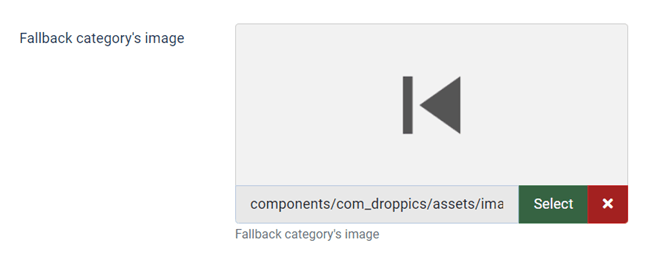
4. बैकएंड में गैलरी का व्यवहार
एडमिन सेक्शन के ग्लोबल विकल्पों में गैलरी लेवल की डिफ़ॉल्ट स्थिति सेट की जा सकती है: Droppics को सभी इमेज कैटेगरी को खोलकर या बंद करके खोलें। अगर आपके पास बड़ी संख्या में गैलरी हैं, तो इससे आपकी जगह बच सकती है।
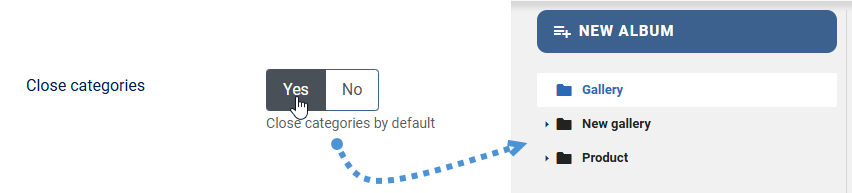
5. छवियों को कॉपी - कट - पेस्ट करें
Droppicsपर कोई तस्वीर अपलोड हो जाने के बाद, आप उस पर क्लिक करके एक/एक से ज़्यादा तस्वीरें चुन सकते हैं। आप CTRL दबाकर कई तस्वीरें चुन सकते हैं। तस्वीरों को स्थानांतरित या कॉपी करने का पहला तरीका ड्रैग एंड ड्रॉप है। सिर्फ़ ड्रैग एंड ड्रॉप से तस्वीर स्थानांतरित हो जाएगी, जबकि ड्रैग एंड ड्रॉप से Shift दबाकर तस्वीरें कॉपी हो जाएँगी।
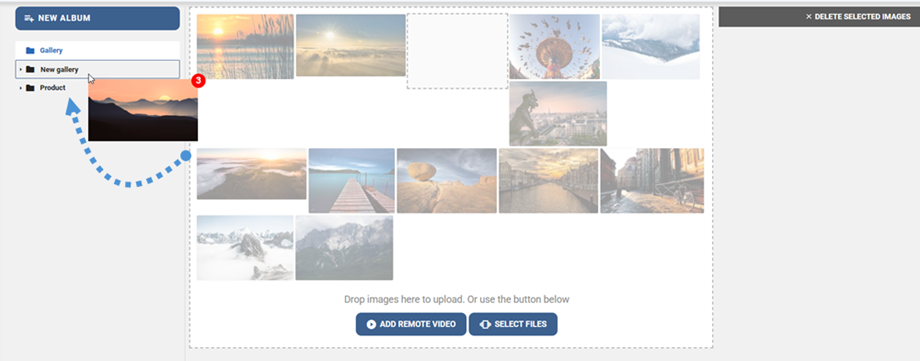
आप ऊपर दाएं कोने में दिए गए बटनों का भी उपयोग कर सकते हैं।.

