WordPress
 Joomla
 समाचार
 प्रश्न पूछें
 लॉग इन
Dropfiles: पैरामीटर
1. मुख्य पैरामीटर
Dropfiles तक पहुँचने के लिए कंपोनेंट > Dropfiles > सेटिंग्स / विकल्प में जाएँ मुख्य सेटिंग्स में 3 टैब हैं: एडमिन, फ्रंटएंड और एडवांस्ड।
व्यवस्थापक टैब
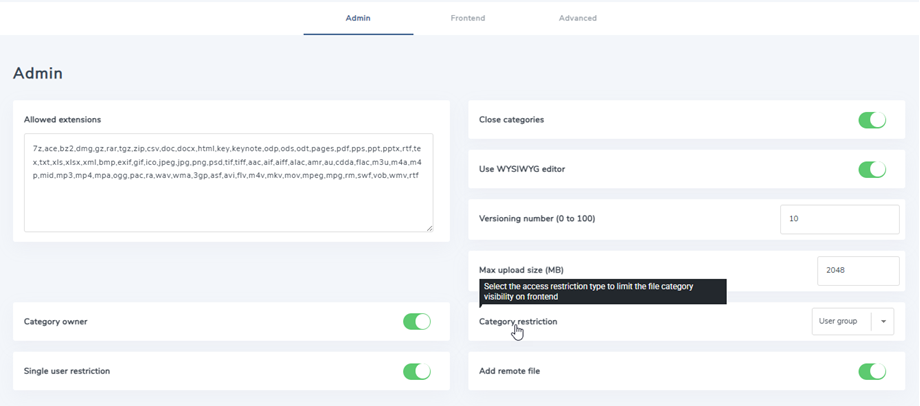
विकल्प में, आप परिभाषित कर सकते हैं:
- स्वीकृत एक्सटेंशन: वह फ़ाइल प्रारूप जिसे आप अपनी वेबसाइट पर अपलोड/डाउनलोड करने के लिए अधिकृत करना चाहते हैं
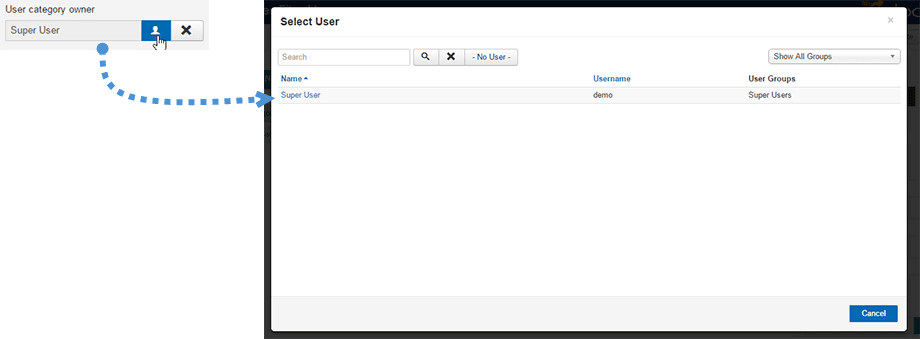
- श्रेणी स्वामी: उपयोगकर्ता को श्रेणी स्वामी के रूप में जोड़ें
- एकल उपयोगकर्ता प्रतिबंध : किसी श्रेणी तक पहुँचने के लिए एकल जूमला उपयोगकर्ता या फ़ाइल देखने के लिए एकाधिक उपयोगकर्ताओं को चुनने की संभावना जोड़ें
- श्रेणियाँ बंद करें: श्रेणियों को डिफ़ॉल्ट रूप से खुला या बंद लोड करने का विकल्प
- WYSIWYG संपादक का उपयोग करें: फ़ाइल विवरण के लिए एक पूर्ण पाठ संपादक लोड करें
- संस्करण संख्या: Dropfiles अपडेट करने पर यह फाइलों का इतिहास संग्रहीत करता है, आप बैकअप के लिए फाइलों की संख्या निर्धारित कर सकते हैं (0-100: प्रति फाइल सीमा)
- अधिकतम अपलोड फ़ाइल आकार: यह आपके सर्वर के php.ini मान द्वारा निर्धारित होता है। आप यहाँ एक निचली सीमा निर्धारित कर सकते हैं
- श्रेणी प्रतिबंध: Joomla उपयोगकर्ता समूह या Joomla पहुँच स्तर का उपयोग करके फ़ाइल श्रेणी पर फ़ाइल पहुँच प्रतिबंध लागू करें
- दूरस्थ फ़ाइल जोड़ें: अन्य फ़ाइलों के साथ दूरस्थ फ़ाइलों को जोड़ने की संभावना (आपके सर्वर पर होस्ट नहीं की गई)
फ्रंटएंड टैब
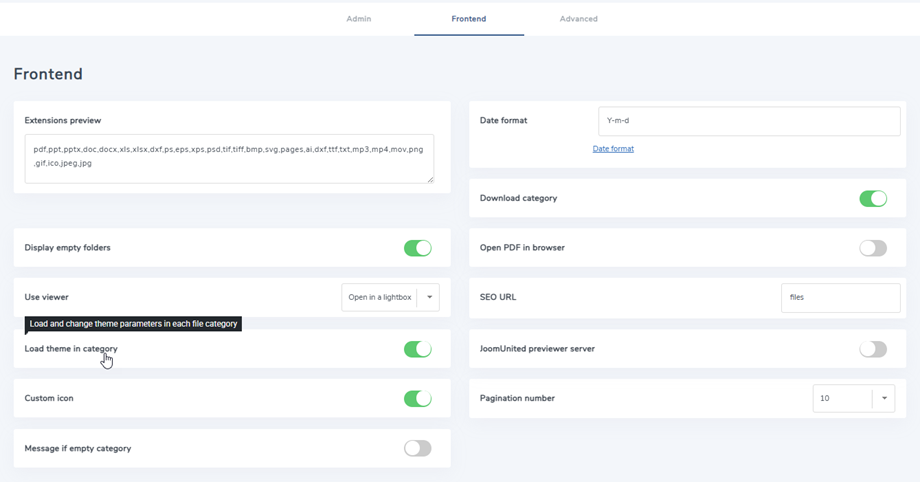
- एक्सटेंशन पूर्वावलोकन: एक्सटेंशन Google दस्तावेज़ व्यूअर के साथ खुलेंगे, अन्यथा पूर्वावलोकन बटन प्रदर्शित नहीं होगा
- फ्रंटएंड पर खाली फ़ोल्डर प्रदर्शित करें
- उपयोगकर्ता व्यूअर: फ़ाइल पूर्वावलोकन के लिए Google दस्तावेज़ व्यूअर का उपयोग करें
- श्रेणी में थीम लोड करें: प्रत्येक फ़ाइल श्रेणी में थीम चयन और थीम विकल्प लोड करें
यदि इसे नहीं पर सेट किया गया है, तो विकल्पों में से डिफ़ॉल्ट थीम सेटिंग लागू होती हैं - कस्टम आइकन: एकल फ़ाइलों के लिए कस्टम छवि या आइकन अपलोड करने की संभावना
- यदि श्रेणी रिक्त हो तो संदेश: यदि श्रेणी रिक्त हो तो संदेश प्रदर्शित करें
- दिनांक प्रारूप: अपलोड और संशोधित फ़ाइल दिनांक प्रारूप
- डाउनलोड श्रेणी: उपयोगकर्ताओं को एक बटन का उपयोग करके किसी श्रेणी से सभी फ़ाइलें या चुनिंदा फ़ाइलें वैश्विक .zip फ़ाइल के रूप में डाउनलोड करने की अनुमति दें
- ब्राउज़र में पीडीएफ खोलें: Google ड्राइव व्यूअर के बजाय नए ब्राउज़र टैब में पीडीएफ खोलने के लिए
- SEO URL: फ़ाइल डाउनलोड के लिए उपयोग किया जाने वाला रूट URL, जैसे files/myfile.zip
- JoomUnited पूर्वावलोकन सर्वर: बाहरी सर्वर का उपयोग करके स्वचालित रूप से फ़ाइल पूर्वावलोकन जनरेट करें। समर्थित फ़ाइल प्रकार: ai, csv, doc, docx, html, json, odp, ods, pdf, ppt, pptx, rtf, sketch, xd, xls, xlsx, xml, jpg, jpeg, png, gif। यदि यह प्रारूप समर्थित नहीं है, तो हम Google पूर्वावलोकनकर्ता का उपयोग करेंगे। इस फ़ाइल संख्या में क्लाउड फ़ाइलें शामिल नहीं हैं।
- सुरक्षित रूप से तैयार की गई फ़ाइल: आपकी पूर्वावलोकन फ़ाइल पर डाउनलोड योग्य फ़ाइल के समान ही पहुँच सीमा होगी, अर्थात यदि फ़ाइल पर पहुँच सीमा है, तो गैर-अधिकृत उपयोगकर्ता पूर्वावलोकन तक नहीं पहुँच पाएंगे।
- पूर्वावलोकनकर्ता लॉग जानकारी: लिंक पाठ पर क्लिक करके लॉग दिखाएँ/छिपाएँ।
- पृष्ठांकन संख्या: प्रति पृष्ठ फ़ाइलों की संख्या प्रदर्शित करें (10, 20, 50, 100)
उन्नत टैब
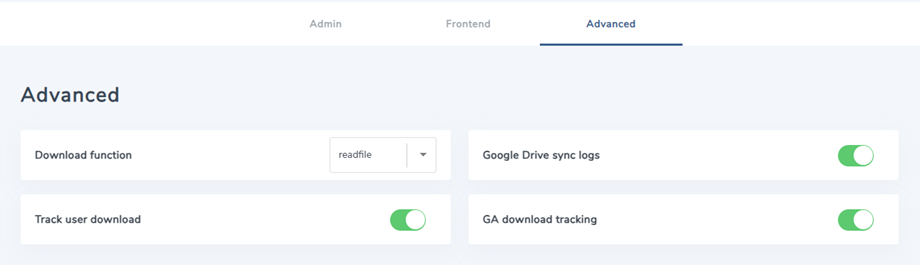
- डाउनलोड फ़ंक्शन: इसमें readfile या fread शामिल है
- Google Drive सिंक लॉग: डीबग उद्देश्य के लिए Google Drive सिंक लॉग जनरेट करें
- उपयोगकर्ता डाउनलोड ट्रैक करें: Dropfiles > सांख्यिकी डैशबोर्ड पर उपयोगकर्ताओं की ट्रैकिंग देख सकेंगे
- GA डाउनलोड ट्रैकिंग: डाउनलोड ट्रैक करें, Google Analytics का उपयोग करके फ़ाइल का पूर्वावलोकन करें
2. आयात/निर्यात
Dropfiles में जूमला के लिए एक अद्वितीय फ़ाइल आयातक उपलब्ध है। सुविधाओं को आयात/निर्यात करने के लिए, आपको Dropfiles > कॉन्फ़िगरेशन > आयात ।
फ़ाइलें/श्रेणियाँ निर्यात करें
आप वर्तमान में हमारे प्लगइन में एक क्लिक के साथ फ़ाइलों और श्रेणियों को एक सर्वर से दूसरे सर्वर पर निर्यात कर सकते हैं।
सबसे पहले, आपको यह चुनना होगा कि आप किस प्रकार का निर्यात चाहते हैं, फिर निर्यात चलाएँ बटन पर क्लिक करें।
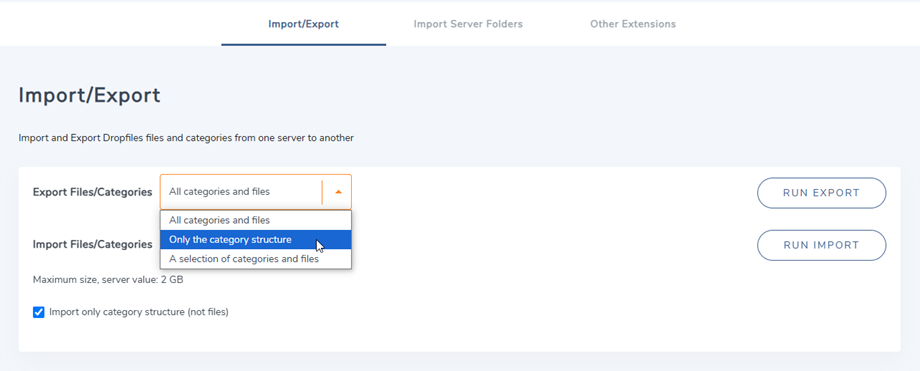
3 विकल्प उपलब्ध हैं:
- सभी श्रेणियाँ और फ़ाइलें
- केवल श्रेणी संरचना
- श्रेणियों और फ़ाइलों का चयन
आपके ब्राउज़र पर एक *.xml फ़ाइल अपने आप डाउनलोड हो जाएगी। उसे अपनी नई साइट पर रिकवर करने के लिए रख लें।
फ़ाइलें/श्रेणियाँ आयात करें
निर्यात के बाद जब आपके पास *.xml फ़ाइल हो, तो आप उसे अपनी या किसी अन्य साइट पर आयात करने के लिए इस्तेमाल कर सकते हैं। सबसे पहले, आपको *.xml फ़ाइल चुननी होगी, फिर " आयात चलाएँ" "आयात करें " बटन पर क्लिक करें
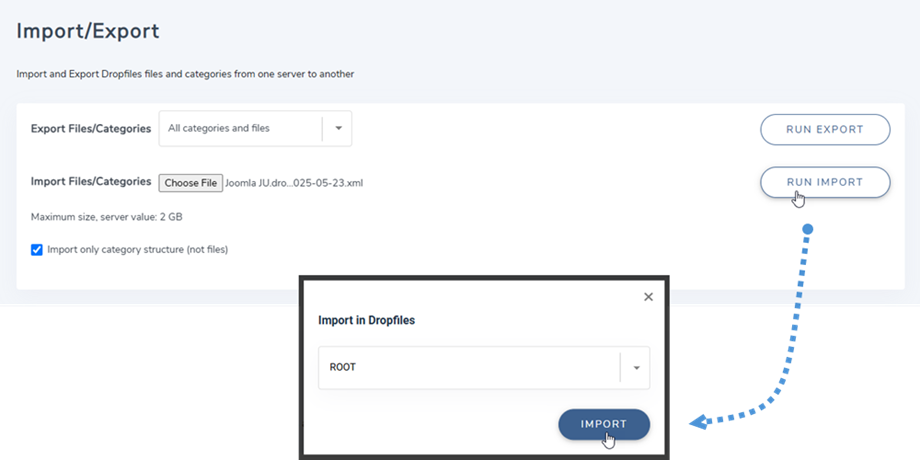
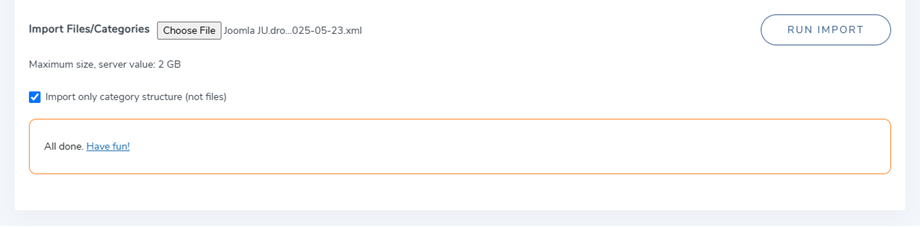
फिर अनुभाग में एक सफल संदेश दिखाई देता है। आप "केवल श्रेणी संरचना आयात करें" विकल्प पर टिक करके केवल श्रेणी संरचना आयात कर सकते हैं।
सर्वर फ़ोल्डर्स आयात करें
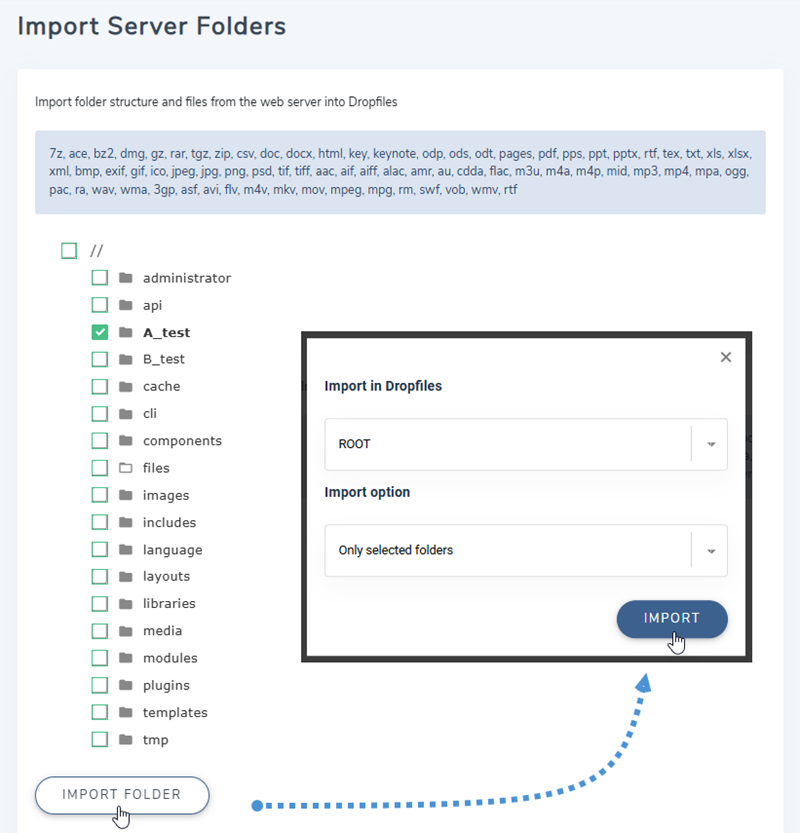
Dropfiles में इम्पोर्ट करने के लिए एक फ़ोल्डर चुनें , फिर "फ़ोल्डर इम्पोर्ट करें" बटन पर क्लिक करें। पॉप-अप विंडो में, वह श्रेणी चुनें जहाँ फ़ोल्डर और फ़ाइलें इम्पोर्ट की जाएँगी और " इम्पोर्ट करें " विकल्प चुनें (सभी सबफ़ोल्डर या केवल चयनित फ़ोल्डर)। अंत में, "इम्पोर्ट करें" बटन पर क्लिक करें।
अन्य एक्सटेंशन आयातक
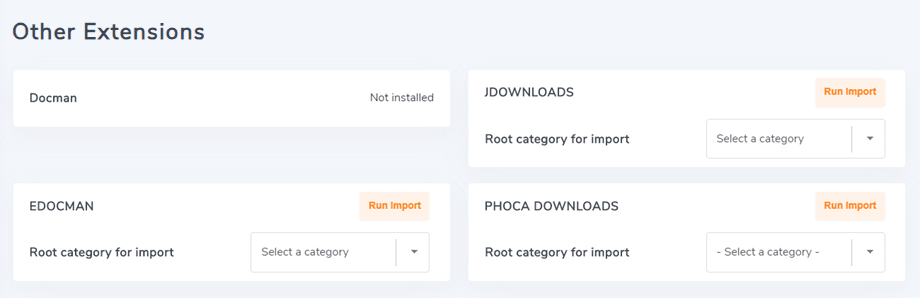
तृतीय-पक्ष एक्सटेंशन आयातक को लॉन्च करने के लिए, Dropfiles > कॉन्फ़िगरेशन > आयात > अन्य एक्सटेंशन टैब पर जाएँ। फिर आयात करने के लिए एक रूट श्रेणी चुनें, आयात पर क्लिक करें, और आयात की जाने वाली फ़ाइलों की मात्रा के आधार पर थोड़ी देर प्रतीक्षा करें।
उदाहरण के लिए, आप Joomla Docman एक्सटेंशन से फ़ाइलें तुरंत आयात कर सकते हैं। एक समर्पित आयात उपकरण है जो Docman से Dropfiles में स्वचालित रूप से आयात करेगा:
- फ़ाइलों की श्रेणी
- फ़ाइलें और दस्तावेज़
- फ़ाइल शीर्षक
- फ़ाइलों का विवरण
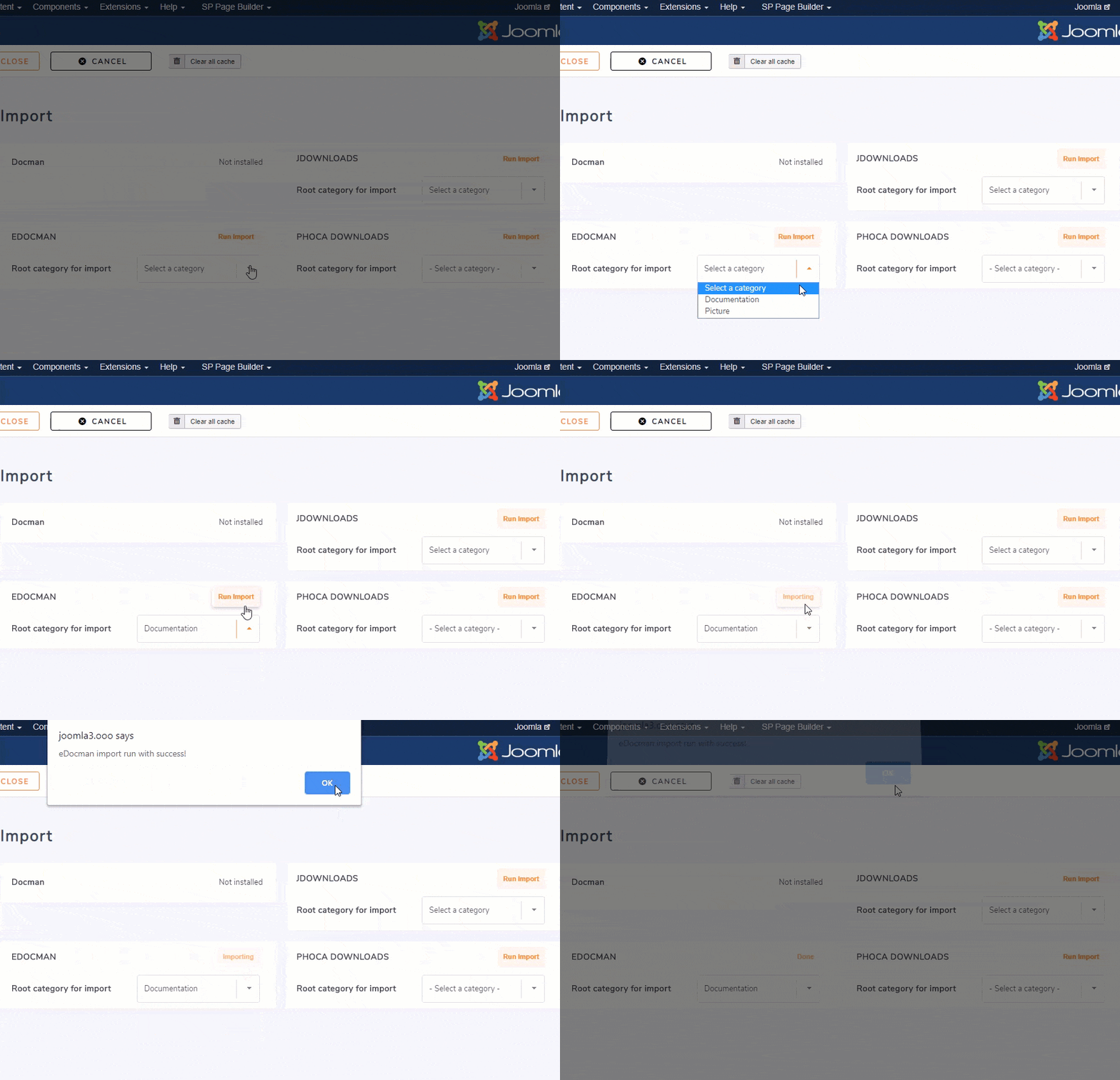
Dropfiles ईडॉकमैन, जेडडाउनलोड्स और फोका डाउनलोड आयातक से भी डेटा आयात करने का समर्थन करता है।
3. ACL फ़ाइल अनुमति
Dropfiles जूमला उपयोगकर्ता समूह और एक्सेस स्तर है जो फ़ाइल एक्सेस को प्रतिबंधित करता है। फ़ाइल प्रतिबंध दस्तावेज़ में, हम फ़ाइल देखने या डाउनलोड करने की अनुमति और फ़ाइलों को प्रबंधित करने की अनुमति को अलग कर सकते हैं।
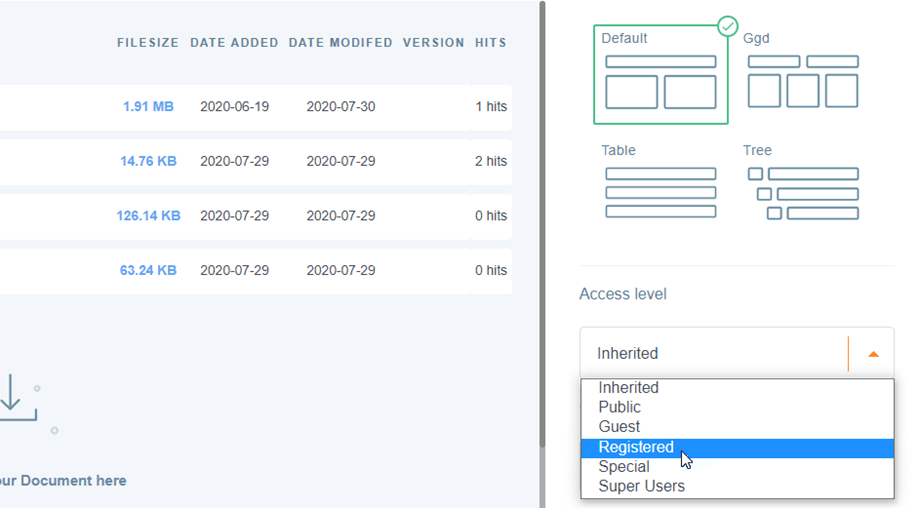
सबसे पहले, यह तय करने के लिए कि फ़ाइलों को देखने या डाउनलोड करने की अनुमति किसे है, आपको घटक के मुख्य मापदंडों में यह परिभाषित करना होगा कि आप जूमला एक्सेस स्तर या जूमला उपयोगकर्ता समूह द्वारा पहुँच प्रतिबंधित करना चाहते हैं। डिफ़ॉल्ट रूप से, यह जूमला उपयोगकर्ता समूह होता है।
फिर श्रेणी सेटिंग (दाएँ कॉलम) में आप किसी समूह को किसी श्रेणी से फ़ाइलें डाउनलोड करने की अनुमति दे सकते हैं या नहीं। अगर किसी उपयोगकर्ता को अनुमति नहीं है, तो उसे फ़्रंटएंड पर वह श्रेणी दिखाई भी नहीं देगी।
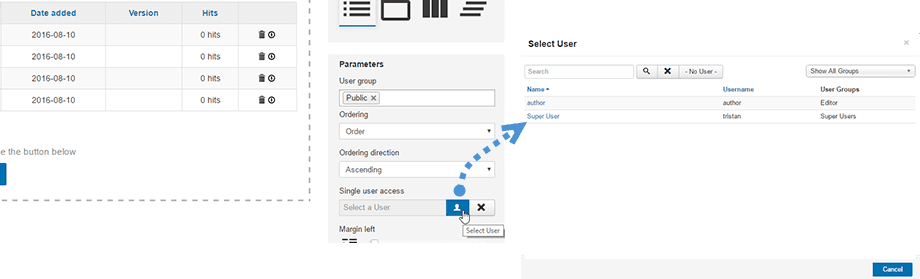
यह निर्धारित करने के लिए कि फ़ाइलों को देखने या डाउनलोड करने की अनुमति किसे है, घटक के मुख्य मापदंडों में एक अतिरिक्त पैरामीटर उपलब्ध है: एकल उपयोगकर्ता पहुँच। यह किसी एकल जूमला उपयोगकर्ता के लिए किसी फ़ाइल या फ़ाइलों की श्रेणी तक पहुँच को प्रतिबंधित करने की संभावना है।
इस उपयोगकर्ता को जूमला उपयोगकर्ता सूची से श्रेणी सेटिंग्स या एकल फ़ाइल सेटिंग्स में चुना जा सकता है। और एकल फ़ाइल को कुछ उपयोगकर्ता देख भी सकते हैं।
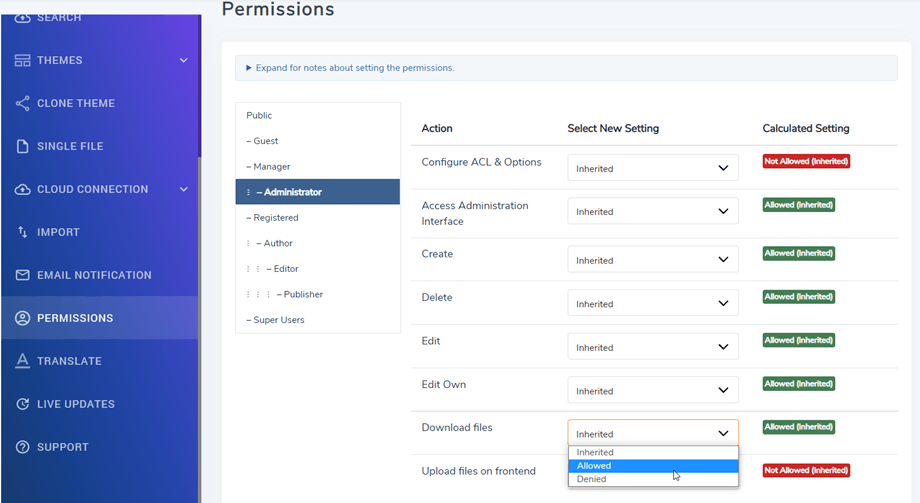
सेटिंग्स में ही अनुमतियाँ टैब में कॉन्फ़िगरेशन तक पहुँच सकते हैं आपके प्रत्येक जूमला उपयोगकर्ता समूह को Dropfiles अनुमतियों के साथ सूचीबद्ध किया जाएगा।
उदाहरण के लिए, अगर आप चाहते हैं कि एडमिनिस्ट्रेटर ग्रुप के सभी उपयोगकर्ता केवल अपनी फ़ाइलों तक पहुँचें और उन्हें संपादित करें, तो "संपादन" को अस्वीकृत और "स्वयं संपादित करें" को "अनुमति" पर सेट करें। आप यह भी प्रतिबंधित कर सकते हैं:
- वैश्विक कॉन्फ़िगरेशन एक्सेस
- मुख्य Dropfiles इंटरफ़ेस एक्सेस
- फ़ाइलें निर्माण (अपलोड)
- फ़ाइलें हटाना
- सभी फ़ाइल संस्करण
- स्वयं उपयोगकर्ता फ़ाइल संस्करण
- फ़ाइलें डाउनलोड करें
- फ्रंटएंड पर फ़ाइलें अपलोड करें
व्यक्तिगत उपयोगकर्ता फ़ाइल संग्रह प्रबंधित करें
Dropfiles आपको अपने जूमला उपयोगकर्ताओं को अपनी स्वयं की फाइल रिपोजिटरी बनाने और प्रबंधित करने की अनुमति देता है, क्योंकि आप एक व्यवस्थापक के रूप में यह परिभाषित कर सकते हैं कि फाइलों की एक श्रेणी का स्वामी कौन है।
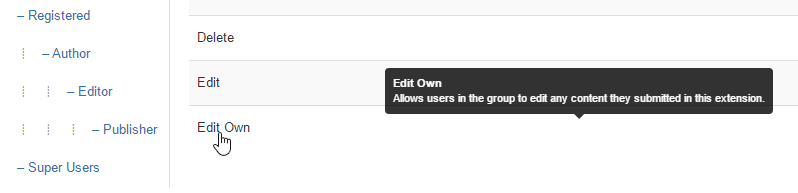
पहला कदम जूमला उपयोगकर्ता समूह में उपयोगकर्ता अनुमति को केवल "अपनी श्रेणी संपादित करें" के लिए सेट करना है। "श्रेणी संपादित करें" को अनचेक करें, क्योंकि इस स्थिति में उपयोगकर्ता सभी मौजूदा श्रेणियों को संपादित कर पाएँगे। अन्य विशेषाधिकार अनिवार्य नहीं हैं, यह इस बात पर निर्भर करता है कि आप क्या अनुमति देना चाहते हैं।
फिर आप अपने उपयोगकर्ताओं के लिए फ़ाइल श्रेणियाँ बना सकते हैं, या यदि "श्रेणी बनाएँ" विकल्प चुना गया है, तो वे स्वयं ऐसा कर पाएँगे। फिर, आपके द्वारा बनाई गई फ़ाइल श्रेणी से, आप यह निर्धारित कर सकते हैं कि उस श्रेणी का स्वामी कौन है और इसलिए उसे कौन संपादित कर पाएगा।
4. फ्रंटएंड फ़ाइल प्रबंधन
फ्रंटएंड से फ़ाइलों को प्रबंधित करने के लिए, आपको 2 विकल्प मिलते हैं (1-2 संलग्न):
- बैकएंड के समान इंटरफ़ेस वाले मेनू का उपयोग करें: इस स्थिति में, फ़ाइलों पर उपयोगकर्ता के अधिकारों को परिभाषित करने के लिए अनुमतियों का उपयोग किया जाना चाहिए।
ACL अनुमतियाँ सेट अप करने के बारे में पिछला अध्याय देखें। - चयनित श्रेणी में फ़ाइल अपलोड करने के लिए "केवल अपलोड करें" मेनू का उपयोग करें
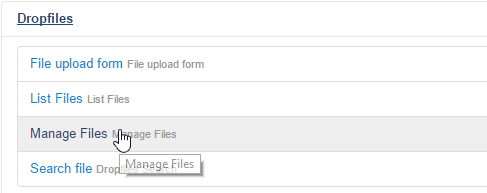
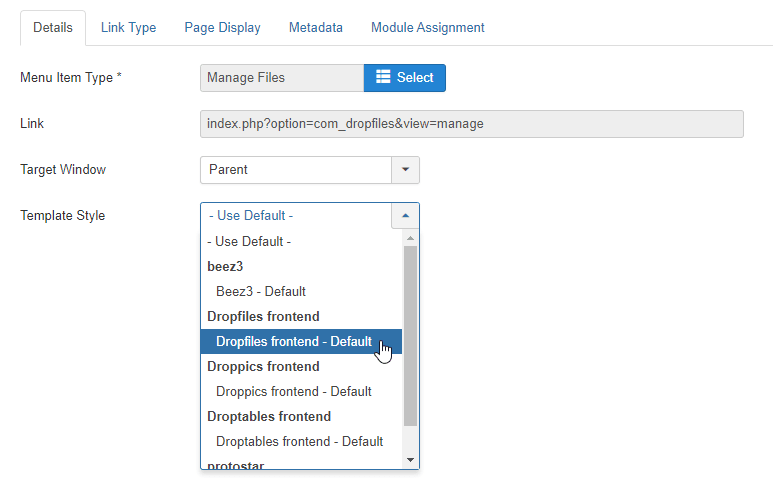
एसीएल अनुमति के साथ मेल खाने वाले फ्रंटएंड फ़ाइल प्रबंधन इंटरफ़ेस को जोड़ने के लिए, अपने जूमला एडमिन में मेनू > आपका मेनू > नया बटन > मेनू में टाइप करें पर जाएँ और फ़ाइलें प्रबंधित करें चुनें
फ्रंटएंड से उपयोगकर्ताओं को लॉगइन करना होगा और ACL सेटिंग्स के आधार पर, उन्हें कुछ कार्य करने की अनुमति होगी जैसे कि फ़ाइल जोड़ना, फ़ाइल संपादित करना, फ़ाइल हटाना...
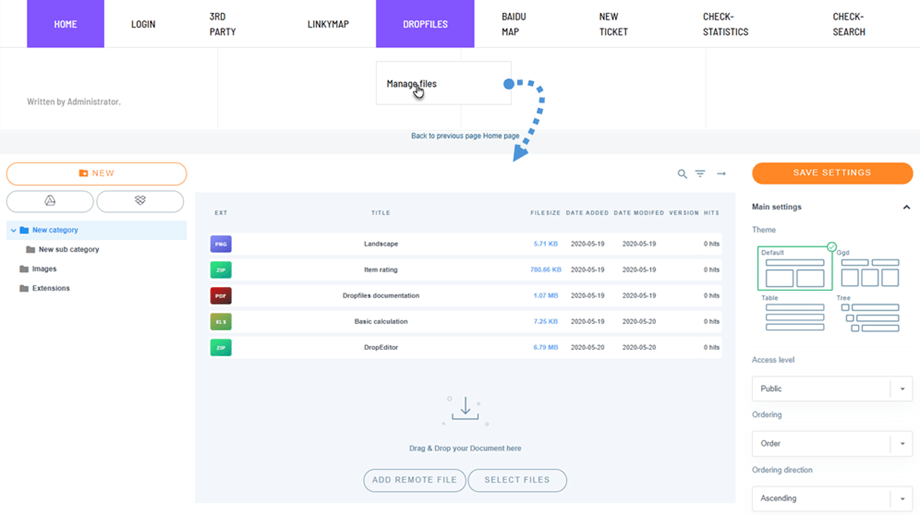
फ्रंटएंड संस्करण के लिए हमारे टेम्पलेट का उपयोग करने की अनुशंसा की जाती है, इस मामले में आपको फ़ाइलों को प्रबंधित करने के लिए एक पूर्ण चौड़ाई वाला इंटरफ़ेस मिलेगा।
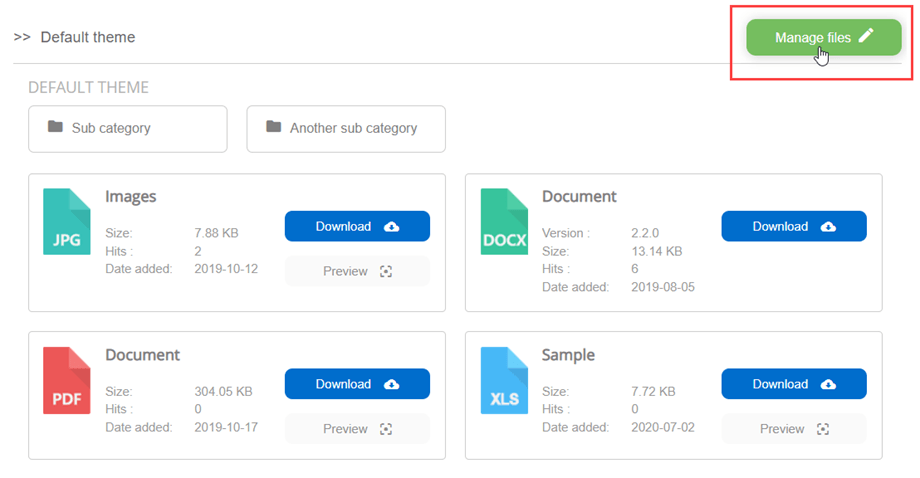
जब कोई उपयोगकर्ता कनेक्ट होता है और उसके पास संस्करण अधिकार होते हैं, तो उसे ऊपर दाईं ओर " फ़ाइलें प्रबंधित करें"
फ़ाइल अपलोड फ़ॉर्म
केवल फ्रंटएंड फ़ाइल अपलोड फ़ॉर्म जोड़ने के लिए, अपने जूमला एडमिन में मेनू > आपका मेनू > नया बटन > मेनू में प्रकार चुनें फ़ाइल अपलोड फ़ॉर्म पर
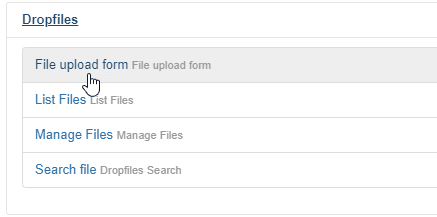
फिर आप मेनू आइटम प्रबंधन से डिफ़ॉल्ट फ़ाइल श्रेणी का चयन कर सकते हैं जहां फ़ाइल भेजी जाएगी।
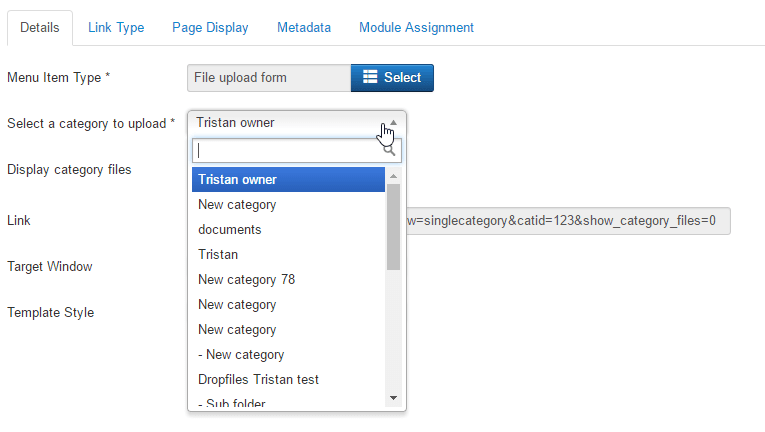
अंत में, फ्रंटएंड पर, आपको फ़ाइलें भेजने या ड्रैग एंड ड्रॉप करने के लिए एक सरल अपलोड क्षेत्र मिलता है।

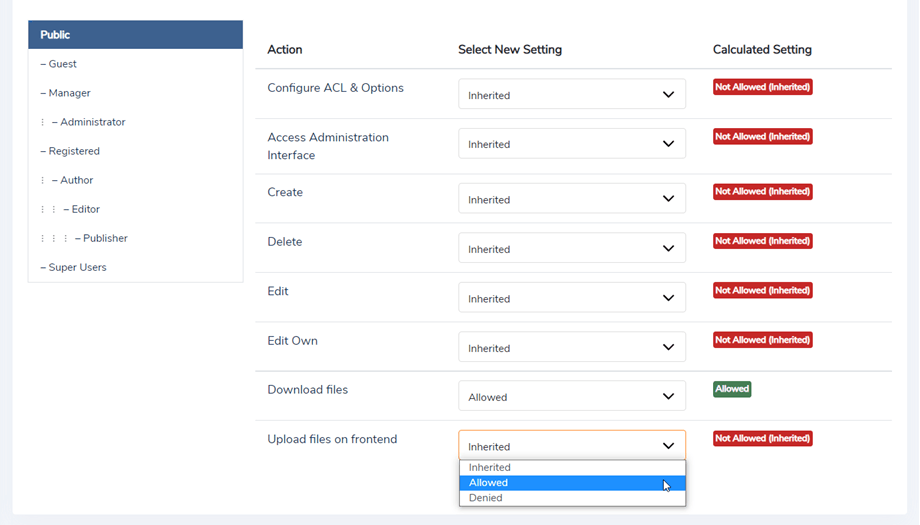
आप अपनी साइट पर लॉग इन करने के बाद उपयोगकर्ताओं को फ़ाइलें अपलोड करने से रोक सकते हैं। आपको एक्सटेंशन कॉन्फ़िगरेशन > अनुमतियाँ प्रत्येक समूह के लिए "फ़्रंटएंड पर फ़ाइलें अपलोड करें" पैरामीटर सेट करना
फ़ाइलें सूचीबद्ध करें
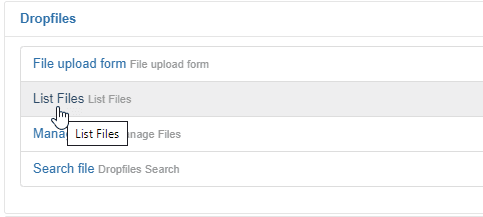
अपनी नवीनतम फ़ाइलों को फ्रंटएंड पर प्रदर्शित करने के लिए, आपको मेनू > आपका मेनू > नया बटन > मेनू में प्रकार चुनें फ़ाइलों की सूची चुनें
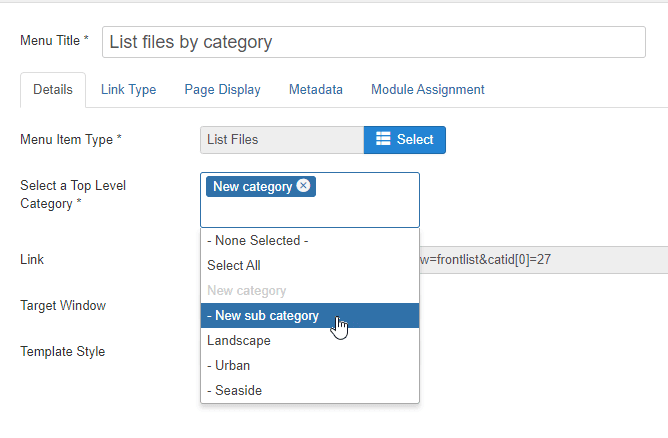
फिर आप फ़ाइलें दिखाने के लिए शीर्ष स्तरीय श्रेणी का चयन कर सकते हैं या यदि आप चाहें तो सभी का चयन कर सकते हैं।
अंत में, आप देखेंगे कि चयनित श्रेणी की फ़ाइलें फ्रंटएंड पर सूचीबद्ध हैं।
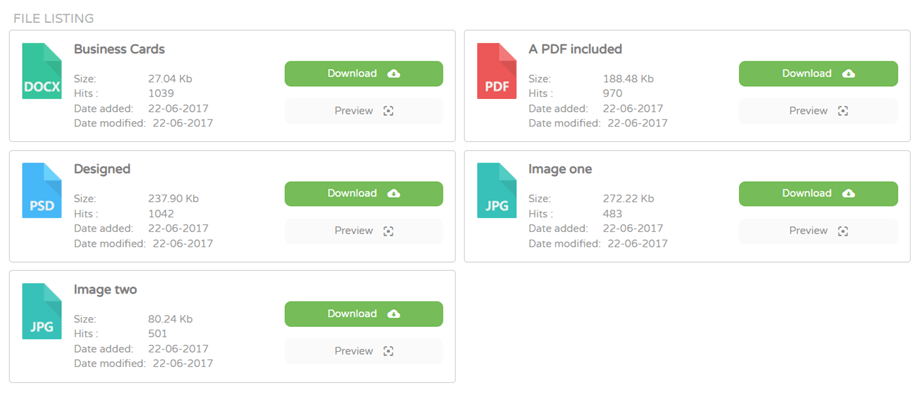
5. फ़ाइल श्रेणी थीम
Dropfiles थीम का एक पैक शामिल है। प्रत्येक श्रेणी के लिए या एक वैश्विक सेटिंग के रूप में एक थीम सेट की जा सकती है। इसीलिए आपके पास घटक विकल्पों और फ़ाइल श्रेणियों में भी थीम सेटिंग्स हैं। श्रेणी कॉन्फ़िगरेशन डिफ़ॉल्ट कॉन्फ़िगरेशन को ओवरराइड कर देगा।
डिफ़ॉल्ट थीम
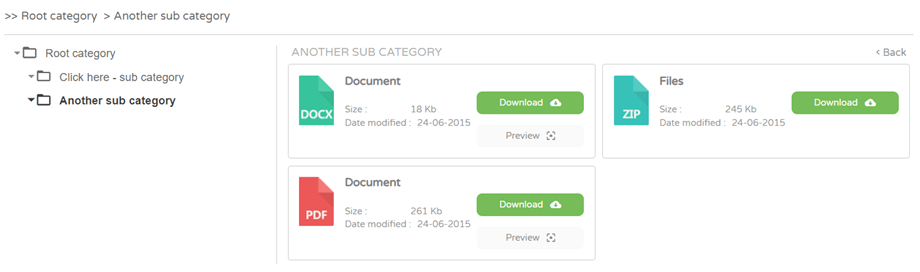
वृक्ष विषय
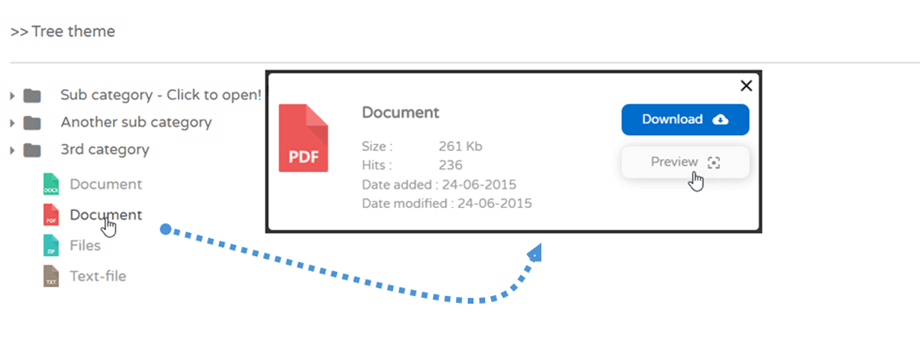
गूगल ड्राइव जैसी थीम
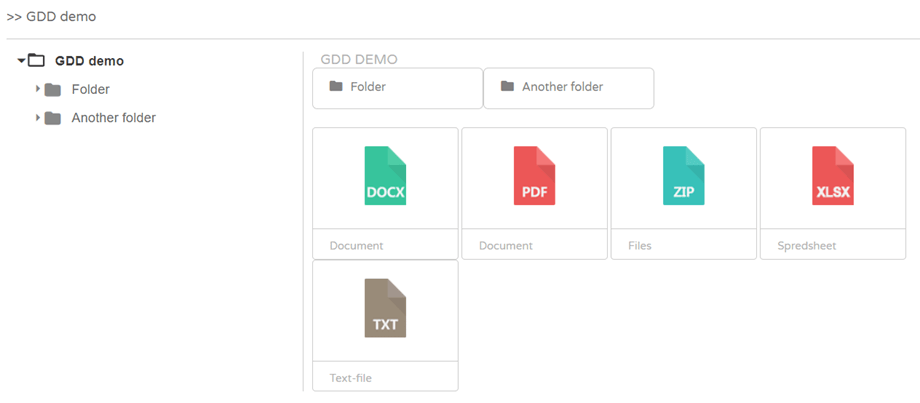
तालिका थीम
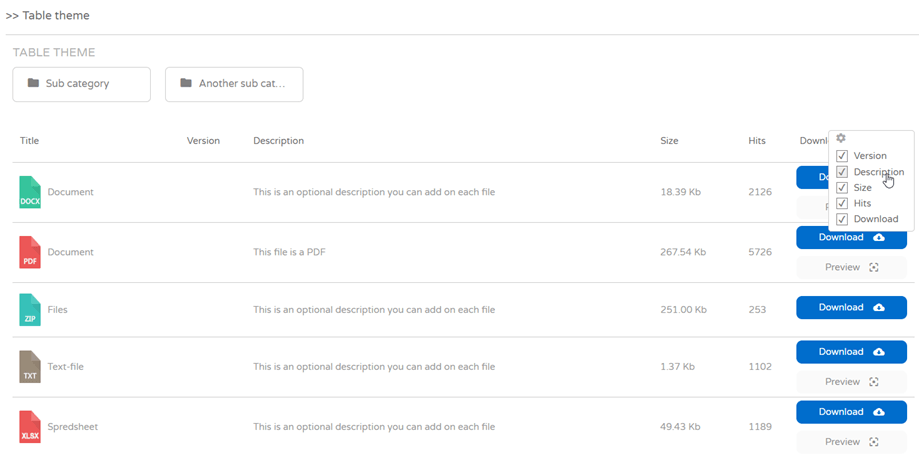
पूर्वावलोकन थीम
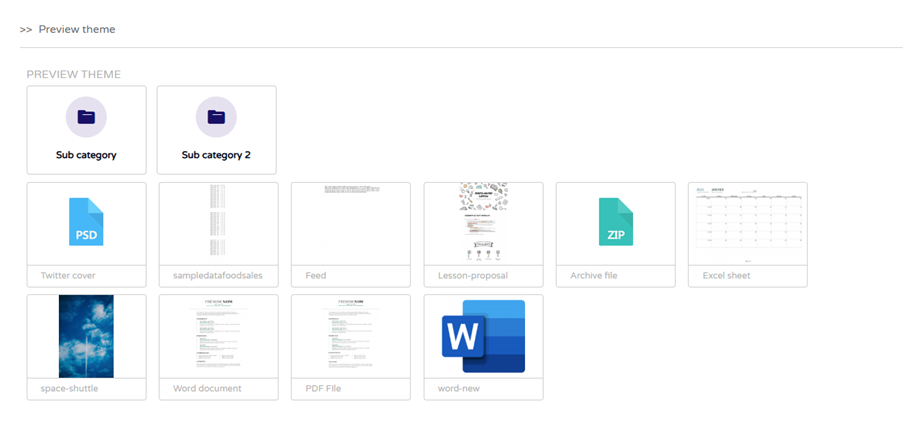
प्रीव्यू थीम में थंबनेल प्रदर्शित करने के लिए, मुख्य सेटिंग्स > फ्रंटएंड टैब , JoomUnited प्रीव्यूअर सर्वर विकल्प को सक्षम करें और उसे जनरेट करें। अधिक जानकारी के लिए, यहाँ ।
इसके बाद आप फ्रंटएंड पर थम्बनेल देख सकेंगे।
6. JCE में Dropfiles लिंक
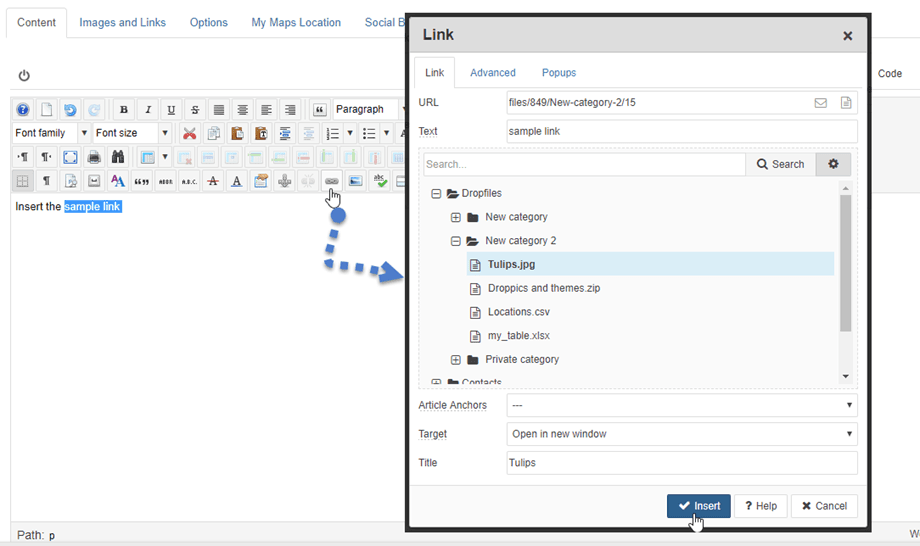
टेक्स्ट में Dropfiles डाल सकते हैं
सबसे पहले, आपको अपने लेख में टेक्स्ट चुनना होगा या JCE एडिटर में लिंक

एक पॉप-अप विंडो खुलेगी, जिसमें आप कोई फ़ाइल चुन सकते हैं। फिर "इन्सर्ट" बटन पर क्लिक करें।
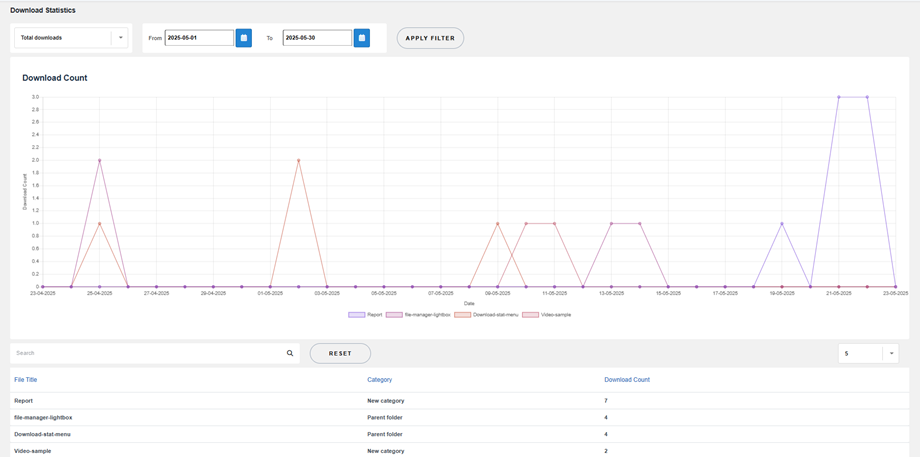
7. आँकड़े डाउनलोड करें
- फ़ाइल श्रेणी: एक या कई श्रेणियां शामिल करें
- एकल फ़ाइल: सांख्यिकी गणना में फ़ाइलों को एक-एक करके शामिल करें
- प्रति उपयोगकर्ता डाउनलोड: उपयोगकर्ताओं द्वारा डाउनलोड की गई फ़ाइलें चुनें
- दिनांक सीमा के अनुसार फ़िल्टर करें (फ़ाइलें डाउनलोड होने की तिथि)