 WordPress
 Joomla
 समाचार
 प्रश्न पूछें
 लॉग इन
DropEditor: उन्नत संस्करण उपकरण
1. बुलेट सूची
 बुलेट सूची सिर्फ़ एक बुनियादी सूची नहीं है, आप अपनी बुलेट सूची शैली बना सकते हैं, उसे संग्रहीत कर सकते हैं और बाद में उसका पुन: उपयोग कर सकते हैं। आमतौर पर, शैलियाँ आपके टेम्पलेट में परिभाषित होती हैं और उन्हें आपकी पूरी वेबसाइट पर पुन: उपयोग किया जाना चाहिए।
बटन दबाने पर एक डायलॉग बॉक्स खुलेगा।
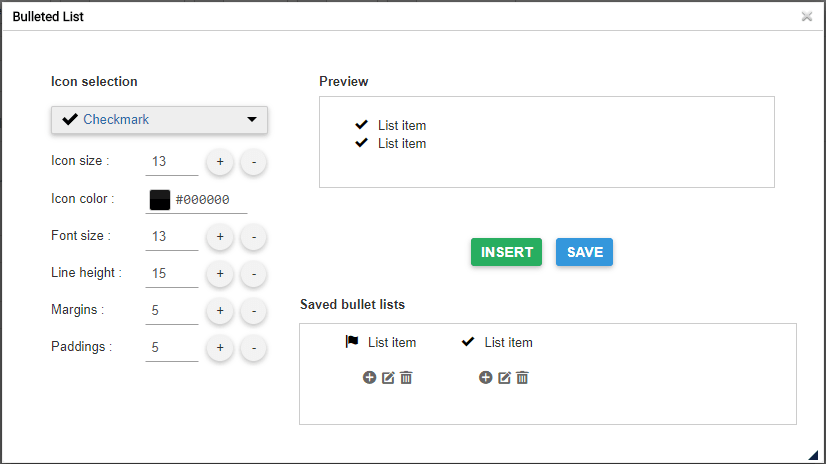
बायीं ओर आप अपनी बुलेट सूची का आइकन और शैली सेट कर सकते हैं, दाहिनी ओर पूर्वावलोकन उपलब्ध है।
यदि आप अपनी सूची को सीधे सम्मिलित बटन के साथ अपनी सामग्री में सम्मिलित करते हैं, तो बिना सहेजे आप अपनी शैली "खो" देंगे (सहेज नहीं पाएंगे)।

सेव बटन बुलेट सूची को डेटाबेस में संग्रहीत कर देगा और आप बाद में उसे संपादित कर पाएँगे। बुलेट को संपादित करने के लिए, आपको लाइटबॉक्स के अंदर पेन पर क्लिक करना होगा। प्लस बटन सूची को सम्मिलित कर देगा और ट्रैश उसे हटा देगा।

आप अपनी सामग्री पर राइट-क्लिक का भी उपयोग कर सकते हैं।

2. कॉलम प्रबंधक
कॉलम मैनेजर आपकी सामग्री में कॉलम लेआउट बनाने का एक टूल है। बटन पर क्लिक करने पर एक मेनू दिखाई देगा जिसमें त्वरित कॉलम लेआउट चयन की सुविधा होगी।
- 2 कॉलम
- 3 कॉलम
- 4 कॉलम
- 1/4 - 3/4 लेआउट
- 3/4 - 1/4 लेआउट

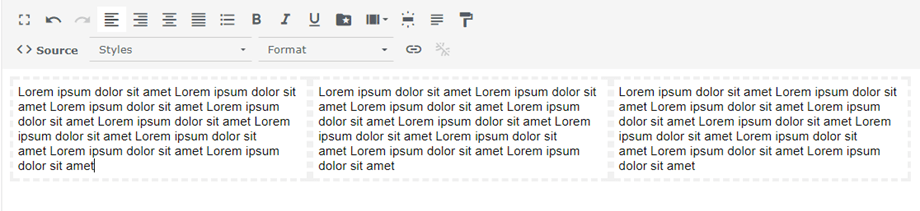
यहां एक आलेख में 3 कॉलम लेआउट त्वरित लिंक प्रविष्टि का एक उदाहरण दिया गया है।
कस्टम बटन के साथ अपने कॉलम के लिए कस्टम लेआउट परिभाषित करना भी संभव है
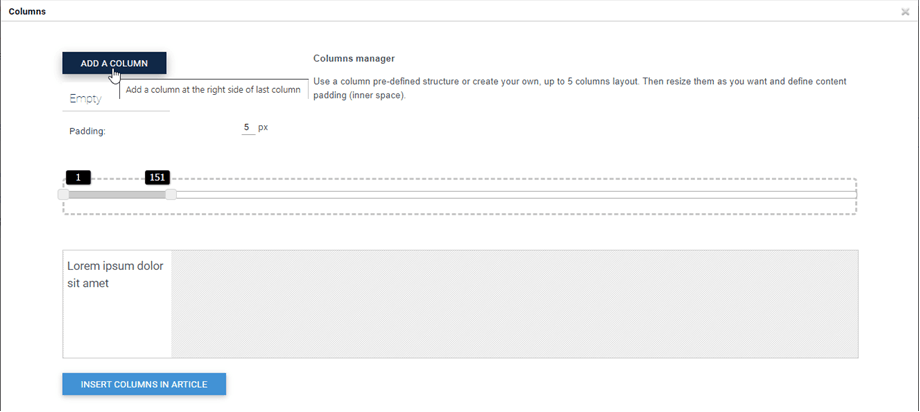
कॉलम बनाने या हटाने के लिए ड्रैग एंड ड्रॉप का इस्तेमाल किया जा सकता है। फिर, आप हर कॉलम के लिए कस्टम साइज़ सेट कर सकते हैं। अंत में, अपना लेआउट जोड़ने के लिए "आर्टिकल में कॉलम डालें" बटन
आपके लेआउट को रीसेट करने और पूर्वनिर्धारित लेआउट लागू करने के लिए यहां एक हरे रंग की मेनू सूची है।

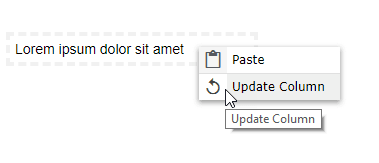
"अपडेट कॉलम" दबाकर उन्हें संपादित कर सकते हैं । फिर आप कॉलम की चौड़ाई बदल सकते हैं।
3. बटन संपादक
 बटन मैनेजर आपको अपनी खुद की बटन शैली बनाने, उसे संग्रहीत करने और बाद में उसका पुन: उपयोग करने की सुविधा देगा। आमतौर पर, बटन आपके टेम्पलेट में परिभाषित होते हैं और उन्हें आपकी पूरी वेबसाइट पर पुन: उपयोग किया जाना चाहिए।
बटन संपादक बुलेट सूची इंटरफ़ेस के समान ही है, आप बाईं ओर विंडो टूल का उपयोग करके एक शैली बना सकेंगे और फिर उसे सम्मिलित/सहेज/संपादित कर सकेंगे।
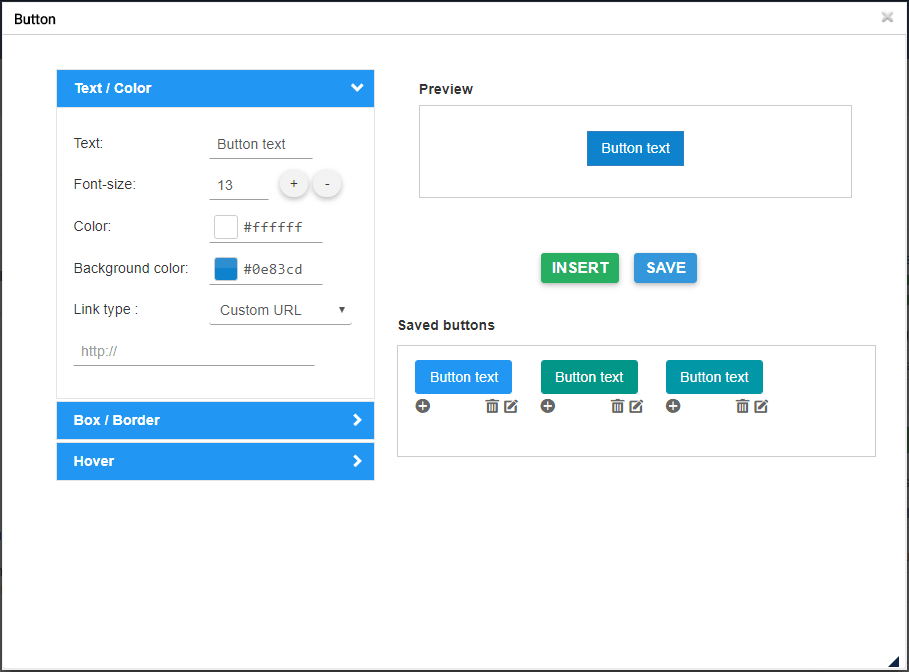
आपके पास पृष्ठभूमि, बॉर्डर शैलियाँ और माउस होवर प्रभाव निर्धारित करने का विकल्प है। सामग्री में बटन सम्मिलित करने के लिए, आपके पास सम्मिलित करें बटन या सहेजे गए बटन के +
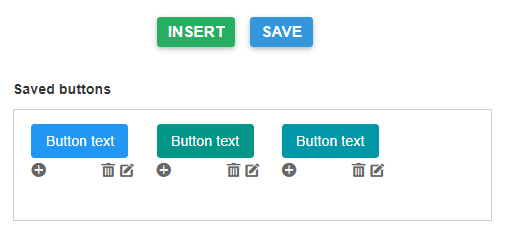
आप मौजूदा शैली को संपादित और सहेज भी सकते हैं, बस पेन पर क्लिक करें और पैरामीटर बदलें या संपादक में राइट-क्लिक करें।

अंत में, आप बटन के लिए एक कस्टम लिंक परिभाषित कर सकते हैं या मेनू या आलेख के लिए एक त्वरित लिंक बना सकते हैं।

4. लेख सारांश
 सारांश टूल आपकी सामग्री में शीर्षकों के आधार पर आपकी सभी सामग्री का स्वचालित सारांश तैयार कर सकता है। आप सारांश को स्वचालित रूप से अपडेट भी कर सकते हैं।
इसका उपयोग करने के लिए, अपने लेख में शीर्षक जोड़ें और फिर सारांश टूल पर क्लिक करें।
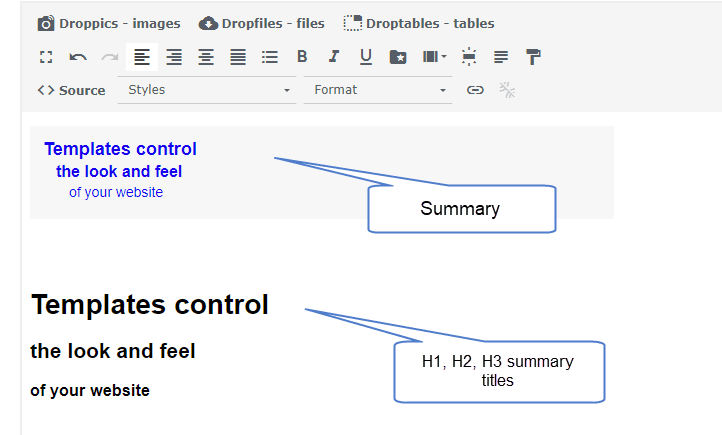
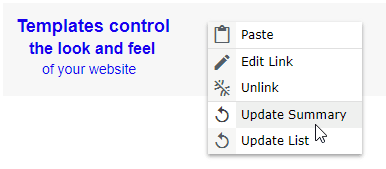
आपके कंटेंट में एंकर के साथ एक सारांश जोड़ा जाएगा। आप इसे फिर से बनाने के लिए राइट-क्लिक करके अपडेट भी कर सकते हैं।
5. टेम्पलेट टूल
 टेम्पलेट टूल आपको अपनी सामग्री के सभी लेआउट (HTML संरचना) को बाद में लोड करने के लिए सहेजने देगा।
लेआउट को सहेजने/लोड करने के लिए बटन पर क्लिक करें
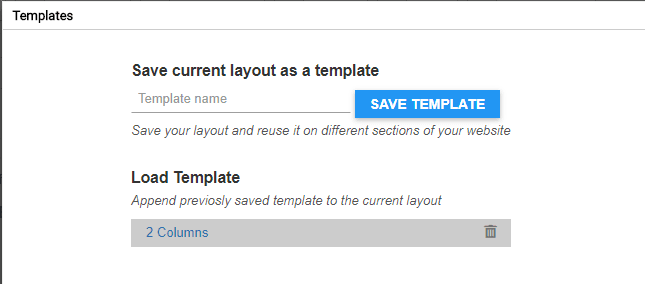
आप एक टेम्पलेट का नाम निर्धारित कर सकते हैं और उसे सेव कर सकते हैं। टेम्पलेट लोड करने के लिए, नीचे दिए गए क्षेत्र में उसके नाम पर क्लिक करें।
6. लिंक प्रबंधक
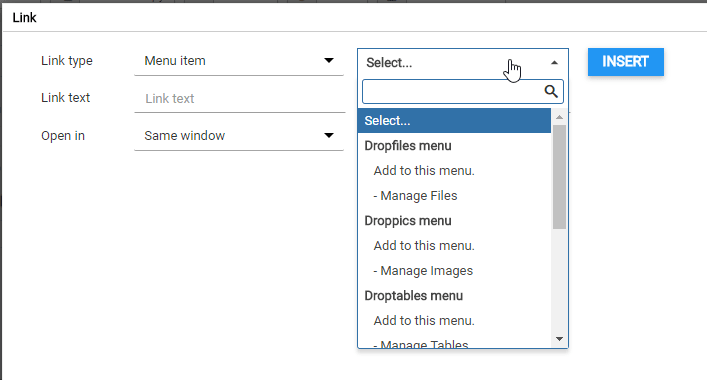
 एक लिंक प्रबंधक एक इंटरफ़ेस के साथ उपलब्ध है जो आपको जूमला सामग्री, लेख और मेनू के लिए त्वरित लिंक बनाने की अनुमति देता है
डायलॉग बॉक्स में, आपके पास कस्टम URL से लिंक बनाने या जूमला कंटेंट लोड करने का विकल्प होगा। बस एक कंटेंट चुनें, URL जनरेट हो जाएगा और " इन्सर्ट" बटन पर क्लिक करें।
7. एंकर टूल
 किसी विशेष बिंदु पर पृष्ठ लोड करने के लिए एक सरल एंकर टूल भी उपलब्ध है।
आप एक एंकर नाम जोड़ सकते हैं, फिर सत्यापित कर सकते हैं
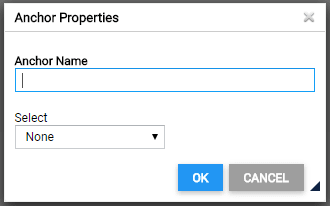
आपकी सामग्री में एक एंकर जोड़ा जाएगा.

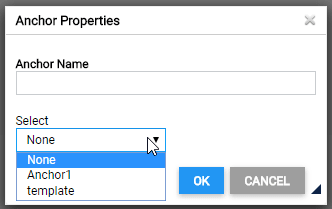
फिर इस एंकर से लिंक बनाने के लिए, बस कुछ टेक्स्ट का चयन करें, एंकर टूल बटन पर वापस क्लिक करें और पहले बनाए गए एंकर का चयन करें।
8. गूगल फ़ॉन्ट
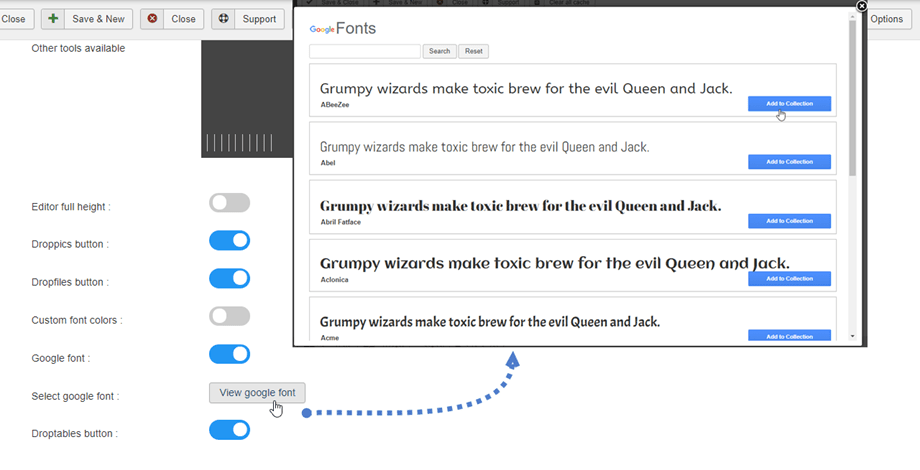
प्रोफ़ाइल > डिफ़ॉल्ट (आपकी प्रोफ़ाइल) > संपादक टूल टैब Google फ़ॉन्ट पैरामीटर सक्षम करना होगा "Google फ़ॉन्ट देखें" बटन पर क्लिक करें, फिर चयनित फ़ॉन्ट संपादक में दिखाई देगा।
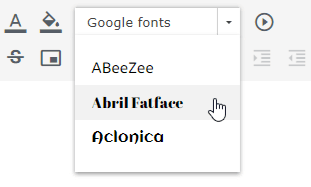
अंत में, आपको संपादक टूल में फ़ॉन्ट दिखाई देंगे।
9. मीडिया डालें
एडिटर टूल पर " इन्सर्ट मीडिया"  पर क्लिक करें
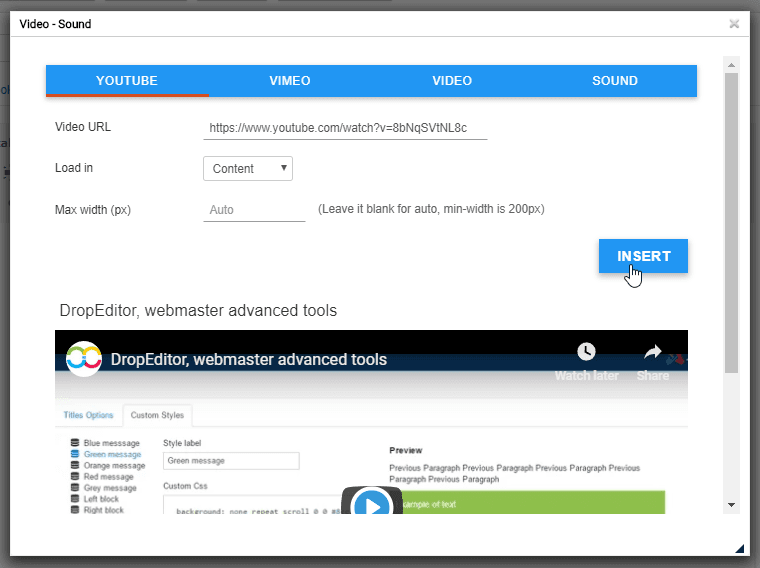
इसके बाद, एक पॉप-अप विंडो खुलेगी, आप YouTube या Vimeo टैब पर लिंक जोड़ सकते हैं। फिर "इन्सर्ट " बटन पर क्लिक करें।
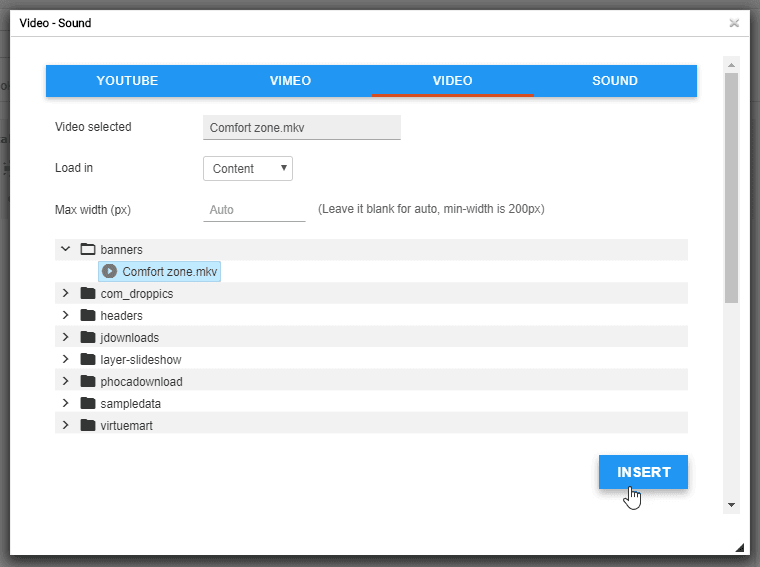
इसके अलावा, आप वीडियो या ध्वनि टैब पर अपने सर्वर से वीडियो या ध्वनि फ़ाइल चुन सकते हैं।
10. अटूट स्थान
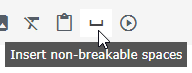 संपादक टूल पर आइकन पर क्लिक करके नॉन-ब्रेकेबल स्पेस कैरेक्टर भी सम्मिलित कर सकते हैं
