WordPress products
 Joomla products
 Support
 Ειδήσεις
 Σύνδεση
Πρόσθετο WP File Download : Ενσωμάτωση Amazon S3
1. Συνδεθείτε στο Amazon S3 μέσω του WP File Download
Επιστρέψτε στον πίνακα ελέγχου του WordPress και κάντε κλικ στο μενού WP File Download Configuration > Cloud Connection > καρτέλα Amazon S3. Επικολλήστε τα ακόλουθα στα πεδία της φόρμας:
- Access Key ID
- Secret Access Key
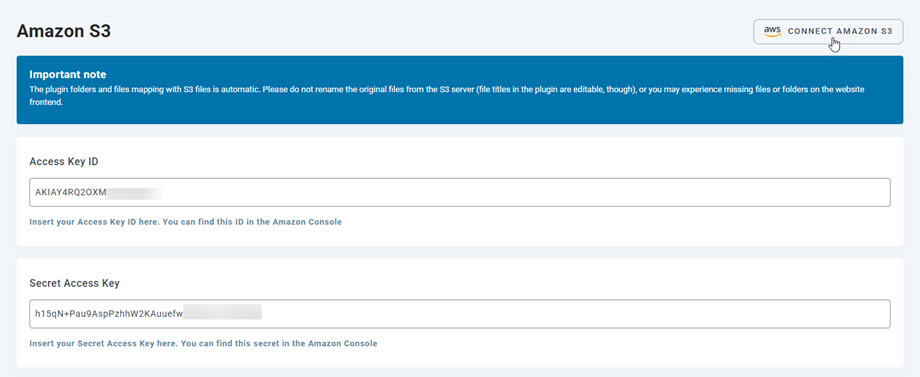
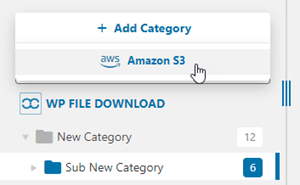
Στη συνέχεια, αποθηκεύστε τις ρυθμίσεις και η σύνδεση θα πρέπει να είναι επιτυχής. Τώρα μπορείτε να δημιουργήσετε νέες κατηγορίες S3 στον πίνακα ελέγχου WP File Download .
2. Πώς λειτουργεί; Τι μπορώ να κάνω με το Amazon S3;
Πώς λειτουργεί;
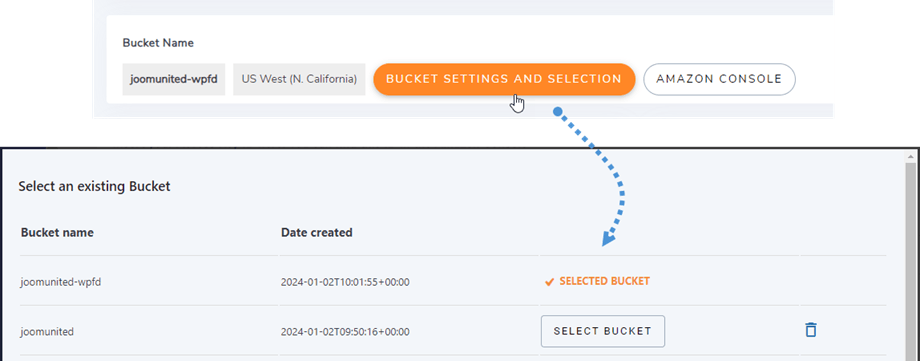
Μόλις συνδέσετε WP File Download με το Amazon S3, επιλέξτε έναν κάδο ή δημιουργήστε έναν νέο όπου θα αποθηκευτούν όλα τα δεδομένα σας.
Ποιες είναι οι οδηγίες συγχρονισμού;
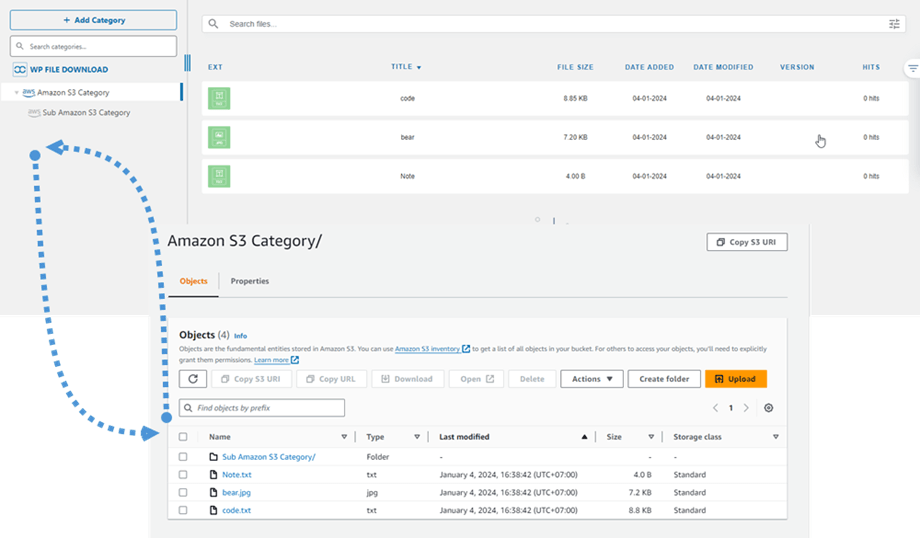
Λειτουργεί και προς τις δύο κατευθύνσεις! Μπορείτε να προσθέσετε ένα αρχείο από το Amazon S3 και να το δείτε στο WP File Download ή να προσθέσετε ένα αρχείο στο WP File Download και να το δείτε στο Amazon S3. Αυτό είναι τρελό! Ναι, το ξέρουμε ☺
3. Δημιουργήστε έναν χρήστη IAM
Η ενσωμάτωση του Amazon S3 με WP File Download περιλαμβάνεται στο πρόσθετο. Πρέπει να εγκαταστήσετε αυτό το πρόσθετο (plugin) εκτός από το WP File Download. Το πρόσθετο περιλαμβάνει επίσης ενσωμάτωση για το Google Drive, το Dropbox και OneDrive .
Αρχικά, πρέπει να συνδεθείτε στο Amazon Console ή να εγγραφείτε εάν δεν έχετε λογαριασμό AWS S3.
Μόλις συνδεθείτε στην κονσόλα, θα χρειαστεί να δημιουργήσετε έναν νέο χρήστη IAM. Στη συνέχεια, μεταβείτε στη σελίδα Χρήστες IAM στην κονσόλα AWS και κάντε κλικ στο Προσθήκη χρήστη .
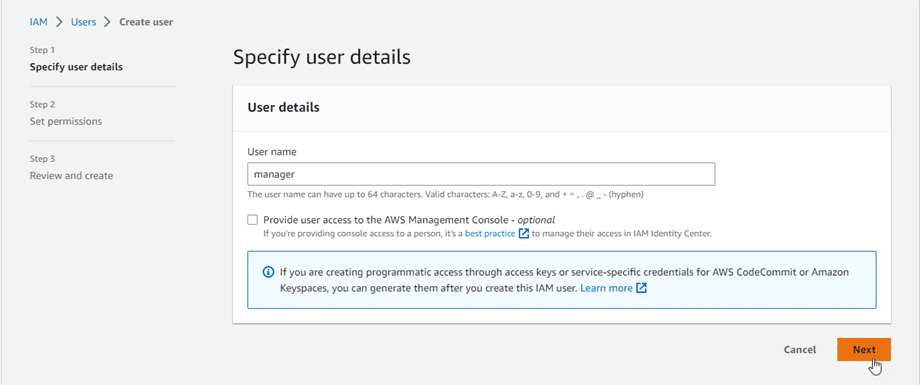
Βήμα 1: Εισαγάγετε ένα όνομα για τον χρήστη και, στη συνέχεια, κάντε κλικ στο Επόμενο .
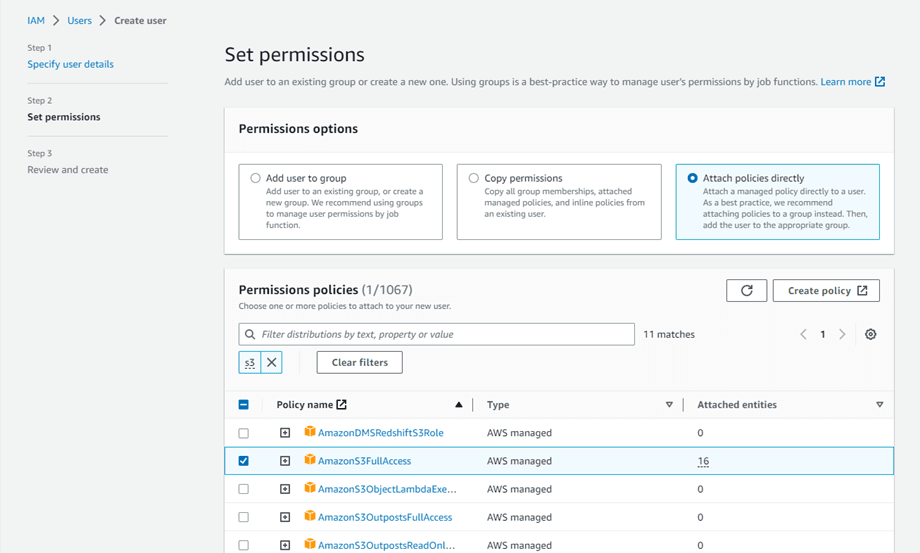
Βήμα 2: Θα χρειαστεί να παραχωρήσετε στον νέο χρήστη συγκεκριμένα δικαιώματα για τη διαχείριση των κάδων και των αντικειμένων S3. Στην ενότητα Επιλογές δικαιωμάτων , επιλέξτε "Απευθείας επισύναψη πολιτικών" και, στη συνέχεια, στην ενότητα Πολιτικές δικαιωμάτων , πληκτρολογήστε "S3" στο πλαίσιο φίλτρου. Από τα αποτελέσματα, επιλέξτε την πολιτική "AmazonS3FullAccess" και κάντε κλικ στο κουμπί Επόμενο για να συνεχίσετε.
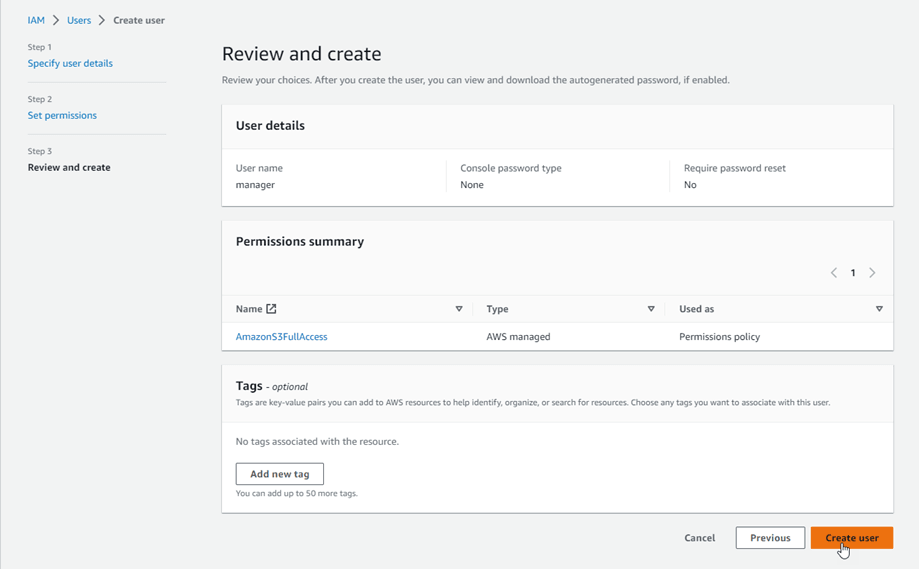
Βήμα 3: Εάν όλα φαίνονται καλά, κάντε κλικ στο Δημιουργία χρήστη .
Δημιουργήστε ένα κλειδί πρόσβασης
Αφού δημιουργήσετε με επιτυχία έναν νέο χρήστη, θα πρέπει να μεταβείτε στην IAM > Διαχείριση πρόσβασης > Χρήστες IAM > {επιλέξτε έναν χρήστη} > Διαπιστευτήρια ασφαλείας .
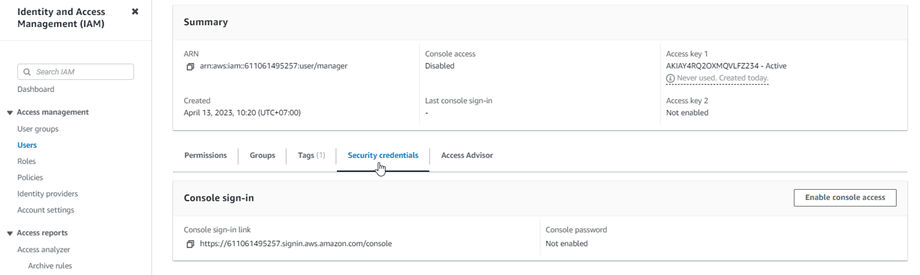
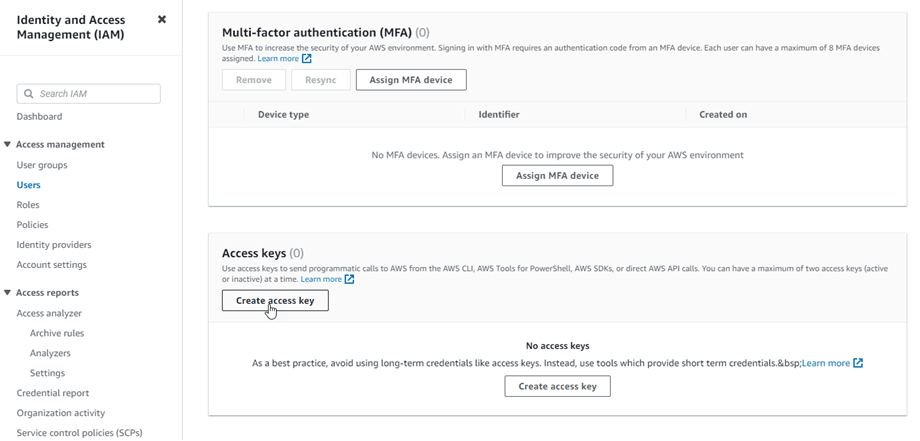
Στη συνέχεια, κάντε κύλιση προς τα κάτω στην Κλειδιά πρόσβασης και κάντε κλικ στο Δημιουργία κλειδιού πρόσβασης .
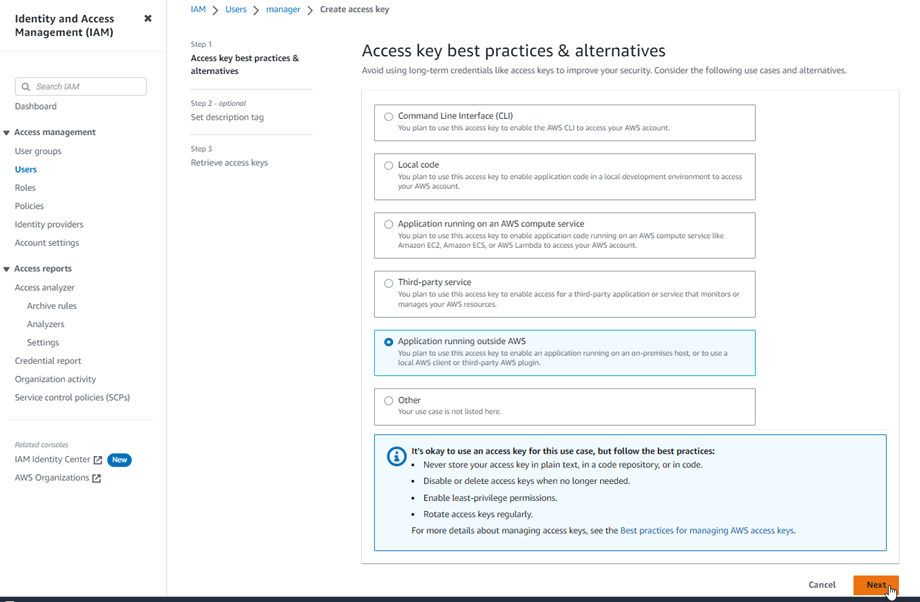
Στο Βήμα 1: Αποκτήστε πρόσβαση στις βασικές βέλτιστες πρακτικές και εναλλακτικές λύσεις και επιλέξτε Εφαρμογή που εκτελείται εκτός AWS . Στη συνέχεια, κάντε κλικ στο Επόμενο .
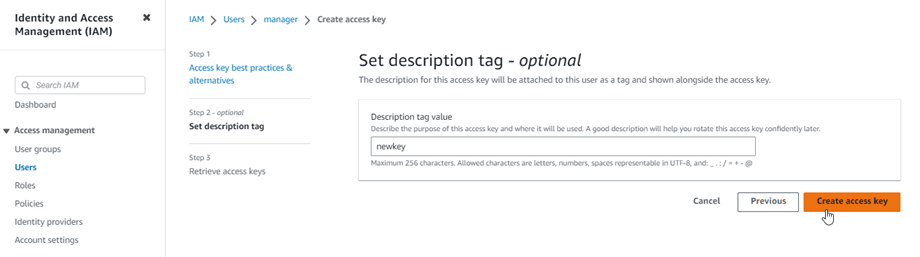
Επόμενο βήμα 2: ονομάστε την περιγραφή στο πεδίο. Στη συνέχεια, κάντε κλικ στο Δημιουργία κλειδιού πρόσβασης .
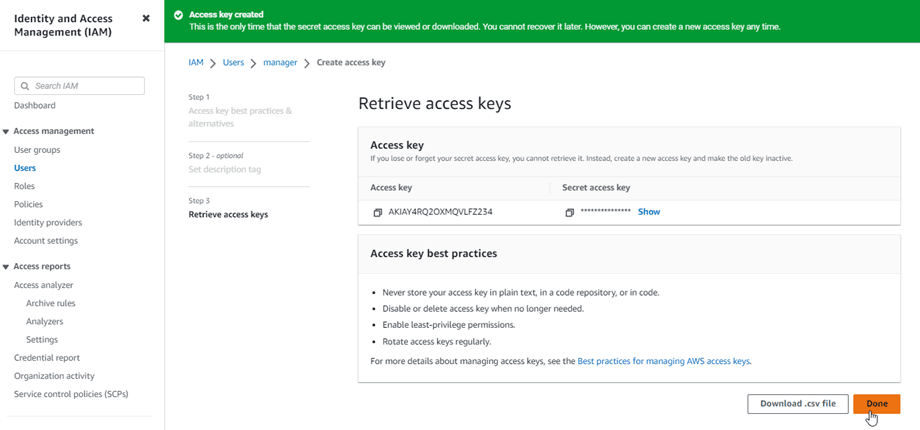
Τέλος, θα εμφανιστεί μια οθόνη ανάκτησης κλειδιών πρόσβασης με διαπιστευτήρια ασφαλείας για τον χρήστη, τα οποία αποτελούνται από ένα αναγνωριστικό κλειδιού πρόσβασης και ένα μυστικό κλειδί πρόσβασης. Η Amazon δεν θα τα εμφανίσει ξανά, επομένως κατεβάστε τα ως .csv και αντιγράψτε τα σε ασφαλές μέρος. Εάν τα χάσετε, μπορείτε πάντα να δημιουργήσετε ένα νέο σύνολο κλειδιών από την κονσόλα, αλλά δεν θα μπορείτε να ανακτήσετε ξανά το μυστικό κλειδί αργότερα.
Δημιουργήστε έναν κουβά
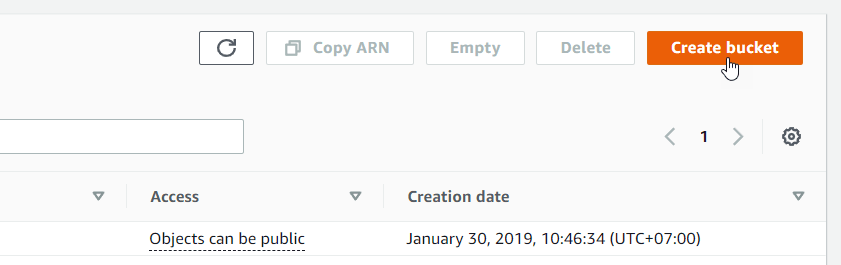
Για να χρησιμοποιήσετε το Amazon S3, θα πρέπει να δημιουργήσετε έναν νέο κάδο. Μεταβείτε στην περιοχή των κάδων: https://s3.console.aws.amazon.com/s3/buckets. Στη συνέχεια, κάντε κλικ στο Δημιουργία κάδου .
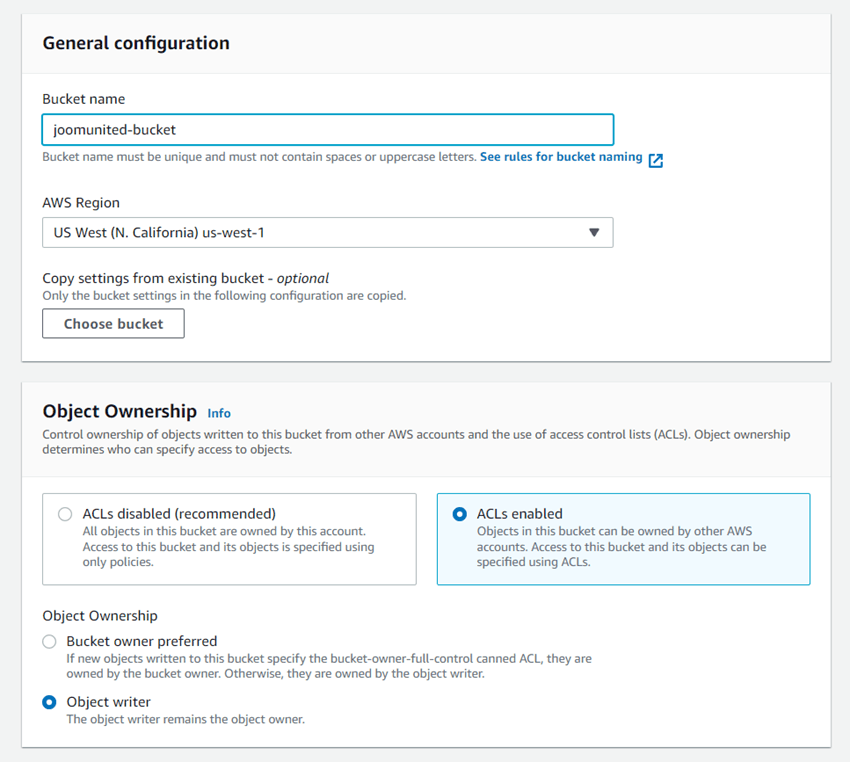
Στην Γενική διαμόρφωση , ορίστε τον τύπο κάδου σε Γενικός σκοπός. Στην ενότητα Όνομα κάδου, επιλέξτε Καθολικός χώρος ονομάτων και εισαγάγετε το όνομα κάδου που επιθυμείτε. Τέλος, στην Ιδιοκτησία αντικειμένου , επιλέξτε Ενεργοποιημένα ACL και ορίστε την Συγγραφή αντικειμένου .
Στις ρυθμίσεις Αποκλεισμός δημόσιας πρόσβασης για αυτήν την ενότητα κάδου, καταργήστε την επιλογή: "Αποκλεισμός κάθε δημόσιας πρόσβασης" και επιλέξτε την επιλογή: "Αναγνωρίζω ότι η τρέχουσα..." όπως στην παρακάτω εικόνα.
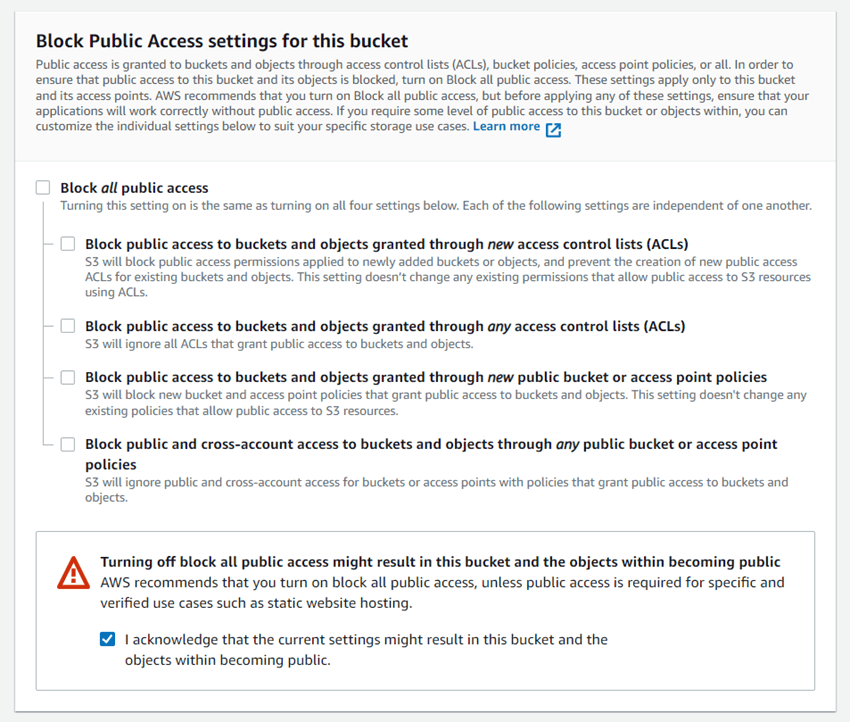
Στη συνέχεια, αφήστε όλες τις υπόλοιπες επιλογές ως προεπιλογές και κάντε κλικ στο Δημιουργία κάδου .
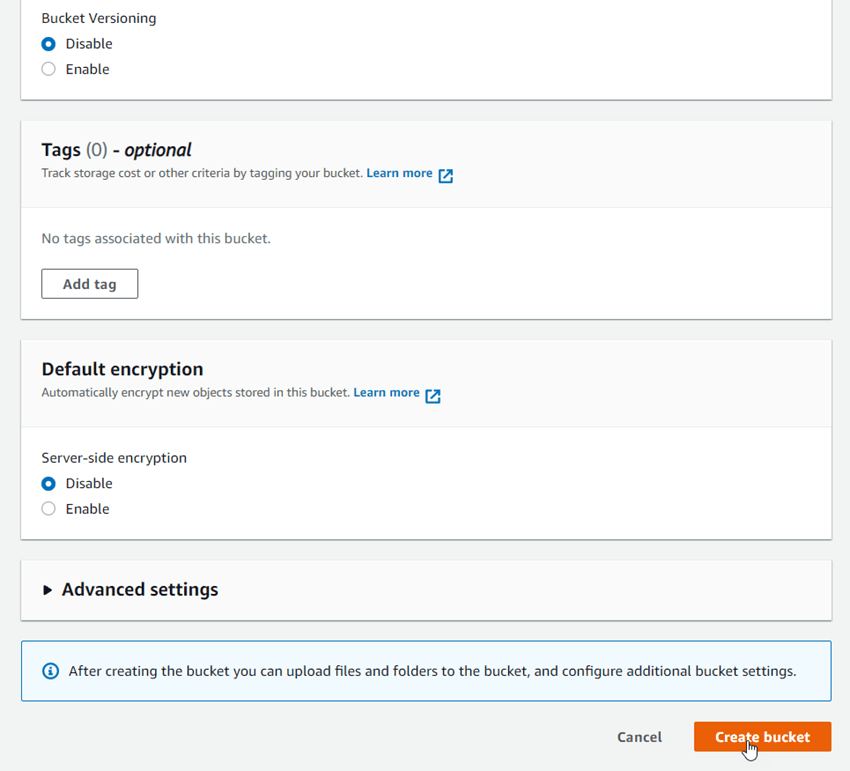
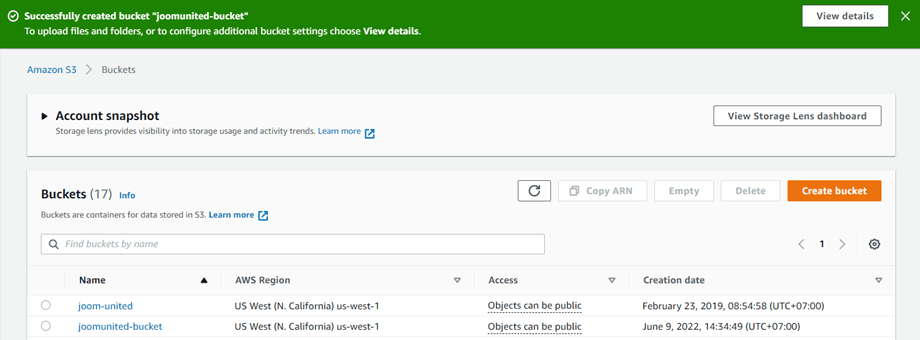
Τέλος, θα πρέπει να δημιουργηθεί με επιτυχία ένας νέος κάδος με την κατάσταση της στήλης Access: "Τα αντικείμενα μπορούν να είναι δημόσια".
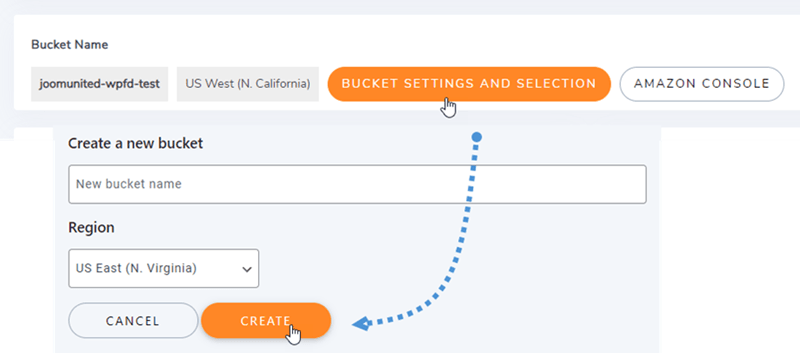
Ή μπορείτε να δημιουργήσετε έναν νέο κάδο στις WP File Download . Μεταβείτε στο μενού WP File Download > Cloud Connection > Amazon S3, κάντε κλικ στις Ρυθμίσεις κάδου και στο κουμπί επιλογής. Στο κάτω μέρος του αναδυόμενου παραθύρου, εισαγάγετε το όνομα του κάδου και κάντε κλικ στο Δημιουργία .