 WordPress products
 Joomla products
 Support
 Ειδήσεις
 Σύνδεση
WP AI Assistant: Κοινή χρήση
Καλώς ορίσατε στο εγχειρίδιο του WP AI Assistant . Ακολουθήστε αυτά τα βήματα για να δημιουργήσετε την προσωπικότητα της τεχνητής νοημοσύνης σας, να εκπαιδεύσετε τη βάση γνώσεών της και να επιλέξετε την τέλεια διάταξη εμφάνισης για τον ιστότοπό σας.
1. Ρύθμιση & Οδηγίες
Αυτή η ενότητα καθορίζει την ταυτότητα και την κύρια συμπεριφορά εμφάνισης της Τεχνητής Νοημοσύνης σας.
1.1 Βοηθός Περσόνα
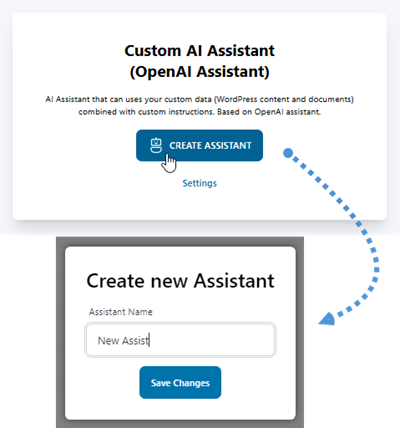
Για να ξεκινήσετε, μεταβείτε στον WP AI Assistant στην πλαϊνή γραμμή του WordPress. Από τη λίστα Βοηθών, κάντε κλικ στο Δημιουργία Βοηθού , εισαγάγετε ένα όνομα για τον βοηθό σας στο αναδυόμενο παράθυρο και επιλέξτε Αποθήκευση αλλαγών.
1.2 Λειτουργία εμφάνισης
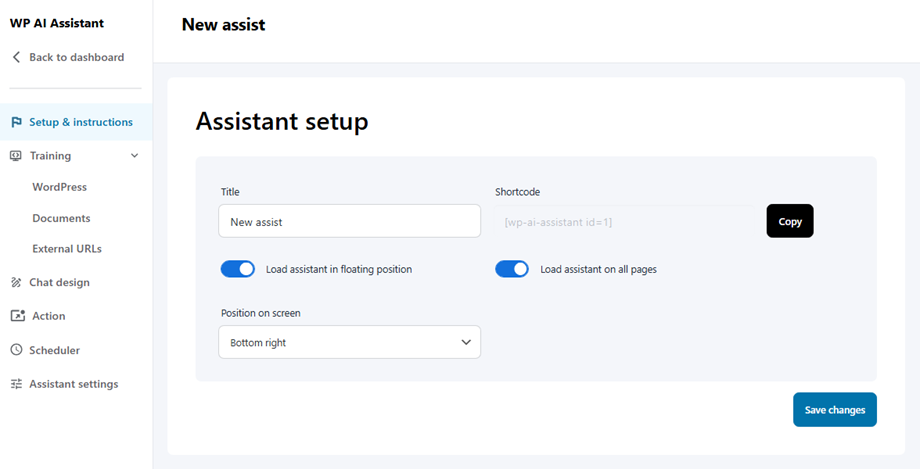
Μόλις ονομάσετε το chatbot σας και κάνετε κλικ στην επιλογή Αποθήκευση αλλαγών, θα μεταφερθείτε στην Ρύθμιση & Οδηγίες . Η πιο σημαντική ρύθμιση εδώ είναι η Φόρτωση βοηθού σε αιωρούμενη θέση, η οποία καθορίζει τον τρόπο με τον οποίο οι χρήστες σας αλληλεπιδρούν με την Τεχνητή Νοημοσύνη.
Στην κορυφή, και οι δύο λειτουργίες εμφάνισης μοιράζονται καθολικές παραμέτρους:
- Τίτλος: Το εσωτερικό όνομα για τον Βοηθό AI σας.
- Σύντομος κώδικας: Χρησιμοποιήστε αυτόν τον μοναδικό κώδικα (π.χ., [wp-ai-assistant id=3]) για να ενσωματώσετε χειροκίνητα τον βοηθό σε οποιαδήποτε ανάρτηση ή σελίδα WordPress.
Ωστόσο, η επιλογή σας στο "Βοηθός φόρτωσης σε αιωρούμενη θέση" καθορίζει την υπόλοιπη διαμόρφωση:
Επιλογή 1: Ενσωματωμένο (Προεπιλογή)
- Συμπεριφορά: Εμφανίζεται ως μια τυπική φούσκα συνομιλίας που αιωρείται πάνω από το περιεχόμενο του ιστότοπού σας.
- Διαμόρφωση:
- Φόρτωση βοηθού σε όλες τις σελίδες: Ένα κουμπί εναλλαγής για την ενεργοποίηση του βοηθού σε ολόκληρο τον ιστότοπο.
- Θέση στην οθόνη: Επιλέξτε πού εμφανίζεται η συννεφίτσα (π.χ., Κάτω δεξιά, Κάτω αριστερά).
- Πρόσβαση στο μενού: Όλες οι λειτουργίες, συμπεριλαμβανομένων των μενού Σύνδεσμοι και Συχνές Ερωτήσεις, παραμένουν πλήρως προσβάσιμες για χρήση από εσάς.
Επιλογή 2: Ολόκληρη σελίδα
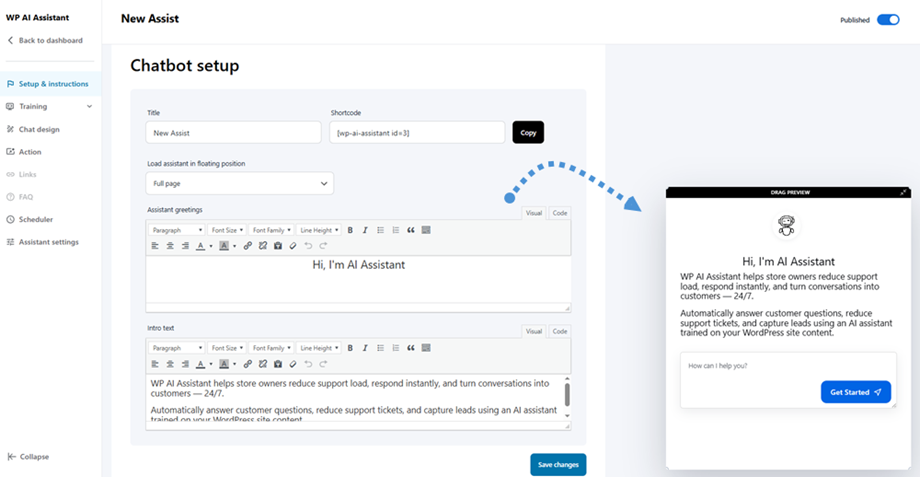
- Συμπεριφορά: Μετατρέπει το chatbot σε μια αποκλειστική σελίδα προορισμού πλήρους οθόνης.
- Διαμόρφωση:
- Χαιρετισμοί Βοηθού: Ένα πρόγραμμα επεξεργασίας εμπλουτισμένου κειμένου για τον ορισμό της κύριας επικεφαλίδας στην προεπισκόπηση.
- Εισαγωγικό κείμενο: Ένα πρόγραμμα επεξεργασίας εμπλουτισμένου κειμένου για ένα λεπτομερές μήνυμα καλωσορίσματος ή οδηγίες.
- Πρόσβαση σε μενού: Για να διατηρηθεί μια εστιασμένη και βελτιστοποιημένη διαδρομή χρήστη, τα μενού της πλευρικής γραμμής "Σύνδεσμοι" και "Συχνές ερωτήσεις" απενεργοποιούνται αυτόματα όταν είναι ενεργή αυτή η λειτουργία.
Μόλις διαμορφώσετε την προτιμώμενη λειτουργία εμφάνισης, μπορείτε να προχωρήσετε στον ορισμό της βασικής συμπεριφοράς του βοηθού χρησιμοποιώντας τις ακόλουθες κοινόχρηστες παραμέτρους:
Συνιστάται
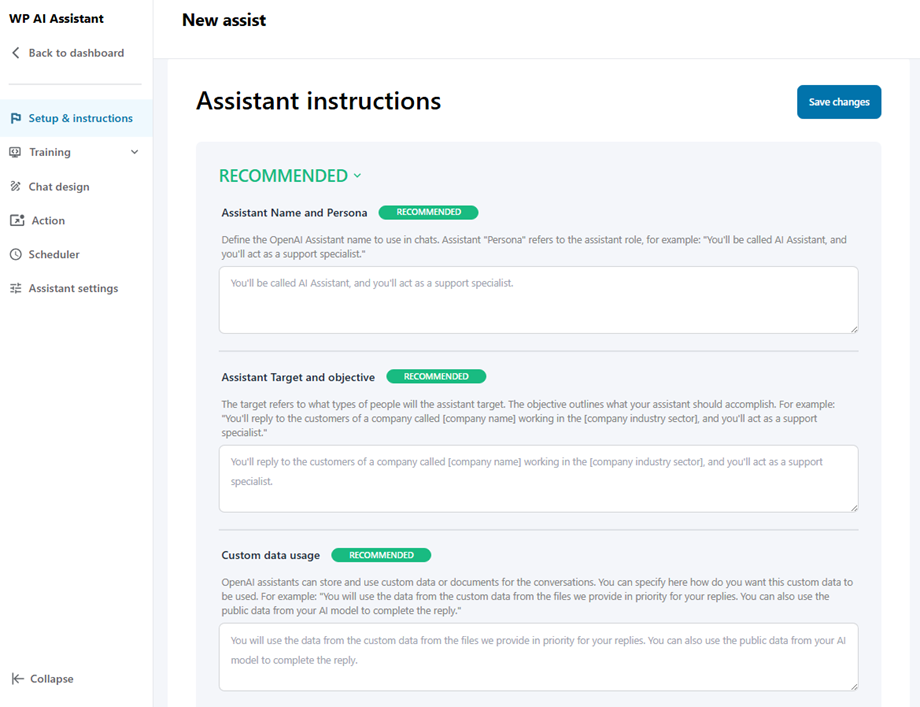
- Όνομα και Προσωπικότητα Βοηθού: Ορίστε το όνομα Βοηθού OpenAI που θα χρησιμοποιείται στις συνομιλίες. Ο όρος "Προσωπικότητα" αναφέρεται στον ρόλο του βοηθού, για παράδειγμα: "Θα ονομάζεστε Βοηθός AI και θα ενεργείτε ως ειδικός υποστήριξης".
- Στόχος και στόχος του βοηθού: Ο στόχος αναφέρεται σε ποιους τύπους ανθρώπων θα στοχεύει ο βοηθός. Ο στόχος περιγράφει τι πρέπει να επιτύχει ο βοηθός σας. Για παράδειγμα: "Θα απαντάτε στους πελάτες μιας εταιρείας με την επωνυμία [όνομα εταιρείας] που εργάζεται στον [τομέα του κλάδου της εταιρείας] και θα ενεργείτε ως ειδικός υποστήριξης."
- Χρήση προσαρμοσμένων δεδομένων: Οι βοηθοί OpenAI μπορούν να αποθηκεύουν και να χρησιμοποιούν προσαρμοσμένα δεδομένα ή έγγραφα για τις συνομιλίες. Μπορείτε να καθορίσετε εδώ πώς θέλετε να χρησιμοποιηθούν αυτά τα προσαρμοσμένα δεδομένα. Για παράδειγμα: "Θα χρησιμοποιήσετε τα δεδομένα από τα προσαρμοσμένα δεδομένα από τα αρχεία που παρέχουμε κατά προτεραιότητα για τις απαντήσεις σας. Μπορείτε επίσης να χρησιμοποιήσετε τα δημόσια δεδομένα από το μοντέλο AI σας για να ολοκληρώσετε την απάντηση."
Προαιρετικός
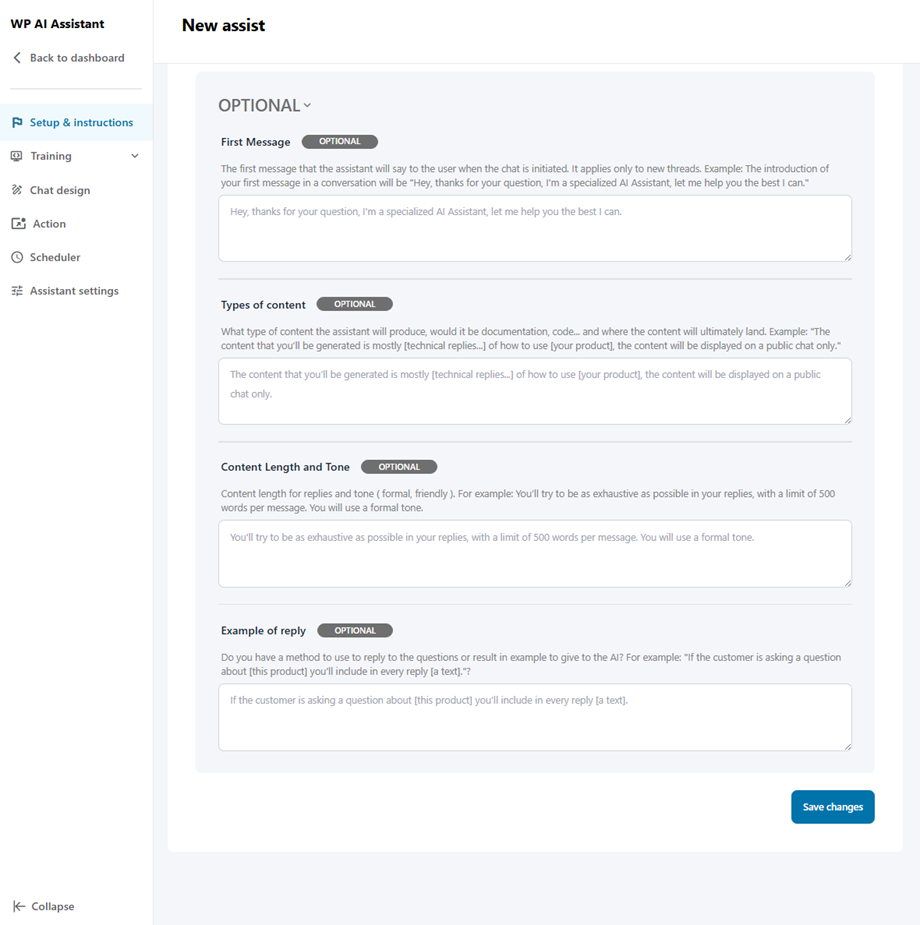
- Πρώτο Μήνυμα: Το πρώτο μήνυμα που θα στείλει ο βοηθός στον χρήστη κατά την έναρξη της συνομιλίας. Ισχύει μόνο για νέα νήματα. Παράδειγμα: Η εισαγωγή του πρώτου μηνύματός σας σε μια συνομιλία θα είναι "Γεια σας, ευχαριστώ για την ερώτησή σας, είμαι εξειδικευμένος Βοηθός Τεχνητής Νοημοσύνης, επιτρέψτε μου να σας βοηθήσω όσο καλύτερα μπορώ".
- Τύποι περιεχομένου: Τι είδους περιεχόμενο θα παράγει ο βοηθός, θα είναι τεκμηρίωση, κώδικας... και πού θα καταλήξει τελικά το περιεχόμενο. Παράδειγμα: "Το περιεχόμενο που θα δημιουργηθεί είναι κυρίως [τεχνικές απαντήσεις...] σχετικά με τον τρόπο χρήσης [του προϊόντος σας], το περιεχόμενο θα εμφανίζεται μόνο σε δημόσια συνομιλία."
- Μήκος και Τόνος Περιεχομένου: Μήκος περιεχομένου για απαντήσεις και τόνος (επίσημος, φιλικός). Για παράδειγμα: Θα προσπαθήσετε να είστε όσο το δυνατόν πιο εξαντλητικοί στις απαντήσεις σας, με όριο 500 λέξεων ανά μήνυμα. Θα χρησιμοποιήσετε επίσημο τόνο.
- Παράδειγμα απάντησης: Έχετε κάποια μέθοδο που μπορείτε να χρησιμοποιήσετε για να απαντήσετε στις ερωτήσεις ή να δώσετε κάποιο παράδειγμα στην Τεχνητή Νοημοσύνη; Για παράδειγμα: "Εάν ο πελάτης υποβάλλει μια ερώτηση σχετικά με [αυτό το προϊόν], θα συμπεριλάβετε σε κάθε απάντηση [ένα κείμενο].";
2. Εκπαίδευση
2.1 Wordpress
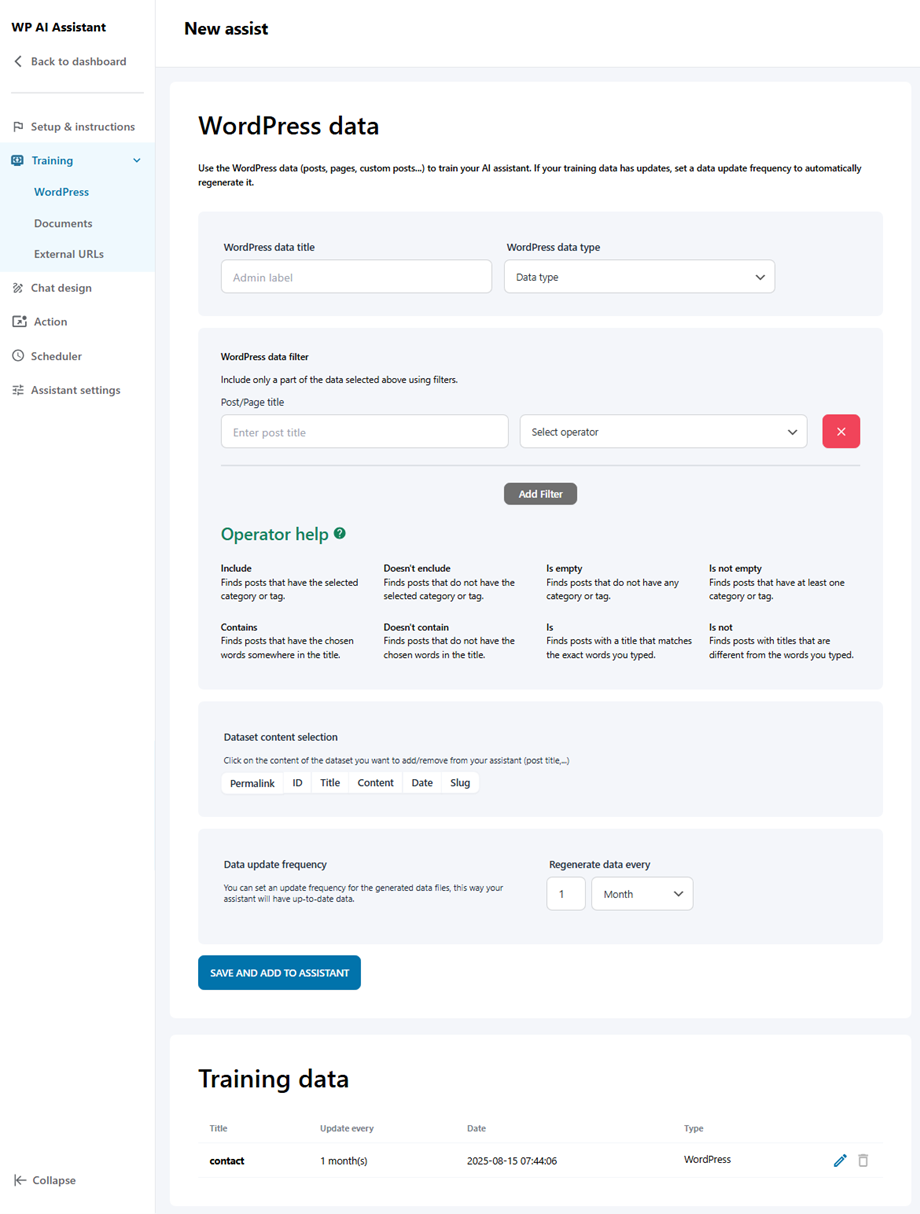
Αυτή η λειτουργία επιτρέπει στην Τεχνητή Νοημοσύνη να μαθαίνει απευθείας από την υπάρχουσα αρχιτεκτονική του ιστότοπού σας, συμπεριλαμβανομένων όλων των αναρτήσεων, των σελίδων και των προσαρμοσμένων τύπων αναρτήσεων. Εάν τα δεδομένα εκπαίδευσής σας έχουν ενημερώσεις, ορίστε μια συχνότητα ενημέρωσης δεδομένων για να τα αναδημιουργήσετε αυτόματα.
- Τίτλος δεδομένων WordPress
- Τύπος δεδομένων WordPress: Αναρτήσεις, Σελίδες, Πλωτά Στοιχεία ή Αρχεία.
- Φίλτρο δεδομένων WordPress: Φίλτρο ταξινόμησης ή φίλτρο τίτλου ανάρτησης/σελίδας.
- Επιλογή περιεχομένου συνόλου δεδομένων
- Συχνότητα ενημέρωσης δεδομένων
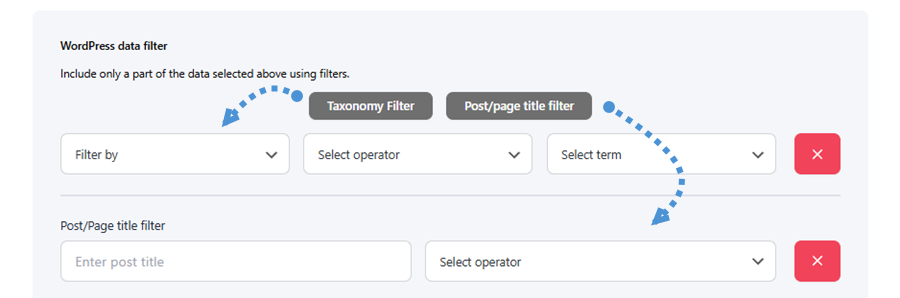
Υπάρχουν δύο διαθέσιμοι τύποι φίλτρων, καθένας από τους οποίους είναι προσβάσιμος κάνοντας κλικ στο αντίστοιχο κουμπί:
- Φίλτρο ταξινόμησης: Φιλτράρετε το περιεχόμενο επιλέγοντας μια ταξινόμηση, έναν τελεστή και έναν όρο για να περιορίσετε τα δεδομένα.
- Φίλτρο τίτλου ανάρτησης/σελίδας: Φιλτράρετε το περιεχόμενο εισάγοντας έναν συγκεκριμένο τίτλο ανάρτησης ή σελίδας μαζί με μια συνθήκη τελεστή.
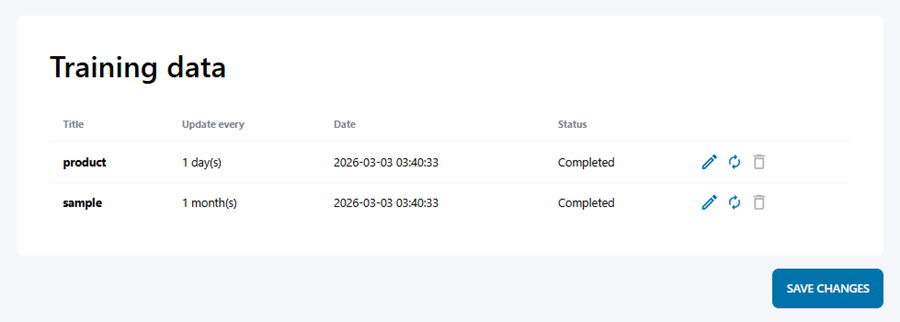
Μόλις αποθηκευτούν τα δεδομένα σας, θα εμφανιστούν στην παρακάτω λίστα δεδομένων εκπαίδευσης, εμφανίζοντας βασικές λεπτομέρειες όπως τον τίτλο, τη συχνότητα ενημέρωσης, την ημερομηνία και την τρέχουσα κατάσταση.
Μπορείτε επίσης να επεξεργαστείτε, να συγχρονίσετε ξανά ή να διαγράψετε οποιαδήποτε καταχώρηση απευθείας από τη λίστα.
2.2 Έγγραφα
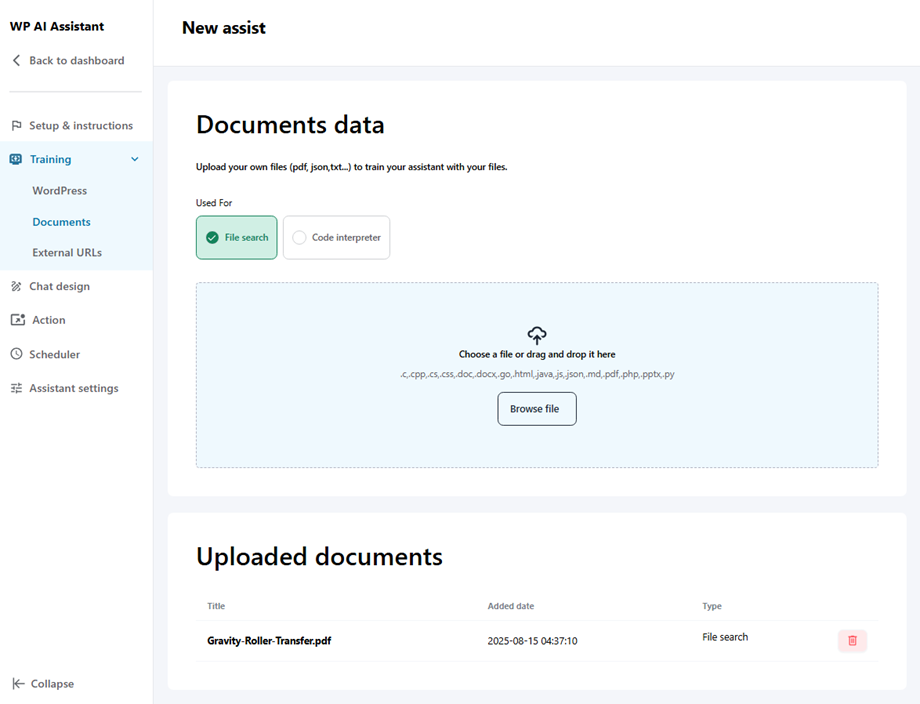
Μπορείτε να βελτιώσετε τη βάση γνώσεων του βοηθού σας ανεβάζοντας εξωτερικά αρχεία όπως έγγραφα PDF, TXT ή JSON για να παρέχετε συγκεκριμένο υλικό αναφοράς. Απλώς σύρετε και αποθέστε ένα αρχείο ή κάντε κλικ στην επιλογή Αναζήτηση αρχείου για να επιλέξετε ένα. Μόλις ανεβάσετε, όλα τα έγγραφα θα εμφανιστούν στη "Αποστολή εγγράφων" παρακάτω.
2.3 Εξωτερικές διευθύνσεις URL
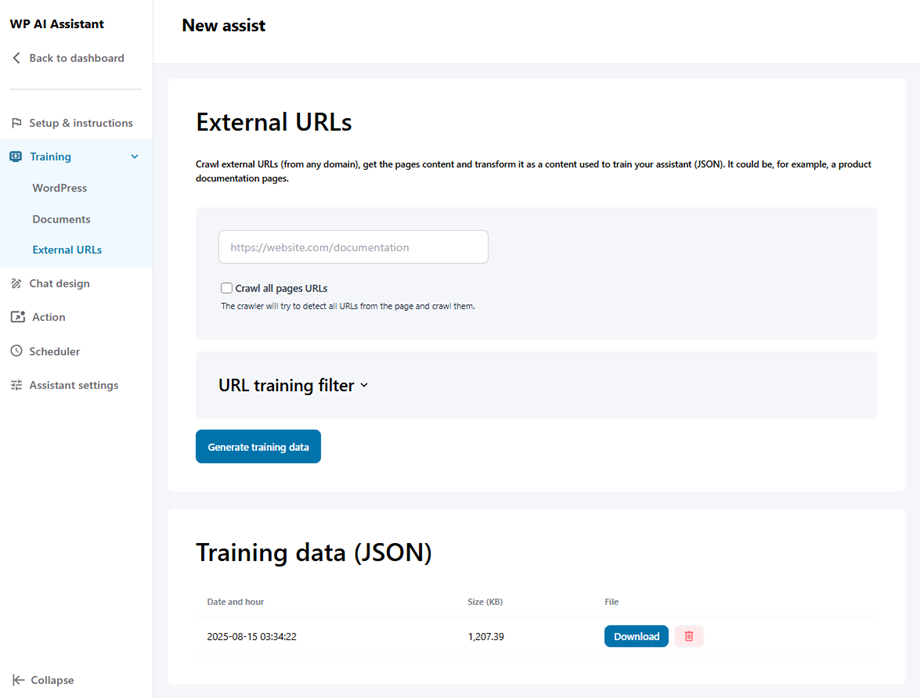
Ο βοηθός μπορεί να εξάγει και να μετατρέπει πληροφορίες από ιστότοπους τρίτων σε μια χρησιμοποιήσιμη μορφή δεδομένων για να επεκτείνει την εξειδίκευσή του πέρα από τον δικό σας τομέα.
Για να ξεκινήσετε, επικολλήστε τη διεύθυνση URL σας στο πεδίο εισαγωγής, ενεργοποιήστε την επιλογή Ανίχνευση όλων των URL σελίδων και, στη συνέχεια, κάντε κλικ στο κουμπί Λήψη λίστας URL για να ανακτήσετε όλες τις διαθέσιμες σελίδες. Μόλις είστε έτοιμοι, κάντε κλικ στο κουμπί Δημιουργία δεδομένων εκπαίδευσης και το αρχείο JSON που προκύπτει θα εμφανιστεί στη λίστα δεδομένων εκπαίδευσης παρακάτω.
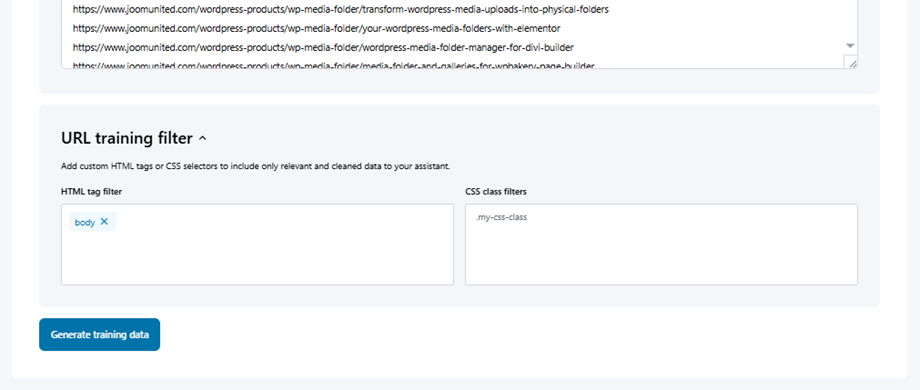
Μπορείτε επίσης να επεκτείνετε την Φίλτρο εκπαίδευσης URL για να βελτιώσετε το περιεχόμενο που εξάγεται - χρησιμοποιήστε τα Φίλτρο ετικέτας HTML και Φίλτρο κλάσης CSS για να συμπεριλάβετε μόνο τα σχετικά και καθαρά δεδομένα από τα οποία θέλετε να μάθει ο βοηθός σας.
3. Σχεδιασμός συνομιλίας
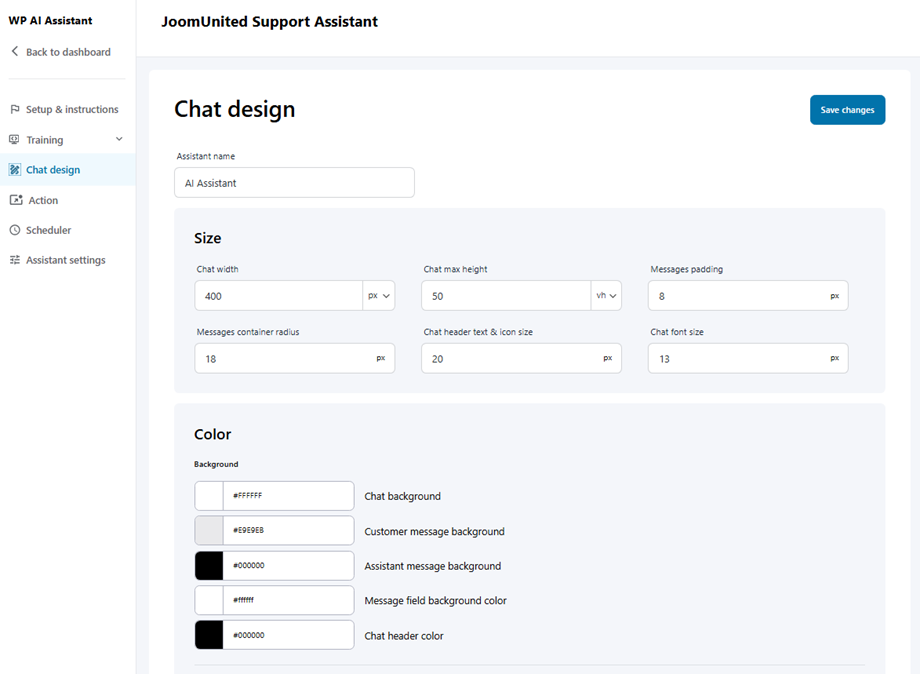
Ο πίνακας Σχεδίασης Συνομιλίας σάς επιτρέπει να προσαρμόσετε την οπτική εμφάνιση και τη διάταξη του βοηθού τεχνητής νοημοσύνης σας. Είναι οργανωμένος στις ακόλουθες τέσσερις κύριες ενότητες:
3.1 Μέγεθος
Αυτή η ενότητα καθορίζει το φυσικό αποτύπωμα και την απόσταση του παραθύρου συνομιλίας.
- Πλάτος και μέγιστο ύψος συνομιλίας: Ορίστε τις σταθερές διαστάσεις του παραθύρου συνομιλίας σε pixel.
- Συμπλήρωση μηνυμάτων: Ελέγξτε το διάστημα μεταξύ του κειμένου του μηνύματος και της άκρης της συννεφίτσας συνομιλίας.
- Ακτίνα κοντέινερ και περιγράμματος: Προσαρμόστε την στρογγυλότητα του παραθύρου συνομιλίας και των φυσαλίδων μηνυμάτων.
- Μέγεθος κειμένου και εικονιδίου: Ορίστε το μέγεθος γραμματοσειράς για τα μηνύματα και την κλίμακα των εικονιδίων κεφαλίδας.
- Τοποθέτηση (Μετατόπιση): Βελτιστοποιήστε την απόσταση του παραθύρου συνομιλίας από τις άκρες της οθόνης χρησιμοποιώντας οριζόντιες και κάθετες μετατοπίσεις.
3.2 Χρώμα & Γραμματοσειρά
Αυτή η ενότητα ευθυγραμμίζει την αισθητική του βοηθού με την επωνυμία του ιστότοπού σας.
- Χρώματα διεπαφής: Προσαρμόστε το φόντο της συνομιλίας, το χρώμα της κεφαλίδας και τις περιοχές φόντου για το πεδίο εισαγωγής και το μήνυμα καλωσορίσματος.
- Συννεφάκια μηνυμάτων: Ορίστε ξεχωριστά χρώματα φόντου για τα μηνύματα πελατών σε σχέση με τα μηνύματα του Βοηθού για καλύτερη αναγνωσιμότητα.
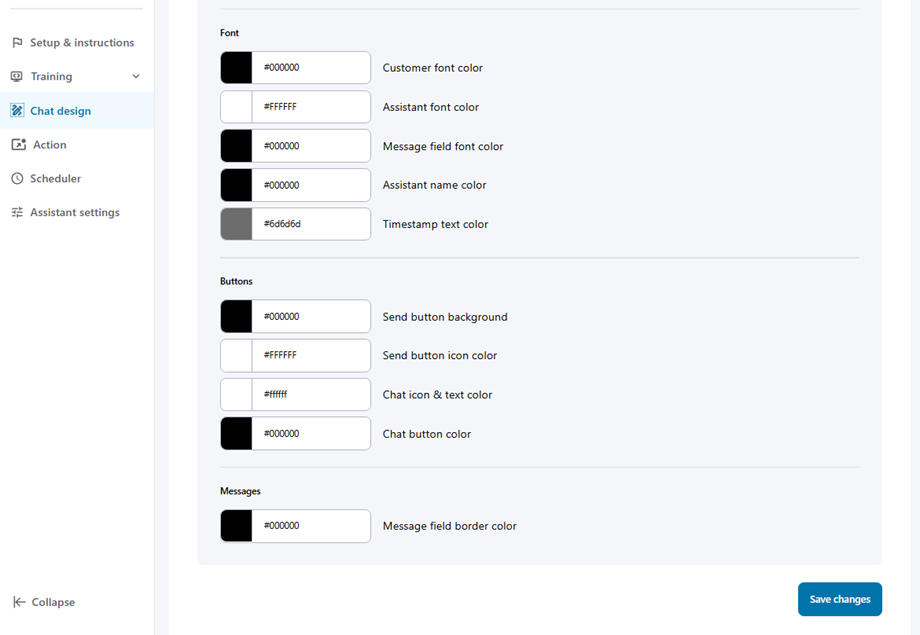
- Τυπογραφία: Προσαρμόστε ξεχωριστά τα χρώματα γραμματοσειράς για το όνομα του βοηθού, το κείμενο του πελάτη, τις απαντήσεις του βοηθού και τις χρονικές σημάνσεις.
3.3 Κουμπιά, Σύνδεσμοι
Προσαρμόστε τον τρόπο με τον οποίο οι χρήστες αλληλεπιδρούν με στοιχεία με δυνατότητα κλικ και πεδία εισαγωγής.
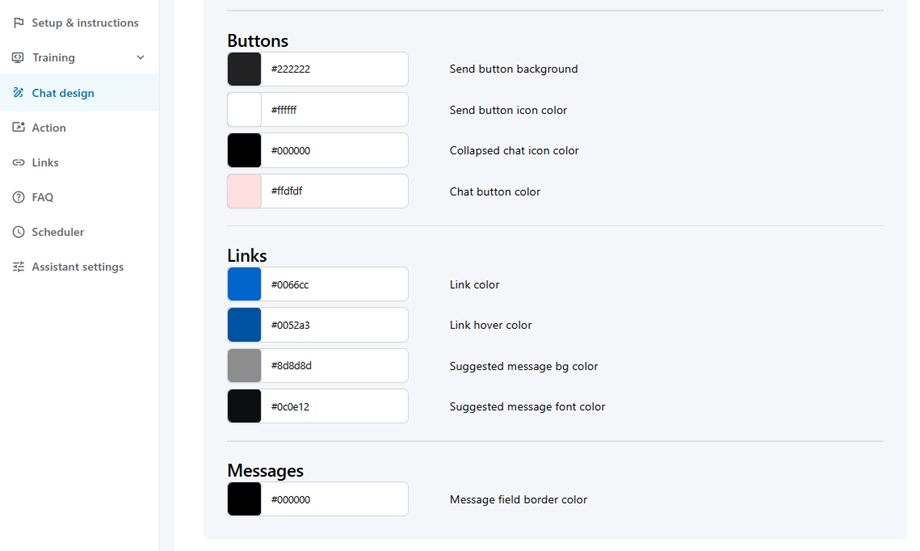
- Κουμπιά: Ορίστε τα χρώματα φόντου και εικονιδίων για το κουμπί Αποστολή, καθώς και το στυλ για το εικονίδιο Συμπτυγμένης συνομιλίας.
- Σύνδεσμοι και Προτάσεις: Ορίστε το κύριο χρώμα του συνδέσμου και την κατάσταση κατά την οποία θα τοποθετηθεί ο δείκτης του ποντικιού. Μπορείτε επίσης να προσαρμόσετε τα χρώματα φόντου και γραμματοσειράς για τα Προτεινόμενα μηνύματα.
- Μηνύματα: Προσαρμόστε το χρώμα περιγράμματος του πεδίου εισαγωγής μηνύματος ώστε να ταιριάζει με το θέμα σας.
3.4 Μήνυμα προειδοποίησης
Αυτή η τελευταία ενότητα σάς επιτρέπει να διαχειριστείτε τη διαφάνεια και τις προσδοκίες των χρηστών.
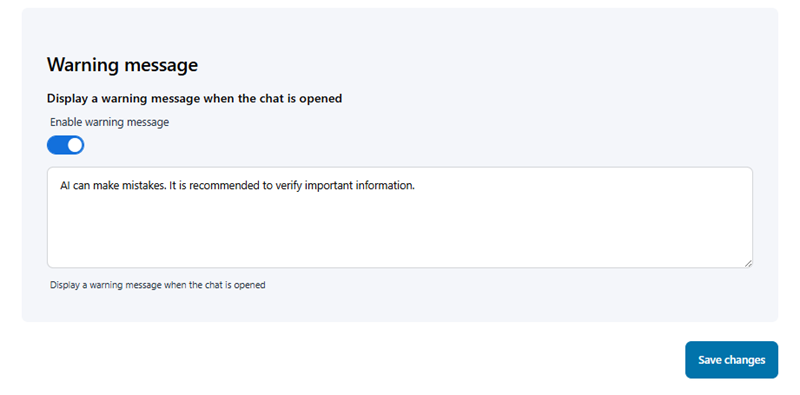
- Ενεργοποίηση μηνύματος προειδοποίησης: Χρησιμοποιήστε την εναλλαγή για να εμφανίσετε μια μόνιμη ειδοποίηση κατά το πρώτο άνοιγμα της συνομιλίας.
- Προσαρμοσμένο κείμενο: Συντάξτε ένα συγκεκριμένο μήνυμα (π.χ., "Η τεχνητή νοημοσύνη μπορεί να κάνει λάθη. Συνιστάται η επαλήθευση σημαντικών πληροφοριών") που θα είναι ορατό σε όλους τους χρήστες κατά την έναρξη.
4. Δράση Βοηθού
Αφού επιλέξετε τον Βοηθό Τεχνητής Νοημοσύνης, μεταβείτε στην ενότητα Ενέργεια για να διαμορφώσετε δύο βασικές λειτουργίες: Ειδοποίηση διαχειριστή και Μεταγραφές λήξης συνομιλίας.
4.1 Ειδοποίηση διαχειριστή
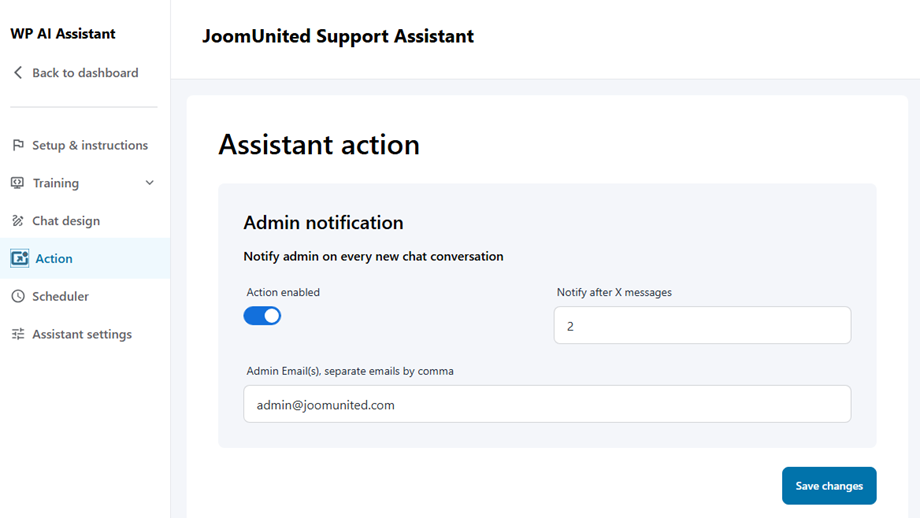
Αυτή η λειτουργία στέλνει ειδοποιήσεις στους διαχειριστές για νέες συνομιλίες. Για να τη ρυθμίσετε:
- Ενεργοποίηση της ενέργειας ειδοποίησης
- Ρυθμίστε τις παραμέτρους των ακόλουθων πεδίων:
- Ειδοποίηση μετά από X μηνύματα: Ορισμός του ορίου μηνυμάτων για ειδοποιήσεις
- Ηλεκτρονικό ταχυδρομείο διαχειριστή, διαχωρίστε πολλαπλές ηλεκτρονικές διευθύνσεις με κόμματα: Εισαγάγετε διευθύνσεις ηλεκτρονικού ταχυδρομείου διαχειριστή
4.2 Ενεργοποίηση προσαρμοσμένου μηνύματος τεχνητής νοημοσύνης
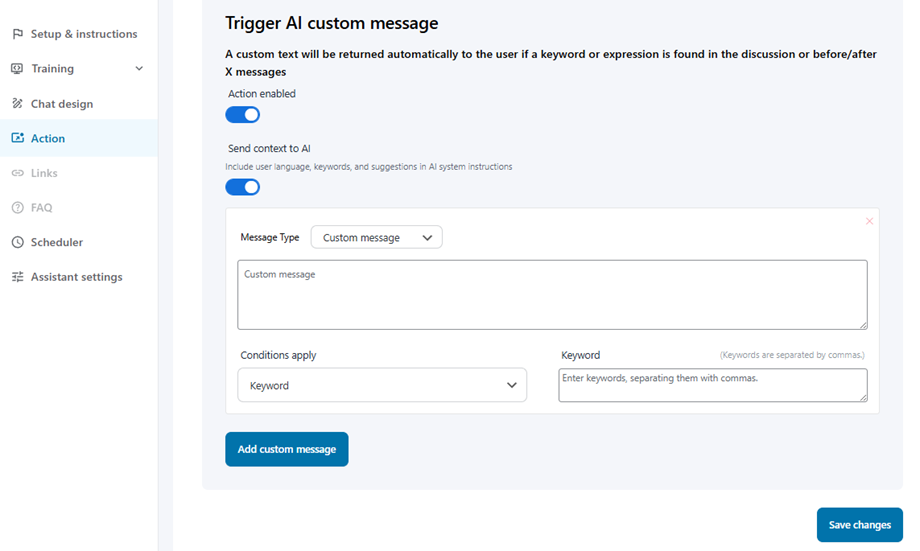
Η καρτέλα Ενέργεια σάς επιτρέπει να αυτοματοποιήσετε συγκεκριμένες απαντήσεις με βάση τη συμπεριφορά των χρηστών ή προκαθορισμένες εναύσματα. Αυτός είναι ένας εξαιρετικός τρόπος για να καθοδηγήσετε τους χρήστες, να παρέχετε άμεσες πληροφορίες ή να εμφανίσετε προειδοποιήσεις χωρίς να χρειάζεστε κείμενο που δημιουργείται από τεχνητή νοημοσύνη.
1. Καθολικές ρυθμίσεις
- Ενεργοποίηση ενέργειας: Ενεργοποιήστε αυτόν τον διακόπτη για να ενεργοποιήσετε τις προσαρμοσμένες εναύσματα.
- Αποστολή περιβάλλοντος σε AI: Ενεργοποιήστε αυτήν την επιλογή για κοινή χρήση δεδομένων χρήστη (γλώσσα, λέξεις-κλειδιά) με την AI, ώστε η συνομιλία να διατηρείται συνεκτική ακόμα και μετά την ενεργοποίηση ενός προσαρμοσμένου μηνύματος.
2. Προσαρμοσμένη διαμόρφωση μηνυμάτων
Κάντε κλικ στην επιλογή "Προσθήκη προσαρμοσμένου μηνύματος" για να δημιουργήσετε ένα νέο ερέθισμα. Κάθε μπλοκ περιέχει τις ακόλουθες ρυθμίσεις:
- Τύπος μηνύματος: Επιλέξτε πώς κατηγοριοποιείται το μήνυμα:
- Προτεινόμενο μήνυμα: Χρησιμοποιείται για να παρέχει στον χρήστη προτεινόμενες οδηγίες ή επόμενα βήματα.
- Προσαρμοσμένο μήνυμα (Επεξεργαστής): Χρησιμοποιήστε τον επεξεργαστή εμπλουτισμένου κειμένου για να συντάξετε το περιεχόμενο που θα εμφανίζεται στον χρήστη.
- Ισχύουν όροι: Αυτό το αναπτυσσόμενο μενού καθορίζει πότε θα ενεργοποιηθεί το μήνυμά σας. Έχετε τέσσερις επιλογές:
- Λέξη-κλειδί: Το μήνυμα ενεργοποιείται όταν εντοπιστούν συγκεκριμένες λέξεις στην εισαγωγή του χρήστη.
- Μετά το πρώτο μήνυμα: Ενεργοποιείται αμέσως μετά την αποστολή της αρχικής προτροπής από τον χρήστη.
- Μετά από X λεπτά: Ενεργοποιείται αφού περάσει ένα συγκεκριμένο χρονικό διάστημα στη συνεδρία.
- Μετά από X μηνύματα: Ενεργοποιείται όταν η συνομιλία φτάσει σε έναν ορισμένο αριθμό ανταλλαγών.
Συμβουλή επαγγελματία: Εάν χρησιμοποιείτε τη συνθήκη Λέξης-κλειδιού, μπορείτε να εισαγάγετε πολλές λέξεις-κλειδιά διαχωρισμένες με κόμματα. Το σύστημα θα ενεργοποιήσει το μήνυμα εάν κάποια από αυτές τις λέξεις εμφανιστεί στη συνομιλία.
3. Διαχείριση εναυσμάτων
Μπορείτε να στοιβάζετε πολλαπλούς ενεργοποιητές προσθέτοντας περισσότερα μπλοκ. Για να καταργήσετε έναν ενεργοποιητή, απλώς κάντε κλικ στο κόκκινο 'X' επάνω δεξιά στο κοντέινερ μηνυμάτων. Πάντα να κάνετε κλικ στην επιλογή Αποθήκευση αλλαγών στο κάτω μέρος της οθόνης για να ολοκληρώσετε τη διαμόρφωσή σας.
4.3 Μεταγραφή τέλους συνομιλίας
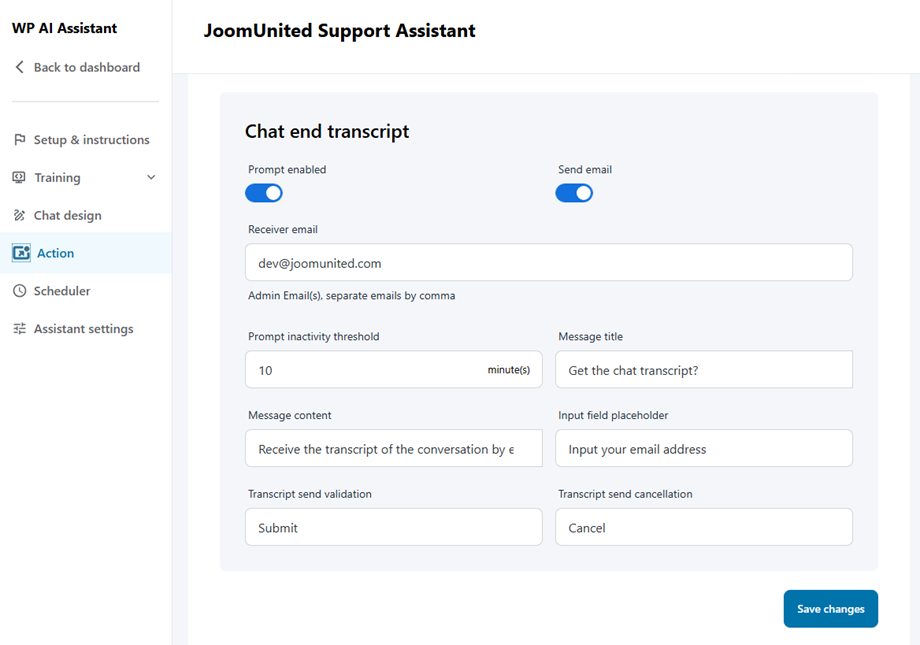
Αυτή η λειτουργία αποστέλλει αυτόματα μεταγραφές συνομιλίας στους χρήστες όταν λήγουν οι συνομιλίες. Για να διαμορφώσετε:
- Ενεργοποιήστε και τις δύο επιλογές "Ερώτηση" και "Αποστολή email"
- Συμπληρώστε τα υποχρεωτικά πεδία:
- Email παραλήπτη: Η διεύθυνση email που θα λαμβάνει τις μεταγραφές
- Όριο αδράνειας προτροπής: Ορίστε την περίοδο χρονικού ορίου σε λεπτά
- Τίτλος μηνύματος: Γραμμή θέματος για τα email μεταγραφής
- Περιεχόμενο μηνύματος: Πρότυπο σώματος μηνύματος ηλεκτρονικού ταχυδρομείου
- Θέση πεδίου εισαγωγής: Προεπιλεγμένο κείμενο για το πεδίο εισαγωγής email
- Εισαγάγετε τη διεύθυνση email σας: Πεδίο email χρήστη
- Επικύρωση αποστολής μεταγραφής: Κουμπί επιβεβαίωσης
- Ακύρωση αποστολής μεταγραφής: Κουμπί ακύρωσης
4.4 Πολλαπλές συνομιλίες
Αυτή η λειτουργία σάς επιτρέπει να διαχειρίζεστε τον τρόπο με τον οποίο οι επισκέπτες αλληλεπιδρούν με την τεχνητή νοημοσύνη σας σε πολλαπλές συνεδρίες. Ενεργοποιώντας αυτήν τη λειτουργία, παρέχετε μια πιο ευέλικτη εμπειρία για τους επανερχόμενους χρήστες που ενδέχεται να έχουν διαφορετικά ερωτήματα σε διαφορετικές χρονικές στιγμές.
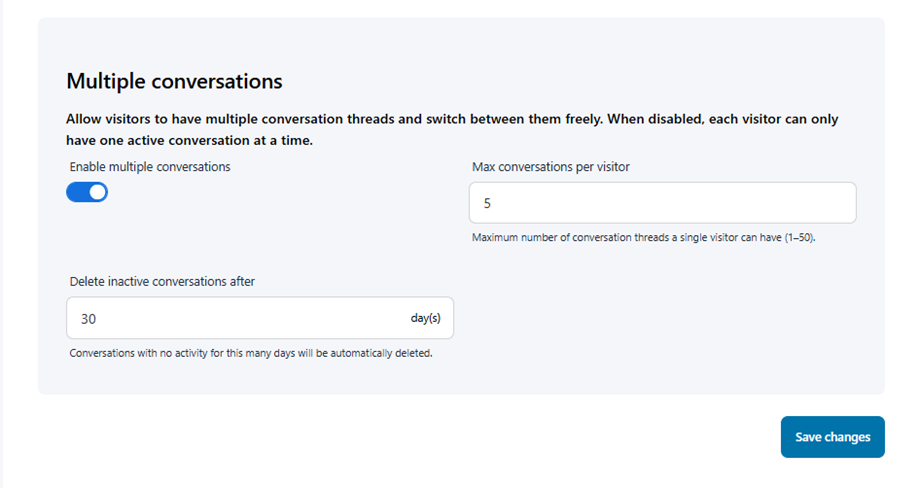
- Ενεργοποίηση πολλαπλών συνομιλιών: Ενεργοποιήστε αυτήν την επιλογή για να επιτρέψετε στους επισκέπτες να διατηρούν ταυτόχρονα πολλά ανεξάρτητα νήματα συνομιλίας.
- Μέγιστος αριθμός συνομιλιών ανά επισκέπτη: Ορίστε τον μέγιστο αριθμό μοναδικών νημάτων συνομιλίας που μπορεί να δημιουργήσει ένας μεμονωμένος χρήστης (εύρος: 1–50). Ο ορισμός ενός ορίου βοηθά στη διαχείριση του φόρτου του διακομιστή και διατηρεί το ιστορικό των χρηστών οργανωμένο.
- Διαγραφή ανενεργών συνομιλιών μετά από (ημέρες): Ορίστε μια διάρκεια διατήρησης δεδομένων. Οποιαδήποτε συνομιλία που δεν είχε δραστηριότητα για τον καθορισμένο αριθμό ημερών θα διαγράφεται αυτόματα για να διατηρείται η βάση δεδομένων σας καθαρή.
5. Σύνδεσμοι
Η ενότητα Σύνδεσμοι σάς επιτρέπει να προσθέσετε τα κανάλια επικοινωνίας σας, διευκολύνοντας τους πελάτες να επικοινωνήσουν γρήγορα με την ομάδα υποστήριξής σας.
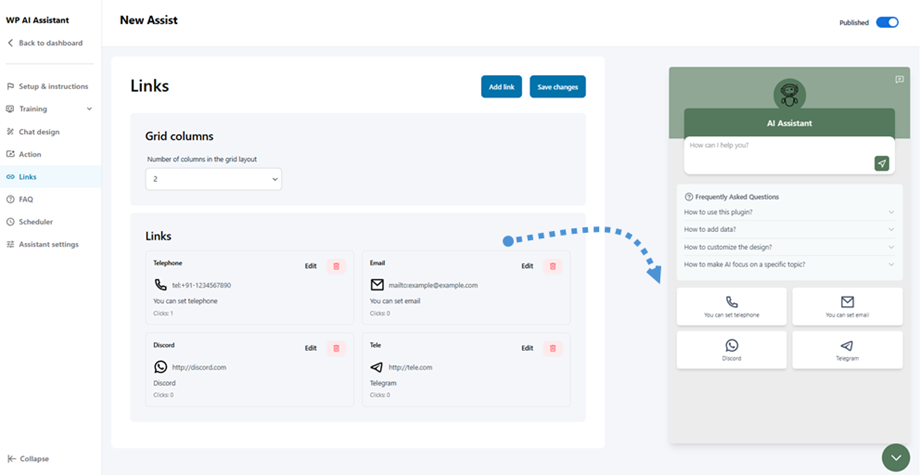
Για να ξεκινήσετε, επιλέξτε τον αριθμό των στηλών πλέγματος για να ορίσετε τη διάταξη και, στη συνέχεια, επεξεργαστείτε κάθε πλαίσιο επαφής με τις σχετικές λεπτομέρειες. Η ενημερωμένη σχεδίαση θα αντικατοπτρίζεται σε πραγματικό χρόνο στον πίνακα προεπισκόπησης στα δεξιά.
6. Διαχείριση Συχνών Ερωτήσεων
Η ενότητα Συχνές Ερωτήσεις σάς επιτρέπει να προσθέσετε μια συλλογή από συχνές ερωτήσεις σχετικά με το προϊόν ή την υπηρεσία σας, βοηθώντας τους χρήστες να βρουν απαντήσεις πριν επικοινωνήσουν μαζί τους.
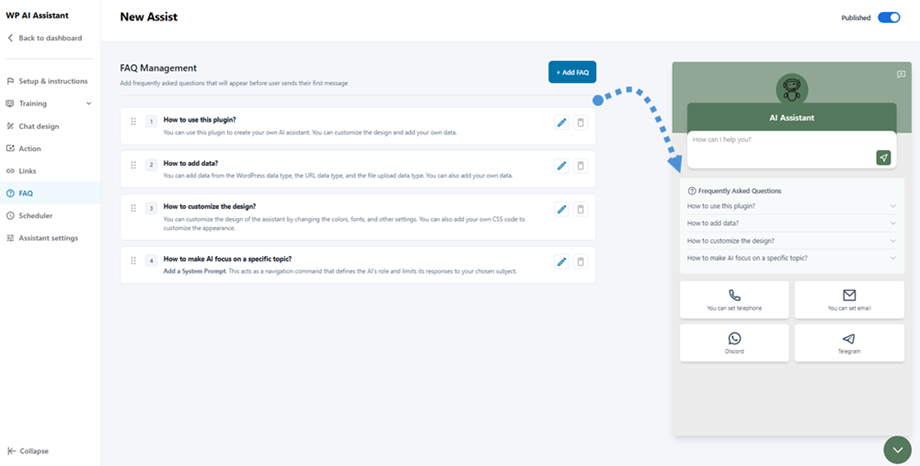
Κάντε κλικ στην επιλογή + Προσθήκη Συχνών Ερωτήσεων για να δημιουργήσετε νέες καταχωρίσεις και όλες οι ερωτήσεις που προστέθηκαν θα εμφανιστούν αμέσως στον πίνακα προεπισκόπησης στα δεξιά.
7. Χρονοπρογραμματιστής
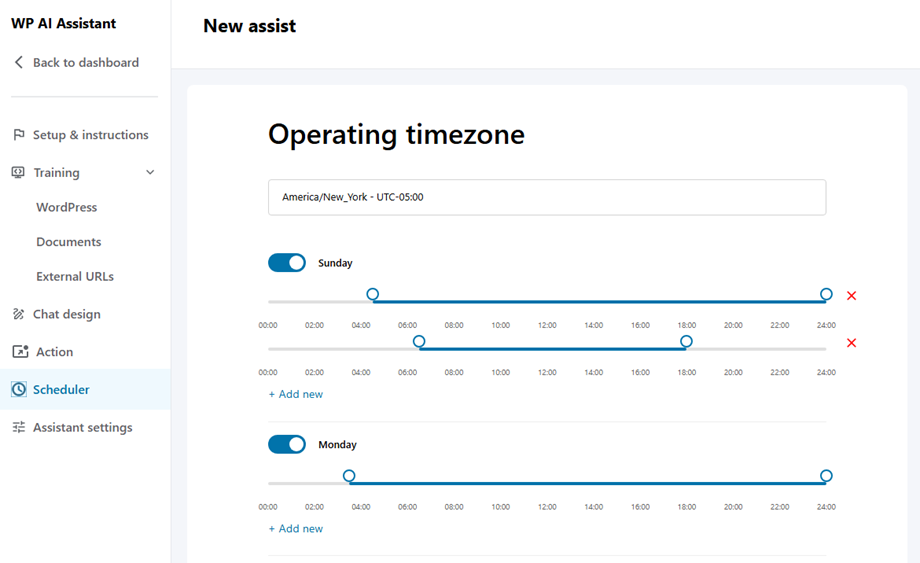
Σε αυτήν τη ρύθμιση, μπορείτε να επιλέξετε τη ζώνη ώρας λειτουργίας για το κατάστημά σας ή την τοποθεσία σας. Αρχικά, επιλέξτε τη ζώνη ώρας σας και, στη συνέχεια, προσαρμόστε τις ώρες λειτουργίας για τις καθημερινές παρακάτω.
8. Ρυθμίσεις Βοηθού
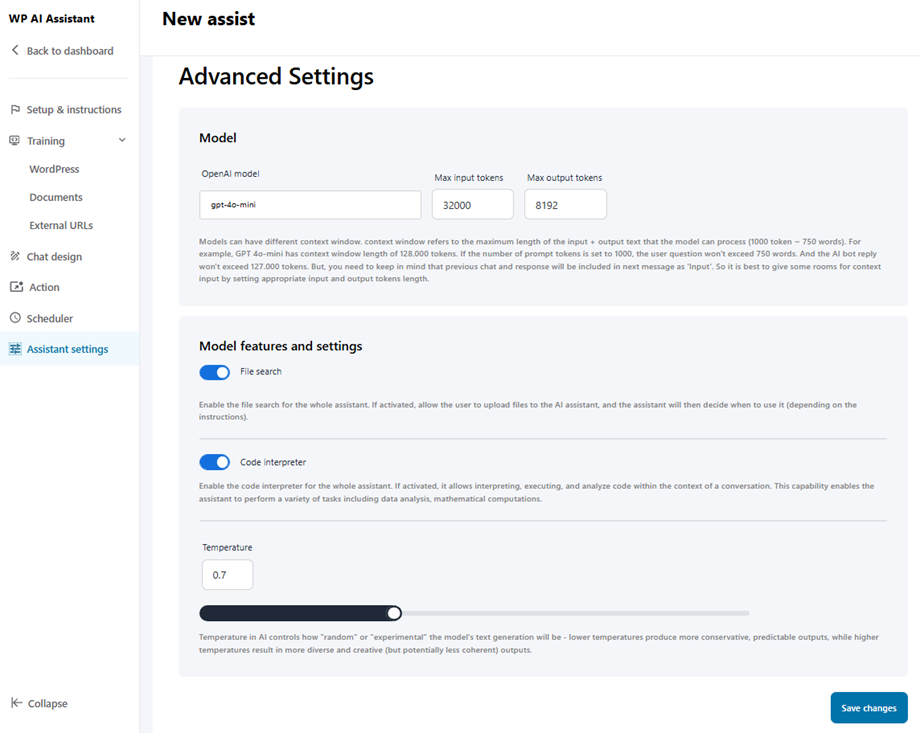
Ακολουθώντας την επιλογή μοντέλου στις Ρυθμίσεις > Μοντέλα AI, εδώ μπορείτε να επιλέξετε μοντέλο και να προσαρμόσετε τη ρύθμιση.
8.1 Πάροχος Μοντέλου
- Joomunited
- Ανοιχτή Τεχνητή Νοημοσύνη
8.2 Μεταφόρτωση αρχείου
Για να επιτρέψετε στους επισκέπτες να επισυνάπτουν έγγραφα και εικόνες κατά τη διάρκεια μιας συνομιλίας, ενεργοποιήστε την Ενεργοποίηση ενέργειας . Μόλις ενεργοποιηθεί, διαμορφώστε τις ακόλουθες παραμέτρους μεταφόρτωσης:
- Μέγιστο μέγεθος αρχείου (MB): Επιλέξτε το μέγιστο επιτρεπόμενο μέγεθος αρχείου για μεμονωμένες μεταφορτώσεις από το αναπτυσσόμενο μενού.
- Μέγιστος αριθμός αρχείων ανά συνεδρία: Ορίστε τον συνολικό αριθμό αρχείων που μπορεί να ανεβάσει ένας χρήστης κατά τη διάρκεια μιας μόνο συνομιλίας.
- Επιτρεπόμενοι τύποι αρχείων: Καθορίστε τις αποδεκτές μορφές αρχείων προσθέτοντας ή αφαιρώντας ετικέτες επέκτασης (π.χ., docx, jpg, png, pdf).

8.3 Φωνητική συνομιλία
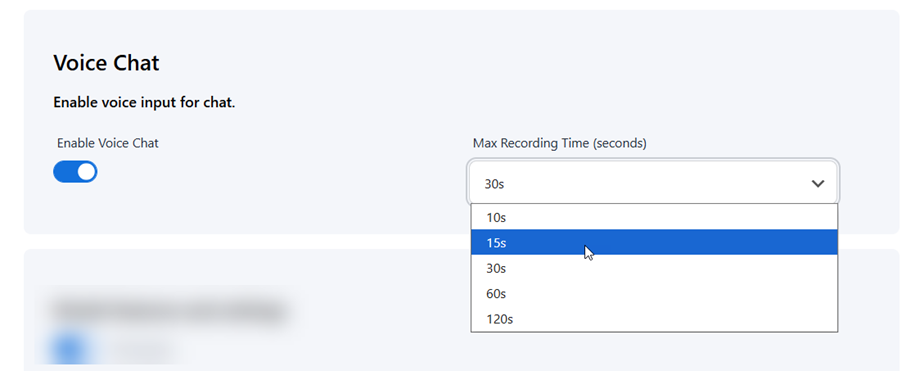
Για να επιτρέψετε στους επισκέπτες να χρησιμοποιούν φωνητική εντολή κατά τη διάρκεια μιας συνομιλίας, ενεργοποιήστε την Ενεργοποίηση φωνητικής συνομιλίας . Μόλις ενεργοποιηθεί, διαμορφώστε το όριο εγγραφής:
- Μέγιστος χρόνος εγγραφής (δευτερόλεπτα): Επιλέξτε τη μέγιστη επιτρεπόμενη διάρκεια εγγραφής για ένα μόνο φωνητικό μήνυμα από το αναπτυσσόμενο μενού (οι διαθέσιμες επιλογές περιλαμβάνουν 10 δευτ., 15 δευτ., 30 δευτ., 60 δευτ. και 120 δευτ.).
8.4 Χαρακτηριστικά και ρυθμίσεις μοντέλου
- Αναζήτηση αρχείων: Επιτρέπει στην Τεχνητή Νοημοσύνη να αναζητά όλα τα δεδομένα εκπαίδευσης - περιεχόμενο WordPress, ανιχνευμένες ιστοσελίδες και μεταφορτωμένα αρχεία - για να απαντά με ακρίβεια στις ερωτήσεις. Εάν απενεργοποιηθεί, η Τεχνητή Νοημοσύνη δεν μπορεί να έχει πρόσβαση σε κανένα από αυτά τα δεδομένα. Η Τεχνητή Νοημοσύνη χρησιμοποιεί αυτόματα σχετικές πληροφορίες κατά τη διάρκεια των συνομιλιών.
- Θερμοκρασία: Η θερμοκρασία στην Τεχνητή Νοημοσύνη ελέγχει πόσο «τυχαία» ή «πειραματική» θα είναι η δημιουργία κειμένου του μοντέλου - οι χαμηλότερες θερμοκρασίες παράγουν πιο συντηρητικά, προβλέψιμα αποτελέσματα, ενώ οι υψηλότερες θερμοκρασίες έχουν ως αποτέλεσμα πιο ποικίλα και δημιουργικά (αλλά ενδεχομένως λιγότερο συνεκτικά) αποτελέσματα.

